
Egy dokumentumkártyán magára a részletre kattintson, ne a **Forrás megtekintése** gombra. A részlet pontosan azon az oldalon nyitja meg a dokumentumot, kiemelve a hivatkozott szövegrészt; a **Forrás megtekintése** ugyanazt a dokumentumot az elejéről nyitja meg.
## Mit mutat egy-egy kártya
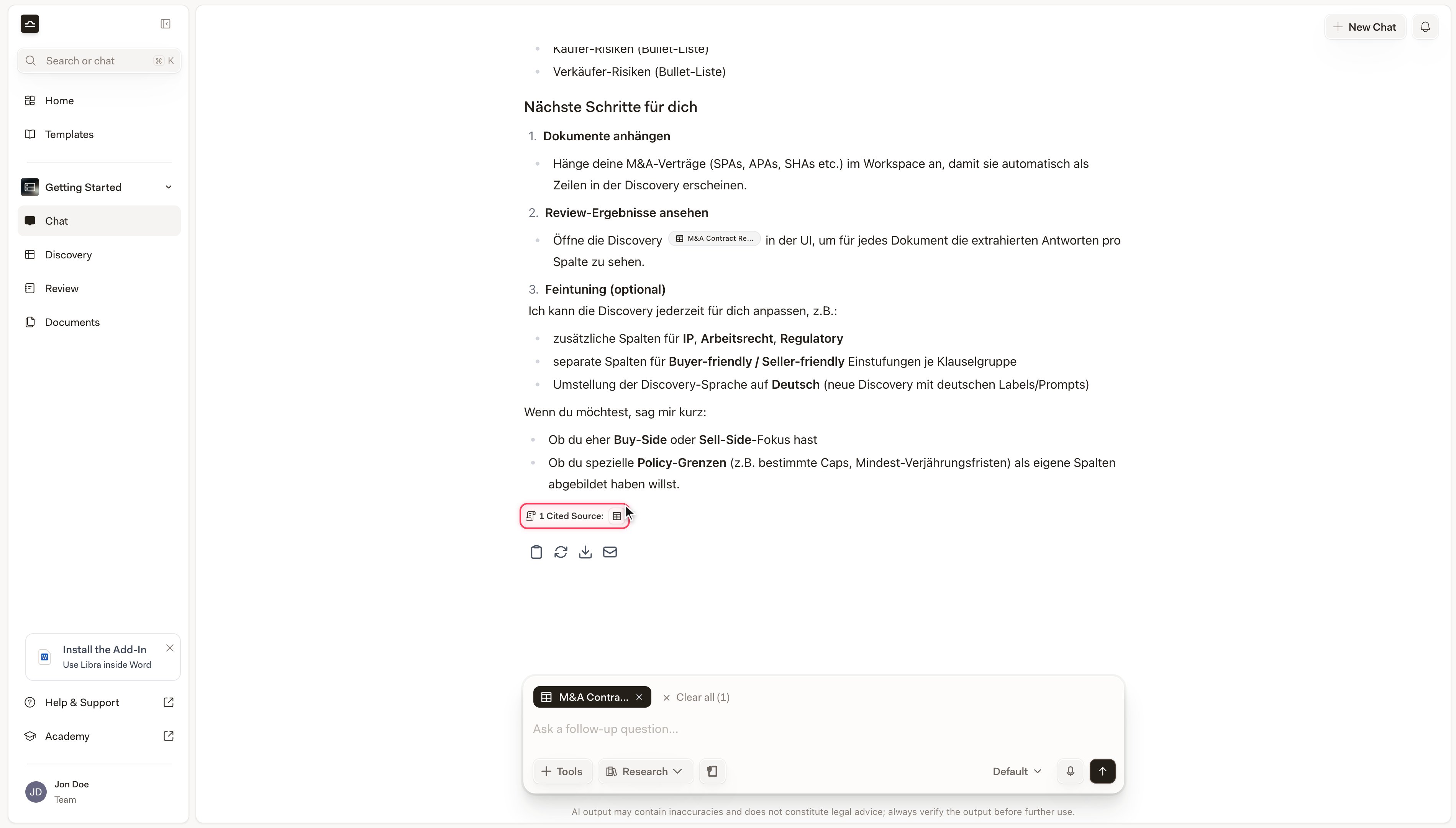
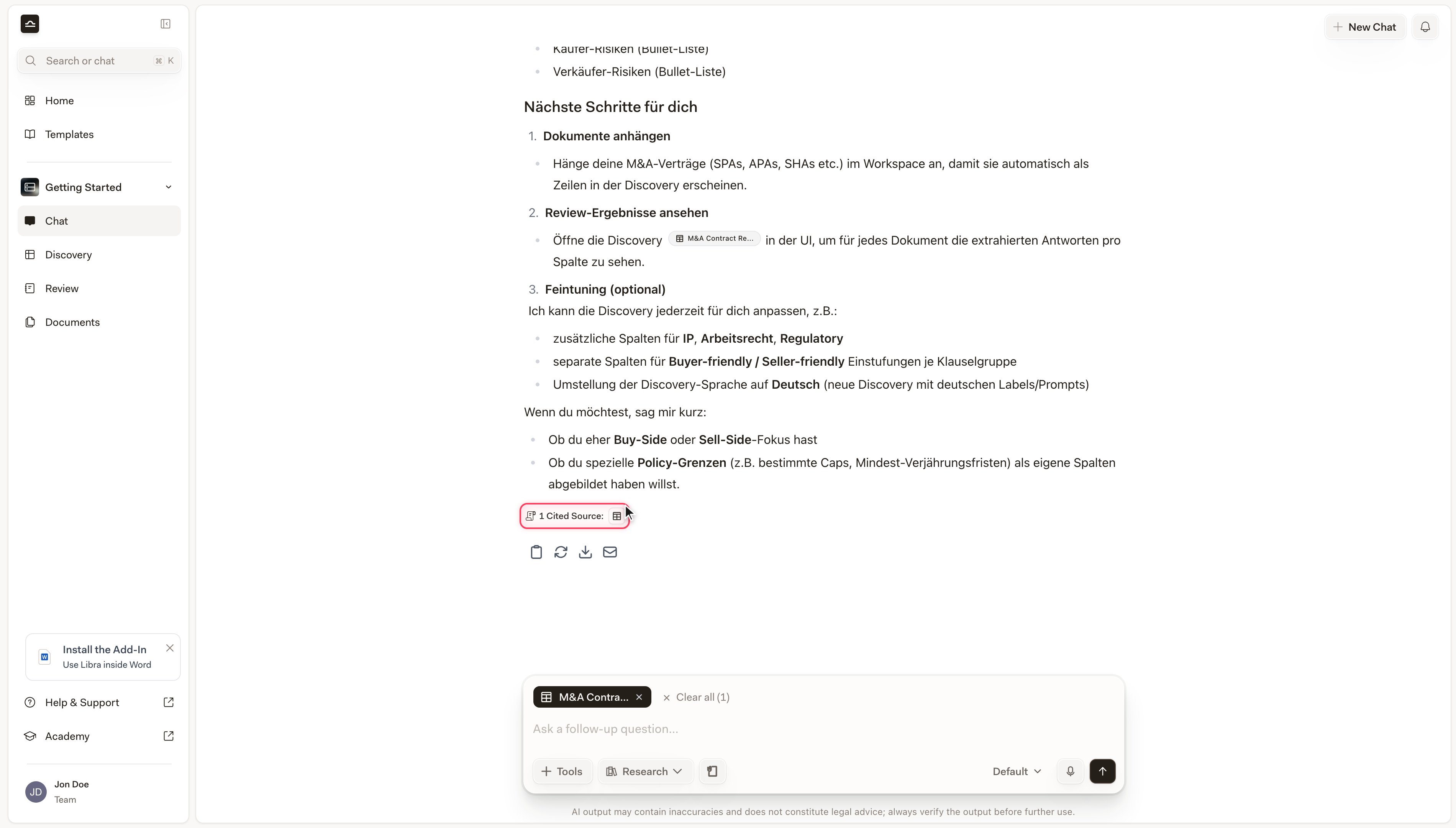
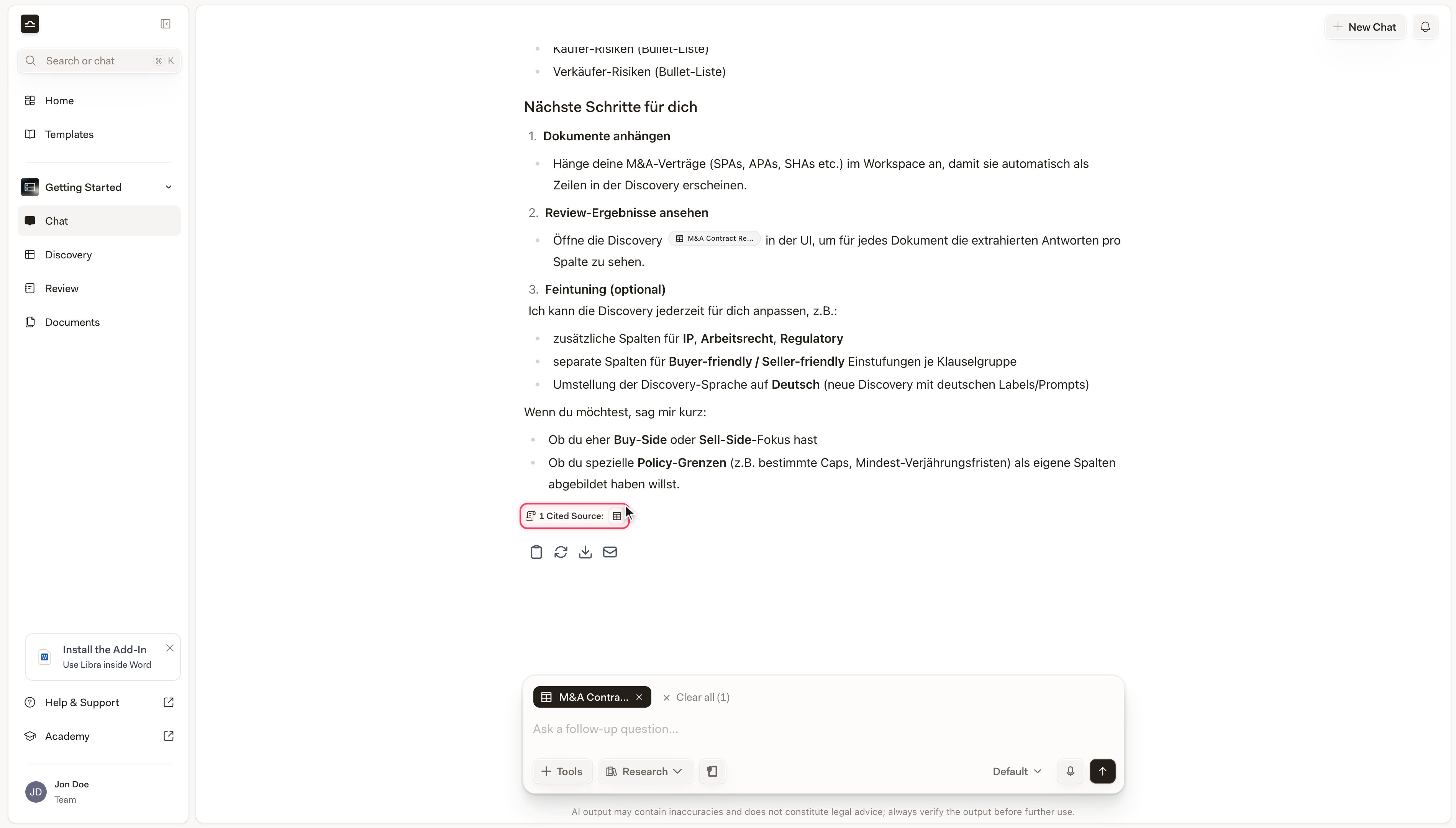
A kártyák abban a sorrendben követik egymást, ahogyan a válasz először hivatkozott rájuk — nincsenek forrástípus szerint csoportosítva —, és egyszerre mindig csak egy kártya marad nyitva. Minden kártyán szerepel egy **N alkalommal hivatkozva** jelvény és egy kinyitó vezérlő; kinyitva a részletek abban a formában jelennek meg, amely az adott forrástípus esetében lényeges.

Hagyja nyitva a panelt, miközben egy hosszú Chatet olvas. Ha egy másik válasznál kattint a **Hivatkozott források** címkére, ugyanaz a panel használódik újra, nem nyílik meg egy második, így bezárás nélkül haladhat végig a beszélgetésen.
## Tippek a hivatkozások jó használatához
 ### Webes és jogi adatbázis-források
A Webes keresés találatai és a jogi adatbázisok — Wolters Kluwer, Otto Schmidt, Legal Intelligence, monKEY, EUR-Lex, Kluwer Law International, valamint bármelyik további, amellyel a csapata rendelkezik. Az összecsukott kártya a szolgáltató faviconját és a forrás címét mutatja; kinyitva minden egyes helyhez egy-egy részletet ad, ahol a válasz hivatkozott rá. A **Forrás megtekintése** új lapon nyitja meg az eredetit.
### Dokumentumok
Az Ön által feltöltött vagy `@` jellel említett fájlok (PDF, DOCX, XLSX, PPTX, CSV). Az összecsukott kártya a natív fájltípus-ikont használja — a PDF pirosan, a Word kéken, az Excel zölden. Kinyitva hivatkozott oldalanként egy-egy részletet jelenít meg, mindegyiket *N. oldal* felirattal. Kattintson egy részletre, hogy a dokumentum az adott oldalon nyíljon meg, kiemelt szövegrésszel.
### Reviews
Egy Review, amelyre a válasz hivatkozott. Az összecsukott kártya a Review ikonját és a Review címét mutatja. Ha egy teljes Review-ra vonatkozó hivatkozást nyit ki, egy témalista tárul fel: soronként egy téma, egy kockázati címkével, amelyen a **Nincs kockázat**, a **Közepes kockázat**, a **Magas kockázat**, a **Nem található** vagy a **Függőben** felirat áll, így egyetlen pillantással láthatja, mely témákra támaszkodott a válasz. A **Review megnyitása** magához a Review-hoz viszi. A Review-kártyákon nincs **Keresés a Chatben** gomb — a Chatben úgyis csak egyetlen hely van, ahová érkezni lehet.
### Discoveries
Egy Discovery, amelyre a válasz hivatkozott. Az összecsukott kártya a Discovery ikonját és a Discovery címét mutatja. Kinyitva egy kicsinyített táblázat-előnézet tárul fel — dokumentumsorok az oszlopokkal szemben, a tényleges cellaválaszokkal —, a hivatkozott cella, sor vagy oszlop pedig ki van emelve. A soronkénti, cellánkénti és oszloponkénti hivatkozások ugyanazt a környezetet mutatják, mint a soron belüli tooltip, így a teljes táblázat megnyitása nélkül is meggyőződhet a Discovery-kontextusról. A **Discovery megnyitása** a táblázathoz viszi.
### Webes és jogi adatbázis-források
A Webes keresés találatai és a jogi adatbázisok — Wolters Kluwer, Otto Schmidt, Legal Intelligence, monKEY, EUR-Lex, Kluwer Law International, valamint bármelyik további, amellyel a csapata rendelkezik. Az összecsukott kártya a szolgáltató faviconját és a forrás címét mutatja; kinyitva minden egyes helyhez egy-egy részletet ad, ahol a válasz hivatkozott rá. A **Forrás megtekintése** új lapon nyitja meg az eredetit.
### Dokumentumok
Az Ön által feltöltött vagy `@` jellel említett fájlok (PDF, DOCX, XLSX, PPTX, CSV). Az összecsukott kártya a natív fájltípus-ikont használja — a PDF pirosan, a Word kéken, az Excel zölden. Kinyitva hivatkozott oldalanként egy-egy részletet jelenít meg, mindegyiket *N. oldal* felirattal. Kattintson egy részletre, hogy a dokumentum az adott oldalon nyíljon meg, kiemelt szövegrésszel.
### Reviews
Egy Review, amelyre a válasz hivatkozott. Az összecsukott kártya a Review ikonját és a Review címét mutatja. Ha egy teljes Review-ra vonatkozó hivatkozást nyit ki, egy témalista tárul fel: soronként egy téma, egy kockázati címkével, amelyen a **Nincs kockázat**, a **Közepes kockázat**, a **Magas kockázat**, a **Nem található** vagy a **Függőben** felirat áll, így egyetlen pillantással láthatja, mely témákra támaszkodott a válasz. A **Review megnyitása** magához a Review-hoz viszi. A Review-kártyákon nincs **Keresés a Chatben** gomb — a Chatben úgyis csak egyetlen hely van, ahová érkezni lehet.
### Discoveries
Egy Discovery, amelyre a válasz hivatkozott. Az összecsukott kártya a Discovery ikonját és a Discovery címét mutatja. Kinyitva egy kicsinyített táblázat-előnézet tárul fel — dokumentumsorok az oszlopokkal szemben, a tényleges cellaválaszokkal —, a hivatkozott cella, sor vagy oszlop pedig ki van emelve. A soronkénti, cellánkénti és oszloponkénti hivatkozások ugyanazt a környezetet mutatják, mint a soron belüli tooltip, így a teljes táblázat megnyitása nélkül is meggyőződhet a Discovery-kontextusról. A **Discovery megnyitása** a táblázathoz viszi.
 ## Munka a válaszban lévő táblázattal
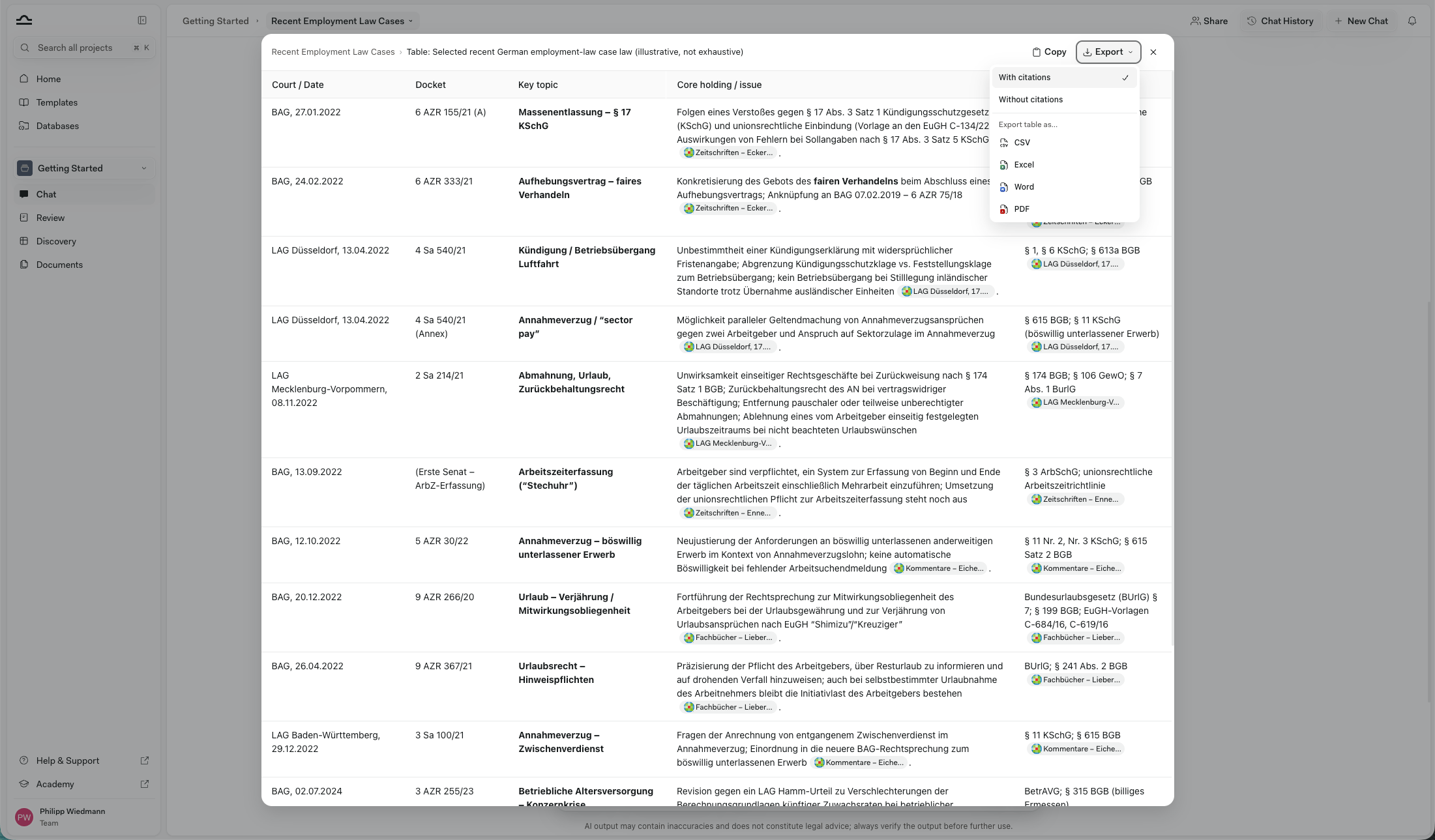
Ha egy válasz táblázatot tartalmaz, fölötte egy eszköztár helyezkedik el a táblázat nevével, a **Táblázat kinagyítása** gombbal és az **Exportálás** menüvel. Ha az egérmutatót bármelyik cella fölé viszi, azon az egy cellán másolás gomb is megjelenik. Az alábbi képernyőkép a teljes képernyős nézetet mutatja, nem a soron belüli eszköztárat — ennek saját **Másolás** gombja van, az **Exportálás** menüjéből pedig hiányzik a **Táblázat másolása** elem, amely a soron belüliben megvan.
## Munka a válaszban lévő táblázattal
Ha egy válasz táblázatot tartalmaz, fölötte egy eszköztár helyezkedik el a táblázat nevével, a **Táblázat kinagyítása** gombbal és az **Exportálás** menüvel. Ha az egérmutatót bármelyik cella fölé viszi, azon az egy cellán másolás gomb is megjelenik. Az alábbi képernyőkép a teljes képernyős nézetet mutatja, nem a soron belüli eszköztárat — ennek saját **Másolás** gombja van, az **Exportálás** menüjéből pedig hiányzik a **Táblázat másolása** elem, amely a soron belüliben megvan.
 | Művelet | Mit csinál |
| ------------------------ | ---------------------------------------------------------------------------------------------------------------------------------------------------------------------------------------------------------------------------------------------------------------------------------------------------------------------- |
| **Táblázat kinagyítása** | Teljes képernyős nézetben nyitja meg a táblázatot. A széles táblázatok oldalirányban görgethetők, így minden oszlop elérhető, a fejlécsor pedig görgetés közben rögzítve marad. A kinagyított nézet az **Exportálás** mellé saját **Másolás** gombot is tesz. |
| **Exportálás** | A **Táblázat másolása** a teljes táblázatot a vágólapra helyezi, készen a Wordbe vagy az Excelbe való beillesztésre. A **Hivatkozásokkal** / **Hivatkozások nélkül** dönti el, hogy a források vele tartanak-e, a **Táblázat exportálása mint…** pedig **CSV**, **Excel**, **Word** vagy **PDF** formátumban tölti le. |
Bekapcsolt hivatkozásokkal a források az Excelben cellamegjegyzésként, a CSV-ben a cellákon belül, a Wordben és a PDF-ben pedig lábjegyzetként jelennek meg.
## Hivatkozásformátum másoláskor vagy exportáláskor
A táblázatmenütől függetlenül Ön szabályozza, hogyan jelenjenek meg a hivatkozások, amikor magát a választ másolja vagy exportálja. Két forma létezik: lábjegyzetek, vagy egyszerű szöveg a jelölők eltávolításával.
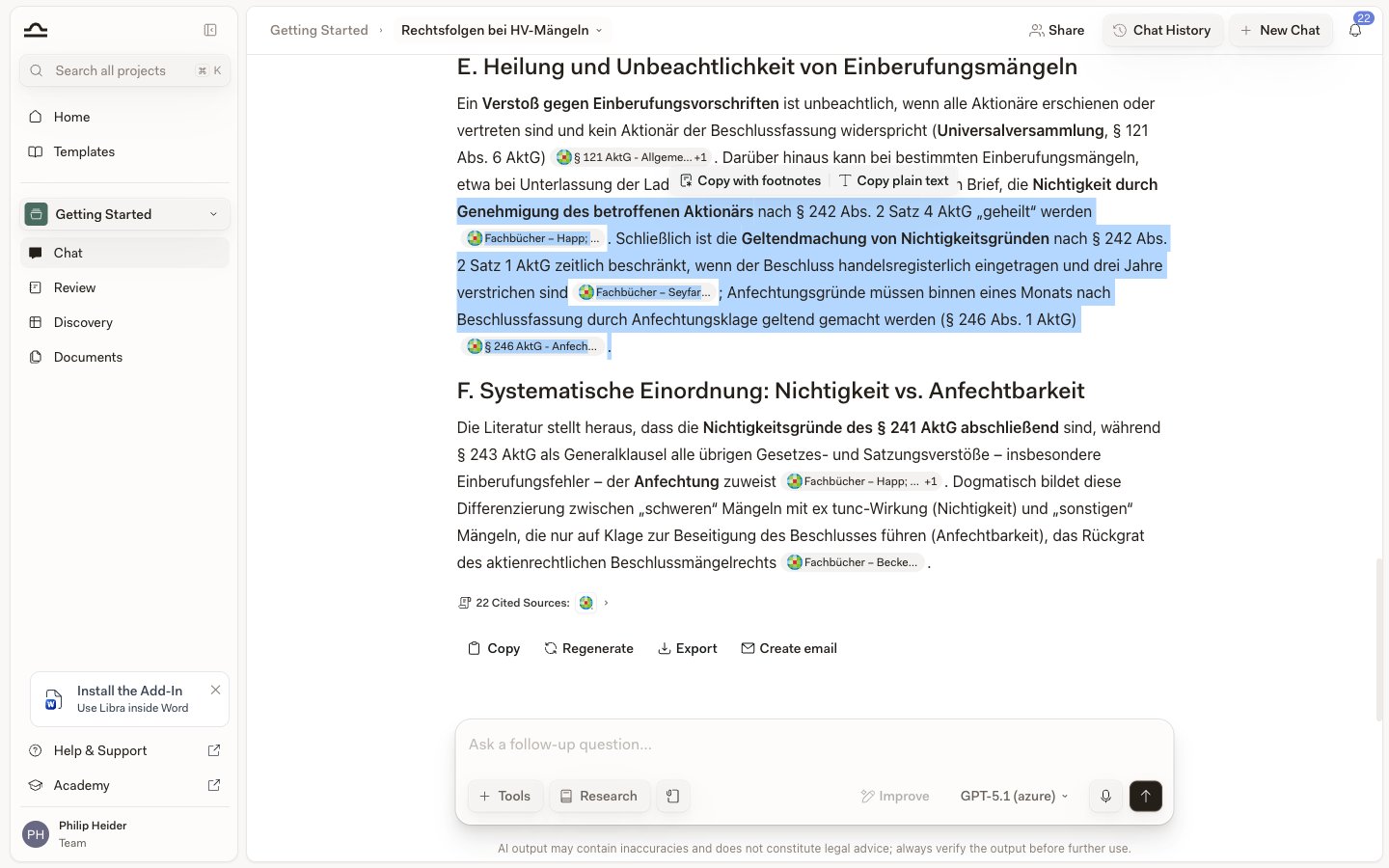
Jelöljön ki bármilyen válaszszöveget, és egy kis eszköztár felkínálja a **Másolás lábjegyzetekkel** vagy a **Másolás egyszerű szövegként** lehetőséget:
| Művelet | Mit csinál |
| ------------------------ | ---------------------------------------------------------------------------------------------------------------------------------------------------------------------------------------------------------------------------------------------------------------------------------------------------------------------- |
| **Táblázat kinagyítása** | Teljes képernyős nézetben nyitja meg a táblázatot. A széles táblázatok oldalirányban görgethetők, így minden oszlop elérhető, a fejlécsor pedig görgetés közben rögzítve marad. A kinagyított nézet az **Exportálás** mellé saját **Másolás** gombot is tesz. |
| **Exportálás** | A **Táblázat másolása** a teljes táblázatot a vágólapra helyezi, készen a Wordbe vagy az Excelbe való beillesztésre. A **Hivatkozásokkal** / **Hivatkozások nélkül** dönti el, hogy a források vele tartanak-e, a **Táblázat exportálása mint…** pedig **CSV**, **Excel**, **Word** vagy **PDF** formátumban tölti le. |
Bekapcsolt hivatkozásokkal a források az Excelben cellamegjegyzésként, a CSV-ben a cellákon belül, a Wordben és a PDF-ben pedig lábjegyzetként jelennek meg.
## Hivatkozásformátum másoláskor vagy exportáláskor
A táblázatmenütől függetlenül Ön szabályozza, hogyan jelenjenek meg a hivatkozások, amikor magát a választ másolja vagy exportálja. Két forma létezik: lábjegyzetek, vagy egyszerű szöveg a jelölők eltávolításával.
Jelöljön ki bármilyen válaszszöveget, és egy kis eszköztár felkínálja a **Másolás lábjegyzetekkel** vagy a **Másolás egyszerű szövegként** lehetőséget:
 | Választás | Mit kap |
| ------------------------------- | ---------------------------------------------------------------------------------------------------------------------------- |
| **Másolás lábjegyzetekkel** | A hivatkozások lábjegyzetként összegyűjtve — exportáláskor natív Word-lábjegyzetként, a PDF-ben csatolt irodalomjegyzékként. |
| **Másolás egyszerű szövegként** | Csak a válasz szövege, a hivatkozásjelölők eltávolításával. |
A válasz alatti **Másolás** gomb ugyanezt a két lehetőséget kínálja, ahogyan a Word- és Outlook-bővítmények másológombjai is. A **Ctrl + C** a kivétel: egy másolási esemény nem tud forrásjegyzéket hozzáfűzni, ezért a hivatkozás-chipeket tartalmazó kijelölés egyszerű szövegként, a jelölők eltávolításával másolódik.
Az **Exportálás** legördülő menüben ugyanez a választás a **Forrásmegjelölés** alatt található, a **Word-dokumentum** / **PDF** választás, valamint annak eldöntése fölött, hogy a teljes Chatet vagy egyetlen üzenetet exportál-e. A **Lábjegyzetekkel** kapcsoló — hagyja bejelölve, hogy a hivatkozások vele tartsanak, vagy kattintson rá újra a törléséhez, és exportálja önmagában a szöveget.
| Választás | Mit kap |
| ------------------------------- | ---------------------------------------------------------------------------------------------------------------------------- |
| **Másolás lábjegyzetekkel** | A hivatkozások lábjegyzetként összegyűjtve — exportáláskor natív Word-lábjegyzetként, a PDF-ben csatolt irodalomjegyzékként. |
| **Másolás egyszerű szövegként** | Csak a válasz szövege, a hivatkozásjelölők eltávolításával. |
A válasz alatti **Másolás** gomb ugyanezt a két lehetőséget kínálja, ahogyan a Word- és Outlook-bővítmények másológombjai is. A **Ctrl + C** a kivétel: egy másolási esemény nem tud forrásjegyzéket hozzáfűzni, ezért a hivatkozás-chipeket tartalmazó kijelölés egyszerű szövegként, a jelölők eltávolításával másolódik.
Az **Exportálás** legördülő menüben ugyanez a választás a **Forrásmegjelölés** alatt található, a **Word-dokumentum** / **PDF** választás, valamint annak eldöntése fölött, hogy a teljes Chatet vagy egyetlen üzenetet exportál-e. A **Lábjegyzetekkel** kapcsoló — hagyja bejelölve, hogy a hivatkozások vele tartsanak, vagy kattintson rá újra a törléséhez, és exportálja önmagában a szöveget.
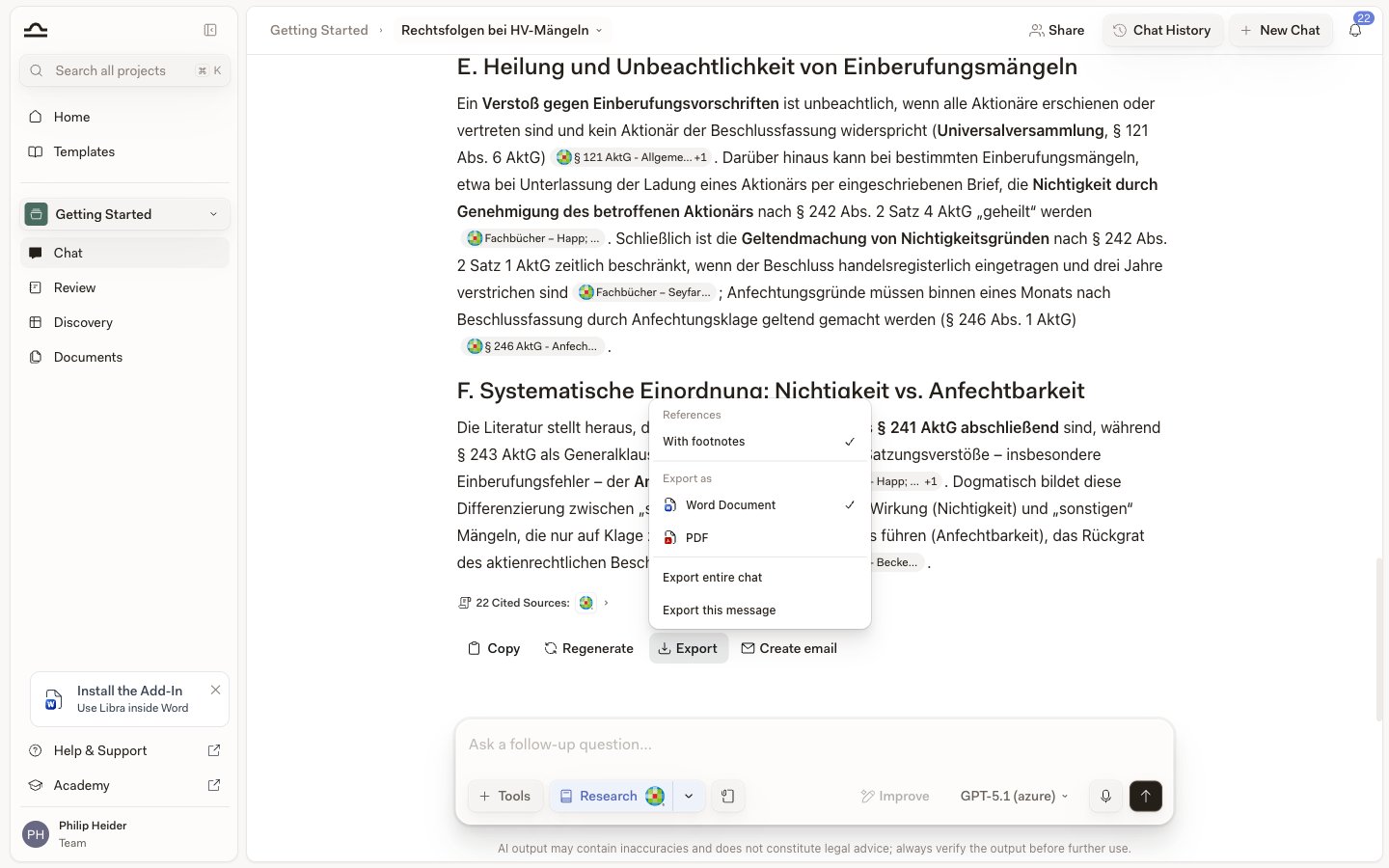 A válaszban lévő diagramok — folyamatábrák és hasonlók — szintén átkerülnek: a Word- vagy PDF-export beépíti őket a dokumentumba, ahelyett hogy kihagyná őket.
## Mennyire bízhat meg egy hivatkozásban
A panel minden kártyája olyan forrás, amelyet a Libra ténylegesen lekért és idézett, így a panelben olvasott részlet az a szöveg, amelyre a válasz épült. Amit a panel nem tud megmondani, az az, hogy az adott szövegrész alátámasztja-e a megfogalmazott állítást. Éppen ezért érdemes átkattintani a forrásra.
A webes találatokra egy további fenntartás vonatkozik. A **Webes keresésből** származó hivatkozás tooltipjében megjelenik a *Figyelem: ellenőrizetlen, harmadik féltől származó webes információ.* sor: ez egy nyilvános oldal, amelyet a Libra elolvasott, nem pedig licencelt jogi adatbázis, és semmit sem ellenőriztek rajta.
A válaszban lévő diagramok — folyamatábrák és hasonlók — szintén átkerülnek: a Word- vagy PDF-export beépíti őket a dokumentumba, ahelyett hogy kihagyná őket.
## Mennyire bízhat meg egy hivatkozásban
A panel minden kártyája olyan forrás, amelyet a Libra ténylegesen lekért és idézett, így a panelben olvasott részlet az a szöveg, amelyre a válasz épült. Amit a panel nem tud megmondani, az az, hogy az adott szövegrész alátámasztja-e a megfogalmazott állítást. Éppen ezért érdemes átkattintani a forrásra.
A webes találatokra egy további fenntartás vonatkozik. A **Webes keresésből** származó hivatkozás tooltipjében megjelenik a *Figyelem: ellenőrizetlen, harmadik féltől származó webes információ.* sor: ez egy nyilvános oldal, amelyet a Libra elolvasott, nem pedig licencelt jogi adatbázis, és semmit sem ellenőriztek rajta.