> ## Documentation Index
> Fetch the complete documentation index at: https://docs.libratech.ai/llms.txt
> Use this file to discover all available pages before exploring further.
# Chat-előzmények
> Találjon meg, rendszerezzen és kezeljen minden beszélgetést. Kereshet a projektek között a Cmd+K billentyűkombinációval, majd átnevezhet, archiválhat vagy exportálhat bármelyik chatet.
Alapértelmezés szerint a Libra automatikusan elmenti minden beszélgetést abban a projektben, amelyben elindította — ha pedig máshová tartozik, később [áthelyezheti egy másik projektbe](#chat-kezelése). Ha a Beállítások **Chats** lapján kikapcsolja a **Chat-előzmények** funkciót, az új chatek ideiglenessé válnak: az **Ideiglenes Chat** címkét kapják, és a Libra egyáltalán nem menti el őket, így eltűnnek, amint elhagyja őket — lásd a [Chat-beállítások](/hu/features/chat/customization) oldalt. Egy régi chat megtalálásához a leggyorsabb út a globális [Keresés](/hu/features/search): nyomja meg a Cmd+K (vagy a Ctrl+K) billentyűkombinációt, és keressen a chat neve vagy az üzenetek tartalma alapján az összes olyan projektben, amelyhez hozzáféréssel rendelkezik.
A Keresés a chatek nevére *és* az üzenetek szövegére is illeszkedik. Idézzen egy olyan kifejezést, amelyre emlékszik a beszélgetésből; általában ez a leggyorsabb út vissza egy hetekkel ezelőtti chathez.
## Chat megtalálása
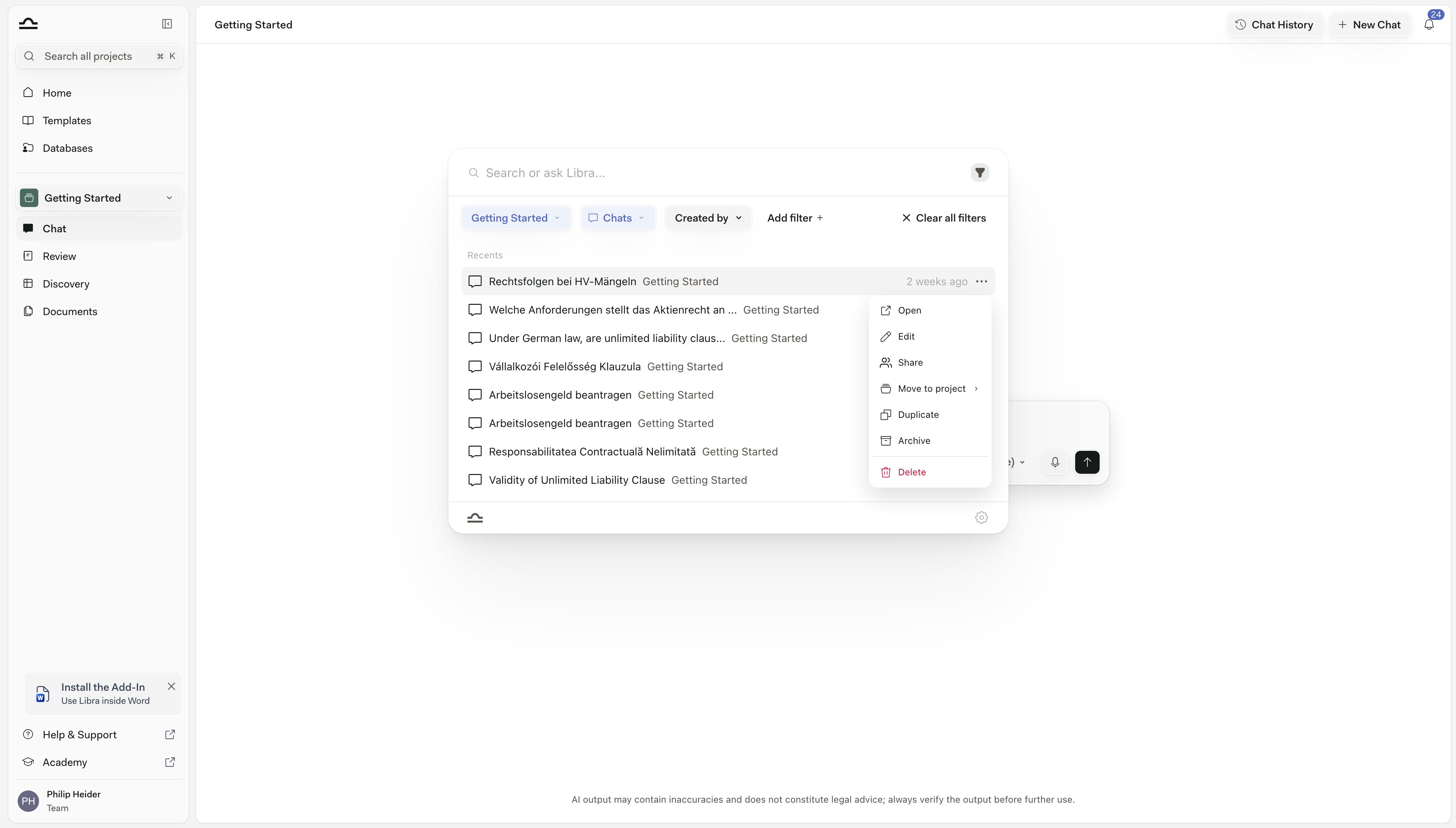
Nyomja meg a Cmd+K (Mac) vagy a Ctrl+K (Windows) billentyűkombinációt a Keresés megnyitásához a Librában bárhonnan. A Keresés az összes olyan projektben lefut, amelyhez hozzáféréssel rendelkezik, és illeszkedik a chatek nevére és a teljes üzenettartalomra. Szűrjön a **Típus → Chats** lehetőséggel, hogy az eredményeket csak a beszélgetésekre korlátozza. A teljes választóhoz lásd a [Keresés](/hu/features/search) oldalt.
A chat jobb felső sarkában lévő **Chat-előzmények** ugyanezt a választót nyitja meg két, már előre beállított szűrővel: az éppen használt projekttel és a **Chats** típussal. Ez a legrövidebb út egy friss beszélgetéshez az aktuális projektben, és mivel a háttérben a Keresés működik, bármikor kitágíthatja — módosítsa a projektcímkét, vagy kattintson az **Összes szűrő törlése** lehetőségre, hogy mindenhol keressen. A gomb inaktív, amíg a **Chat-előzmények** ki van kapcsolva a Beállításokban, hiszen ilyenkor semmi nem kerül mentésre, amit listázni lehetne.
## Chatnevek
A Libra minden chathez automatikusan nevet generál a tartalma alapján, általában az első prompt egysoros összefoglalóját. A nevek megjelennek a keresési eredményekben és magának a chatnek a tetején. Bármely chatet bármikor átnevezhet.
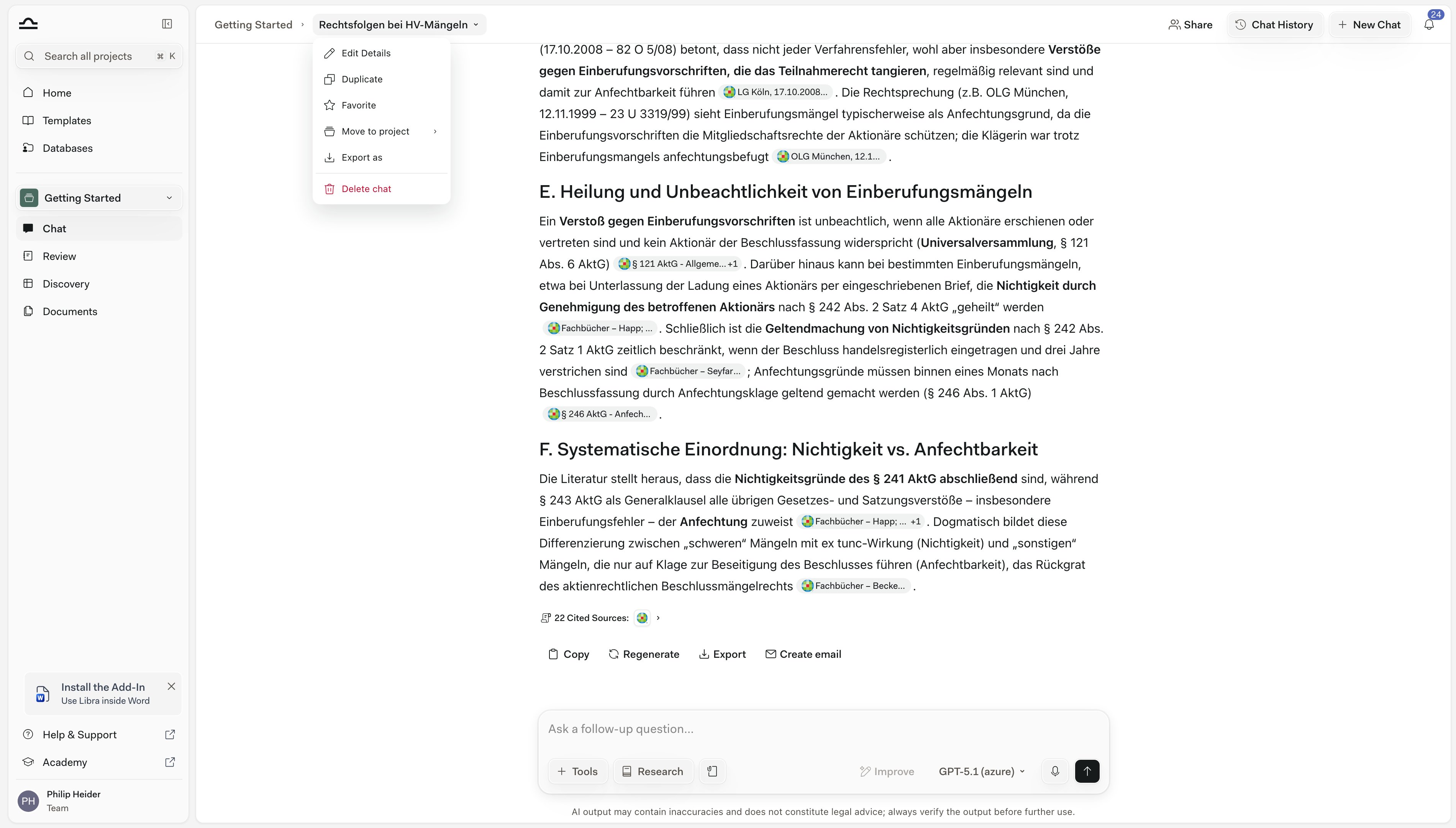
Kattintson a chat címe melletti **⌄** ikonra a beszélgetés tetején lévő sávban.
Frissítse a **Chat neve** mezőt, és mentse. A beszédes nevekkel a chatek később könnyebben megtalálhatók, különösen a hosszú listákban.
## Chat kezelése
Nyisson meg egy chatet, és kattintson a címe melletti **⌄** ikonra a **Chat műveletek** menü megnyitásához.
| Művelet | Mit csinál |
| -------------------------- | -------------------------------------------------------------------------------------------------------------------------------------------------------------------------------------------------------------------------------------------------------------------------------------------------------------------------------------------------- |
| **Részletek szerkesztése** | A chat átnevezése a **Chat neve** mezőben, valamint a jogterületének és a **Címkék** beállítása, hogy a Keresésben ezek alatt a szűrők alatt is megjelenjen. A párbeszédablak azt is megmutatja, ki a chat tulajdonosa, és hogy **Privát**-e, vagy meg van osztva a **Csapat**tal. |
| **Duplikálás** | A chat olyan másolatának létrehozása, amelyet önállóan folytathat. Az eredetit ez nem érinti. |
| **Kedvenc** | A chat megjelölése csillaggal, kedvencként. A csillag csak az Öné, szinkronizálódik az eszközei között, és megmarad akkor is, ha archiválja a chatet. A csillaggal megjelölt chateket a [Keresés](/hu/features/search) **Szűrő hozzáadása → Kedvenc** lehetőségével szűrheti. |
| **Áthelyezés projektbe** | A chat áthelyezése egy másik olyan projektbe, amelyet szerkeszthet — a csak megtekintésre jogosult és az archivált projekteket a rendszer nem kínálja fel —, vagy a célprojekt azonnali létrehozása az **Új projekt** lehetőséggel. A chat megosztása az érkezéskor visszaáll — ossza meg újra az új projektből, ha a kollégáinak szüksége van rá. |
| **Exportálás mint** | A teljes chat mentése **Word**-dokumentumként vagy **PDF**-ként. Ha ehelyett egyetlen választ szeretne exportálni, használja az adott üzeneten lévő exportálás gombot, és válassza az **Az üzenet exportálása** lehetőséget. |
| **Chat törlése** | A chat végleges eltávolítása. |
Az a chat, amelyet *találatként* ér el — a [Keresésben](/hu/features/search), és így a **Chat-előzményekben** is, amely ugyanaz a választó —, saját **⋯** menüt kap, eltérő lehetőségekkel: **Megnyitás**, **Szerkesztés**, **Megosztás**, **Áthelyezés projektbe**, **Duplikálás**, **Archiválás** és **Törlés**. Az **Archiválás** csak itt érhető el, a megnyitott chat **Chat műveletek** menüjében soha.
**A törlés végleges.** Ha később esetleg vissza szeretné kapni a chatet, inkább archiválja.
## Archiválás és visszaállítás
Az archiválás a helyes lépés azoknál a chateknél, amelyeket meg szeretne tartani, de nincs rájuk szüksége kéznél.
Az archiválást a chat **⋯** menüje kínálja fel a [Keresés](/hu/features/search) találatlistájában — a **Chat-előzményeket** is beleértve —, nem pedig a megnyitott chat **Chat műveletek** (⌄) menüje. Nyissa meg a ⋯ menüt, kattintson az **Archiválás** lehetőségre, majd erősítse meg. A chat eltűnik az aktív listáról.
Kattintson a profilikonjára az oldalsáv alján, és válassza az **Archivált chatek** lehetőséget. A lista azokat az Ön tulajdonában lévő archivált chateket mutatja, amelyek abban a projektben vannak, amelyben éppen dolgozik, egy keresőmezővel, amellyel név szerint szűkítheti — a többi megtekintéséhez váltson projektet, vagy kattintson az **Exportálás** gombra, hogy a fiókjában lévő összes archivált chatet JSON-fájlként letöltse.
Az archivált chat sorában kattintson a jobb oldali archiválás-visszavonás ikonra (elemleírása: **Archiválás visszavonása**), hogy a chatet visszahozza az aktív listára. A mellette lévő kuka ikon a **Chat törlése**, amely véglegesen töröl — azoknál is, akikkel a chat meg volt osztva.
## Chat megosztása
Alapértelmezés szerint a chatek priváták, még megosztott projektekben végzett munka esetén is. Egy chatet manuálisan is megoszthat.
Nyissa meg a chatet, és kattintson a jobb felső sarokban lévő **Megosztás** gombra.
Keressen egy személyre név vagy e-mail-cím alapján, vagy válasszon egy csoportot. Állítsa be a hozzáférési szintet: **Megtekintés**, **Szerkesztés** vagy **Teljes hozzáférés**. Minden címzettnél kattintson a **Hozzáadás** gombra.
Nincs Mentés gomb — a megosztás minden személynél abban a pillanatban megtörténik, amikor a **Hozzáadás** gombra kattint, a jogosultsági módosítások pedig azonnal érvénybe lépnek, amint kiválasztja őket. Ha végzett, zárja be a párbeszédablakot az **X** gombbal.
A chatek egy projekthez tartoznak, ezért a kollégájának az adott projekthez is hozzáférésre van szüksége. Ha nem rendelkezik ilyennel, a Libra felajánlja, hogy a megosztás részeként megtekintési hozzáférést ad neki a projekthez — erősítse meg a **Projekt-hozzáférés megadása és megosztás** lehetőséget, és a kollégája az Ön által kiválasztott jogosultsággal kapja meg a chatet. Ha Ön nem kezelheti a projekt megosztását, a Libra ehelyett arra kéri, hogy vegye fel a kapcsolatot a projekt tulajdonosával vagy egy szerkesztőjével.
## Chat exportálása
Nyissa meg a chatet, kattintson a címe melletti **⌄** ikonra, és válassza az **Exportálás mint** lehetőséget.
A Libra a teljes beszélgetést megjeleníti, a formázás megőrzésével, pontosan úgy, ahogyan exportálásra kerül. Ha a chat hivatkozásokat tartalmaz, a **Hivatkozások belefoglalása** alapértelmezés szerint be van kapcsolva: megszámozza a szövegben szereplő forrásokat, és a dokumentum végére irodalomjegyzéket illeszt. Tiszta másolathoz kapcsolja ki.
A letöltéshez kattintson a **PDF** vagy a **Word** lehetőségre.
## Tippek
Az automatikusan generált név jó, de általános. Amikor egy chatből először válik „az Acme felvásárlásával kapcsolatos tárgyalási chat”, nevezze át.
A tárhely nem jelent problémát. Az archivált chatek bármikor visszaállíthatók; a töröltek nem. Vegye figyelembe, hogy az archivált chatek nem jelennek meg a Keresés találatai között — a profilmenüben az **Archivált chatek** alatt találja meg őket, vagy állítson vissza egyet, hogy újra bekerüljön a Keresésbe.
A **Chat-előzmények** a Keresést eleve az éppen használt projekt chatjeire szűkítve nyitja meg. Ha egyszerre az összes projektben szeretne keresni, módosítsa a projektcímkét, kattintson az **Összes szűrő törlése** lehetőségre, vagy egyszerűen nyomja meg helyette a Cmd+K billentyűkombinációt.
## Következő lépések
Projekteken átívelő keresés név és tartalom szerint.
Vissza a chat beviteli mezőjének bemutatójához.