> ## Documentation Index
> Fetch the complete documentation index at: https://docs.libratech.ai/llms.txt
> Use this file to discover all available pages before exploring further.

# Chat módok

> Három gondolkodási mélység – a Standard, a Deep Thinking és a Fast –, hogy a választ a kérdéshez igazíthassa.

<video autoPlay muted loop playsInline src="https://mintcdn.com/libra-4206ec93/5Pm7pEl9igcUcCSB/assets/videos/hu/features/chat-modes.webm?fit=max&auto=format&n=5Pm7pEl9igcUcCSB&q=85&s=41d92623224e6eb032445075d668621a" className="rounded-xl border w-full" data-path="assets/videos/hu/features/chat-modes.webm" />

Nem minden kérdés igényli ugyanazt a gondolkodási mélységet. A **Chat módok** segítségével Ön választhatja meg, mennyit gondolkodjon a Libra: gyors, mindennapi kérdésekhez, a kiegyensúlyozott alapmódhoz, vagy egy lassabb módhoz a valóban összetett elemzésekhez.

<div className="libra-buddy-callout">
  <img src="https://mintcdn.com/libra-4206ec93/wgVZXcGnHS4aJk9T/assets/images/libra-buddy/thinking.png?fit=max&auto=format&n=wgVZXcGnHS4aJk9T&q=85&s=6fe60c07c6a0e65c084ac6880c337f84" alt="A Libra kabala gondolkodik" width="872" height="693" data-path="assets/images/libra-buddy/thinking.png" />

  <div className="libra-buddy-callout-content">
    A mód a következőként elküldött üzenetre vonatkozik, és kiválasztva marad, amíg az adott chatben tovább dolgozik – váltson tehát, ahogy a munka változik: **Standard** az első kérdéshez, **Deep Thinking** a szintézishez, **Fast** az összefoglalóhoz.
  </div>
</div>

## A három mód

| Mód               | Mit csinál                                                                                                                                                      | Mikor érdemes választani                                                                                                             |
| ----------------- | --------------------------------------------------------------------------------------------------------------------------------------------------------------- | ------------------------------------------------------------------------------------------------------------------------------------ |
| **Standard**      | Kiegyensúlyozott gondolkodás, a menüben *A legtöbb feladathoz a legjobb* leírással. Minden új chat itt indul, hacsak Ön nem rögzít másik alapértelmezést.       | Bármihez, ami nem kifejezetten egyszerű vagy kifejezetten összetett. Az esetek 90%-ában a helyes választás.                          |
| **Deep Thinking** | Kiterjesztett, lassabb gondolkodás, amely válaszadás előtt lépésről lépésre végigmegy a problémán. A menüben *Összetett gondolkodás és elemzés* néven szerepel. | Többlépcsős jogi elemzés, több kikötésen átívelő szerződésértelmezés, összehasonlító jogi kérdések, összetett szövegezési feladatok. |
| **Fast**          | Gyors, könnyű válaszok. A gondolkodási mélység egy részét feláldozza a sebességért. A menüben *Gyors, mindennapi kérdések* néven szerepel.                      | Gyors, mindennapi kérdések: „What does ARG stand for?”, „Translate this clause”, „Summarise this paragraph in two sentences.”        |

## Módváltás

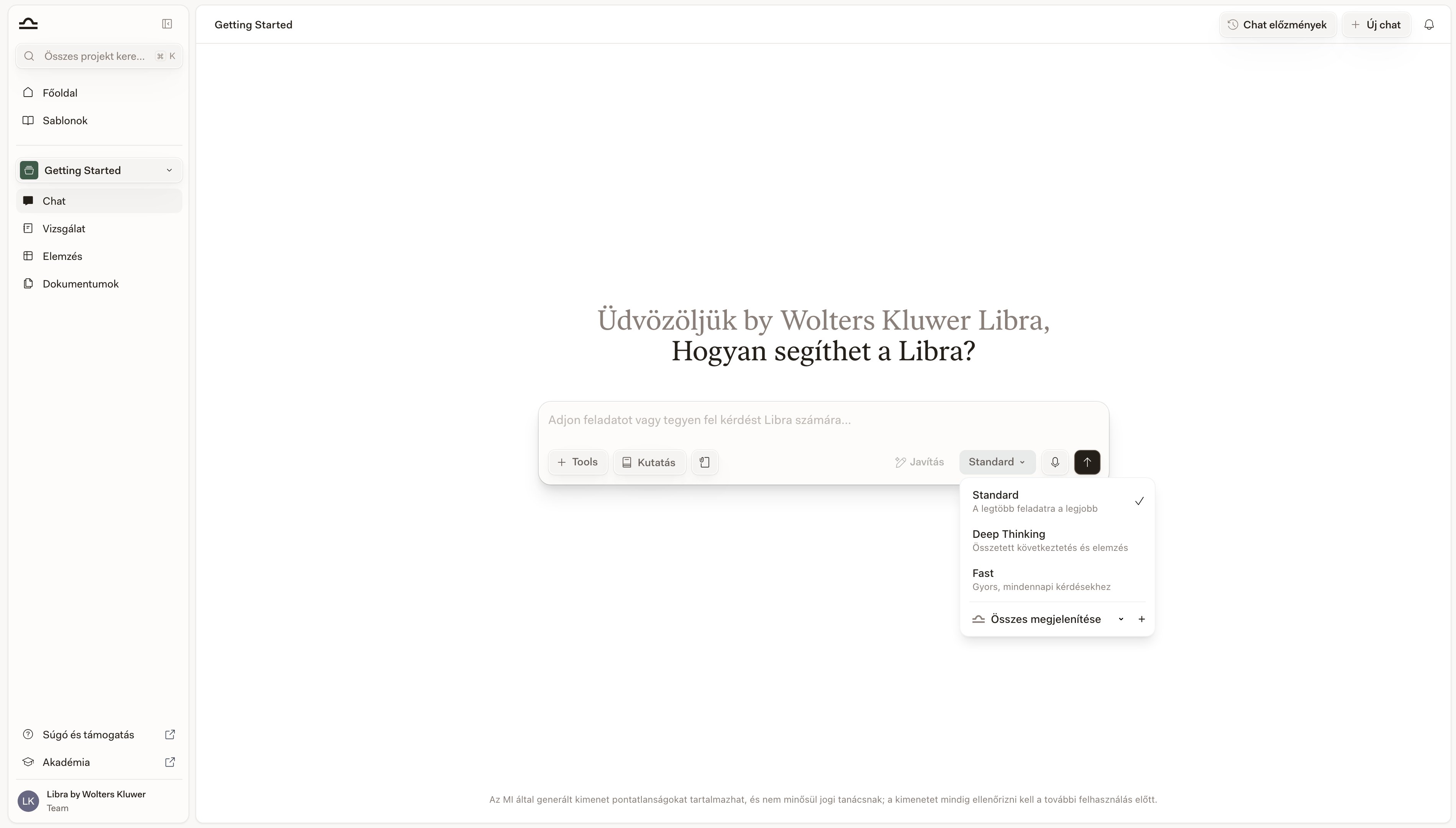
A módgomb a chat beviteli mezője alatti vezérlősor jobb szélén található, az **Eszközök**, a **Kutatás** és a **Javítás** után. Az éppen aktív módot mutatja.

<Steps>
  <Step title="Kattintson az aktuális módra">
    A menü a gomb alatt nyílik meg, és felsorolja a három módot az egysoros leírásukkal. Az aktívat pipa jelöli.

    <img src="https://mintcdn.com/libra-4206ec93/xiBvwuZo2GnEMwex/assets/images/hu/app/chat-modes-picker.png?fit=max&auto=format&n=xiBvwuZo2GnEMwex&q=85&s=9b934f2d24494ca9a7667255db66fd2b" alt="A chat beviteli mezője alatt megnyílt módmenü a Standard, a Deep Thinking és a Fast lehetőséggel" width="3800" height="2160" data-path="assets/images/hu/app/chat-modes-picker.png" />
  </Step>

  <Step title="Válassza ki a kívánt módot">
    A gomb felirata frissül. A mód a következőként elküldött üzenetre vonatkozik, és kiválasztva marad, amíg az adott chatben tovább dolgozik. A beállítás azonban nem tárolódik a chattel: az oldal újratöltése után a chat ismét **Standard** módban nyílik meg.
  </Step>

  <Step title="Olvassa el a válasz fölötti fejlécet">
    A Deep Thinking vagy Fast módban készült válaszok fejlécében a mód neve az asszisztens neve előtt jelenik meg. Egy Standard válasz fejlécében csak az asszisztens neve áll – mód nélkül. (Ha a fejléc az asszisztens helyett egy modellt nevez meg, az a válasz az Ön által kiválasztott, megnevezett modellel készült, a három módon kívül.)
  </Step>
</Steps>

<Tip>
  Vigye az egeret a menüben egy mód fölé, és kattintson a gombostű ikonra (**Beállítás alapértelmezettként**), hogy minden új chat ebben a módban induljon.
</Tip>

<Note>
  A módgomb rejtve marad, amíg egy Assistant vagy egy Workflow vezérli a chatet. Ezek azzal a modellel futnak, amellyel készültek, így nincs választható mód.
</Note>

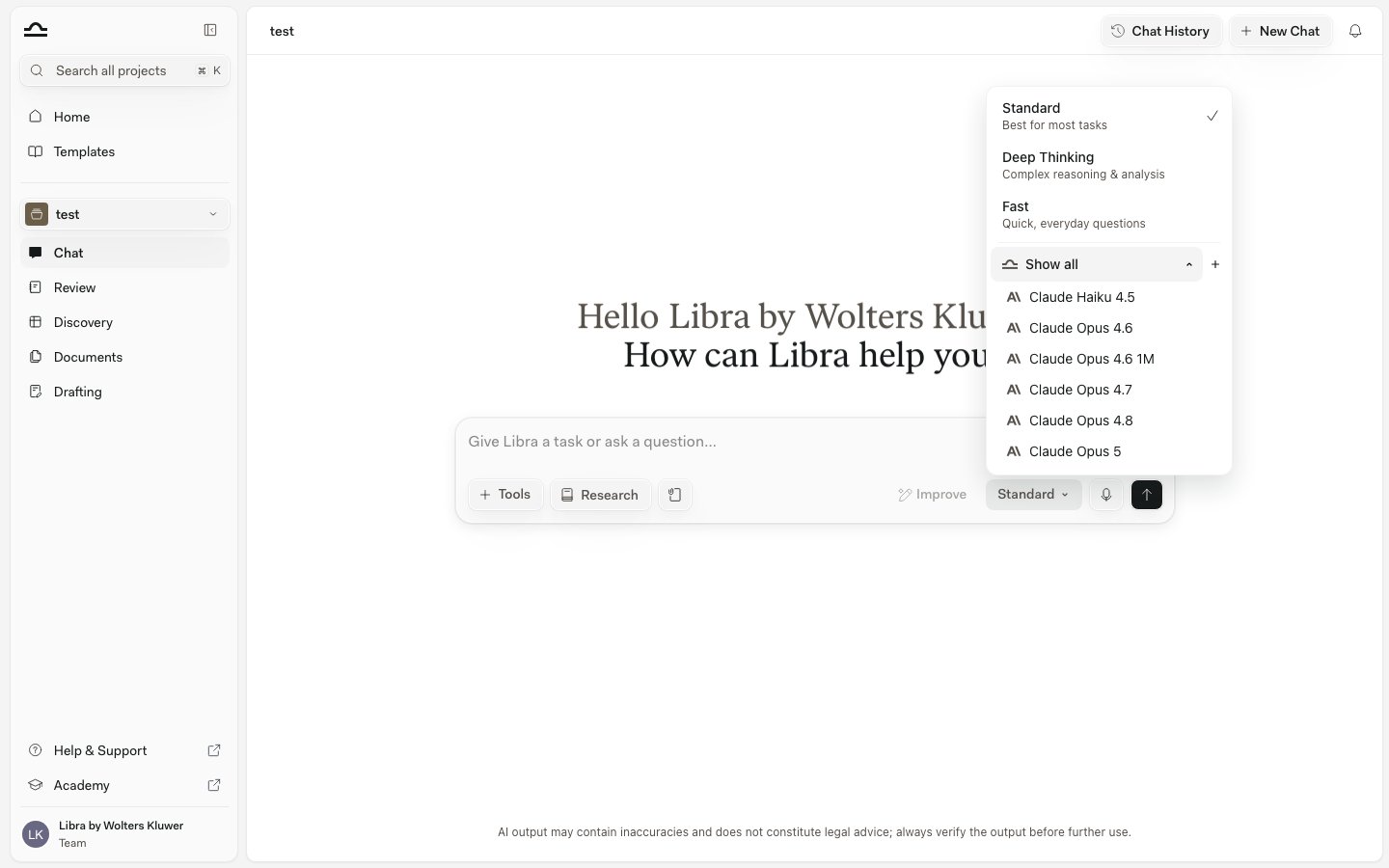
### Egy adott modell kiválasztása

Alapértelmezés szerint a menü csak a három módot kínálja, mást nem. Egy megnevezett modell választásához először kapcsolja be a **Modellválasztó megjelenítése** beállítást a [Beállítások](/hu/features/chat/customization) **Chats** lapján, és töltse újra az oldalt – enélkül az alább leírt modell-lista egyáltalán nem jelenik meg.

Ha be van kapcsolva, a három mód alatt megjelenik egy modellsor. Kattintson rá (**Összes megjelenítése**) az irodája számára elérhető modellek teljes listájának kibontásához, majd válasszon egyet. Ilyenkor két dolog változik: a gomb mostantól mód helyett a modell nevét mutatja, és a chat egyik módban sincs többé – Ön a módot egy konkrét modellre cserélte. A visszatéréshez válasszon ismét egy módot.

Ugyanebben a sorban rögzíthet egy modellt alapértelmezettként, és a **+** gombbal felvehet egy második, majd egy harmadik modellhelyet is. Ha egynél több hely van kitöltve, a kérdésére sorban mindegyik modell válaszol, így egymás mellett összehasonlíthatja őket.

<img src="https://mintcdn.com/libra-4206ec93/DvY4COCBKazHNw7v/assets/images/app/chat-modes-showall.png?fit=max&auto=format&n=DvY4COCBKazHNw7v&q=85&s=55c9b5a6ae3c662e01222ae54aaff029" alt="A módmenü kibontott modell-listával, amely a rendelkezésre álló, megnevezett modelleket sorolja fel" width="1440" height="900" data-path="assets/images/app/chat-modes-showall.png" />

### Prémium modellek és a napi limit

A listában szereplő modellek egy része mért. Minden **Claude Opus** modell és a **GPT-5.6 Sol** prémiumnak számít, és személyenként egyetlen közös napi üzenetkeretet használnak: próbaidőszakban napi 5 üzenet, a **Starter** csomagban 10, a fizetős csomagokban pedig 20 – hacsak az adminisztrátora nem módosította ezeket a számokat. A GPT-5.6 Luna és a Terra nem mért.

A modell-listában minden mért modell mellett egy **Napi limitek** jelvény látható. Vigye fölé az egeret a részletekért: hány üzenetet használt el a keretéből, hogy az **Naponta nullázódik**, és melyik modellt használja a Libra, ha a keret elfogyott.

A keret kimerülése nem akadályozza meg a munkában. A Libra helyette egy másik modellel válaszol: a Claude Opus üzenetek a **Claude Sonnet 4.6** modellre, a GPT-5.6 Sol üzenetek pedig a **GPT-5.6 Terra** modellre esnek vissza – mindkét alapértelmezést módosíthatja az adminisztrátora –, és a Libra az üzenet elküldésekor értesítést jelenít meg: *Elérte a prémium modellek napi limitjét. Ez az üzenet helyette a következővel lett elküldve: …* A számláló naponta, éjfélkor (UTC) nullázódik.

<Note>
  Ezt az értesítést könnyű elnézni. Ha egy prémium modelltől kapott válasz hirtelen másképp olvasható, mint a nap korábbi válaszai, nyissa meg újra a modell-listát, és vigye az egeret a **Napi limitek** jelvény fölé: ha elhasználta a teljes keretét, a helyettesítő modellt kapta, nem azt, amelyiket kiválasztotta.
</Note>

## A megfelelő mód kiválasztása

<Tabs>
  <Tab title="Standard">
    A Standard mód szinte mindig a helyes válasz. A legtöbb szerződés-felülvizsgálati kérdés, szövegezési feladat és kutatásigény nélküli elemzés kényelmesen elfér itt, így ha bizonytalan, hagyja úgy, ahogy van. A sebesség és a gondolkodás közötti egyensúly arra a munkára van hangolva, amelyet a legtöbb ügyvéd végez az idő legnagyobb részében: *„what does this clause mean and what's the risk”*, kap egy átgondolt bekezdést, és továbblép.

    <Tip>
      Ha nem tudja, melyik módot válassza, válassza a Standard módot. Csak akkor váltson, ha a kapott válasz kifejezetten túl felületesnek tűnik (Deep Thinking), vagy túl lassú ahhoz, amit kérdez (Fast).
    </Tip>
  </Tab>

  <Tab title="Deep Thinking">
    A Deep Thinking azokhoz a kérdésekhez való, amelyekkel a Standard mód láthatóan küszködik. A jel általában ugyanaz: a válasz minden egyes ponton helyes, de nem köti össze őket, vagy kihagy egy fontos lépést.

    Nyúljon a Deep Thinking módhoz, amikor:

    * A kérdés érvelési *láncolatot* igényel, például *„if clause A applies, then clause B is triggered, which means…”*
    * Az értelmezésnek egy hosszú dokumentum több részére, vagy több dokumentumra kell kiterjednie.
    * Jogi álláspontokat hasonlít össze különböző joghatóságok között.
    * Egy szövegezési feladatnak egyszerre két, egymással versengő követelménynek kell megfelelnie.

    <Note>
      A Deep Thinking módban elküldött minden üzenetet visszatart egy **Deep Thinking mód** párbeszédpanel, amíg Ön ki nem kapcsolja azt. Az összetett kérdéseket két–három percre, a Deep Thinking és a Kutatás együttesét pedig öt percre vagy annál hosszabbra teszi, és emlékezteti rá, hogy a futó kérést bármikor leállíthatja. A küldéshez kattintson a **Folytatás** gombra, vagy előbb jelölje be a **Ne jelenjen meg többé ez a figyelmeztetés** lehetőséget, ha nem szeretné, hogy minden Deep Thinking üzenetnél megkérdezze.
    </Note>
  </Tab>

  <Tab title="Fast">
    A Fast a mindennapi átalakításokhoz való:

    * *„Translate this paragraph into German.”*
    * *„Give me a one-sentence summary of this clause.”*
    * *„What does GDPR stand for?”*
    * *„Reformat this list as bullet points.”*

    A Fast a gondolkodási mélység egy részét feláldozza a sebességért. Rossz választás az elemzéshez, és jó választás akkor, amikor már tudja, mit szeretne, és csak el kell készíttetnie.
  </Tab>
</Tabs>

<Tip>
  **Egy működő minta:** kezdjen a Standard móddal egy kutatási kérdésnél, kapja meg az áttekintést, váltson Deep Thinking módra egy gondos összehasonlítást igénylő utókérdéshez, majd váltson vissza a Standard módra (vagy akár a Fast módra) a rövid átformázáshoz vagy összefoglalóhoz, amely a megírandó e-mailbe kerül. Fordulónként egyetlen kattintás.
</Tip>

## Módok kombinálása a Kutatással

A mód és a [Kutatás](/hu/features/chat/research-mode) egymástól független beállítás. A Kutatás bekapcsolása nem változtatja meg a módot, a módváltás pedig nem kapcsolja ki a Kutatást, így minden kombináció elérhető az Ön számára.

A Standard és a Kutatás a mindennapi párosítás, és alapesetben ehhez érdemes nyúlni: forrásolt válaszok szokásos sebességgel. A Deep Thinking és a Kutatás együtt a leglassabb dolog, amit a Librától kérhet – a saját figyelmeztetése öt percre vagy annál hosszabbra teszi –, és ez a várakozás meg is térül, ha egy kutatási kérdéshez több forrást kell összeegyeztetni, nem csupán megtalálni. A Fast és a Kutatás furcsa páros: a Kutatás lényege a megtalált forrásokon alapuló, gondosan végiggondolt válasz – épp az a rész, amelyet a Fast lefarag.

<div className="libra-buddy-callout">
  <img src="https://mintcdn.com/libra-4206ec93/wgVZXcGnHS4aJk9T/assets/images/libra-buddy/hopeful.png?fit=max&auto=format&n=wgVZXcGnHS4aJk9T&q=85&s=dda1d151f81c072e70c0c3fbbed970e5" alt="A Libra kabala reménykedik" width="666" height="649" data-path="assets/images/libra-buddy/hopeful.png" />

  <div className="libra-buddy-callout-content">
    Csak a Deep Thinking és a Fast válaszok fejlécében szerepel a mód neve; egy Standard válasznál csak az asszisztens neve látható. Vékonynak tűnik a válasz? Először a fejlécet nézze meg – a leggyakoribb ok egy **Fast** módban elküldött összetett kérdés.
  </div>
</div>

## Következő lépések

<Columns cols={2}>
  <Card title="Kutatási mód" icon="https://mintcdn.com/libra-4206ec93/vIwxn8dmEk0jsP5x/assets/images/icons/research.svg?fit=max&auto=format&n=vIwxn8dmEk0jsP5x&q=85&s=b71b64b69957b598c1506ba997da54e8" href="/hu/features/chat/research-mode" width="16" height="16" data-path="assets/images/icons/research.svg">
    Adjon forrásolt jogi kutatást bármely chathez.
  </Card>

  <Card title="Chat alapok" icon="https://mintcdn.com/libra-4206ec93/vIwxn8dmEk0jsP5x/assets/images/icons/chat.svg?fit=max&auto=format&n=vIwxn8dmEk0jsP5x&q=85&s=9a77dbd38fde763e8ac783fb8a68aef6" href="/hu/features/chat/basics" width="16" height="16" data-path="assets/images/icons/chat.svg">
    A teljes chat-beviteli bemutató.
  </Card>
</Columns>