> ## Documentation Index
> Fetch the complete documentation index at: https://docs.libratech.ai/llms.txt
> Use this file to discover all available pages before exploring further.

# Munka indítása a Chatből

> Hozzon létre egy Playbookot, egy Review-t vagy egy Discovery-t közvetlenül egy chatből. A Libra kitalálja, melyik eszközre gondol, bekéri, amire szüksége van, és a beszélgetésben mutatja meg az eredményt.

<video autoPlay muted loop playsInline src="https://mintcdn.com/libra-4206ec93/5Pm7pEl9igcUcCSB/assets/videos/hu/features/chat-starting-work.webm?fit=max&auto=format&n=5Pm7pEl9igcUcCSB&q=85&s=510bc251d5e3d4d63b065be10b186c0f" className="rounded-xl border w-full" data-path="assets/videos/hu/features/chat-starting-work.webm" />

A Chat a leggyorsabb módja egy Playbook, egy Review vagy egy Discovery elindításának; ehhez el sem kell hagynia. Vagy válassza ki kifejezetten az **Eszközök → Új létrehozása** lehetőséget, vagy egyszerűen írja le, mit szeretne, és a Libra kitalálja, melyik eszközt kell használni.

<div className="libra-buddy-callout">
  <img src="https://mintcdn.com/libra-4206ec93/wgVZXcGnHS4aJk9T/assets/images/libra-buddy/determined.png?fit=max&auto=format&n=wgVZXcGnHS4aJk9T&q=85&s=e38c0d18de68e6b63cbe749112a79eb5" alt="Eltökélt Libra kabala" width="790" height="604" data-path="assets/images/libra-buddy/determined.png" />

  <div className="libra-buddy-callout-content">
    Amit létrehoz, automatikusan `@`-kontextusként csatolódik a *következő* üzenetéhez, így egy *„now draft a partner email on high-risk Topics”* kérés már tud róla.
  </div>
</div>

## Amire előbb szüksége lesz

Valaminek a létrehozásához egy kérésnél kicsivel több kell. A chatnek **egy projektben** kell lennie, mert az eredmény oda kerül iktatásra — enélkül az **Új létrehozása** menüpontjai szürkék maradnak, az elemleírás pedig ezt írja: *Válasszon egy projektet Review-k vagy Discovery-k létrehozásához.* Ahhoz a projekthez **szerkesztési hozzáférésre** is szüksége van: a csak megtekintési joggal rendelkező tagok ezt kapják: *Szerkesztési jogosultságra van szüksége. Kérjen szerkesztési jogot egy projektadminisztrátortól, vagy váltson projektet.*

A chatnek mentettnek kell lennie. Ha a **Chat előzmények** ki van kapcsolva a Beállítások **Chatek** lapján, minden új beszélgetés [Ideiglenes chat](/hu/features/chat/history) lesz, az ideiglenes chatek pedig semmit sem tudnak létrehozni — *Erőforrások létrehozása ideiglenes chatek esetén le van tiltva.* A létrehozás egyben fizetős képesség is: **Starter** csomagban mind a három menüpont le van tiltva, és ha az egérmutatót fölé viszi, a **Professional** csomagra való váltást ajánlja fel. Lásd: [Előfizetés](/hu/resources/subscription).

Végül csatolja a dokumentumokat, mielőtt elküldi az üzenetet. A Review azon fut le, amit az üzenethez csatolt — csatolmány nélkül a Libra nem indít el semmit, hanem megkéri, hogy csatolja az ellenőrizni kívánt dokumentumot —, a Discovery pedig ezek nélkül nem tud miből adatot kinyerni.

## Két módja az indításnak

<AccordionGroup>
  <Accordion title="Kifejezetten, az Eszközök legördülő menüből">
    Kattintson a chat beviteli mezője feletti **Eszközök** gombra, majd az **Új létrehozása** menüpontra, és válassza a **Playbook**, a **Review** vagy a **Discovery** lehetőséget. Az élesített mód címkeként jelenik meg a szerkesztőmező eszköztársorában, az **Eszközök** és a **Kutatás** mellett — a címkére újra kattintva visszavonhatja. Írja be a kérését, és küldje el.
  </Accordion>

  <Accordion title="Implicit módon, a Libra választ">
    Egyszerűen írjon be egy olyan kérést, amely Review-ra vagy Discovery-re utal (*„compare these contracts on confidentiality terms”*, *„check this against our standard NDA terms”*), csatolt dokumentumokkal, és a Libra eldönti, melyik eszközt hívja meg. Amikor a Libra így indít Review-t, ugyanazon a Playbook-választón megy végig, mint a kifejezett útvonalon.
  </Accordion>
</AccordionGroup>

## Playbook létrehozása a chatből

A **Playbook** egy elmentett Review-keretrendszer: a Témák, amelyekről tárgyal, a hozzájuk tartozó Pozíciók, amelyeket elfogadna, és a Szabályok, amelyek ezeket vizsgálják. Ahelyett, hogy a szerkesztőben építené fel, egy beszélgetésben is megfogalmazhatja.

<Steps>
  <Step title="Válassza az Eszközök → Új létrehozása → Playbook lehetőséget">
    A szerkesztőmező eszköztársorában megjelenik egy **Playbook** címke.
  </Step>

  <Step title="Mondja el, mit ellenőrizzen, és csatoljon bármit, amiből dolgozhat">
    Nevezze meg a szerződéstípust és azt, hogy melyik felet képviseli — *„a Playbook for reviewing standard German employment contracts from the employer's side, covering working time, remuneration, probation and termination”*. Ha az irodájának már van ellenőrzőlistája vagy pozíciókat rögzítő dokumentuma, csatolja, és a Libra abból vezeti le a Témákat, a Pozíciókat és a Szabályokat.
  </Step>

  <Step title="Finomítsa ugyanabban a beszélgetésben">
    A Libra egy **Playbook létrehozva** kártyával válaszol, amely felsorolja a Témákat. Folytassa a chatben, ha Témákat szeretne hozzáadni, átnevezni vagy törölni; a kártya **Playbook frissítve** felirattal tér vissza, immár az alkalmazott módosítással.
  </Step>

  <Step title="Használja">
    Az új Playbook mentésre kerül, és a következő üzenetéhez csatolódik, így azonnal futtathat rá egy Review-t. Emellett megjelenik a Review oldalon a **Saját Playbookok** alatt és a Sablonok könyvtárban is.
  </Step>
</Steps>

## Review létrehozása a chatből

<Steps>
  <Step title="Válassza az Eszközök → Új létrehozása → Review lehetőséget (vagy egyszerűen írja le, mit szeretne)">
    A szerkesztőmező eszköztársorában megjelenik egy **Review** címke.

    <img src="https://mintcdn.com/libra-4206ec93/DvY4COCBKazHNw7v/assets/images/app/chat-create-review-badge.png?fit=max&auto=format&n=DvY4COCBKazHNw7v&q=85&s=807d3af268c245ca018236b23b4ea536" alt="Az Eszközök menü megnyitva a chat szerkesztőmezőjében, ahol az Új létrehozása a Playbook, Review és Discovery elemekre bontva látható" width="1600" height="1000" data-path="assets/images/app/chat-create-review-badge.png" />
  </Step>

  <Step title="Csatolja a dokumentumokat, és írja meg a kérést">
    Húzza be az ellenőrizni kívánt szerződéseket. Írjon egy olyan kérést, amely leírja, mit kell ellenőrizni, például *„review these against our standard NDA terms”* vagy *„check confidentiality, term, and termination clauses”*.

    <img src="https://mintcdn.com/libra-4206ec93/DvY4COCBKazHNw7v/assets/images/app/chat-mention-picker.png?fit=max&auto=format&n=DvY4COCBKazHNw7v&q=85&s=d740422fe326c263f3279c559471e7f6" alt="A chat szerkesztőmezője csatolt dokumentumokkal és egy célzott kéréssel" width="1600" height="1000" data-path="assets/images/app/chat-mention-picker.png" />
  </Step>

  <Step title="Válassza ki, melyik Playbookot alkalmazza a Libra">
    A Libra nem talál ki helyben értékelési szempontrendszert. Minden chatből indított Review egy Playbook alapján fut, ezért a beszélgetés megáll egy választónál, amelynek fejléce: **Válassza ki, melyik Playbookot alkalmazza a Libra a dokumentum Review-jához**. Ha az egérmutatót egy sor fölé viszi, megjelenik az **Előnézet**, amely csak olvasható módban nyitja meg az adott Playbookot, így ellenőrizheti a tartalmát, valamint a **Válasszon**, amellyel véglegesíti a döntést. Ha csak néhány Playbookja van, mindegyik szerepel a listán; ha több, a Libra a csatolt dokumentumokhoz és a kéréséhez méri őket, és csak a legjobb néhány találatot kínálja fel — a többihez a keresőmező és az **Összes playbook böngészése** vezet.

    A keresőmező (*Másik sablon keresése…*) szűri a listát, az **Összes playbook böngészése** megnyitja a teljes könyvtárat, az **Új Playbook létrehozása** pedig átadja a szót a Playbook megfogalmazásának — a Libra a csatolt dokumentumokból és az Ön utasításaiból új Playbookot épít, majd jelzi, hogy elkészült. Itt szándékosan megáll: akkor kérje a Review-t, ha elégedett a Playbookkal. A választó megvárja Önt — túléli az oldal újratöltését, és el is vetheti, ha meggondolja magát. Ha Ön maga pontosan egy Playbookot csatol az üzenethez, a Libra kihagyja a választót, és azt használja.

    <img src="https://mintcdn.com/libra-4206ec93/DvY4COCBKazHNw7v/assets/images/app/chat-with-messages.png?fit=max&auto=format&n=DvY4COCBKazHNw7v&q=85&s=7c871ee560fe0b96b3776c2373b3b611" alt="Chat a Playbook-választóval, minden soron Előnézet és Válasszon gombbal" width="3800" height="2160" data-path="assets/images/app/chat-with-messages.png" />
  </Step>

  <Step title="Figyelje, ahogy a Review Témáról Témára feltöltődik">
    A választás után megjelenik egy **Review létrehozva** kártya a Review címével, valamint a Témák és a dokumentumok számával. Minden Téma számozott sorként, kockázati címkével érkezik be, és **ÉRTÉKELÉS FOLYAMATBAN** feliratot mutat, amíg le nem zárul. Nem kell megvárnia, hogy az egész Review elkészüljön ahhoz, hogy olvasni kezdje, és egy sorra kattintva egyenesen az adott Témára ugorhat.

    <img src="https://mintcdn.com/libra-4206ec93/DvY4COCBKazHNw7v/assets/images/app/chat-review-streaming.png?fit=max&auto=format&n=DvY4COCBKazHNw7v&q=85&s=bf033a7f214c66bbd978d7b92ea301fa" alt="Review előnézeti kártya élőben töltődik, néhány Téma már kész, mások még értékelés alatt" width="3800" height="2160" data-path="assets/images/app/chat-review-streaming.png" />
  </Step>

  <Step title="Nyissa meg a Review-t a teljes képernyős nézethez">
    A kártyán két gomb található. Az **Előnézet megnyitása** csak olvasható módban mutatja meg az elkészült Review-t anélkül, hogy elhagyná a beszélgetést; a **Review megnyitása** a teljes Review-képernyőt nyitja meg, ahol minden Téma mellett ott az indoklás a dokumentumhivatkozásokkal, a Pozíciók a *Teljesítve* darabszámokkal és egy **Ellenőrzés** jelölőnégyzet, és ahol Témákat adhat hozzá, szerkeszthet, futtathat újra vagy törölhet, az eredményt pedig az **Exportálás** gombbal exportálhatja.

    Mivel a Review mögött egy Playbook áll, egy Téma szerkesztésekor a rendszer megkérdezi, hogy a **Playbook és Review frissítése** vagy a **Csak ez a Review** lehetőséget választja-e — így az olvasás közben tett javítás visszakerülhet a Playbookba a következő alkalomra.

    <img src="https://mintcdn.com/libra-4206ec93/pnEt5D-f3JDzogZl/assets/images/app/review-results-hero.png?fit=max&auto=format&n=pnEt5D-f3JDzogZl&q=85&s=af9c10e14c2b1692641dd06229224e2c" alt="Teljes képernyős Review-nézet számozott Témákkal, indoklással, Pozíciókkal és kockázati jelvényekkel" width="3800" height="2160" data-path="assets/images/app/review-results-hero.png" />
  </Step>

  <Step title="Automatikusan csatolva a folytatásokhoz">
    A létrehozott Review automatikusan a chat következő üzenetéhez csatolódik, így egy olyan folytatás, mint a *„now draft a redline email summarising the high-risk Topics”*, már tud róla.

    <img src="https://mintcdn.com/libra-4206ec93/DvY4COCBKazHNw7v/assets/images/app/review-chat-citations.png?fit=max&auto=format&n=DvY4COCBKazHNw7v&q=85&s=4667cfe2372c5350e917e9d2f166e6c2" alt="Folytató chatválasz, amely az imént létrehozott Review Témáira hivatkozik" width="3800" height="2160" data-path="assets/images/app/review-chat-citations.png" />
  </Step>
</Steps>

<Note>
  A chatből indított Review-k a chat projektjének hatókörébe tartoznak, és az adott projekt *Reviews* mappájába kerülnek a [Projektfájlok](/hu/features/documents/folder-structure) között.
</Note>

## Discovery létrehozása a chatből

A folyamat rövidebb, mert a Discovery-hez nem kell Playbook: az oszlopokat a Libra a kérése alapján tervezi meg.

<Steps>
  <Step title="Válassza az Eszközök → Új létrehozása → Discovery lehetőséget (vagy egyszerűen írja le, mit szeretne)">
    A szerkesztőmező eszköztársorában megjelenik egy **Discovery** címke.

    <img src="https://mintcdn.com/libra-4206ec93/DvY4COCBKazHNw7v/assets/images/app/chat-create-discovery-badge.png?fit=max&auto=format&n=DvY4COCBKazHNw7v&q=85&s=bfa4b993195e8ff3bff6c9dbff143419" alt="A chat szerkesztőmezője élesített Discovery címkével és több csatolt dokumentummal" width="3800" height="2160" data-path="assets/images/app/chat-create-discovery-badge.png" />
  </Step>

  <Step title="Csatolja a dokumentumokat, és írja le az oszlopokat">
    *„Extract employee name, job title, and home office location for each contract”*. A Libra ezekkel az oszlopokkal felépít egy Discovery-t, és lefuttatja az üzenethez csatolt összes dokumentumon.

    <img src="https://mintcdn.com/libra-4206ec93/xiBvwuZo2GnEMwex/assets/images/hu/app/discovery-mention-picker-rich.png?fit=max&auto=format&n=xiBvwuZo2GnEMwex&q=85&s=52c15fe70497d62ae1f85f31f3e2340e" alt="A chat szerkesztőmezője több csatolt dokumentummal és egy oszlopkinyerési kéréssel" width="3800" height="2160" data-path="assets/images/hu/app/discovery-mention-picker-rich.png" />
  </Step>

  <Step title="Küldés">
    A Libra létrehozza a Discovery-t, lefuttatja a kinyerést, és megjelenít egy **Discovery létrehozva** kártyát. Minden sor egy dokumentumnak felel meg; az oszlopok ahogy a Libra kinyeri őket, úgy jelennek meg.

    <img src="https://mintcdn.com/libra-4206ec93/DvY4COCBKazHNw7v/assets/images/app/discovery-chat-citations.png?fit=max&auto=format&n=DvY4COCBKazHNw7v&q=85&s=fe7648a4a4dabba45d5bf2c8f17c5943" alt="Discovery előnézeti kártya a chatben kinyert sorokkal és cellaszintű hivatkozásokkal" width="3800" height="2160" data-path="assets/images/app/discovery-chat-citations.png" />
  </Step>

  <Step title="Nyissa meg a Discovery-t a finomításhoz">
    Kattintson a kártyán a **Discovery megnyitása** gombra a teljes Discovery-nézet megnyitásához. Adjon hozzá vagy távolítson el oszlopokat; a Discovery minden új oszlop esetén azonnal újrafut.

    <img src="https://mintcdn.com/libra-4206ec93/xiBvwuZo2GnEMwex/assets/images/hu/app/discovery-completed.png?fit=max&auto=format&n=xiBvwuZo2GnEMwex&q=85&s=988967c9380a700620b681abc46e03a6" alt="Teljes képernyős Discovery-nézet oszlopokkal és kinyert sorokkal" width="3800" height="2160" data-path="assets/images/hu/app/discovery-completed.png" />
  </Step>
</Steps>

## Amit felépített, azt meg is őrizheti

<Steps>
  <Step title="A chatből indított Review már újrafelhasználható">
    Utólag nincs mit menteni. A kiválasztott Playbook — vagy az, amelyet a Libra a folyamat során Önnel közösen épített fel — már ott van a könyvtárában, a Review fejlécében pedig a **Playbookként elmentve** felirat áll mentés gomb helyett. A következő szerződésen a Review oldalról vagy a Playbook-választóból futtathatja újra.
  </Step>

  <Step title="A Discovery egyetlen kattintás">
    A teljes Discovery-képernyőn a **Mentés sablonként** a fejlécben, a **Szerző** és a **Frissítve** mellett található. Azonnal ment, párbeszédpanel nélkül: az új sablon a Discovery saját címét és oszlopait veszi át, a gomb pedig rövid ideig **Sablonként mentve** felirattal jelzi vissza, mielőtt visszaáll az eredeti állapotába.
  </Step>

  <Step title="Keresse meg újra a könyvtárban">
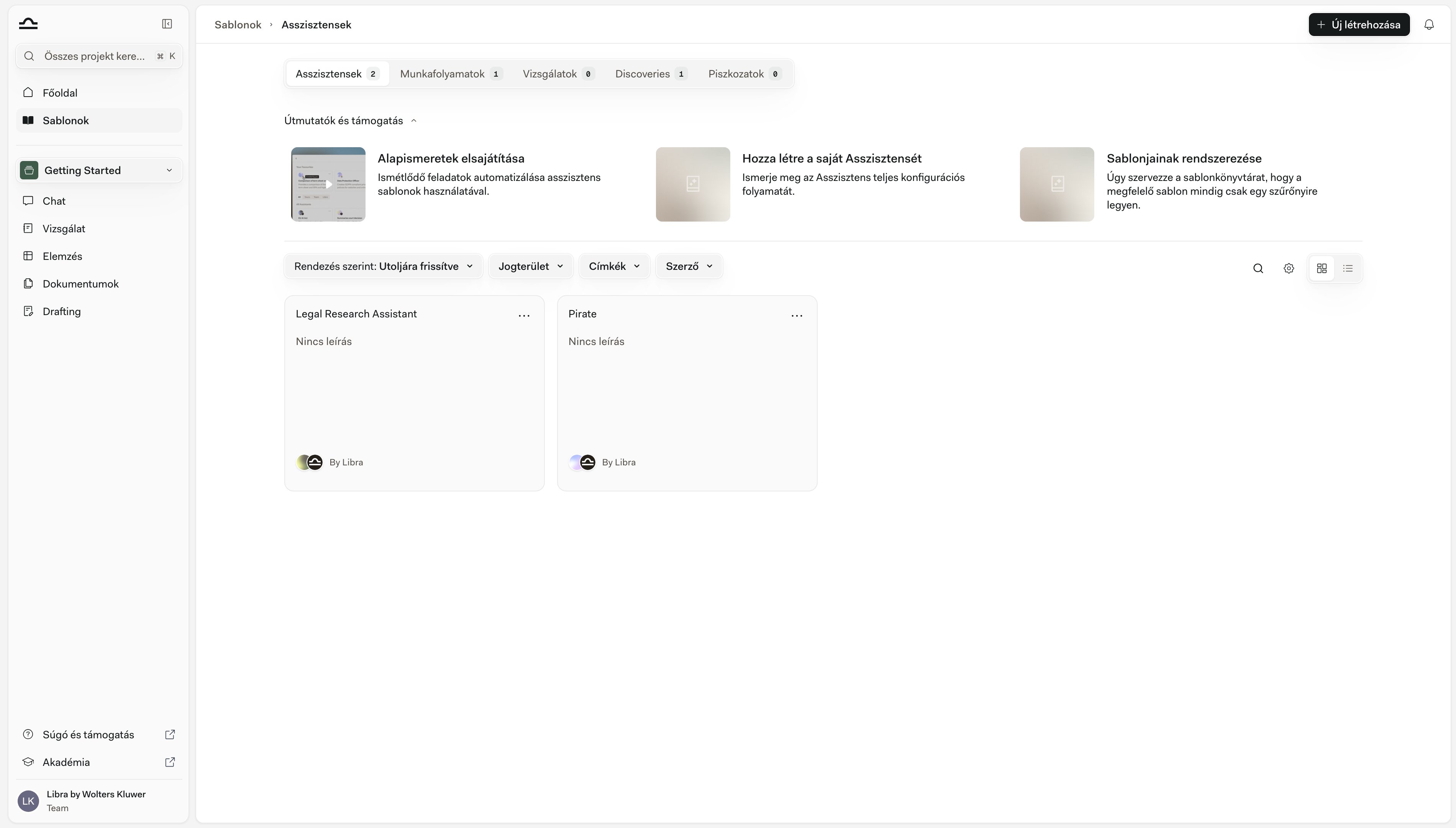
    Az elmentett Discovery-sablonok a Sablonok könyvtárban a **Discoveries** alatt jelennek meg, a Playbookok pedig a **Reviews** alatt. A jogterületeket és a címkéket ott, a sablonon állítja be, nem a mentés során — lásd: [Jogterületek és címkék](/hu/features/templates/practice-areas-and-tags) és [A sablonokról](/hu/features/templates/about).

    <img src="https://mintcdn.com/libra-4206ec93/vIwxn8dmEk0jsP5x/assets/images/hu/app/templates-hero.png?fit=max&auto=format&n=vIwxn8dmEk0jsP5x&q=85&s=222a5cd930347edce3a410427a37f063" alt="Sablonok könyvtára a mentett sablonnal láthatóan" width="3800" height="2160" data-path="assets/images/hu/app/templates-hero.png" />
  </Step>
</Steps>

## Tippek a jó eredmények eléréséhez

<AccordionGroup>
  <Accordion title="Csatolja a dokumentumokat küldés előtt">
    A Reviews és a Discoveries dokumentumokat igényel a működéshez. Ha csatolmány nélkül kér Review-t, a Libra nem indít el egyet sem — előbb megkéri, hogy csatolja az ellenőrizni kívánt dokumentumot.
  </Accordion>

  <Accordion title="Legyen konkrét abban, mit kell ellenőrizni vagy kinyerni">
    A *„Review this NDA”* esetén a Libra csak találgat, hogy melyik Playbookja illik rá. A *„Review for confidentiality scope, term length, and remedies for breach, flagging deviations from a standard buyer-friendly NDA”* egyszerre szűkíti a választóban a rangsort, és célzott Review-t eredményez.
  </Accordion>

  <Accordion title="Nézze meg az előnézetet, mielőtt választ">
    A választó **Előnézet** gombja helyben, csak olvasható módban nyit meg egy Playbookot. Két hasonló nevű Playbookot sokkal könnyebb a Témáik, mint a címük alapján megkülönböztetni.
  </Accordion>

  <Accordion title="Chatenként egy Review vagy Discovery működik a legjobban">
    Egy chatben több is működik, de a chat zsúfolttá válik a sok kártyától. A legtisztább munkamenethez chatenként egy Review vagy Discovery ajánlott, majd a következőhöz egy folytató chat.
  </Accordion>

  <Accordion title="Javítsa a Playbookot, miközben olvassa a Review-t">
    Ha egy Téma túl megengedő vagy túl szigorú szabállyal tér vissza, szerkessze a Review-képernyőn, és válassza a **Playbook és Review frissítése** lehetőséget. A következő ügy már a jobb változatból indul.
  </Accordion>

  <Accordion title="Használja a Hivatkozást a chatben a folytató okfejtéshez">
    Ha egyszer létezik egy Review vagy Discovery, annak `@`-említésű kontextusként való csatolása a folytató kérdésekhez pontos, hivatkozásokkal alátámasztott válaszokat ad. Lásd: [Reviews a chatből](/hu/features/review/from-chat) és [Discovery a chatből](/hu/features/discovery/from-chat).
  </Accordion>
</AccordionGroup>

## Következő lépések

<Columns cols={2}>
  <Card title="Reviews a chatből" icon="https://mintcdn.com/libra-4206ec93/vIwxn8dmEk0jsP5x/assets/images/icons/review.svg?fit=max&auto=format&n=vIwxn8dmEk0jsP5x&q=85&s=034a75366c56b497bbe99cbb19f2f796" href="/hu/features/review/from-chat" width="16" height="16" data-path="assets/images/icons/review.svg">
    Használjon egy elkészült Review-t kontextusként a folytató kérdésekhez.
  </Card>

  <Card title="Discovery a chatből" icon="https://mintcdn.com/libra-4206ec93/vIwxn8dmEk0jsP5x/assets/images/icons/discovery.svg?fit=max&auto=format&n=vIwxn8dmEk0jsP5x&q=85&s=db1cd1f10cf28b892531af607cf1fd26" href="/hu/features/discovery/from-chat" width="16" height="16" data-path="assets/images/icons/discovery.svg">
    Hivatkozzon a Discovery oszlopaira, soraira vagy celláira közvetlenül a chatben.
  </Card>
</Columns>