
Amit létrehoz, az automatikusan `@`-kontextusként csatolódik a *következő* üzenetéhez, így a *„most készítsen egy partnerlevelet a magas kockázatú Témákról”* utasítás már tudja, mire vonatkozik.

 | Csoport | Mit tartalmaz |
| - | - |
| **Legutóbbiak** | Amivel a közelmúltban dolgozott, bármelyik forrásból is származzon. |
| **Projektfájlok** | Egy bejegyzés minden megnyitható Projekthez, mindegyik a saját fájlszámával. Az a Projekt, amelyben éppen Chatel, **Aktív** jelzést kap. |
| **Adatbázisok** | Egy bejegyzés minden olvasható [adatbázishoz](/hu/features/databases/basics), mindegyik a saját fájlszámával. |
| **Integrációk** | A csatlakoztatott forrásai – [Kleos](/hu/integrations/kleos) és [SharePoint](/hu/integrations/sharepoint). Lásd: [Integrációk](/hu/integrations/setup). |
A sorok fájlonkéntiek; a lista **Utolsó frissítés** szerint rendez, **Fájltípus** szerint szűr, a lábléc pedig felkínálja a **Teljes projekt csatolása** és a **Csatolás** lehetőségeket.
Egy adatbázis behozása nem ugyanaz, mint a fájljainak csatolása. Egyetlen keresési forrást ad hozzá, amelyet a Libra a válaszadás közben lekérdez, így egy több ezer dokumentumból álló adatbázis pontosan egy forrásba kerül, ugyanúgy, mint egy kicsi.
**Legfeljebb tíz keresési forrás lehet egyszerre bekapcsolva.** Ha bekapcsolja a tizenegyediket, a Libra ezt írja: *„Egyszerre legfeljebb 10 forrásban kereshet”*, és nem kapcsolja be. A közvetlenül csatolt dokumentumok és mappák nem keresési források, és nem számítanak bele.
Ha a válasz tevékenységlistája azt írja, hogy **Néhány adatbázisban nem sikerült teljeskörűen keresni**, a Libra nem jutott végig mindenen, amit kiválasztott – kezelje a választ úgy, mintha hiányos lehetne.
## Amire először szükség van
Egy Playbook, egy Review vagy egy Discovery létrehozásához valamivel többre van szükség, mint egy promptra.
| Követelmény | Miért, és mit lát nélküle |
| - | - |
| **Egy Projekt** | A Review vagy a Discovery ide kerül archiválásra; a Playbook a saját könyvtárába kerül. Ha nincs kiválasztva Projekt, az **Elemzés indítása** és a **Playbook létrehozása** is szürkén jelenik meg: *Válasszon Projektet review-k vagy discovery-k létrehozásához*. |
| **Szerkesztési hozzáférés hozzá** | Csak Review-k és Discovery-k esetén – a csak megtekintésre jogosult tagok ezt kapják: *Szerkesztési hozzáférésre van szüksége. Kérjen szerkesztési jogot egy projektadminisztrátortól, vagy váltson projektet*. A **Playbook létrehozása** csak megtekintésre jogosult Projektben is működik, mivel a Playbook egy könyvtári sablon, nem pedig egy projektfájl. |
| **Egy mentett Chat** | Ha a **Chat-előzmények** ki van kapcsolva, minden beszélgetés egy [Ideiglenes Chat](/hu/features/chat/basics), és a létrehozás blokkolva van: *Az erőforrás-létrehozás ki van kapcsolva ideiglenes Chatek esetén*. |
| **Fizetős csomag** | A **Starter** csomagban mindhárom lehetőség le van tiltva, és ha az egérrel fölé visz, felajánlja a **Professional** csomagra való frissítést. Lásd: [Előfizetés](/hu/resources/subscription). |
| **A küldés előtt csatolt dokumentumok** | A Review azzal fut le, ami az üzeneten van; ha nincs csatolva semmi, a Libra a dokumentumot kéri, ahelyett hogy elindulna. A Discovery-nek nincs miből kinyernie adatot. |
## Kétféleképpen kezdheti el
Ha ezek megvannak, saját maga is aktiválhatja a módot a **+ Eszközök** menüből, vagy egyszerűen megírja a promptot, és hagyja, hogy a Libra válasszon. Mindkettő ugyanabba a folyamatba torkollik.
| Csoport | Mit tartalmaz |
| - | - |
| **Legutóbbiak** | Amivel a közelmúltban dolgozott, bármelyik forrásból is származzon. |
| **Projektfájlok** | Egy bejegyzés minden megnyitható Projekthez, mindegyik a saját fájlszámával. Az a Projekt, amelyben éppen Chatel, **Aktív** jelzést kap. |
| **Adatbázisok** | Egy bejegyzés minden olvasható [adatbázishoz](/hu/features/databases/basics), mindegyik a saját fájlszámával. |
| **Integrációk** | A csatlakoztatott forrásai – [Kleos](/hu/integrations/kleos) és [SharePoint](/hu/integrations/sharepoint). Lásd: [Integrációk](/hu/integrations/setup). |
A sorok fájlonkéntiek; a lista **Utolsó frissítés** szerint rendez, **Fájltípus** szerint szűr, a lábléc pedig felkínálja a **Teljes projekt csatolása** és a **Csatolás** lehetőségeket.
Egy adatbázis behozása nem ugyanaz, mint a fájljainak csatolása. Egyetlen keresési forrást ad hozzá, amelyet a Libra a válaszadás közben lekérdez, így egy több ezer dokumentumból álló adatbázis pontosan egy forrásba kerül, ugyanúgy, mint egy kicsi.
**Legfeljebb tíz keresési forrás lehet egyszerre bekapcsolva.** Ha bekapcsolja a tizenegyediket, a Libra ezt írja: *„Egyszerre legfeljebb 10 forrásban kereshet”*, és nem kapcsolja be. A közvetlenül csatolt dokumentumok és mappák nem keresési források, és nem számítanak bele.
Ha a válasz tevékenységlistája azt írja, hogy **Néhány adatbázisban nem sikerült teljeskörűen keresni**, a Libra nem jutott végig mindenen, amit kiválasztott – kezelje a választ úgy, mintha hiányos lehetne.
## Amire először szükség van
Egy Playbook, egy Review vagy egy Discovery létrehozásához valamivel többre van szükség, mint egy promptra.
| Követelmény | Miért, és mit lát nélküle |
| - | - |
| **Egy Projekt** | A Review vagy a Discovery ide kerül archiválásra; a Playbook a saját könyvtárába kerül. Ha nincs kiválasztva Projekt, az **Elemzés indítása** és a **Playbook létrehozása** is szürkén jelenik meg: *Válasszon Projektet review-k vagy discovery-k létrehozásához*. |
| **Szerkesztési hozzáférés hozzá** | Csak Review-k és Discovery-k esetén – a csak megtekintésre jogosult tagok ezt kapják: *Szerkesztési hozzáférésre van szüksége. Kérjen szerkesztési jogot egy projektadminisztrátortól, vagy váltson projektet*. A **Playbook létrehozása** csak megtekintésre jogosult Projektben is működik, mivel a Playbook egy könyvtári sablon, nem pedig egy projektfájl. |
| **Egy mentett Chat** | Ha a **Chat-előzmények** ki van kapcsolva, minden beszélgetés egy [Ideiglenes Chat](/hu/features/chat/basics), és a létrehozás blokkolva van: *Az erőforrás-létrehozás ki van kapcsolva ideiglenes Chatek esetén*. |
| **Fizetős csomag** | A **Starter** csomagban mindhárom lehetőség le van tiltva, és ha az egérrel fölé visz, felajánlja a **Professional** csomagra való frissítést. Lásd: [Előfizetés](/hu/resources/subscription). |
| **A küldés előtt csatolt dokumentumok** | A Review azzal fut le, ami az üzeneten van; ha nincs csatolva semmi, a Libra a dokumentumot kéri, ahelyett hogy elindulna. A Discovery-nek nincs miből kinyernie adatot. |
## Kétféleképpen kezdheti el
Ha ezek megvannak, saját maga is aktiválhatja a módot a **+ Eszközök** menüből, vagy egyszerűen megírja a promptot, és hagyja, hogy a Libra válasszon. Mindkettő ugyanabba a folyamatba torkollik.
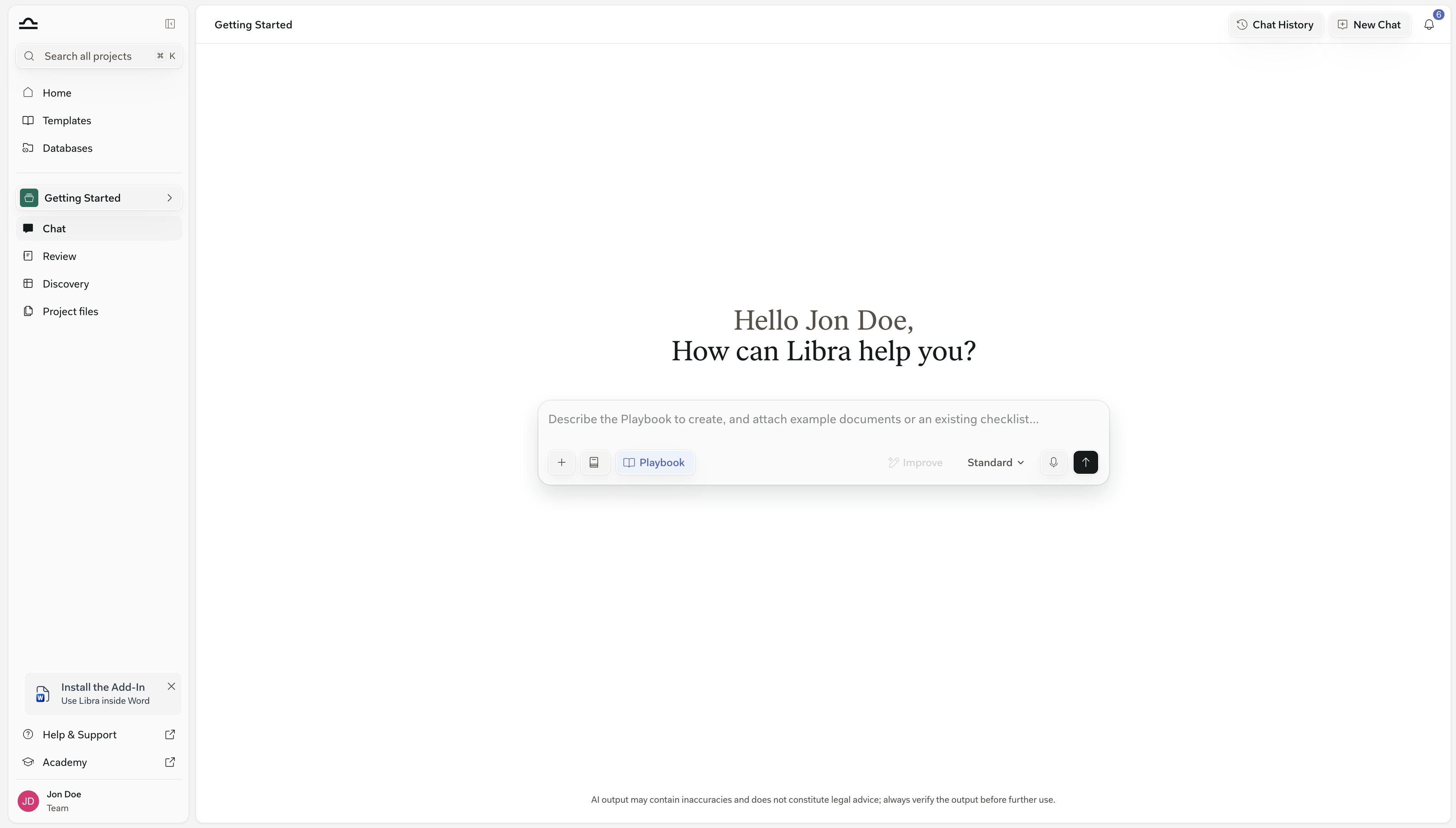

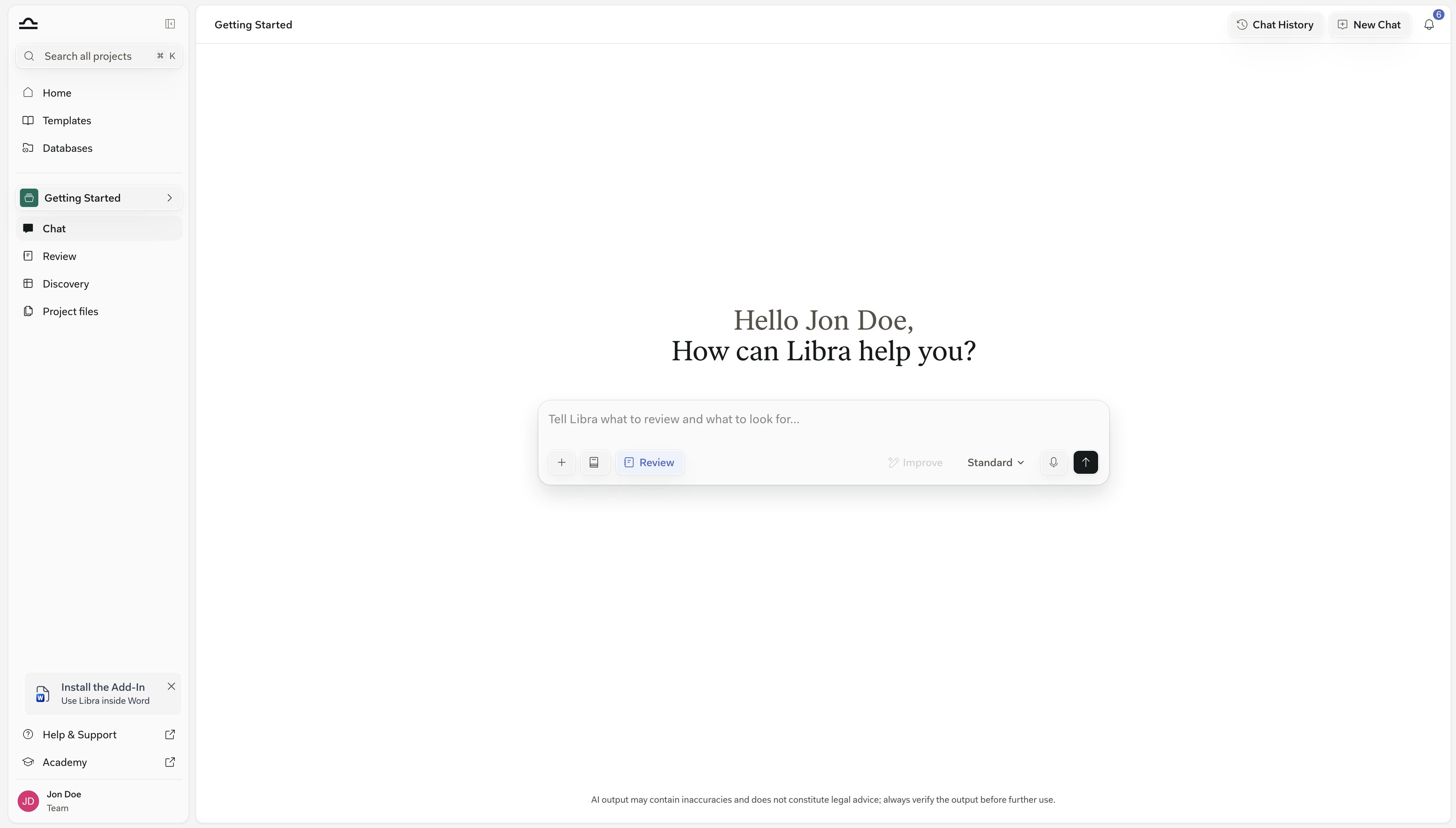 Egy **Review** jelvény jelenik meg az üzenetküldő sorban.
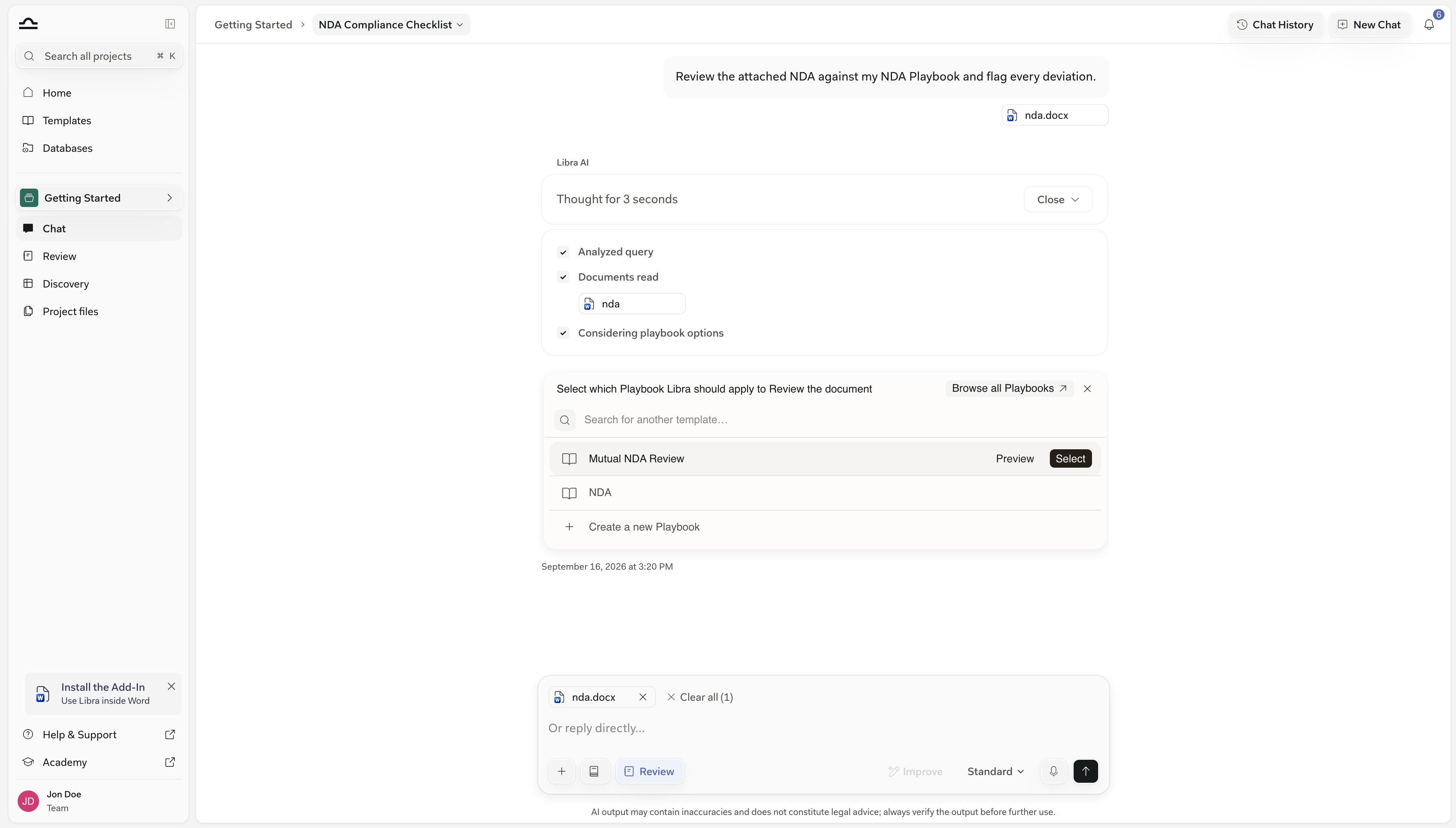
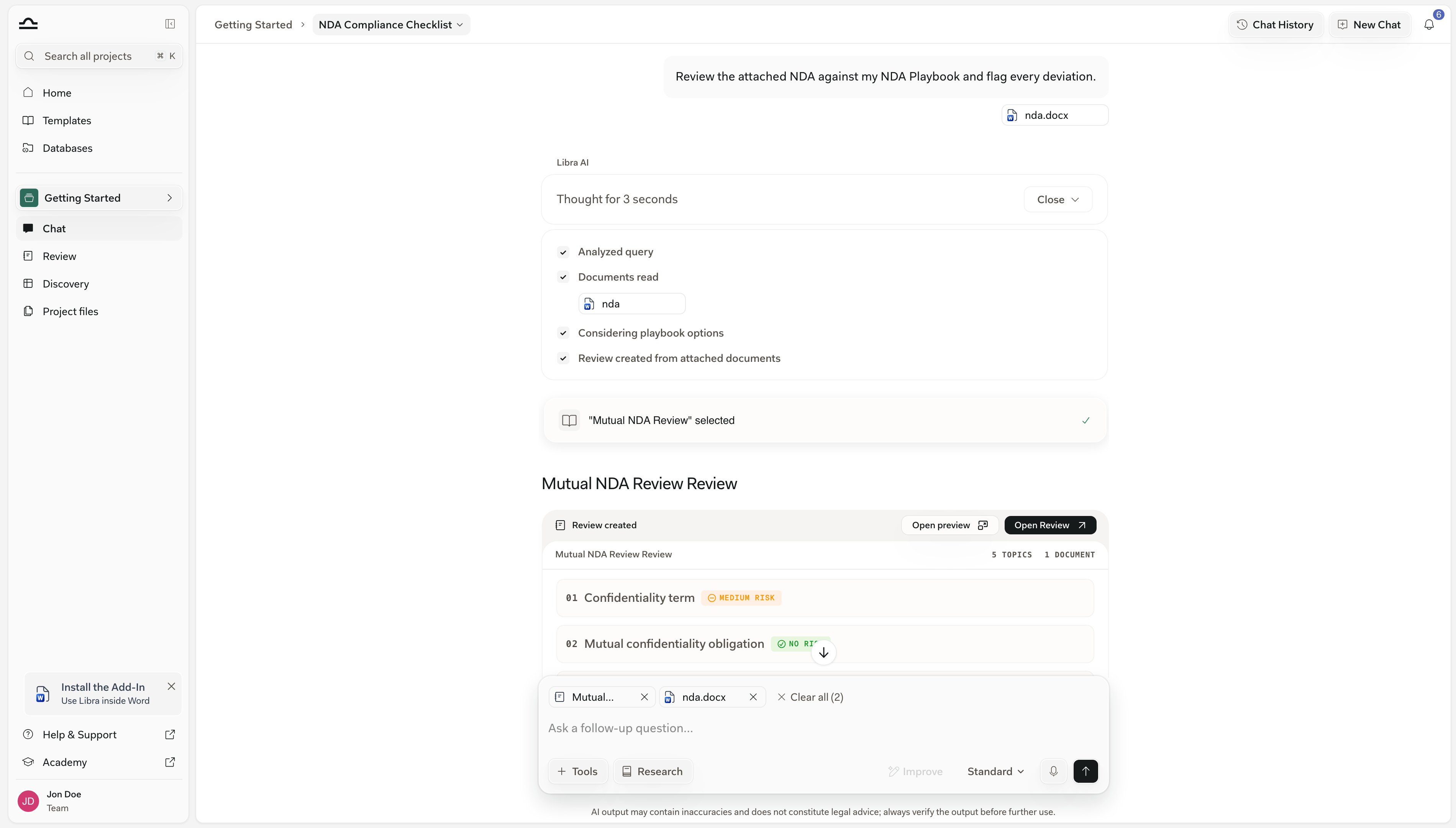 Megjelenik egy **Review létrehozva** kártya a Review címével, valamint a Témák és dokumentumok számával. Minden Téma számozott sorként érkezik egy kockázati címkével, amely **PENDING** feliratot mutat, amíg le nem zárul. Kezdje el az olvasást azonnal; egy sorra kattintva az adott Témára ugrik.
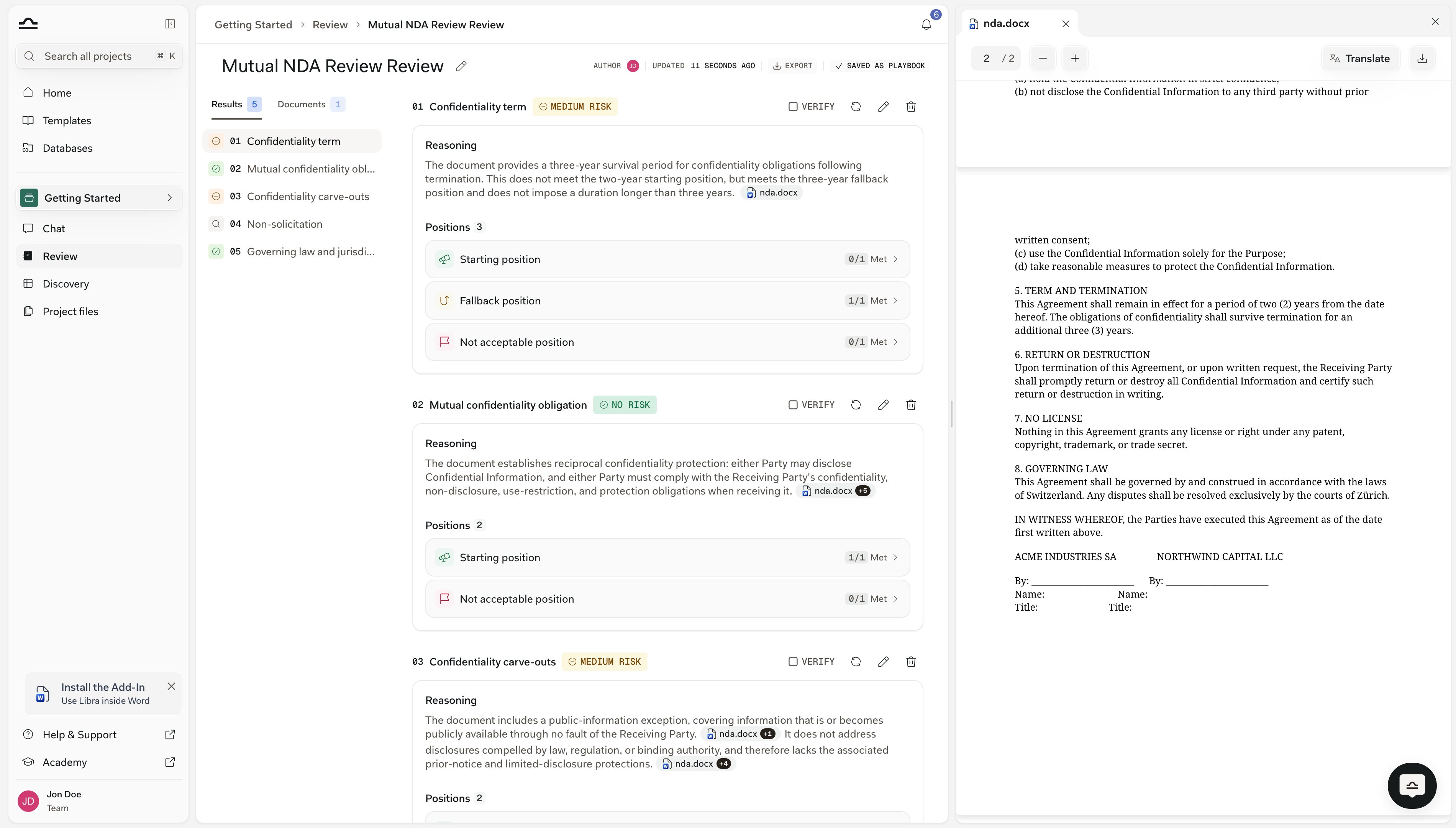 Az **Előnézet megnyitása** a kész Review-t mutatja csak olvasható módban, a Chatben belül. A **Review megnyitása** megnyitja a teljes képernyőt: minden Témát az indoklásával és hivatkozásaival, Pozíciókat *Teljesült* számlálókkal és egy **Ellenőrzés** jelölőnégyzettel, valamint gombokat Témák hozzáadásához, szerkesztéséhez, újrafuttatásához vagy törléséhez, és az **Exportálás** gombot.
Egy Téma szerkesztésekor a rendszer megkérdezi, hogy a **Playbook és a review frissítése** vagy **Csak ez a review** módosuljon-e, így az olvasás közben végzett javítás legközelebbre visszakerülhet a Playbookba.
Az **Előnézet megnyitása** a kész Review-t mutatja csak olvasható módban, a Chatben belül. A **Review megnyitása** megnyitja a teljes képernyőt: minden Témát az indoklásával és hivatkozásaival, Pozíciókat *Teljesült* számlálókkal és egy **Ellenőrzés** jelölőnégyzettel, valamint gombokat Témák hozzáadásához, szerkesztéséhez, újrafuttatásához vagy törléséhez, és az **Exportálás** gombot.
Egy Téma szerkesztésekor a rendszer megkérdezi, hogy a **Playbook és a review frissítése** vagy **Csak ez a review** módosuljon-e, így az olvasás közben végzett javítás legközelebbre visszakerülhet a Playbookba.
 Egy **Discovery** jelvény jelenik meg az üzenetküldő sorban.
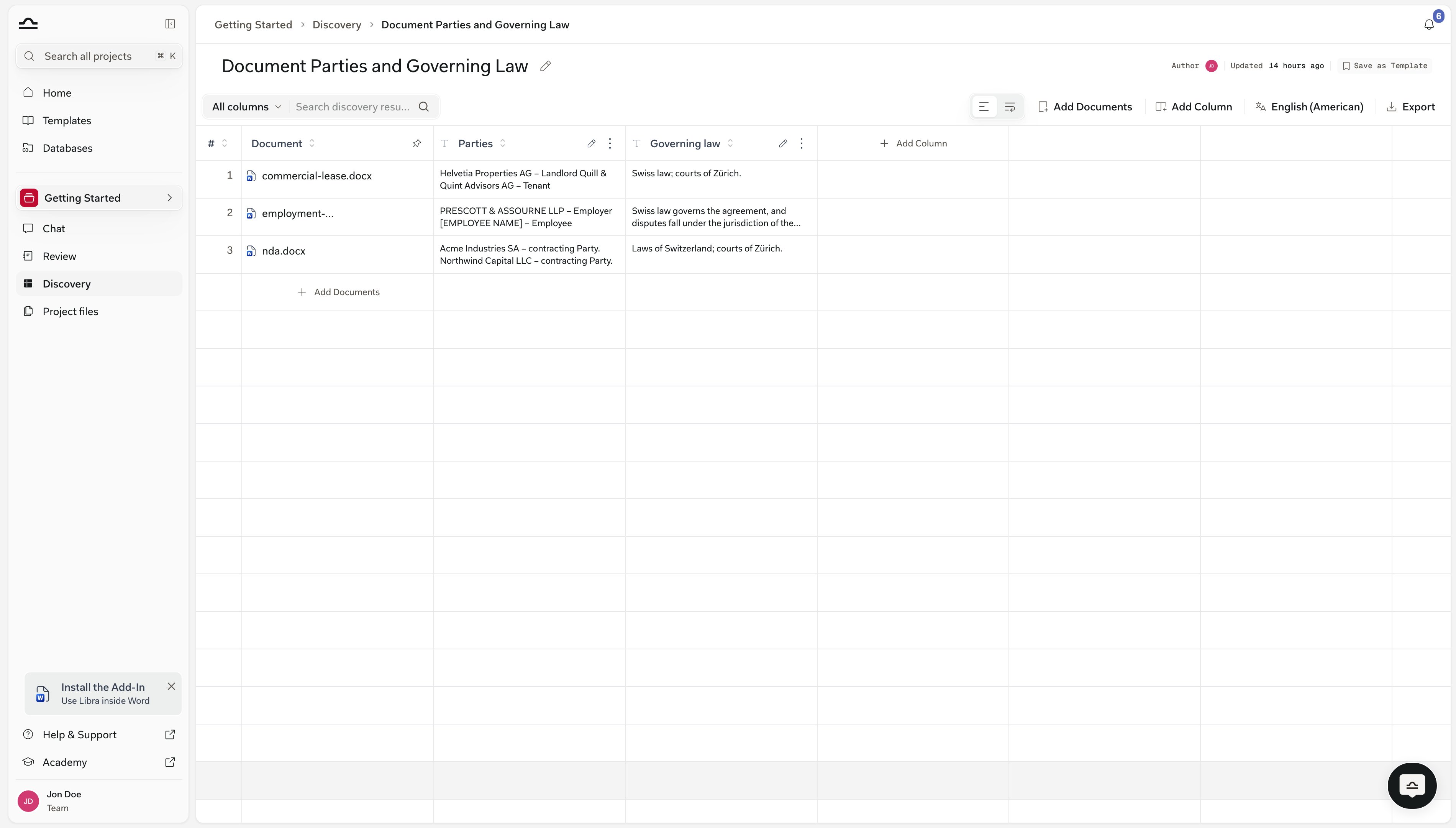
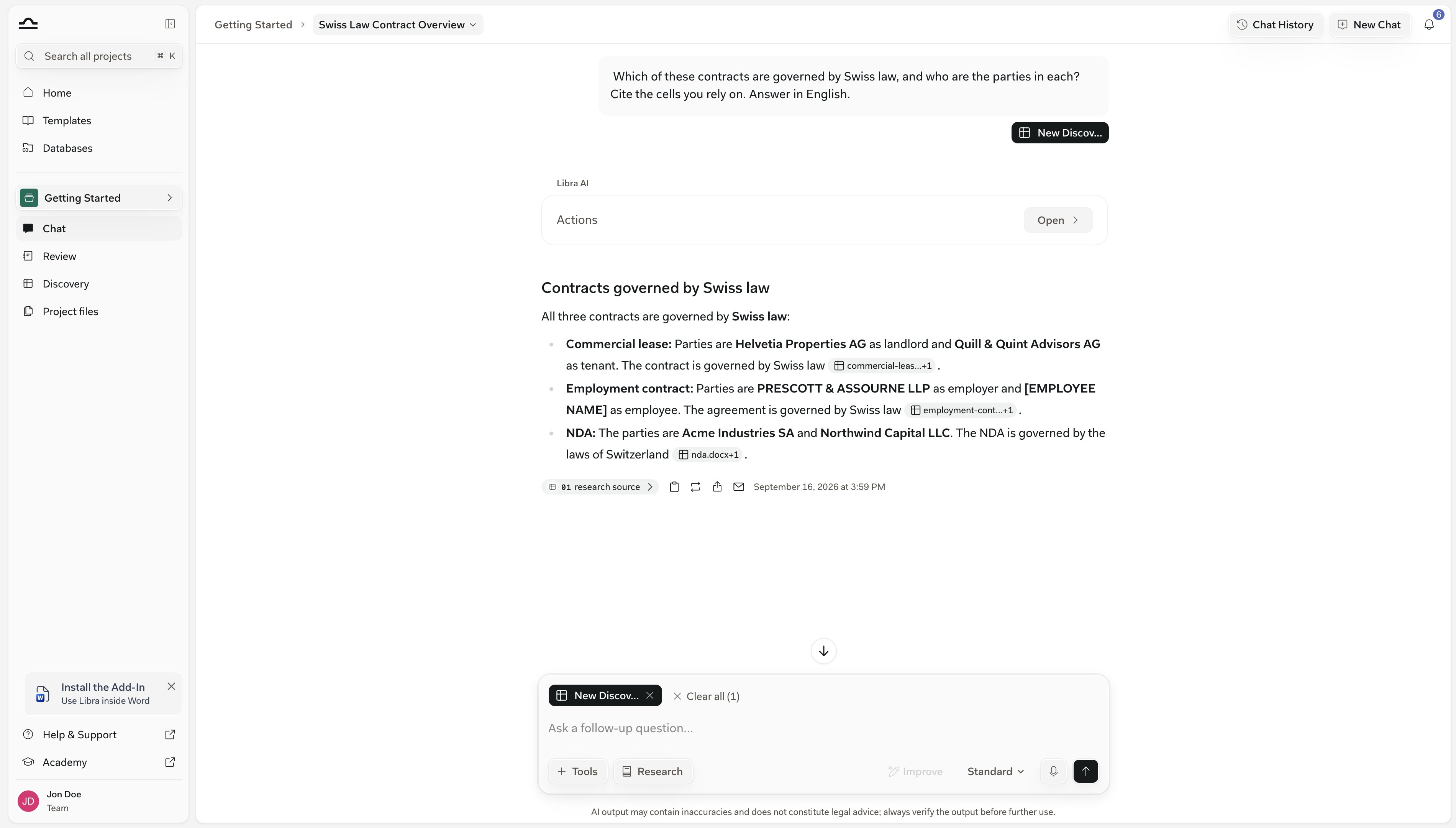 A Libra lefuttatja a kinyerést, és megjelenít egy **Discovery létrehozva** kártyát. Dokumentumonként egy sor; az oszlopok a kinyerésük sorrendjében jelennek meg.
 A **Discovery megnyitása** megnyitja a teljes nézetet. Adjon hozzá vagy távolítson el oszlopokat; a Discovery minden új oszlophoz azonnal újrafut.
 | A kártyán | Mit csinál |
| - | - |
| **Előnézet** | Megnyitja a dokumentumot az oldalsó panelen. Korábban **Megnyitás az oldalsávban** felirattal szerepelt. |
| **Letöltés** | Elmenti a `.docx` fájlt a számítógépére. |
| **Hozzáadás a projekthez** | Elhelyez egy másolatot a Chat Projektjében. Letiltva, *Ez a projekt csak megtekinthető* felirattal, ha nincs szerkesztési joga hozzá. |
Keskeny panelen a két másodlagos művelet elhagyja a feliratát, és eszköztippként tartja meg őket, így a kártya egy sorban marad.
A vázlat figyelembe veszi a legutóbbi beszélgetést, így az újbóli elmagyarázás helyett egyszerűen ezt is mondhatja: *„készítsen feljegyzést abból, amit az imént megbeszéltünk”*. Ezt követően a Libra emlékszik arra, amit megfogalmazott: a *„tegye szigorúbbá a felmondási záradékot”* kérés az imént megírt dokumentumon dolgozik.
A kutatás alapján készült dokumentum teljes egészében kiírja a forrásait – a címet, a rendelkezést vagy a jogesetet, és a linket. A képernyőn a válasz mellett látható rövid hivatkozásjelölők semmit sem jelentenek, ha egy fájl elhagyja a Librát, ezért soha nem kerülnek bele a `.docx` fájlba.
### A sablonja a sablonja marad
A saját Word-sablonjából épített dokumentum megtartja a logóját, a témabetűtípusait és a fejléces papírját. A Libra a szöveget magába a sablonba írja bele, ahelyett hogy egy üres oldalon újraépítené a megjelenést.
A kártya **A sablonjával stílusozva** feliratot mutatja, ha ez történt; kattintson erre a [Beállítások → Sablonok](/hu/resources/account#sablonok) megnyitásához. Ha egyszerű dokumentumot kér, azt is kap – a sablon egy alapértelmezés, nem szabály.
### Változáskövetés és egy .docx fájl beolvasása
Csatoljon egy `.docx` fájlt, és kérjen egy változáskövetéses (redline) verziót: a nyomon követett módosítások mostantól az aláírási blokkokra, az űrlapsorokra és a szövegdobozokra is rákerülnek, nemcsak a szokásos bekezdésekre.
A hosszú szerződéseket a Libra teljes terjedelmükben olvassa el, nem egy rövidített másolatból. Ha többet csatol, mint amennyit a Libra egyszerre el tud olvasni, átkeresi a fájlokat, majd megnyitja azokat, amelyekre a feladathoz szükség van.
Ha egy átfutás egy kifejezés némely előfordulását megváltoztatja, de nem az összeset, a Libra ezt jelzi, ahelyett hogy tiszta futásról számolna be.
A Libra azt is el tudja olvasni, amit a lektorok hagytak a fájlban. Kérje meg, hogy foglalja össze egy csatolt `.docx` fájl megjegyzéseit vagy nyomon követett módosításait, és a válasz feletti lépéssáv **Word megjegyzések olvasása** vagy **Nyomon követett módosítások olvasása** feliratot mutat.
## A létrehozott munka megőrzése
Egy Review vagy Discovery, amelyet egyszer már lefuttatott, megéri sablonná alakítani, ha a jövő negyedévi bérleti szerződéseken újra le fogja futtatni. Hogy ehhez mi kell, attól függ, melyiket készítette.
| Amit létrehozott | Hogyan tartsa meg |
| - | - |
| Egy **Review** | Már eleve újrafelhasználható – a mögötte lévő Playbook a könyvtárában van, és a Review fejléce **Playbookként mentve** feliratot mutat egy mentés gomb helyett. |
| Egy **Discovery** | Egyetlen kattintás: **Mentés sablonként** a fejlécben, a **Szerző** és a **Frissítve** mellett. Nincs párbeszédablak – átveszi a Discovery címét és oszlopait, és röviden megerősíti: **Elmentve sablonként**. |
| Bármelyik | A Sablonok a könyvtárba kerülnek, a **Discoveries** vagy **Reviews** alá. A jogterületeket és a címkéket ott állítja be a sablonon – lásd: [Jogterületek és címkék](/hu/features/templates/practice-areas-and-tags) és [A sablonokról](/hu/features/templates/about). |
| A kártyán | Mit csinál |
| - | - |
| **Előnézet** | Megnyitja a dokumentumot az oldalsó panelen. Korábban **Megnyitás az oldalsávban** felirattal szerepelt. |
| **Letöltés** | Elmenti a `.docx` fájlt a számítógépére. |
| **Hozzáadás a projekthez** | Elhelyez egy másolatot a Chat Projektjében. Letiltva, *Ez a projekt csak megtekinthető* felirattal, ha nincs szerkesztési joga hozzá. |
Keskeny panelen a két másodlagos művelet elhagyja a feliratát, és eszköztippként tartja meg őket, így a kártya egy sorban marad.
A vázlat figyelembe veszi a legutóbbi beszélgetést, így az újbóli elmagyarázás helyett egyszerűen ezt is mondhatja: *„készítsen feljegyzést abból, amit az imént megbeszéltünk”*. Ezt követően a Libra emlékszik arra, amit megfogalmazott: a *„tegye szigorúbbá a felmondási záradékot”* kérés az imént megírt dokumentumon dolgozik.
A kutatás alapján készült dokumentum teljes egészében kiírja a forrásait – a címet, a rendelkezést vagy a jogesetet, és a linket. A képernyőn a válasz mellett látható rövid hivatkozásjelölők semmit sem jelentenek, ha egy fájl elhagyja a Librát, ezért soha nem kerülnek bele a `.docx` fájlba.
### A sablonja a sablonja marad
A saját Word-sablonjából épített dokumentum megtartja a logóját, a témabetűtípusait és a fejléces papírját. A Libra a szöveget magába a sablonba írja bele, ahelyett hogy egy üres oldalon újraépítené a megjelenést.
A kártya **A sablonjával stílusozva** feliratot mutatja, ha ez történt; kattintson erre a [Beállítások → Sablonok](/hu/resources/account#sablonok) megnyitásához. Ha egyszerű dokumentumot kér, azt is kap – a sablon egy alapértelmezés, nem szabály.
### Változáskövetés és egy .docx fájl beolvasása
Csatoljon egy `.docx` fájlt, és kérjen egy változáskövetéses (redline) verziót: a nyomon követett módosítások mostantól az aláírási blokkokra, az űrlapsorokra és a szövegdobozokra is rákerülnek, nemcsak a szokásos bekezdésekre.
A hosszú szerződéseket a Libra teljes terjedelmükben olvassa el, nem egy rövidített másolatból. Ha többet csatol, mint amennyit a Libra egyszerre el tud olvasni, átkeresi a fájlokat, majd megnyitja azokat, amelyekre a feladathoz szükség van.
Ha egy átfutás egy kifejezés némely előfordulását megváltoztatja, de nem az összeset, a Libra ezt jelzi, ahelyett hogy tiszta futásról számolna be.
A Libra azt is el tudja olvasni, amit a lektorok hagytak a fájlban. Kérje meg, hogy foglalja össze egy csatolt `.docx` fájl megjegyzéseit vagy nyomon követett módosításait, és a válasz feletti lépéssáv **Word megjegyzések olvasása** vagy **Nyomon követett módosítások olvasása** feliratot mutat.
## A létrehozott munka megőrzése
Egy Review vagy Discovery, amelyet egyszer már lefuttatott, megéri sablonná alakítani, ha a jövő negyedévi bérleti szerződéseken újra le fogja futtatni. Hogy ehhez mi kell, attól függ, melyiket készítette.
| Amit létrehozott | Hogyan tartsa meg |
| - | - |
| Egy **Review** | Már eleve újrafelhasználható – a mögötte lévő Playbook a könyvtárában van, és a Review fejléce **Playbookként mentve** feliratot mutat egy mentés gomb helyett. |
| Egy **Discovery** | Egyetlen kattintás: **Mentés sablonként** a fejlécben, a **Szerző** és a **Frissítve** mellett. Nincs párbeszédablak – átveszi a Discovery címét és oszlopait, és röviden megerősíti: **Elmentve sablonként**. |
| Bármelyik | A Sablonok a könyvtárba kerülnek, a **Discoveries** vagy **Reviews** alá. A jogterületeket és a címkéket ott állítja be a sablonon – lásd: [Jogterületek és címkék](/hu/features/templates/practice-areas-and-tags) és [A sablonokról](/hu/features/templates/about). |
 ## Tippek a jó eredmények eléréséhez