> ## Documentation Index
> Fetch the complete documentation index at: https://docs.libratech.ai/llms.txt
> Use this file to discover all available pages before exploring further.

# Adatbázis beállítása

> Hozzon létre egy Libra-adatbázist, döntse el, ki használhatja a csapatból, és töltse fel a számítógépéről, a munkaterületről vagy egy csatlakoztatott alkalmazásból.

<video autoPlay muted loop playsInline src="https://mintcdn.com/libra-4206ec93/rWGsqJYdHT3Dqdd0/assets/videos/features/databases-setup.webm?fit=max&auto=format&n=rWGsqJYdHT3Dqdd0&q=85&s=da880f849604dd23ad7ba7c30a5ce877" className="rounded-xl border w-full" data-path="assets/videos/features/databases-setup.webm" />

Bárki, aki meg tudja nyitni az **Adatbázisok** oldalt, létrehozhat adatbázist, és aki létrehozza, az lesz a tulajdonosa. Ez az oldal a **Libra-adatbázisról** szól, amelybe a fájlokat a Librába tölti fel; ha inkább egy SharePoint-mappát szeretne csatolni, lásd: [SharePoint-adatbázisok](/hu/features/databases/sharepoint).

## Adatbázis létrehozása

Egy adatbázishoz szükség van egy névre, egy opcionális leírásra, valamint egy döntésre arról, hogy ki más használhatja. Mindhárom később módosítható.

<Steps>
  <Step title="Adatbázisok → Új adatbázis → Új Libra-adatbázis">
    Az **Adatbázisok** oldal jobb felső sarkában lévő **Új adatbázis** gomb az **Új Libra-adatbázis** vagy a **Sharepoint-mappa hozzáadása** lehetőséget kínálja. Válassza az elsőt.

    <img src="https://mintcdn.com/libra-4206ec93/uIM4p-wnrkQLmhsv/assets/images/app/databases-new-menu.png?fit=max&auto=format&n=uIM4p-wnrkQLmhsv&q=85&s=2bd1ef6867b02a0b496272e339389bfb" alt="Az Új adatbázis menü, amely egy új Libra-adatbázist vagy egy csatolt SharePoint-mappát kínál" width="3800" height="2160" data-path="assets/images/app/databases-new-menu.png" />
  </Step>

  <Step title="Nevezze el és írja le">
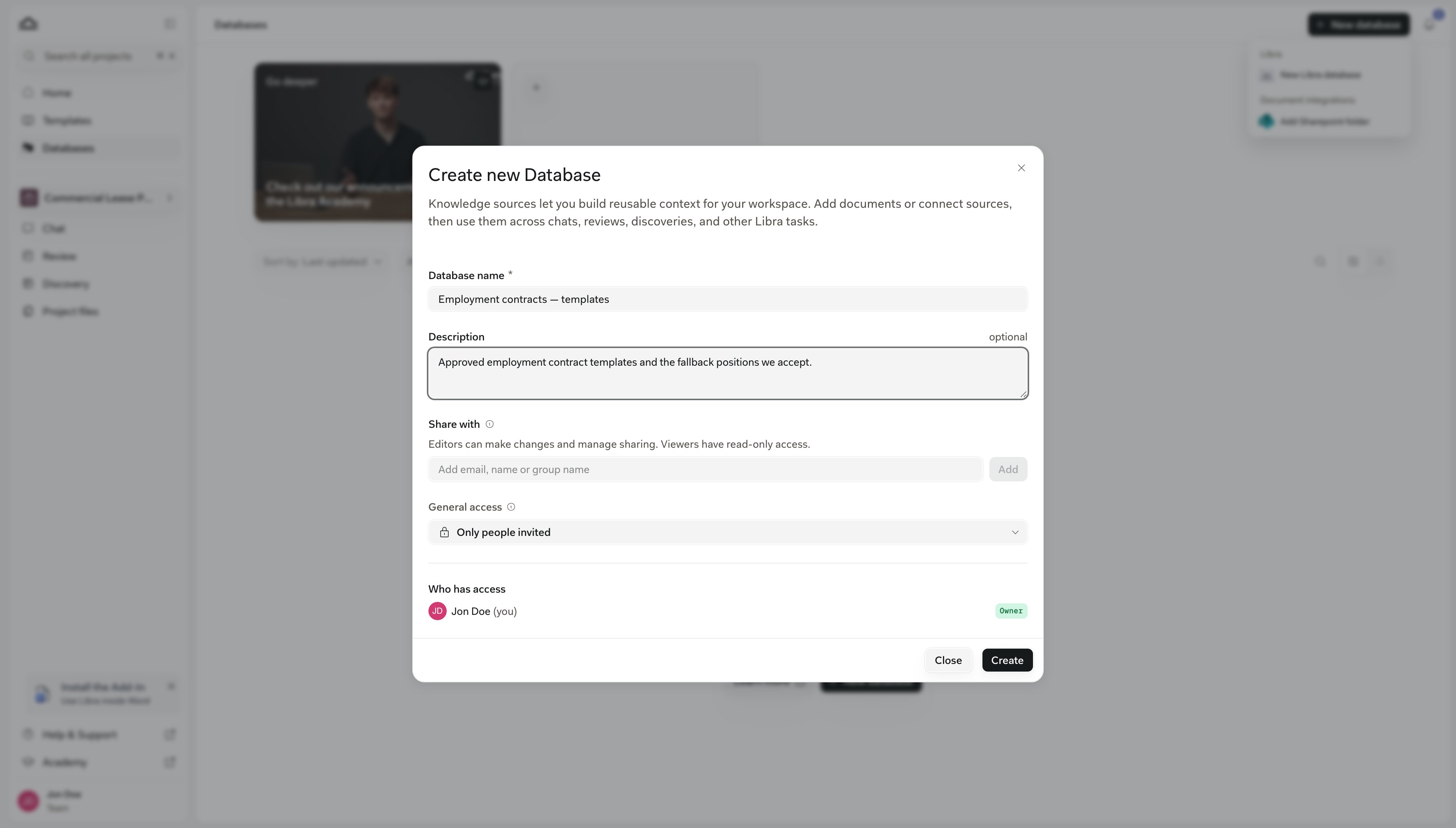
    Adja meg az **Adatbázis nevét**, és írjon egy egysoros **Leírást** arról, mi tartozik bele.
  </Step>

  <Step title="Döntse el, ki használhatja a csapatból">
    Ugyanebben a párbeszédpanelben a megosztási blokk a **Mindenki a csapatban** vagy a **Csak a meghívott személyek** lehetőséget kínálja, továbbá megnevezett személyeket vagy csoportokat, mindegyiket egy szerepkörrel. Hagyja ki, ha nem biztos benne: az adatbázis addig csak Önnek látható, amíg meg nem osztja (a csapat tulajdonosa és adminisztrátorai sem látják), és később a **⋯** menüjéből is megoszthatja. A szerepköröket az [Adatbázis megosztása](/hu/features/databases/usage#adatbázis-megosztása) szakasz ismerteti.

    <img src="https://mintcdn.com/libra-4206ec93/uIM4p-wnrkQLmhsv/assets/images/app/databases-create-dialog.png?fit=max&auto=format&n=uIM4p-wnrkQLmhsv&q=85&s=df88a45e9ad66075ff046d7c344516b5" alt="Az Új adatbázis létrehozása párbeszédpanel egy névvel, egy leírással, a Megosztás mezővel, valamint az Általános hozzáférés beállítással a Csak a meghívott személyek értéken" width="3800" height="2160" data-path="assets/images/app/databases-create-dialog.png" />
  </Step>

  <Step title="Hozza létre, majd nyissa meg">
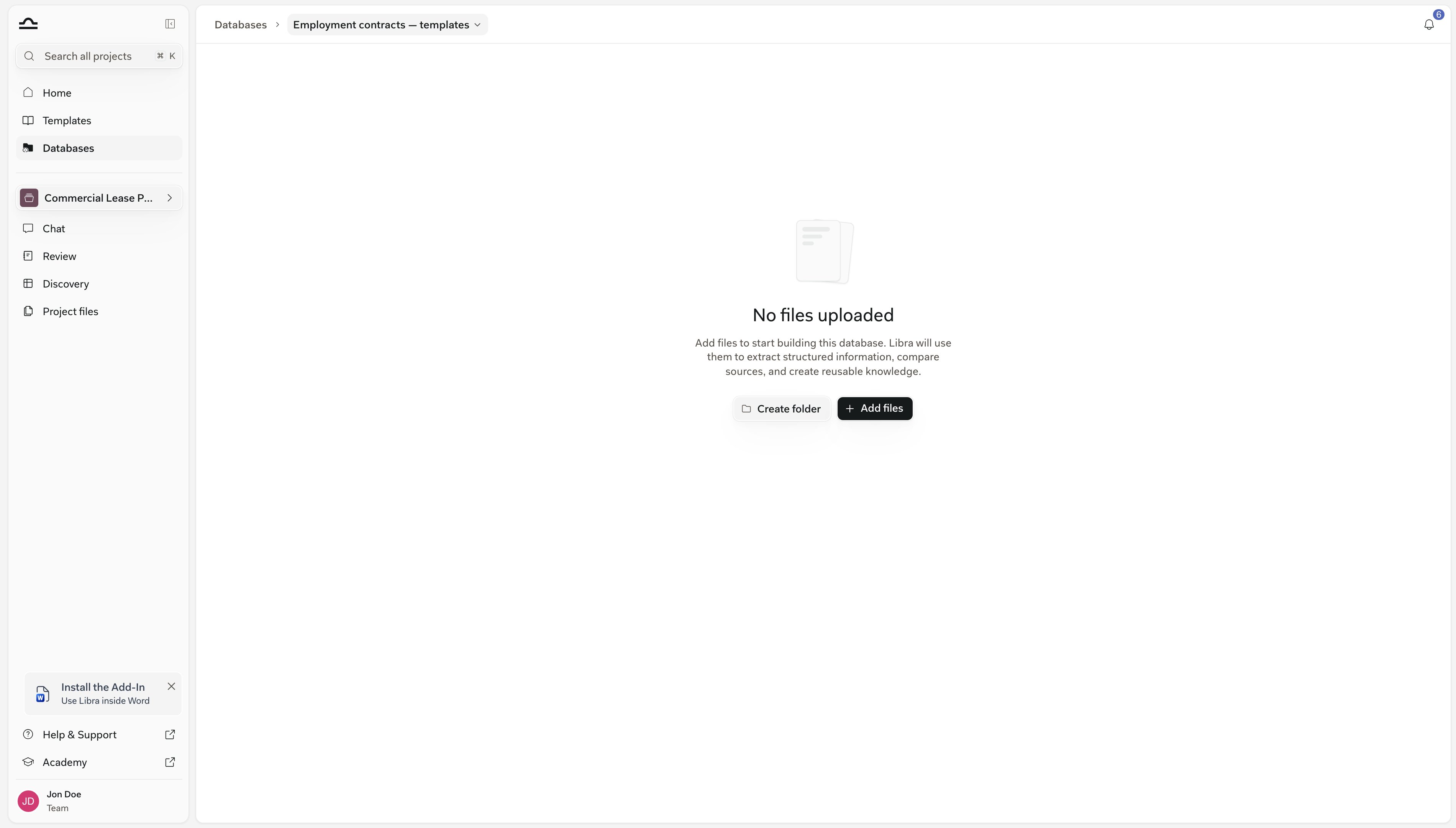
    Visszakerül a listára, ahol az új adatbázis a lista tetejéhez közel, a kedvencek alatt jelenik meg. Kattintson rá az üres böngésző megnyitásához.

    <img src="https://mintcdn.com/libra-4206ec93/uIM4p-wnrkQLmhsv/assets/images/app/databases-empty-detail.png?fit=max&auto=format&n=uIM4p-wnrkQLmhsv&q=85&s=f09bfc84b0d458cc6193e37072a19252" alt="Egy újonnan létrehozott adatbázis üres állapotban, Nincsenek feltöltött fájlok felirattal, a Mappa létrehozása és a Fájlok hozzáadása gombokkal" width="3800" height="2160" data-path="assets/images/app/databases-empty-detail.png" />
  </Step>
</Steps>

<div className="libra-buddy-callout">
  <img src="https://mintcdn.com/libra-4206ec93/wgVZXcGnHS4aJk9T/assets/images/libra-buddy/pointing.png?fit=max&auto=format&n=wgVZXcGnHS4aJk9T&q=85&s=fb9114facd16ecd4bc0c89bfbc7d660b" alt="A Libra kabalafigurája mutat" width="856" height="585" data-path="assets/images/libra-buddy/pointing.png" />

  <div className="libra-buddy-callout-content">
    Válasszon olyan nevet, amely megnyitás nélkül is elárulja egy kollégának, mi található benne, például *Munkaszerződések – sablonok*. Egy adatbázis egy témakörre szorítkozzon. Egy chat egyszerre legfeljebb tíz adatbázisban kereshet, és a kisebb, egyértelműen elnevezett adatbázisok megkönnyítik a megfelelők kiválasztását egy kérdéshez.
  </div>
</div>

## Feltöltés a számítógépéről

Ez az új adatbázis feltöltésének szokásos módja: irányítsa a Librát azokra a fájlokra vagy mappákra, amelyeket már a lemezén tárol.

<Steps>
  <Step title="Hozzáadás → Fájlok feltöltése vagy Mappák feltöltése">
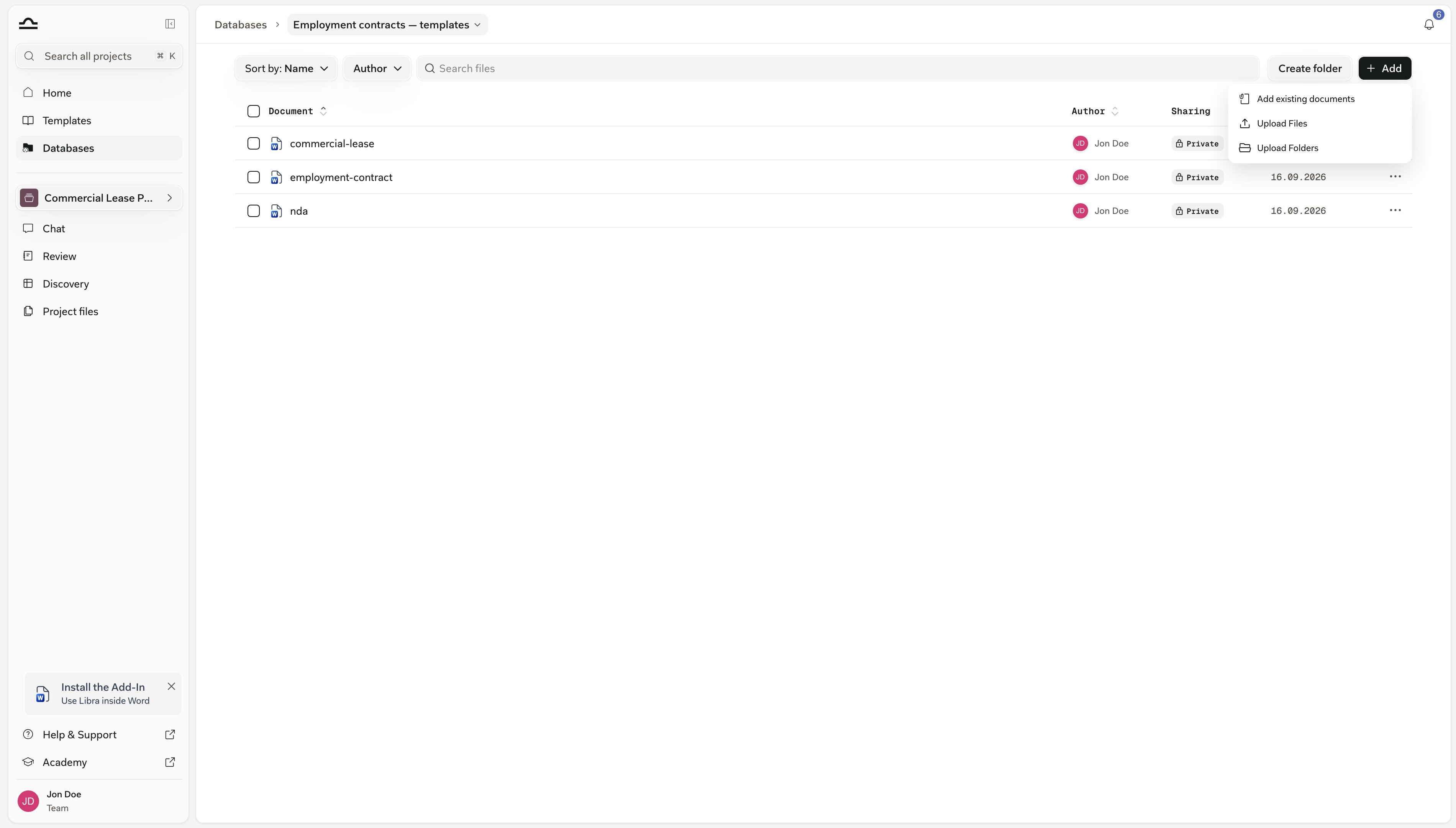
    Üres adatbázisnál a gomb a **Fájlok hozzáadása**; ha már van tartalma, az eszköztárban lévő **Hozzáadás**. A **Mappák feltöltése** egy teljes mappát vesz át, és újra létrehozza annak szerkezetét, az almappákkal együtt. Fájlok vagy egy mappa listára húzása ugyanezt teszi; húzza őket egy mappa sorára, hogy abba kerüljenek.

    <img src="https://mintcdn.com/libra-4206ec93/uIM4p-wnrkQLmhsv/assets/images/app/databases-add-menu.png?fit=max&auto=format&n=uIM4p-wnrkQLmhsv&q=85&s=2c1dbd4cef97cae4dac15b13fc5f4f9a" alt="A Hozzáadás menü megnyitva egy adatbázisban, a Meglévő dokumentumok hozzáadása, a Fájlok feltöltése és a Mappák feltöltése lehetőségekkel" width="3800" height="2160" data-path="assets/images/app/databases-add-menu.png" />
  </Step>

  <Step title="Várja meg a feldolgozásukat">
    Minden új dokumentumnál töltésjelző látható, amíg a Libra beolvassa, és a **Dokumentumok feldolgozása** panel számolja a köteget. Közben tovább adhat hozzá fájlokat.

    <img src="https://mintcdn.com/libra-4206ec93/uIM4p-wnrkQLmhsv/assets/images/app/databases-processing.png?fit=max&auto=format&n=uIM4p-wnrkQLmhsv&q=85&s=a04be33dc55a888eb33e8559365eae2c" alt="Két dokumentum feltöltése egy adatbázisba, a Dokumentumok feldolgozása panellel, amely számolja a köteget" width="3800" height="2160" data-path="assets/images/app/databases-processing.png" />
  </Step>

  <Step title="Próbálja újra, ami sikertelen volt">
    A sikertelen dokumentum a fájlikonja helyén egy újrapróbálkozás ikont mutat; kattintson rá. Az 500 MB feletti fájlokat a Libra egy őket megnevező üzenettel elutasítja, a behúzott, de a Libra által nem olvasható fájlokat pedig ugyanígy kihagyja; az elfogadott formátumok a [Fájltípusok és előnézetek](/hu/features/documents/file-types) oldalon találhatók.
  </Step>
</Steps>

<Note>
  A mappák a böngésző felhasználóknak szólnak; a chatből indított keresés, az **Ask Libra** és a tartalomkeresés mindig a teljes adatbázisban keres. Az eszköztár **Mappa létrehozása** gombja hoz létre egyet, a fájlok mappa sorára húzása pedig egyenesen abba tölti fel őket. Mappák későbbi hozzáadásához vagy dokumentumok áthelyezéséhez lásd: [A dokumentumok rendszerezése](/hu/features/databases/usage#a-dokumentumok-rendszerezése).
</Note>

## A Librában már meglévő dokumentumok újrafelhasználása

Egy olyan dokumentumot, amely már szerepel egy projektben, nem kell újra feltölteni. Az adatbázishoz adása a tárolt fájlt használja fel újra, és a projekt saját bejegyzése is a helyén marad.

<Steps>
  <Step title="Hozzáadás → Meglévő dokumentumok hozzáadása">
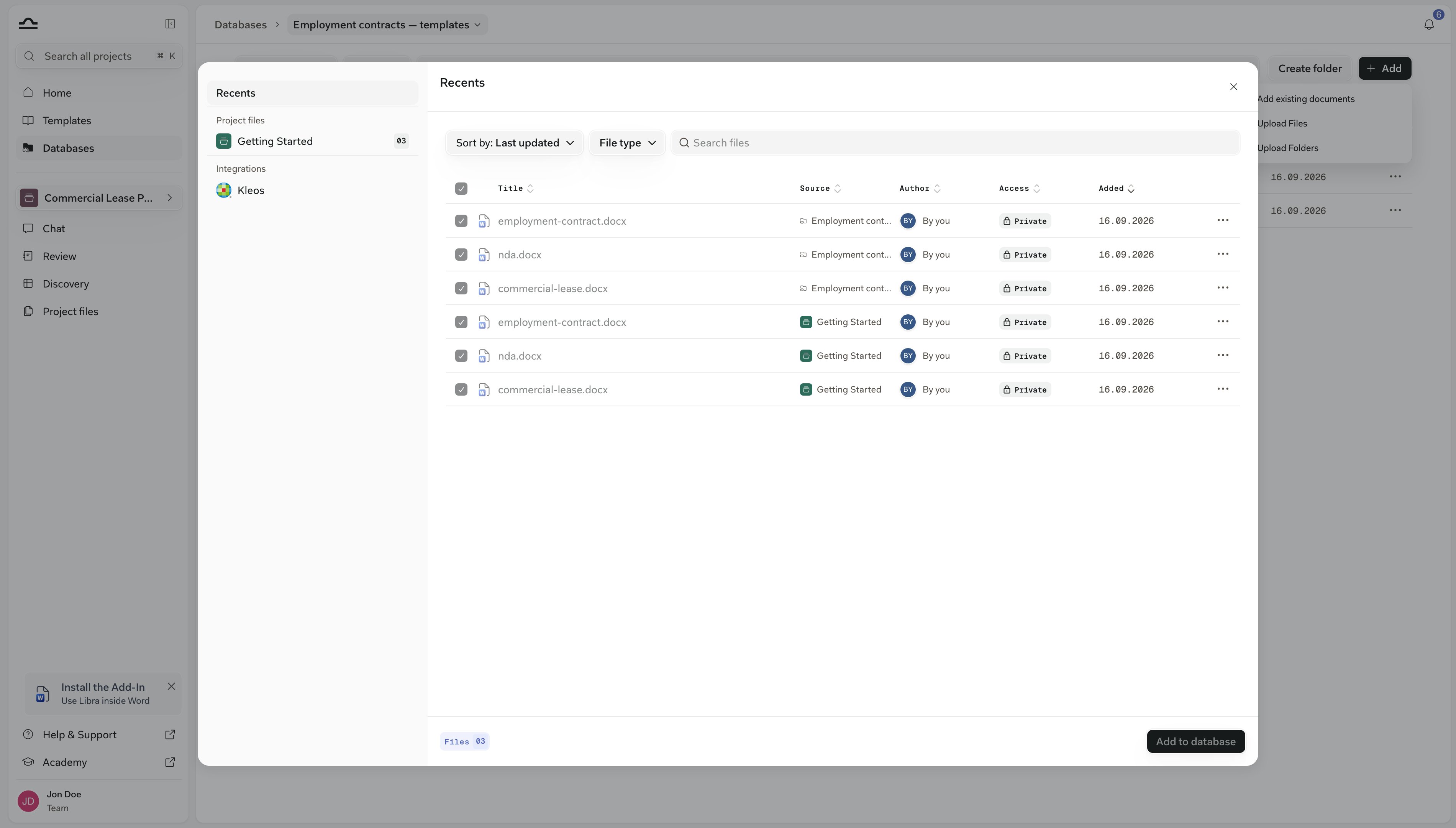
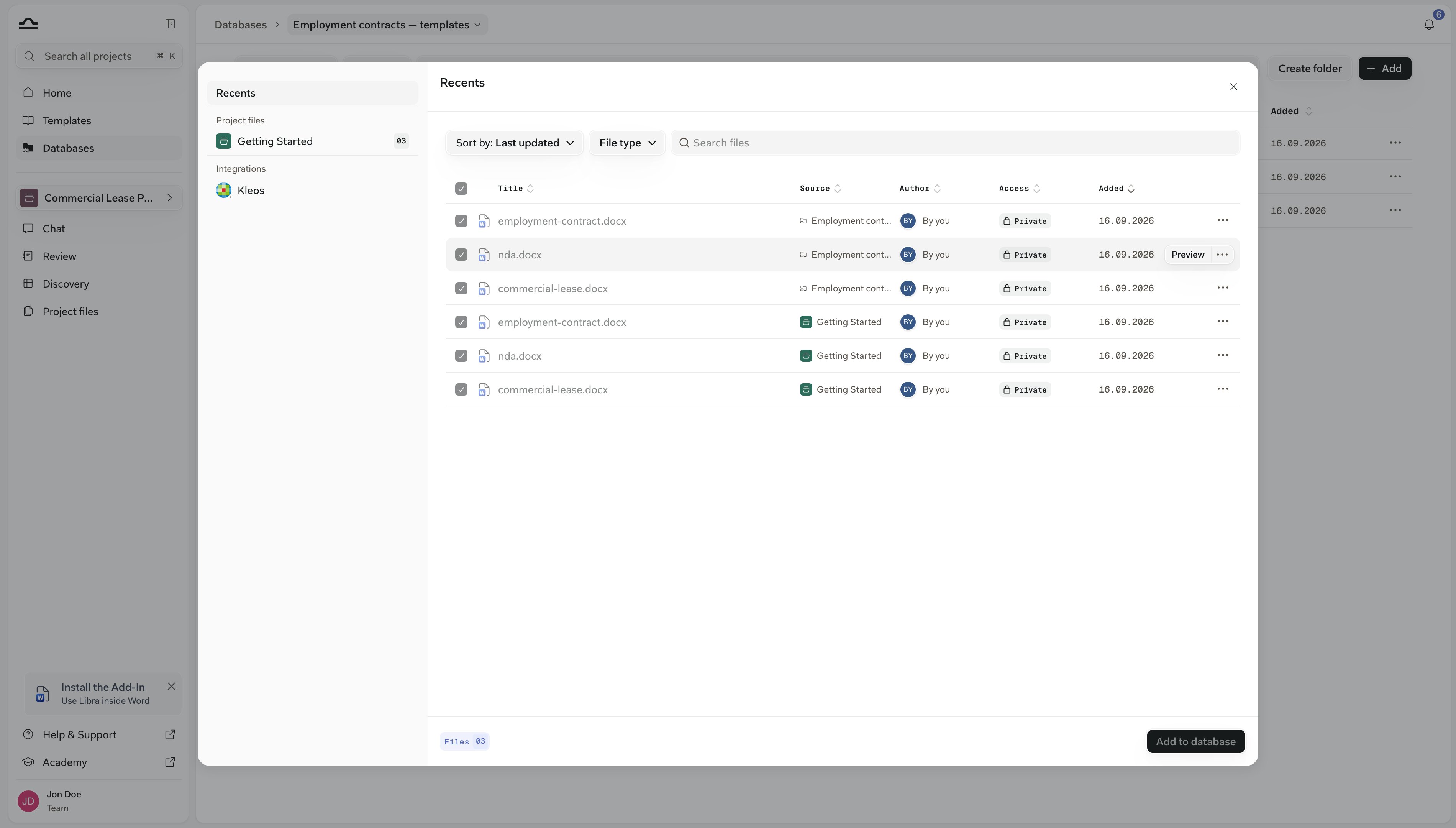
    Megnyílik a fájlválasztó, bal oldalon a forrásaival: **Legutóbbiak**, **Projektfájlok** (minden megnyitható projekt, amelyben vannak dokumentumok), **Adatbázisok** (a többi adatbázisa) és **Integrációk**.

    <img src="https://mintcdn.com/libra-4206ec93/uIM4p-wnrkQLmhsv/assets/images/app/databases-add-existing-open.png?fit=max&auto=format&n=uIM4p-wnrkQLmhsv&q=85&s=1d2ccadcd0316c1584d3e4d74119835f" alt="A fájlválasztó megnyitva egy adatbázisban, a bal oldali sávban a Projektfájlok, az Adatbázisok és az Integrációk, két bejelölt dokumentummal, a többi kiszürkítve, mert már szerepelnek az adatbázisban" width="3800" height="2160" data-path="assets/images/app/databases-add-existing-open.png" />
  </Step>

  <Step title="Jelölje be a dokumentumokat">
    Nyisson meg egy projektet vagy adatbázist, és jelölje be, amit szeretne. Az ebben az adatbázisban már szereplő sorok kiszürkítve és bejelölve jelennek meg, így semmi sem kerül be kétszer.
  </Step>

  <Step title="Hozzáadás az adatbázishoz">
    Semmi nem töltődik fel vagy dolgozódik fel újra: a Libra a tárolt dokumentumot helyezi el az adatbázisban, és az a projektjében is megmarad. Ez az útja annak a szerződésnek, amelyet egy ügyhöz töltöttek fel, és kiderül róla, hogy megőrzésre érdemes.

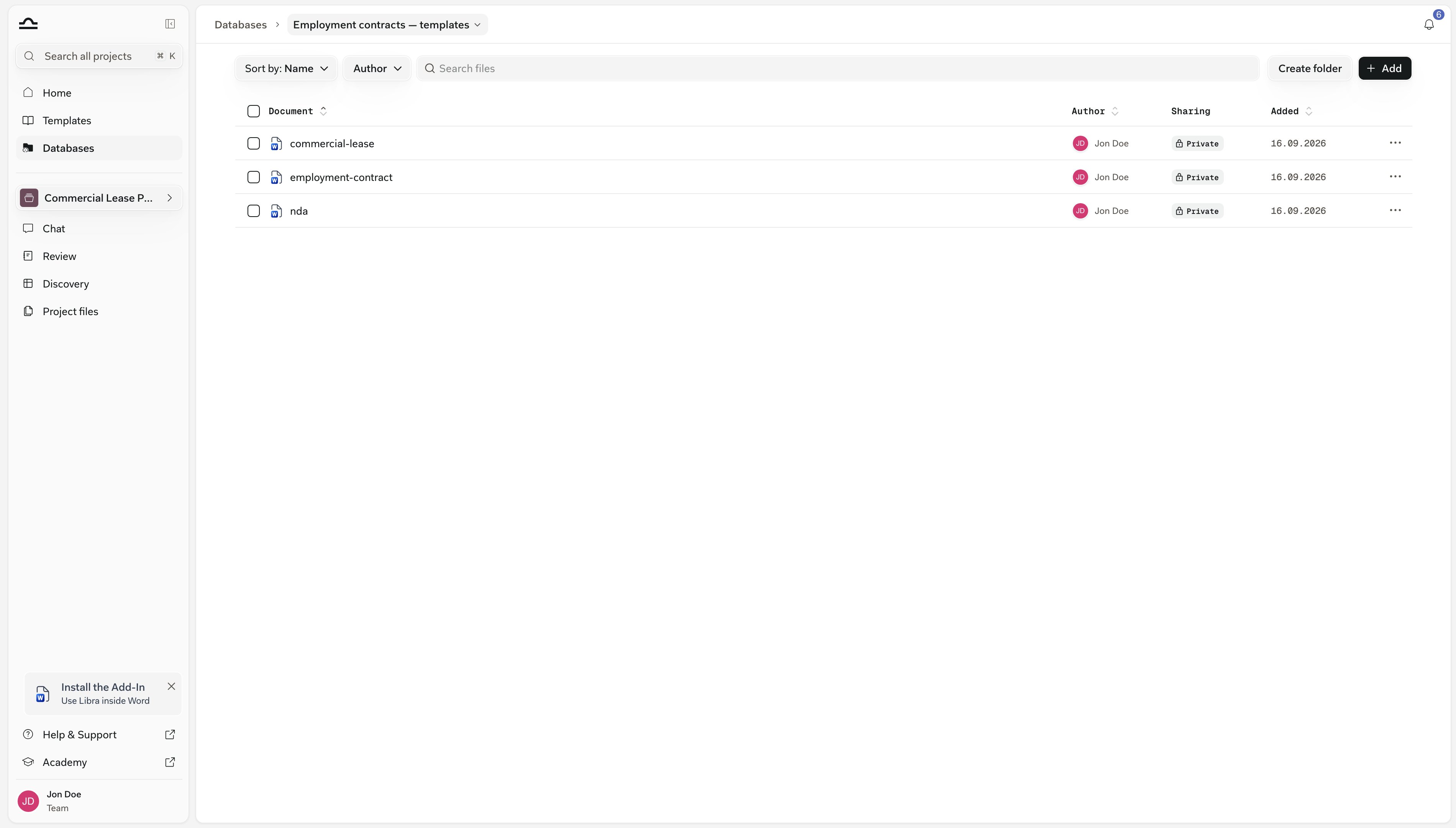
    <img src="https://mintcdn.com/libra-4206ec93/uIM4p-wnrkQLmhsv/assets/images/app/databases-add-existing-done.png?fit=max&auto=format&n=uIM4p-wnrkQLmhsv&q=85&s=073fcfb12f527a33c7f25e259626553c" alt="Egy adatbázis az imént hozzáadott dokumentumokkal, mindegyiknél a szerzővel és a hozzáadás dátumával" width="3800" height="2160" data-path="assets/images/app/databases-add-existing-done.png" />
  </Step>

  <Step title="Vagy válasszon egy csatlakoztatott alkalmazásból">
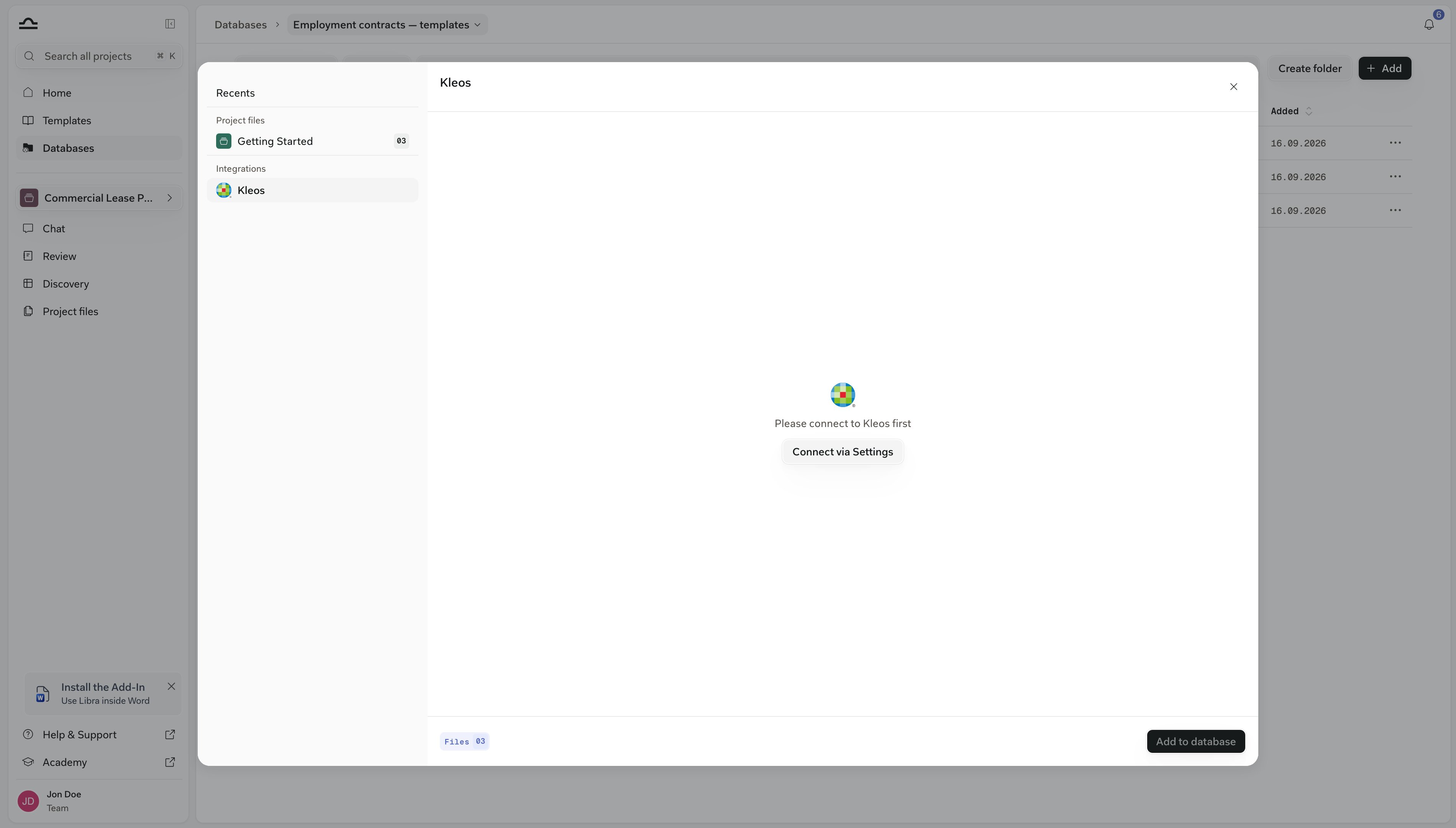
    A SharePoint, a Kleos és más csatlakoztatott források ugyanebben a választóban az **Integrációk** alatt találhatók. Válassza ki a fájlokat, majd kattintson a **Hozzáadás az adatbázishoz** gombra. A SharePoint-fájlokat a Libra letölti és rendes dokumentumként tárolja.

    A [Kleos](/hu/integrations/kleos) dokumentumait a Libra ehelyett összekapcsolja, így azok a Kleosban maradnak, és mindig az aktuális verziójukat mutatják.

    Egy még nem csatlakoztatott forrás helyette a **Kapcsolódás a Beállításokon keresztül** felszólítást mutatja.

    <img src="https://mintcdn.com/libra-4206ec93/uIM4p-wnrkQLmhsv/assets/images/app/databases-integration-connect.png?fit=max&auto=format&n=uIM4p-wnrkQLmhsv&q=85&s=660104a20f845aa6d23d014e930a7fca" alt="A fájlválasztó Integrációk szakasza egy még nem csatlakoztatott forrás kijelölésével, amely a Kapcsolódás a Beállításokon keresztül felszólítást mutatja" width="3800" height="2160" data-path="assets/images/app/databases-integration-connect.png" />
  </Step>
</Steps>

<Note>
  Az így hozzáadott SharePoint-fájlok másolatok: nem követik a SharePointban történő későbbi módosításokat, és beleszámítanak az oldalkeretbe. Az összekapcsolt Kleos-dokumentumok nem számítanak bele, mert a Libra nem tárolja őket. Ha egy SharePoint-mappát élőn és mindig naprakészen szeretne tartani, hozzon létre helyette egy [SharePoint-adatbázist](/hu/features/databases/sharepoint).
</Note>

## Korlátok és apró betűs rész

<AccordionGroup>
  <Accordion title="Az oldalkeret">
    A Libra-adatbázisba történő feltöltések, beleértve a projektből vagy egy csatlakoztatott alkalmazásból hozzáadott dokumentumokat is, egy csapatszintű, **számlázott licencenként 100 000 oldal-egyenértéknyi** keretbe számítanak bele; a SharePoint-adatbázisok nem. A számítás módja: [Szerepkörök és korlátok](/hu/features/databases/usage#szerepkörök-és-korlátok).
  </Accordion>

  <Accordion title="Duplikátumok">
    Egy olyan fájlt, amely megegyezik egy, a csapata számára már tárolt fájllal, a Libra újrafelhasználja ahelyett, hogy újra feldolgozná, de az mégis új dokumentumként jelenik meg. Egy már az adatbázisban lévő dokumentum feltöltése vagy hozzáadása nem hoz létre második sort: a Libra megtartja a meglévő bejegyzést, és a választó az ilyen dokumentumokat kiszürkítve és bejelölve mutatja. Egy dokumentum áthelyezését egy olyan mappába, amely már tartalmaz egy azonos nevűt, a Libra az *Ez a fájl már szerepel abban a mappában* üzenettel elutasítja. Ugyanaz a dokumentum két különböző mappában vagy két különböző adatbázisban is szerepelhet.
  </Accordion>
</AccordionGroup>

## Következő lépések

<Columns cols={2}>
  <Card title="Használat" icon="message-square" href="/hu/features/databases/usage">
    Adja hozzá egy Chathez, olvassa el a hivatkozásokat, ossza meg, és tartsa rendben.
  </Card>

  <Card title="SharePoint-adatbázisok" icon="folder-symlink" href="/hu/features/databases/sharepoint">
    Csatoljon egy mappát feltöltés helyett.
  </Card>
</Columns>


This documentation is built and hosted on [Mintlify](https://mintlify.com), a developer documentation platform.