
> ## Documentation Index
> Fetch the complete documentation index at: https://docs.libratech.ai/llms.txt
> Use this file to discover all available pages before exploring further.

# SharePoint-adatbázisok

> Kapcsoljon egy SharePoint-mappát adatbázisként: a fájlok a SharePointon maradnak, a Libra élőben és csak olvashatóan olvassa őket, és minden kollégának saját hozzáférésre van szüksége a mappához.

<video autoPlay muted loop playsInline src="https://mintcdn.com/libra-4206ec93/AGKaF7jfNwgcblyi/assets/videos/features/databases-sharepoint.webm?fit=max&auto=format&n=AGKaF7jfNwgcblyi&q=85&s=994b281911a804ab26ed8bf4a1583ed0" className="rounded-xl border w-full" data-path="assets/videos/features/databases-sharepoint.webm" />

Egy **SharePoint-adatbázis** egy meglévő SharePoint-mappát kapcsol össze, ahelyett hogy feltöltené annak fájljait. A Libra mindig a mappában található aktuális verziót mutatja, így nincs mit feltölteni és nincs mit szinkronban tartani. Cserébe ez egy csak olvasható nézet: megtekintheti, letöltheti és kereshet a fájlok között, de a feltöltések, módosítások és törlések továbbra is a SharePointon történnek.

## SharePoint-mappa csatolása

A mappa csatolása egyszeri feladat, de előfeltétele egy már beállított Microsoft 365-környezet.

<Steps>
  <Step title="Ellenőrizze az egyszeri beállítást">
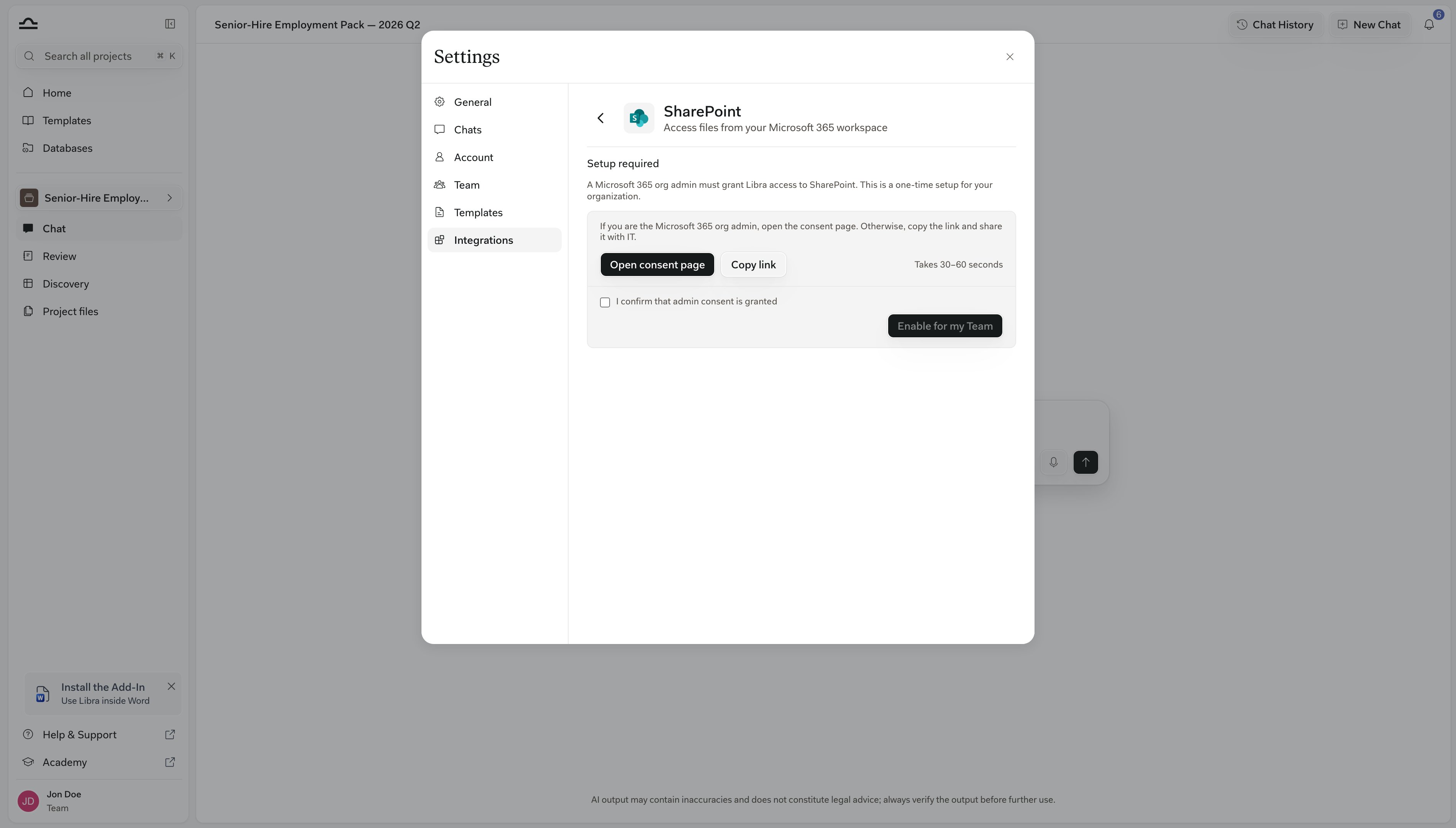
    Nyissa meg a **Beállítások → Integrációk → SharePoint** menüpontot. A **Beállítás szükséges** azt jelenti, hogy egy Microsoft 365-szervezeti rendszergazdának még hozzáférést kell adnia a Librának, majd ezt követően egy Libra csapatadminisztrátor rákattint az **Engedélyezés a csapatomnak** gombra. Ezután csatlakoztassa saját Microsoft-fiókját ugyanabból a panelből. A teljes folyamat a [SharePoint-integráció](/hu/integrations/sharepoint) oldalon található.

    <img src="https://mintcdn.com/libra-4206ec93/_JcRjdqeywA_CQSI/assets/images/app/databases-sp-setup-required.png?fit=max&auto=format&n=_JcRjdqeywA_CQSI&q=85&s=edd475a3f3b61ed1da82ccb5b7795ee3" alt="A SharePoint-integráció panel, amely a Beállítás szükséges állapotot mutatja, valamint a Hozzájárulási oldal megnyitása, Link másolása és Engedélyezés a csapatomnak elemeket" width="3800" height="2160" data-path="assets/images/app/databases-sp-setup-required.png" />
  </Step>

  <Step title="Adatbázisok → Új adatbázis → SharePoint-mappa hozzáadása">
    Megnyílik az **Új SharePoint-adatbázis** párbeszédablak.

    <img src="https://mintcdn.com/libra-4206ec93/uIM4p-wnrkQLmhsv/assets/images/app/databases-new-menu.png?fit=max&auto=format&n=uIM4p-wnrkQLmhsv&q=85&s=2bd1ef6867b02a0b496272e339389bfb" alt="Az Új adatbázis menü, benne a SharePoint-mappa hozzáadása elemmel a Dokumentumintegrációk alatt" width="3800" height="2160" data-path="assets/images/app/databases-new-menu.png" />
  </Step>

  <Step title="Válassza ki a mappát, nevezze el, majd kattintson a Létrehozásra">
    A **Kiválasztás a SharePointból** megnyitja a Microsoft mappaválasztóját. Csak mappák választhatók ki; minden, ami benne van – az alkönyvtárakat is beleértve – az adatbázis részévé válik, és a mappa neve kerül felajánlásra adatbázisnévként. Módosítsa az **Adatbázis nevét**, adjon hozzá egy **Leírást**, majd kattintson a **Létrehozás** gombra. A lábléc előnézetben mutatja, hogy az adatbázis jelentés vagy kulcsszó alapján fog keresni.
  </Step>
</Steps>

Szüksége van a **Team** csomagra bekapcsolt Adatbázisok funkcióval, és Önnek magának is meg kell tudnia nyitnia a mappát a SharePointon.

## Hozzáférés biztosítása kollégáknak

Egyszerre két jogosultsági rendszer érvényesül, és mindkettőnek jóvá kell hagynia: a Libra dönti el, ki látja az adatbázist, a SharePoint pedig azt, ki nyithatja meg a fájlokat.

<Steps>
  <Step title="Ossza meg az adatbázist a Librában">
    **⋯ → Megosztás**, mint bármely más adatbázis esetében. Ez dönti el, ki látja az adatbázist a saját listájában. A párbeszédablak emlékezteti Önt: *A felhasználóknak hozzáféréssel kell rendelkezniük a mappához a SharePointon ahhoz, hogy hozzáférjenek.*

    <img src="https://mintcdn.com/libra-4206ec93/_JcRjdqeywA_CQSI/assets/images/app/databases-share-dialog.png?fit=max&auto=format&n=_JcRjdqeywA_CQSI&q=85&s=16625d0f9d08adc0b922238706447970" alt="Az adatbázis Megosztás párbeszédablaka, benne a Megosztás vele, Általános hozzáférés és Kinek van hozzáférése elemekkel" width="3800" height="2160" data-path="assets/images/app/databases-share-dialog.png" />
  </Step>

  <Step title="Adjon nekik hozzáférést a SharePointon, és kösse össze a fiókjukat">
    Minden kolléga saját Microsoft-fiókjával böngészi a mappát, így csak azt látja, amit a SharePoint megenged neki. Két dolog akadályozhatja őket: a mappához való hozzáférés nélkül látják az adatbázist, de csak a *Nincs hozzáférés ehhez a mappához* üzenetet látják benne; Microsoft-fiók összekapcsolása nélkül pedig elhalványítva látják a kártyát a *Nincs csatlakoztatva a SharePointhoz.* felirattal és egy **Csatlakoztassa SharePoint-fiókját** linkkel, miközben a **Hozzáadás a chathez** rejtve marad, amíg nem csatlakoznak.
  </Step>
</Steps>

<div className="libra-buddy-callout">
  <img src="https://mintcdn.com/libra-4206ec93/wgVZXcGnHS4aJk9T/assets/images/libra-buddy/clipboard.png?fit=max&auto=format&n=wgVZXcGnHS4aJk9T&q=85&s=cde036cf23ea2d67cd50f1c295db549a" alt="Libra kabalafigura vágólappal" width="725" height="605" data-path="assets/images/libra-buddy/clipboard.png" />

  <div className="libra-buddy-callout-content">
    Ossza meg a mappát a SharePointon ugyanakkor, amikor az adatbázist megosztja a Librában. Az a kolléga, aki látja az adatbázist, de nem a fájljait, egyébként azt fogja hinni, hogy a Libra nem működik.
  </div>
</div>

## Keresés belőle egy chatből

Egy SharePoint-adatbázis csatolása másképp történik, mint egy Libra-adatbázisé, és a keresést nem a Libra, hanem a Microsoft végzi.

<Steps>
  <Step title="Csatolja">
    A nevének `@`-említésével, vagy a **Hozzáadás a chathez** funkcióval a kártyájáról vagy magából az adatbázisból (lásd: [Használat](/hu/features/databases/usage#adatbázis-hozzáadása-egy-chathez)). A SharePoint-adatbázisok nem jelennek meg az **Eszközök → Fájlok kiválasztása** menüben. Ennek a választónak az **Integrációk** alatti **SharePoint** lapján a **Teljes SharePoint csatolása** a teljes csatlakoztatott SharePointot keresi egyetlen mappa helyett, és az ott kiválasztott egyes fájlok letöltődnek a chatbe, hogy a Libra teljes egészében el tudja olvasni őket.

    <img src="https://mintcdn.com/libra-4206ec93/_JcRjdqeywA_CQSI/assets/images/app/databases-mention-picker.png?fit=max&auto=format&n=_JcRjdqeywA_CQSI&q=85&s=b36ae821d31583c35f7ca7d9756edc76" alt="A chat beviteli mezőjében megjelenő kukac-említés választó, amely a Dokumentumok alatt sorolja fel az adatbázisokat" width="3800" height="2160" data-path="assets/images/app/databases-mention-picker.png" />
  </Step>

  <Step title="Kérdezzen">
    A Libra a Microsofton keresztül keres a mappában: jelentés alapján, ha rendelkezik **Microsoft 365 Copilot** licenccel, egyébként kulcsszó alapján – ezt minden egyes kérdésnél ellenőrzi. Copilot nélkül használja azokat a szavakat, amelyeket a dokumentumok is használnak.
  </Step>

  <Step title="Nyissa meg a hivatkozásokat">
    Egy hivatkozott részlet csak olvasható előnézetben nyílik meg, vagy magában a SharePointban, ha az előnézet nem jeleníthető meg.

    <img src="https://mintcdn.com/libra-4206ec93/uIM4p-wnrkQLmhsv/assets/images/app/databases-citation-open.png?fit=max&auto=format&n=uIM4p-wnrkQLmhsv&q=85&s=995f51535e04f87b56b407c91df8e08c" alt="Egy válaszból megnyitott hivatkozás, az oldalsó panelen a dokumentummal és a hivatkozott résszel kiemelve" width="3800" height="2160" data-path="assets/images/app/databases-citation-open.png" />
  </Step>
</Steps>

## A mappa böngészése

A böngésző csak olvasható, így fájlok megtalálására és olvasására szolgál, nem azok módosítására.

A böngésző felsorolja a fájlokat azzal a dátummal, amikor azokat utoljára **Módosították** a SharePointon. Minden fájlsor kínálja a **Letöltés**, **Megnyitás a SharePointban**, **Link másolása** és **Hozzáadás a chathez** lehetőségeket; a PDF-ek, Office-dokumentumok és a legtöbb szöveges formátum rámutatáskor **Előnézet** lehetőséget is kínál, míg más fájlok, például képek, a SharePointban nyílnak meg. A mappasorok csak a **Megnyitás a SharePointban** és **Link másolása** lehetőségeket kínálják. Nincs keresőmező, és a Librából semmi sem módosítható; maga az adatbázis viszont továbbra is átnevezhető, megosztható, kedvencnek jelölhető és törölhető.

## Korlátok és hibaelhárítás

<AccordionGroup>
  <Accordion title="Nem használ fel oldalkeretet">
    Egy SharePoint-adatbázis a csapat [oldalkeretéből](/hu/features/databases/usage#adatbázis-hozzáadása-egy-chathez) semennyit sem használ fel, bármilyen nagy is a mappa. Azok a fájlok viszont, amelyeket egy Libra-adatbázis feltöltése közben a SharePointból választanak ki, bekerülnek a Librába, és beleszámítanak.
  </Accordion>

  <Accordion title="A fájlszám elmaradhat a valóságtól">
    A kártyán látható **Fájlok** szám személyenként kerül kiszámításra, és nagyjából naponta egyszer frissül, így lemaradhat a SharePointtól, és eltérhet azon kollégák között, akik a mappa különböző részeit látják.
  </Accordion>

  <Accordion title="A mappát áthelyezték vagy törölték">
    Az adatbázis a *Ez a mappa már nem érhető el* üzenetet jeleníti meg. A hivatkozás nem irányítható át: valakinek **Teljes hozzáféréssel** törölnie kell az adatbázist, és az új helyéről kell csatolnia a mappát, majd újra megosztania.
  </Accordion>

  <Accordion title="Senki új nem tud csatlakozni a SharePointhoz">
    Előfordulhat, hogy egy csapatadminisztrátor a SharePoint-integrációnál a **Letiltás a csapat számára** lehetőséget használta. Ez blokkolja az új SharePoint-kapcsolatokat a csapat számára, és a Beállítások ekkor a *A csapata adminisztrátorának engedélyeznie kell a SharePointot, mielőtt csatlakozhat* üzenetet mutatja. Az újbóli engedélyezés helyreállítja őket, és az adatbázisokból semmi nem törlődik.
  </Accordion>
</AccordionGroup>

## Következő lépések

<Columns cols={2}>
  <Card title="SharePoint-integráció" icon="folder-symlink" href="/hu/integrations/sharepoint">
    Rendszergazdai hozzájárulás, engedélyezés a csapat számára, fiók csatlakoztatása.
  </Card>

  <Card title="Használat" icon="message-square" href="/hu/features/databases/usage">
    Adatbázis csatolása Chat-ben, Review-ban és Discovery-ben.
  </Card>
</Columns>


This documentation is built and hosted on [Mintlify](https://mintlify.com), a developer documentation platform.


