> ## Documentation Index
> Fetch the complete documentation index at: https://docs.libratech.ai/llms.txt
> Use this file to discover all available pages before exploring further.

# Adatbázis használata

> Adjon hozzá egy adatbázist egy Chathez, és olvassa el a választ a hivatkozásain keresztül; hozza be a dokumentumait egy Review-ba vagy Discoverybe; tartsa rendben, ossza meg, és törölje, amikor végzett.

<video autoPlay muted loop playsInline src="https://mintcdn.com/libra-4206ec93/rWGsqJYdHT3Dqdd0/assets/videos/features/databases-usage.webm?fit=max&auto=format&n=rWGsqJYdHT3Dqdd0&q=85&s=cd2e5647a463154b21a60c8117e09df4" className="rounded-xl border w-full" data-path="assets/videos/features/databases-usage.webm" />

Ha egy adatbázist ad hozzá egy Chathez, a Libra a válaszadás során az adatbázisban lévő összes dokumentumot átkeresi, ugyanúgy, ahogyan egy projektet is átkeres, csak sokkal nagyobb léptékben. Nem fájlokat csatol; a Librát az egész adathalmazra irányítja, és felteszi a kérdést.

## Adatbázis hozzáadása egy Chathez

Bármely Chat felhasználhat bármely olyan adatbázist, amelyet lát, függetlenül attól, hogy éppen melyik projekten dolgozik.

<Steps>
  <Step title="Eszközök → Fájlok kiválasztása">
    Az üzenetmező alatt kattintson az **Eszközök**, majd a **Fájlok kiválasztása** elemre. A választó megnyílik, bal oldalon a **Legutóbbiak**, **Projektfájlok**, **Adatbázisok** és **Integrációk** listával. Válassza ki az adatbázist az **Adatbázisok** alatt (csak Libra-adatbázisok; a SharePoint-adatbázisokat `@` jellel vagy a **Hozzáadás a Chathez** paranccsal lehet csatolni).

    <img src="https://mintcdn.com/libra-4206ec93/uIM4p-wnrkQLmhsv/assets/images/app/databases-tools-menu.png?fit=max&auto=format&n=uIM4p-wnrkQLmhsv&q=85&s=ea3c8f7670dcbec76320b81aa0bf8a90" alt="Az Eszközök menü megnyitva a chat beviteli mező felett, a Feltöltés a számítógépről, Fájlok kiválasztása, Assistants, Workflows, Playbook létrehozása, Elemzés indítása és Dokumentum megírása elemekkel" width="3800" height="2160" data-path="assets/images/app/databases-tools-menu.png" />
  </Step>

  <Step title="Teljes adatbázis csatolása, majd Csatolás">
    A **Teljes adatbázis csatolása** a dokumentumlista felett található. Kattintson rá, majd a **Csatolás** gombra. Az adatbázis nevével ellátott chip jelenik meg az üzenetmezőben; ez a teljes beszélgetés alatt megmarad, és a × jelére kattintva eltávolítható.

    <img src="https://mintcdn.com/libra-4206ec93/uIM4p-wnrkQLmhsv/assets/images/app/databases-select-files.png?fit=max&auto=format&n=uIM4p-wnrkQLmhsv&q=85&s=2cc5438e2c18351d974c4fe80b116f47" alt="A Fájlok kiválasztása választó egy megnyitott adatbázissal, mellette a Teljes adatbázis csatolása gombbal" width="3800" height="2160" data-path="assets/images/app/databases-select-files.png" />
  </Step>

  <Step title="Kérdezés">
    *Precedens NDA-ink közül melyek engedélyezik az átruházást irányításváltás esetén, és milyen feltételekkel?* A Libra mostantól minden feltett kérdésnél átkeresi az adatbázist.

    <img src="https://mintcdn.com/libra-4206ec93/uIM4p-wnrkQLmhsv/assets/images/app/databases-chat-attached.png?fit=max&auto=format&n=uIM4p-wnrkQLmhsv&q=85&s=25f34abb4116a2de288ee1535de1f31d" alt="A chat szövegszerkesztő egy adatbázissal, amely chipként van csatolva az üzenetmező felett, és egy beírt kérdéssel" width="3800" height="2160" data-path="assets/images/app/databases-chat-attached.png" />
  </Step>
</Steps>

Gyorsabb utak ugyanehhez az eredményhez:

| Hol | Mit tegyen |
| - | - |
| Az üzenetmezőben | Írja be a `@` jelet, és válassza ki az adatbázist a **Dokumentumok** részből. |
| Az **Adatbázisok** oldalon, vagy egy adatbázison belüli morzsamenüben | **Hozzáadás a Chathez**. Ez csatlakozik a megnyitott Chathez, vagy újat indít. |
| Egy adatbázison belül, kérdéssel | Írja be a **Fájlok keresése** mezőbe, és kattintson a **Kérdezze a Librát** gombra. Új Chat nyílik meg, az adatbázis csatolva, és a kérdés elküldve. |

Az `@` útvonal a leggyorsabb, ha már tudja az adatbázis nevét — a **Dokumentumok** alatt található, az Assistants és a Discoveries mellett.

<img src="https://mintcdn.com/libra-4206ec93/_JcRjdqeywA_CQSI/assets/images/app/databases-mention-picker.png?fit=max&auto=format&n=_JcRjdqeywA_CQSI&q=85&s=b36ae821d31583c35f7ca7d9756edc76" alt="A kukac-említés választó nyitva a chat beviteli mezőben, az adatbázisokat a Dokumentumok alatt sorolva fel, az Assistants és Discoveries mellett" width="3800" height="2160" data-path="assets/images/app/databases-mention-picker.png" />

A **Kérdezze a Librát** akkor a legjobb választás, ha már egy adatbázist böngész, és eszébe jut egy kérdés. Új Chatet nyit, amelyhez az adatbázis már csatolva van, a kérdését pedig azonnal el is küldi.

<img src="https://mintcdn.com/libra-4206ec93/_JcRjdqeywA_CQSI/assets/images/app/databases-ask-libra.png?fit=max&auto=format&n=_JcRjdqeywA_CQSI&q=85&s=c446b5df8331cdadfb7500f9a495fd44" alt="Egy adatbázison belül a Fájlok keresése mezőbe beírt kérdés, mellette a Kérdezze a Librát gombbal" width="3800" height="2160" data-path="assets/images/app/databases-ask-libra.png" />

<div className="libra-buddy-callout">
  <img src="https://mintcdn.com/libra-4206ec93/wgVZXcGnHS4aJk9T/assets/images/libra-buddy/thinking.png?fit=max&auto=format&n=wgVZXcGnHS4aJk9T&q=85&s=6fe60c07c6a0e65c084ac6880c337f84" alt="Libra mascot thinking" width="872" height="693" data-path="assets/images/libra-buddy/thinking.png" />

  <div className="libra-buddy-callout-content">
    Csak azokat az adatbázisokat csatolja, amelyekre a kérdéshez valóban szükség van. Ha egyszerre sok adatbázist keres át, több közel-találat és gyengébb válaszok születnek. Egy Chat egyszerre legfeljebb tíz forrást tud átkeresni, beleértve az aktuális projektet és a választóban az **Integrációk** alatt található **Teljes SharePoint csatolása** lehetőséget.
  </div>
</div>

## A válasz forrásainak ellenőrzése

Az adatbázisból származó válasz ugyanúgy hivatkozásokkal van ellátva, mint bármely más válasz. Ezek a hivatkozások szolgálnak az ellenőrzésre, ezért érdemes tudni, mit nyújt mindegyik.

<Steps>
  <Step title="A tevékenységlista figyelése">
    Amíg a Libra dolgozik, a válasz feletti tevékenységsáv az **Adatbázis keresése**, majd az **Adatbázis átkeresve** üzenetet mutatja. Nyissa meg, hogy lássa, mely dokumentumokat olvasta el a Libra.

    A **Néhány adatbázist nem sikerült teljesen átkeresni** üzenet azt jelenti, hogy a Libra elérte a keresési korlátot — időtúllépés, sikertelen indexelés, vagy több forrás, mint amennyit egy keresés lefedhet —, és a hatókör egy részét kihagyta.

    Kezelje úgy ezt a választ, hogy hiányos lehet. Szűkítse a kérdést, vagy csatoljon kevesebb forrást.

    <img src="https://mintcdn.com/libra-4206ec93/uIM4p-wnrkQLmhsv/assets/images/app/databases-activity.png?fit=max&auto=format&n=uIM4p-wnrkQLmhsv&q=85&s=950a6843ca0551e30fe98aceb4d5905e" alt="A válasz feletti tevékenységsáv kibontva, a Lekérdezés elemezve és Dokumentumok elolvasva bejegyzésekkel, valamint a Libra által megnyitott dokumentumokkal" width="3800" height="2160" data-path="assets/images/app/databases-activity.png" />
  </Step>

  <Step title="Kattintson egy hivatkozásra">
    Minden hivatkozás megmutatja azt a részletet, amelyet a Libra talált. Kattintson rá, és a dokumentum megnyílik az oldalsó panelen, a kiemelt résszel.

    <img src="https://mintcdn.com/libra-4206ec93/uIM4p-wnrkQLmhsv/assets/images/app/databases-citation-open.png?fit=max&auto=format&n=uIM4p-wnrkQLmhsv&q=85&s=995f51535e04f87b56b407c91df8e08c" alt="Egy megnyitott hivatkozás, a dokumentummal az oldalsó panelen és a kiemelt idézett résszel" width="3800" height="2160" data-path="assets/images/app/databases-citation-open.png" />
  </Step>

  <Step title="A Hivatkozott források megnyitása">
    A válasz alatti **Hivatkozott források** gomb megnyitja a **Hivatkozáslista** panelt: dokumentumonként egy kártyával, így látja, mely dokumentumok tartalmazták a választ, és hányszor hivatkoztak rájuk. Lásd: [Hivatkozások és források](/hu/features/chat/citations).

    <img src="https://mintcdn.com/libra-4206ec93/uIM4p-wnrkQLmhsv/assets/images/app/databases-citation-list.png?fit=max&auto=format&n=uIM4p-wnrkQLmhsv&q=85&s=5d514423a3cb39c3fb96a8f05e471020" alt="Egy adatbázisból származó válasz, jobb oldalon nyitva a Hivatkozáslista panellel, amely dokumentumonként egy kártyát mutat, és hogy hányszor hivatkoztak az egyes dokumentumokra" width="3800" height="2160" data-path="assets/images/app/databases-citation-list.png" />
  </Step>
</Steps>

## Egyedi dokumentumok csatolása

Ha már tudja, mely dokumentumok fontosak, tegye őket teljes egészében a Libra elé, ahelyett hogy az egész készletet kerestetné át vele.

<Steps>
  <Step title="Dokumentumok kijelölése a választóban">
    Az **Eszközök → Fájlok kiválasztása** menüben nyissa meg az adatbázist, és jelölje ki a dokumentumokat a **Teljes adatbázis csatolása** helyett. Vagy az adatbázison belül használja egy sor **⋯ → Hozzáadás a Chathez** parancsát, vagy jelöljön ki több sort, és használja a megjelenő sávon a **Hozzáadás a Chathez** parancsot.

    <img src="https://mintcdn.com/libra-4206ec93/uIM4p-wnrkQLmhsv/assets/images/app/databases-select-docs.png?fit=max&auto=format&n=uIM4p-wnrkQLmhsv&q=85&s=d5145c1286c269ce18e383d0815b7ed7" alt="A Fájlok kiválasztása választó egy adatbázison belül két kijelölt egyedi dokumentummal" width="3800" height="2160" data-path="assets/images/app/databases-select-docs.png" />
  </Step>

  <Step title="Kérdezés">
    Minden dokumentum saját chipként jelenik meg, és a Libra a teljes dokumentumot elolvassa. *Hasonlítsa össze a versenytilalmi rendelkezést ebben a két szerződésben pontonként.*

    <img src="https://mintcdn.com/libra-4206ec93/_JcRjdqeywA_CQSI/assets/images/app/databases-chat-docs-attached.png?fit=max&auto=format&n=_JcRjdqeywA_CQSI&q=85&s=71bb3d7830322dd88d08222abd42ff85" alt="A chat szövegszerkesztő két csatolt dokumentum-chippel és egy beírt összehasonlító kérdéssel" width="3800" height="2160" data-path="assets/images/app/databases-chat-docs-attached.png" />
  </Step>
</Steps>

## Review vagy Discovery futtatása

Egy Review és egy Discovery is egy meghatározott dokumentumkészleten fut, és mindkettő ugyanazon a választón keresztül veszi át őket egy adatbázisból.

<Steps>
  <Step title="A dokumentumválasztó megnyitása">
    Futtasson egy Playbook-ot, és megnyílik a **Válassza ki az áttekintendő dokumentumokat**; egy Discovery-ben kattintson a **Dokumentumok hozzáadása** gombra.

    <img src="https://mintcdn.com/libra-4206ec93/_JcRjdqeywA_CQSI/assets/images/app/databases-review-picker.png?fit=max&auto=format&n=_JcRjdqeywA_CQSI&q=85&s=516864352b118ea88f8cb87b6dba10a2" alt="Egy Playbook-ból megnyitott dokumentumválasztó, bal oldalon a Projektfájlok és Adatbázisok listával" width="3800" height="2160" data-path="assets/images/app/databases-review-picker.png" />
  </Step>

  <Step title="Dokumentumok kiválasztása az Adatbázisok alatt">
    Válassza ki az adatbázist a bal oldali sávban, és jelölje ki a dokumentumokat. Egy Review legfeljebb tízet fogad el — ezt a lábléc számolja. Egy teljes adatbázis nem tekinthető át és nem is bontható ki egyben.

    <img src="https://mintcdn.com/libra-4206ec93/_JcRjdqeywA_CQSI/assets/images/app/databases-review-picker-db.png?fit=max&auto=format&n=_JcRjdqeywA_CQSI&q=85&s=cd72d7f4bbaec80505b57d0d3796e4bf" alt="Egy megnyitott adatbázis a Review dokumentumválasztójában, két kijelölt dokumentummal, a lábléc szerint Fájlok: 2/10" width="3800" height="2160" data-path="assets/images/app/databases-review-picker-db.png" />
  </Step>

  <Step title="Erősítse meg a másolást a projektbe">
    Erősítse meg a **N dokumentum másolása és csatolása a(z) „projekt” projekthez** párbeszédablakot.

    <img src="https://mintcdn.com/libra-4206ec93/_JcRjdqeywA_CQSI/assets/images/app/databases-review-copy-dialog.png?fit=max&auto=format&n=_JcRjdqeywA_CQSI&q=85&s=b6ca398efd072575ae23f4dcfcf1eebf" alt="A Másolás és csatolás párbeszédablak, amely elmagyarázza, hogy a másolatok a projekthez kerülnek, az eredetik pedig az adatbázisban maradnak" width="3800" height="2160" data-path="assets/images/app/databases-review-copy-dialog.png" />
  </Step>

  <Step title="Review indítása, vagy a dokumentumok hozzáadása">
    Innentől a szokásos folyamat következik. Lásd: [Review-k](/hu/features/review/basics) és [Discovery létrehozása](/hu/features/discovery/create-discovery).
  </Step>
</Steps>

<Note>
  Egy Review vagy Discovery mindig egy projekthez tartozik, ezért a Libra először a kiválasztott dokumentumokat hozzáadja az adott projekt fájljaihoz. A másolatok a projekt jogosultságait öröklik; az eredetik az adatbázisban maradnak, és semmi nem kerül újra feltöltésre.
</Note>

## A dokumentumok rendszerezése

Belül egy adatbázis úgy viselkedik, mint egy projekt fájlpanelje: rendezze vagy keresse meg a dokumentumot, majd a **⋯** menüvel mozgassa, nevezze át vagy távolítsa el.

<img src="https://mintcdn.com/libra-4206ec93/uIM4p-wnrkQLmhsv/assets/images/app/databases-detail.png?fit=max&auto=format&n=uIM4p-wnrkQLmhsv&q=85&s=398c2d938e2d516b57ef8540bfbf3864" alt="Egy adatbázison belül: egy mappa és több dokumentum listázva a szerzőjükkel, megosztási állapotukkal és a hozzáadásuk dátumával" width="3800" height="2160" data-path="assets/images/app/databases-detail.png" />

<Steps>
  <Step title="A dokumentum megkeresése">
    A **Rendezés** a **Név**, **Szerző** és **Hozzáadás dátuma** között vált; a **Fájlok keresése** név szerint szűr. Három karakter után a **Dokumentum tartalmának keresése** helyette a dokumentumok belsejében lévő szöveget keresi, és a találatot annak oldalán nyitja meg.

    <img src="https://mintcdn.com/libra-4206ec93/_JcRjdqeywA_CQSI/assets/images/app/databases-content-search.png?fit=max&auto=format&n=_JcRjdqeywA_CQSI&q=85&s=218512693fd6f273738a655bde103797" alt="Egy keresési kifejezésre kapott tartalmi találatok egy adatbázison belül, mindegyik az oldalszámával és egy kiemelt szövegrészlettel" width="3800" height="2160" data-path="assets/images/app/databases-content-search.png" />
  </Step>

  <Step title="Áthelyezés">
    **⋯ → Áthelyezés mappába**, vagy húzza a sort egy mappára. Húzza üres területre, hogy visszahelyezze a legfelső szintre. A **Mappa létrehozása** és a **⋯ → Új almappa** struktúrát ad hozzá; a **Mappa törlése** eltávolítja a mappát *és mindent, ami benne van*.

    <img src="https://mintcdn.com/libra-4206ec93/_JcRjdqeywA_CQSI/assets/images/app/databases-move-to-folder.png?fit=max&auto=format&n=_JcRjdqeywA_CQSI&q=85&s=50eff83926ad4ee760cc1c16b009b1c7" alt="A Dokumentum áthelyezése ide párbeszédablak, amely felsorolja a Legfelső szintet és az adatbázis mappáit" width="3800" height="2160" data-path="assets/images/app/databases-move-to-folder.png" />
  </Step>

  <Step title="Átnevezés">
    A **⋯ → Átnevezés** megnyitja a **Dokumentum szerkesztése** ablakot két mezővel. A **Névcímke** az a rövid felirat, amelyet a Libra a dokumentumra hivatkozáskor használ, ezért tartsa felismerhetőnek: *Master NDA 2024*, ne pedig *final\_v3\_clean*. A **Cím** a listában megjelenő teljes név.

    <img src="https://mintcdn.com/libra-4206ec93/_JcRjdqeywA_CQSI/assets/images/app/databases-edit-document.png?fit=max&auto=format&n=_JcRjdqeywA_CQSI&q=85&s=b1bfe734f74d1b0e823d4b615cdaec92" alt="A Dokumentum szerkesztése párbeszédablak a Névcímke és Cím mezőkkel" width="3800" height="2160" data-path="assets/images/app/databases-edit-document.png" />
  </Step>

  <Step title="Eltávolítás">
    **⋯ → Törlés**, vagy jelöljön ki több sort, és **Több → Kijelöltek törlése**. A *„name” eltávolítása ebből az adatbázisból?* pontosan azt jelenti, aminek hangzik: az a dokumentum, amely egy projektben vagy másik adatbázisban is megtalálható, ott érintetlenül megmarad.

    <img src="https://mintcdn.com/libra-4206ec93/_JcRjdqeywA_CQSI/assets/images/app/databases-delete-document.png?fit=max&auto=format&n=_JcRjdqeywA_CQSI&q=85&s=f91c5c99e08740de3b7a40d0bff9085b" alt="A megerősítő kérdés, hogy eltávolítsa-e a dokumentumot ebből az adatbázisból" width="3800" height="2160" data-path="assets/images/app/databases-delete-document.png" />
  </Step>
</Steps>

Vigye az egeret egy sor fölé, és kattintson az **Előnézet** gombra a megnyitáshoz. A **⋯** menü emellett kínálja a **Letöltés** lehetőséget, és azoknak a szerkesztőknek, akiknek csapatában engedélyezve van az anonimizálás, az **Anonimizálás** lehetőséget is; ez egy *name (anonimizált)* nevű, cenzúrázott másolatot nyit meg második lapként a dokumentumnézegetőben, az eredetit pedig érintetlenül hagyja.

## Adatbázis átnevezése vagy kedvencnek jelölése

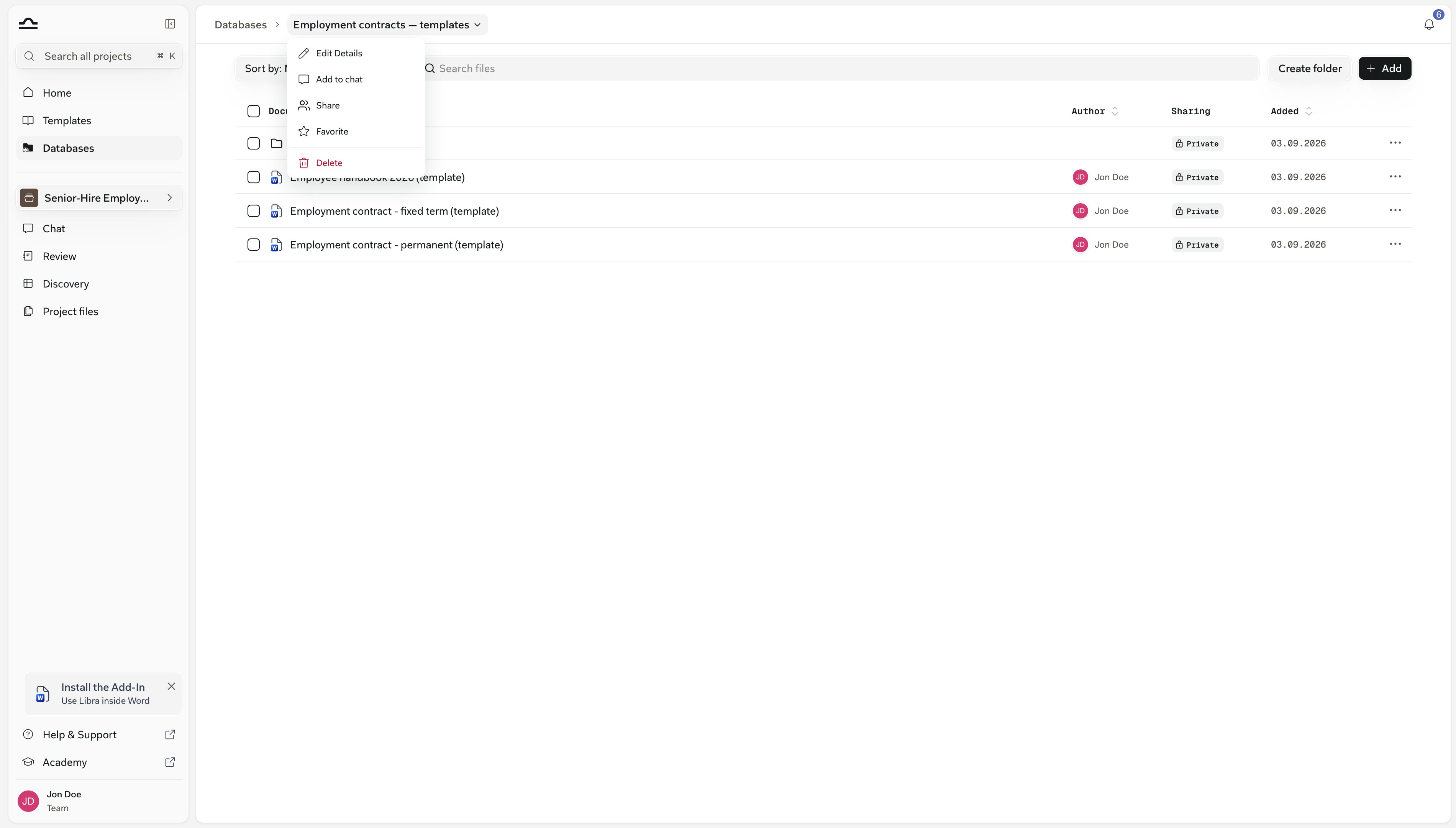
Mindkét művelet az adatbázis saját **⋯** menüjében található, az **Adatbázisok** oldalon vagy az adatbázison belüli morzsamenüben.

<Steps>
  <Step title="⋯ → Részletek szerkesztése">
    Az **Adatbázisok** oldalon, vagy az adatbázison belüli morzsamenüben. Csak szerkesztők és tulajdonosok számára. Módosítsa a **Nevet** vagy a **Leírást**, majd kattintson a **Mentés** gombra.

    <img src="https://mintcdn.com/libra-4206ec93/_JcRjdqeywA_CQSI/assets/images/app/databases-edit-details.png?fit=max&auto=format&n=_JcRjdqeywA_CQSI&q=85&s=628ecf9d45e014fc8a9286c3d7475306" alt="Egy adatbázis Részletek szerkesztése párbeszédablaka a Név és Leírás mezőkkel" width="3800" height="2160" data-path="assets/images/app/databases-edit-details.png" />
  </Step>

  <Step title="⋯ → Kedvenc">
    Az adatbázist a rendezéstől függetlenül az **Adatbázisok** oldal tetején tartja. Lista nézetben ehelyett kattintson a sor csillagára. A **Kedvenc törlése**, vagy ismét a csillagra kattintva, eltávolítja onnan.

    <img src="https://mintcdn.com/libra-4206ec93/_JcRjdqeywA_CQSI/assets/images/app/databases-card-menu.png?fit=max&auto=format&n=_JcRjdqeywA_CQSI&q=85&s=9eb5f3385d95b08c1fbac1a389fb4c1b" alt="Egy adatbázis-kártya menüje nyitva az Adatbázisok oldalon, a Részletek szerkesztése, Hozzáadás a Chathez, Megosztás, Kedvenc és Törlés elemekkel" width="3800" height="2160" data-path="assets/images/app/databases-card-menu.png" />
  </Step>
</Steps>

## Adatbázis megosztása

Egy adatbázis kezdetben csak Ön számára látható. A megosztás teszi lehetővé, hogy a csapat is használhassa, és mindenki szerepe határozza meg, mit módosíthat.

<Steps>
  <Step title="A Megosztás megnyitása">
    Az adatbázis **⋯** menüjéből az **Adatbázisok** oldalon, az adatbázison belüli morzsamenüből, vagy a megosztási blokkból létrehozás közben.
  </Step>

  <Step title="Az Általános hozzáférés beállítása">
    **Csak meghívott személyek** vagy **Mindenki a csapatban**. A csapatszintű megosztás mindenkit a **Megtekintheti és chatelhet** szinten indít; ezt a mellette lévő legördülő menüvel emelheti.

    <img src="https://mintcdn.com/libra-4206ec93/_JcRjdqeywA_CQSI/assets/images/app/databases-general-access.png?fit=max&auto=format&n=_JcRjdqeywA_CQSI&q=85&s=b921ebf93fe6df53fadb5257c61b3bac" alt="Az Általános hozzáférés legördülő menü nyitva egy adatbázison, a Csak meghívott személyek és a Mindenki a csapatban lehetőségekkel" width="3800" height="2160" data-path="assets/images/app/databases-general-access.png" />
  </Step>

  <Step title="Személyek vagy csoportok hozzáadása szereppel">
    A **Megosztás vele** mezőben írjon be egy nevet vagy csoportot, válassza a **Megtekintheti és chatelhet**, **Szerkesztheti** vagy **Teljes hozzáférés** lehetőséget, majd kattintson a **Hozzáadás** gombra. A **Kinek van hozzáférése** felsorolja mindenkit a szintjével együtt, és itt módosíthatja vagy távolíthatja el a megosztást.

    <img src="https://mintcdn.com/libra-4206ec93/_JcRjdqeywA_CQSI/assets/images/app/databases-share-dialog.png?fit=max&auto=format&n=_JcRjdqeywA_CQSI&q=85&s=16625d0f9d08adc0b922238706447970" alt="Egy adatbázis Megosztás párbeszédablaka, a Megosztás vele mezővel, az Általános hozzáférés Csak meghívott személyek értékre állítva, és a tulajdonos felsorolva a Kinek van hozzáférése alatt" width="3800" height="2160" data-path="assets/images/app/databases-share-dialog.png" />
  </Step>
</Steps>

<AccordionGroup>
  <Accordion title="Mit tehet az egyes szerepkör">
    | Szerepkör | Tehet |
    | - | - |
    | **Megtekintő** (*Megtekintheti és chatelhet*) | Böngészhet, kereshet, előnézetet kaphat és letölthet; hozzáadhatja az adatbázist vagy dokumentumait egy Chathez; kedvencnek jelölheti. |
    | **Szerkesztő** (*Szerkesztheti*) | Mindezt, valamint dokumentumokat adhat hozzá és távolíthat el, kezelheti a mappákat, átnevezheti a dokumentumokat, szerkesztheti a nevet és a leírást, és megoszthatja Megtekintőként vagy Szerkesztőként. |
    | **Admin** (*Teljes hozzáférés*) és a **Tulajdonos** | Mindent, beleértve a Teljes hozzáférés megadását és az adatbázis törlését. |

    Az Ön szerepe minden sornál jelvényként jelenik meg az adatbázison belül; a tulajdonos ehelyett egy **Megosztás** jelvényt lát (**Privát** vagy **Megosztott**). A modell ugyanaz, mint a projekteknél és a Sablonoknál, lásd: [Megosztás és hozzáférés](/hu/features/sharing-and-access).
  </Accordion>
</AccordionGroup>

<div className="libra-buddy-callout">
  <img src="https://mintcdn.com/libra-4206ec93/wgVZXcGnHS4aJk9T/assets/images/libra-buddy/clipboard.png?fit=max&auto=format&n=wgVZXcGnHS4aJk9T&q=85&s=cde036cf23ea2d67cd50f1c295db549a" alt="Libra mascot with clipboard" width="725" height="605" data-path="assets/images/libra-buddy/clipboard.png" />

  <div className="libra-buddy-callout-content">
    Az adatbázishoz való hozzáférés független bármely projekthez való hozzáféréstől. Egy meg nem osztott adatbázis csak a tulajdonosa számára látható — a csapat Tulajdonosa és Adminjai sem láthatják.

    Ezért mielőtt egy kolléga elhagyja az irodát, ellenőrizze, hogy adatbázisai meg vannak-e osztva.
  </div>
</div>

## Adatbázis törlése

Egy adatbázis törlése mindenki számára eltávolítja, akivel meg volt osztva. Hogy mi történik a dokumentumokkal, attól függ, hol máshol találhatók.

<Steps>
  <Step title="⋯ → Törlés">
    Csak a tulajdonos vagy valaki **Teljes hozzáféréssel** látja, az **Adatbázisok** oldalon vagy a morzsamenüben.

    <img src="https://mintcdn.com/libra-4206ec93/_JcRjdqeywA_CQSI/assets/images/app/databases-breadcrumb-menu.png?fit=max&auto=format&n=_JcRjdqeywA_CQSI&q=85&s=cda00db677c3666c55db639fdfd13fa6" alt="Az adatbázison belüli morzsamenü, alul a Törlés elemmel" width="3800" height="2160" data-path="assets/images/app/databases-breadcrumb-menu.png" />
  </Step>

  <Step title="Megerősítés">
    A **Globális adatbázis törlése** párbeszédablak közli, hogy az adatbázis véglegesen törlésre kerül, és a művelet nem vonható vissza; az **Adatbázisok** oldalról indítva azt is hozzáteszi, hogy egy megosztott adatbázis mindenki számára törlődik, akivel meg volt osztva. Minden rajta lévő megosztás vele együtt megszűnik.

    <img src="https://mintcdn.com/libra-4206ec93/_JcRjdqeywA_CQSI/assets/images/app/databases-delete-database.png?fit=max&auto=format&n=_JcRjdqeywA_CQSI&q=85&s=4cee1fb6d90693521250b99e8068804a" alt="A Globális adatbázis törlése megerősítés, amely figyelmeztet, hogy a törlés végleges" width="3800" height="2160" data-path="assets/images/app/databases-delete-database.png" />
  </Step>
</Steps>

<Warning>
  Azok a dokumentumok, amelyek egy projektben vagy másik adatbázisban is megtalálhatók, ott továbbra is megmaradnak. Azok a dokumentumok, amelyeknek kizárólagos otthona ez az adatbázis volt, véglegesen törlődnek, és az általuk felhasznált oldalak nem kerülnek vissza.

  A Libra semmilyen jelzést nem ad arról, hogy egy dokumentum hol máshol is megtalálható. Ellenőrizze, hogy a még szükséges dokumentumok szerepelnek-e egy projektben vagy másik adatbázisban, és töltse le azokat, amelyekben bizonytalan.
</Warning>

## Szerepkörök és korlátok

Hogy mit tehet egy adatbázisban, az a kapott hozzáféréstől függ; hogy mennyit tehet bele, az pedig az előfizetési csomagjától.

<AccordionGroup>
  <Accordion title="Az oldalkeret">
    A **Libra-adatbázisba** feltöltött tartalmak oldalszámban számítanak bele egy csapatszintű keretbe: **100 000 oldalegyenérték számlázott licencenként**, a csapaton belül közösen felhasználva.

    * Azt számolja, amit az adatbázisai éppen most tartalmaznak, nem havi összeget, így egy dokumentum eltávolítása visszaadja az oldalait.
    * A projektből vagy egy csatlakoztatott alkalmazásból hozzáadott dokumentumok is beleszámítanak. A SharePoint-adatbázisok nem, és az Ön által összekapcsolt Kleos-dokumentumok sem.
    * Ha egy feltöltés túllépné a keretet, a Libra elutasítja, és megadja, hány oldal maradt még. Az alkalmazás más részén nincs használati mérő.
  </Accordion>

  <Accordion title="Egy Assistant-ben">
    Egy egyéni Assistant **Tudás** lapja egyedi fájlok helyett egy teljes adatbázist vagy projektet is tartalmazhat, Assistant-enként legfeljebb tízet. Az Assistant ezután mindent átkeres benne, beleértve a később hozzáadott dokumentumokat is. Lásd: [Egyéni Assistants](/hu/features/assistants/custom).
  </Accordion>

  <Accordion title="A globális keresésben">
    Ha az Adatbázisok funkció be van kapcsolva, a <kbd>Cmd</kbd>+<kbd>K</kbd> panel **Hely** szűrője felsorolja a projekteket és az adatbázisokat, a **Dokumentum tartalmának keresése** pedig kiterjed a Libra-adatbázisokra. Lásd: [Keresés](/hu/features/search).
  </Accordion>

  <Accordion title="Egy adatbázis hiányzik a választóból">
    Nincs megosztva Önnel — kérdezze meg a tulajdonost. Az üres adatbázisok teljesen kimaradnak a `@` választóból.

    A SharePoint-adatbázisok soha nem jelennek meg az **Adatbázisok** alatt a **Fájlok kiválasztása** választóban. Csatoljon egyet `@` jellel, vagy a **Hozzáadás a Chathez** paranccsal az **Adatbázisok** oldalról vagy az adatbázison belüli morzsamenüből.

    Az **Adatbázisok** oldalon egy SharePoint-adatbázis elhalványítva marad, a **Csatlakoztassa SharePoint-fiókját** felirattal, amíg nem csatlakozik.
  </Accordion>

  <Accordion title="A párbeszédablakokban „globális adatbázis” szerepel">
    *Globális adatbázis létrehozva*, *Globális adatbázis törlése*: néhány megerősítés még a régebbi elnevezést használja. Ugyanarról van szó.
  </Accordion>
</AccordionGroup>

## Következő lépések

<Columns cols={3}>
  <Card title="Chat alapjai" icon="message-square" href="/hu/features/chat/basics">
    A szövegszerkesztő, az Eszközök menü és a kukac-említések.
  </Card>

  <Card title="Hivatkozások és források" icon="quote" href="/hu/features/chat/citations">
    Annak elolvasása és ellenőrzése, amire a Libra hivatkozik.
  </Card>

  <Card title="SharePoint-adatbázisok" icon="folder-symlink" href="/hu/features/databases/sharepoint">
    Hogyan viselkedik egy összekapcsolt mappa a Chatben.
  </Card>
</Columns>


This documentation is built and hosted on [Mintlify](https://mintlify.com), a developer documentation platform.