> ## Documentation Index
> Fetch the complete documentation index at: https://docs.libratech.ai/llms.txt
> Use this file to discover all available pages before exploring further.

# Discovery létrehozása

> Lépésről lépésre: oszlopok meghatározása, dokumentumok hozzáadása, a Discovery futtatása, munka az eredményekkel.

<video autoPlay muted loop playsInline src="https://mintcdn.com/libra-4206ec93/5Pm7pEl9igcUcCSB/assets/videos/hu/features/discovery-create.webm?fit=max&auto=format&n=5Pm7pEl9igcUcCSB&q=85&s=209b7eadd006e733decae204b13cab77" className="rounded-xl border w-full" data-path="assets/videos/hu/features/discovery-create.webm" />

Ez az útmutató végigvezeti egy Discovery teljes körű létrehozásán: az oszlopok meghatározásán, a dokumentumok hozzáadásán, a futtatáson, az eredmények ellenőrzésén és az exportáláson.

**A négy lépés:**

1. [Új Discovery létrehozása](#create-a-new-discovery) (vagy indulás sablonból).
2. [Oszlopok hozzáadása](#add-columns) a kinyerendő adatokhoz.
3. [Dokumentumok hozzáadása](#add-documents) és futtatás.
4. [Munka az eredményekkel](#work-with-results): ellenőrzés, szerkesztés és exportálás.

## Új Discovery létrehozása

<Steps>
  <Step title="A Discovery szakasz megnyitása">
    Kattintson a **Discovery** elemre az oldalsáv projektszakaszában.
  </Step>

  <Step title="Kattintson a + New Discovery gombra">
    A gomb a Discovery-lista jobb felső sarkában található.

    <img src="https://mintcdn.com/libra-4206ec93/DvY4COCBKazHNw7v/assets/images/app/discovery-new-button.png?fit=max&auto=format&n=DvY4COCBKazHNw7v&q=85&s=460563e059a4d7b0826d963517b988a0" alt="Discovery szakasz a kiemelt New Discovery gombbal" width="3800" height="2160" data-path="assets/images/app/discovery-new-button.png" />
  </Step>

  <Step title="A Discovery elnevezése">
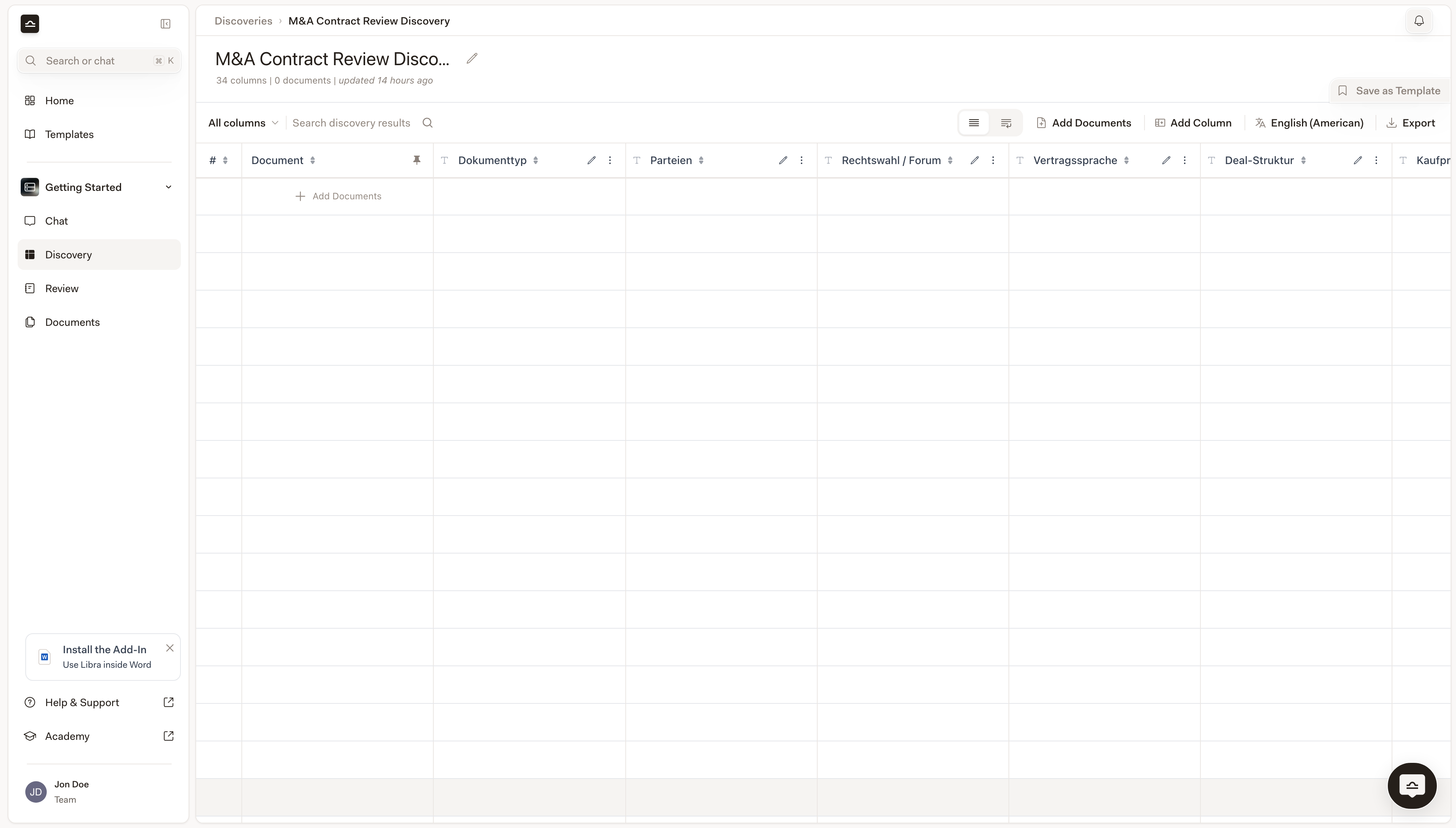
    Adjon leíró nevet. *"NDA Q4 review"*, *"Lease portfolio extraction"*, *"Employment contracts, Berlin office"*. A név megjelenik a Dokumentumok panelen és a [Keresés](/hu/features/search) felületen.

    <img src="https://mintcdn.com/libra-4206ec93/xiBvwuZo2GnEMwex/assets/images/hu/app/discovery-empty-table.png?fit=max&auto=format&n=xiBvwuZo2GnEMwex&q=85&s=9626ad6352193f7ad9a0f4a82cf31094" alt="Új Discovery nézet üres táblázattal, oszlopokra és dokumentumokra készen" width="3800" height="2160" data-path="assets/images/hu/app/discovery-empty-table.png" />
  </Step>
</Steps>

<div className="libra-buddy-callout">
  <img src="https://mintcdn.com/libra-4206ec93/wgVZXcGnHS4aJk9T/assets/images/libra-buddy/hopeful.png?fit=max&auto=format&n=wgVZXcGnHS4aJk9T&q=85&s=dda1d151f81c072e70c0c3fbbed970e5" alt="A Libra kabala reménykedve néz" width="666" height="649" data-path="assets/images/libra-buddy/hopeful.png" />

  <div className="libra-buddy-callout-content">
    Gondosan válassza meg a válasz típusát. A *Pénznem* és a *Dátum* típus numerikusan rendez és tartomány szerint szűr; a *Szöveg* egyiket sem. A típus későbbi módosítása törli az értékeket.
  </div>
</div>

## Oszlopok hozzáadása

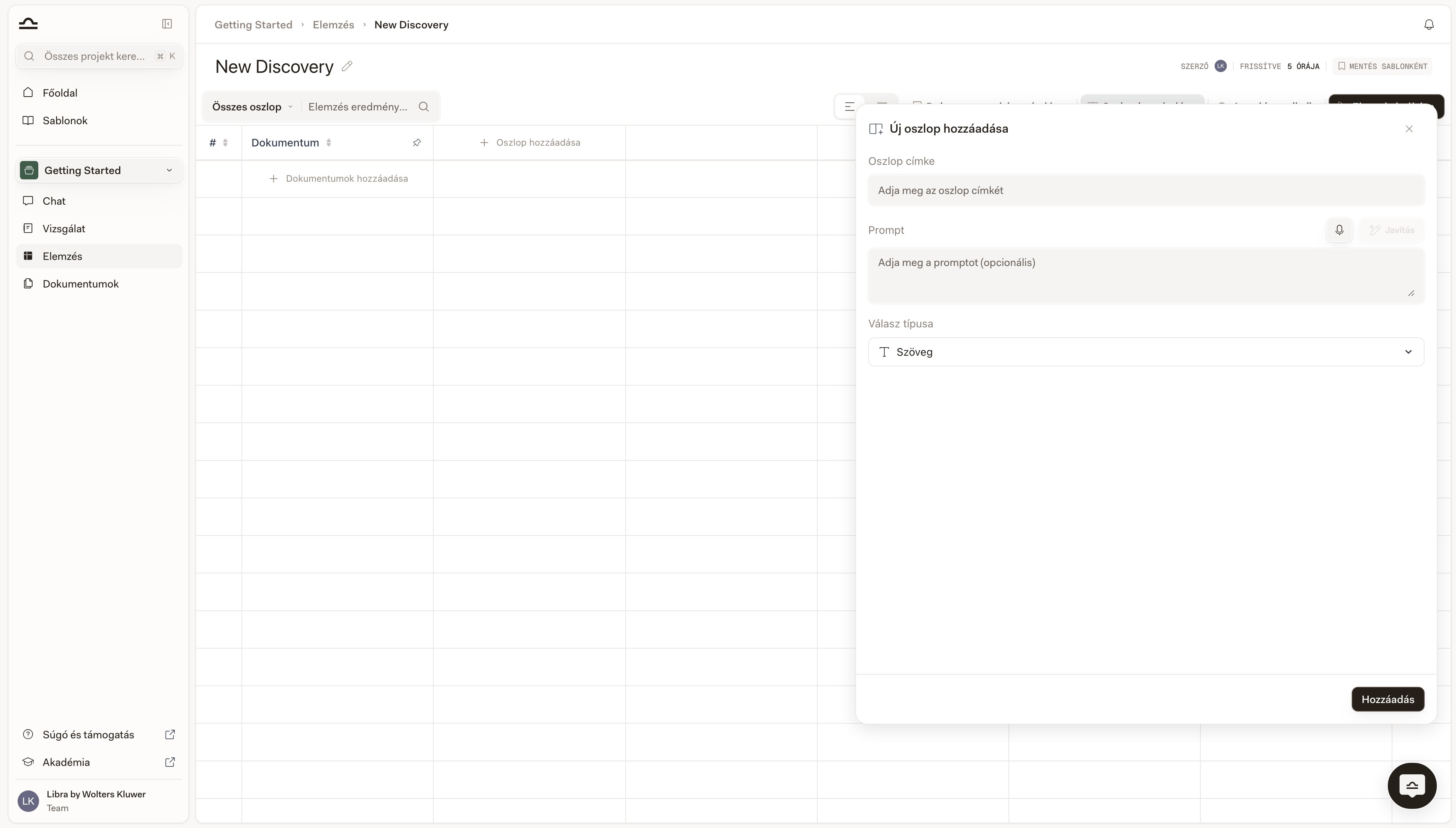
Minden oszlop egy kérdés, amelyet a Libra minden dokumentumra megválaszol.

<Steps>
  <Step title="Kattintson a + Add Column gombra">
    A gomb a táblázat fejlécében vagy az eszköztáron található.

    <img src="https://mintcdn.com/libra-4206ec93/xiBvwuZo2GnEMwex/assets/images/hu/app/discovery-add-column.png?fit=max&auto=format&n=xiBvwuZo2GnEMwex&q=85&s=ded86cdc6bbdc3328c45e88897e9fc15" alt="Add Column párbeszédablak a Label, Prompt és Answer Type mezőkkel" width="3800" height="2160" data-path="assets/images/hu/app/discovery-add-column.png" />
  </Step>

  <Step title="Az oszlopcímke beállítása">
    A fejléc szövege. Rövid és egyértelmű: *"Document Type"*, *"Notice Period"*, *"Counterparty"*.
  </Step>

  <Step title="A prompt megírása">
    Az utasítás, amelyet a Libra a kinyerés során követ. Minél pontosabb, annál jobb az eredmény.

    Rossz: *"Extract notice period."*
    Jó: *"Identify the notice period for termination, in days. If multiple notice periods are specified, return the longest."*
  </Step>

  <Step title="A válasz típusának kiválasztása">
    A formátum határozza meg, hogyan jelenik meg, rendeződik és szűrődik a cella.

    | Típus           | Mire a legjobb                                                                |
    | --------------- | ----------------------------------------------------------------------------- |
    | **Text**        | Szabad szöveges leírások, nevek, összefoglalók.                               |
    | **Yes/No**      | Meglét-ellenőrzések (pl. "Tartalmaz-e a szerződés versenytilalmi kikötést?"). |
    | **Number**      | Mennyiségek (pl. létszám, napok, százalékok).                                 |
    | **Date**        | Aláírási dátumok, határidők, lejárat.                                         |
    | **Currency**    | Pénzbeli értékek.                                                             |
    | **Bullet List** | Több elem cellánként.                                                         |
  </Step>
</Steps>

<Tip>
  Kezdjen három vagy négy fontos oszloppal. Amint ezek jól kinyernek, adjon hozzá továbbiakat. Egy kis Discovery hibakeresése egyszerűbb, mint egy szerteágazóé.
</Tip>

## Dokumentumok hozzáadása

Minden dokumentumból egy sor lesz.

<Steps>
  <Step title="Kattintson az Add Documents gombra">
    A gomb a táblázat fölötti eszköztáron található.

    <img src="https://mintcdn.com/libra-4206ec93/xiBvwuZo2GnEMwex/assets/images/hu/app/discovery-add-documents-button.png?fit=max&auto=format&n=xiBvwuZo2GnEMwex&q=85&s=0dda5a05ad7b1b01138e0c06f9e18887" alt="Discovery eszköztár a kiemelt Add Documents gombbal" width="3800" height="2160" data-path="assets/images/hu/app/discovery-add-documents-button.png" />
  </Step>

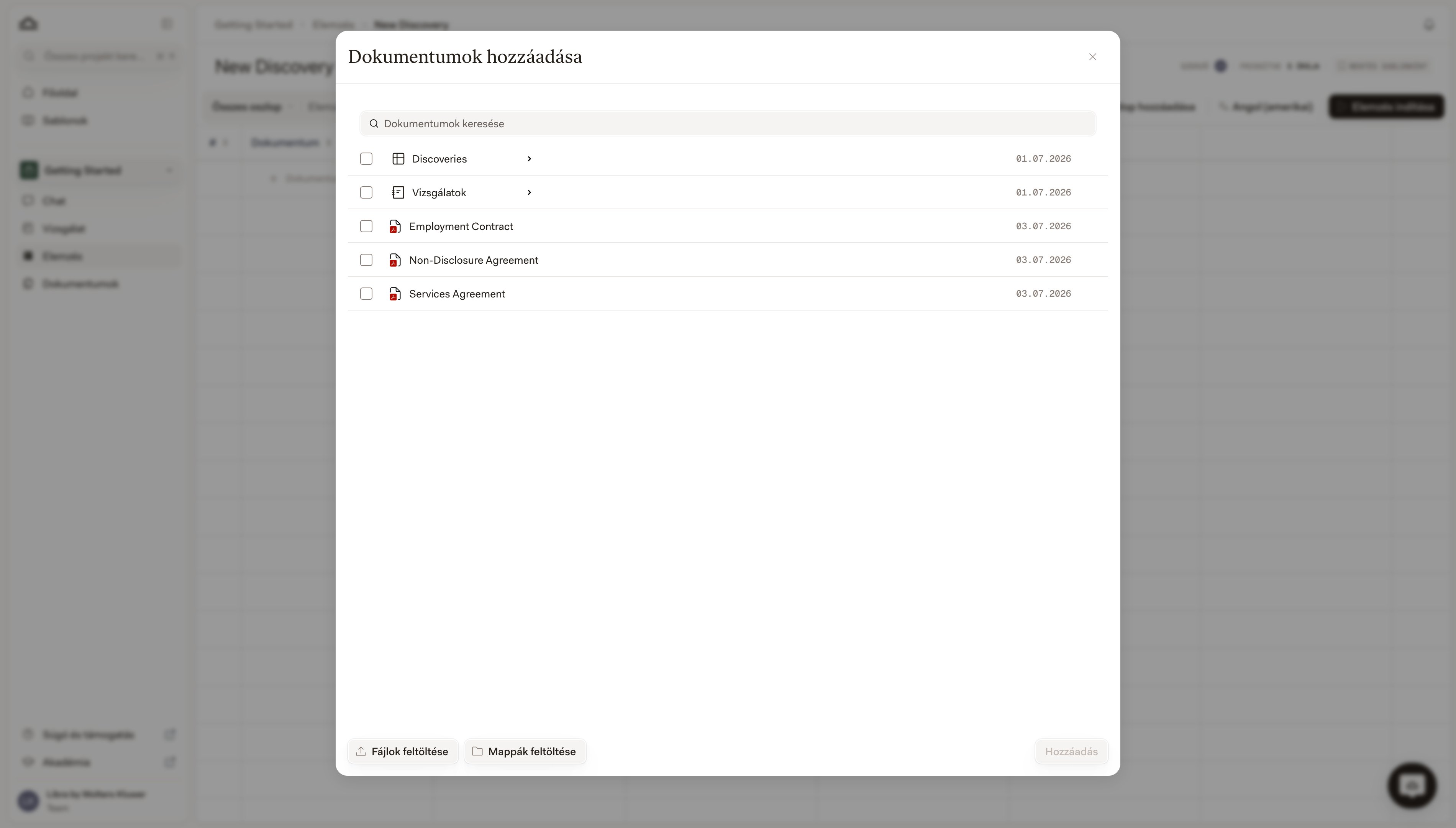
  <Step title="Válasszon a projektből, vagy töltsön fel">
    Tallózza a projekt meglévő dokumentumait, vagy töltsön fel új fájlokat (PDF-eket, Word-öt, képeket, e-maileket, szöveget; lásd [Fájltípusok és előnézetek](/hu/features/documents/file-types)).

    <img src="https://mintcdn.com/libra-4206ec93/xiBvwuZo2GnEMwex/assets/images/hu/app/discovery-document-picker.png?fit=max&auto=format&n=xiBvwuZo2GnEMwex&q=85&s=abcb9799297aa6c792f5e6bc06dc37b2" alt="Dokumentumválasztó a projektfával és a kiválasztott fájlokkal" width="3800" height="2160" data-path="assets/images/hu/app/discovery-document-picker.png" />
  </Step>

  <Step title="Dokumentumok kiválasztása">
    Jelölje be a felvenni kívánt dokumentumokat. Mindegyikből egy sor lesz a Discovery-ben.

    <img src="https://mintcdn.com/libra-4206ec93/xiBvwuZo2GnEMwex/assets/images/hu/app/discovery-document-picker.png?fit=max&auto=format&n=xiBvwuZo2GnEMwex&q=85&s=abcb9799297aa6c792f5e6bc06dc37b2" alt="Kiválasztott dokumentumok a Discovery választójában" width="3800" height="2160" data-path="assets/images/hu/app/discovery-document-picker.png" />
  </Step>

  <Step title="Várjon a feldolgozásra">
    A Libra minden dokumentumot előkészít. A nagyobb fájlok tovább tartanak. Elhagyhatja a Discovery-t és később visszatérhet; a kinyerés a háttérben folytatódik.

    <img src="https://mintcdn.com/libra-4206ec93/xiBvwuZo2GnEMwex/assets/images/hu/app/discovery-empty-table.png?fit=max&auto=format&n=xiBvwuZo2GnEMwex&q=85&s=9626ad6352193f7ad9a0f4a82cf31094" alt="A Discovery táblázat sorokkal feltöltve, miközben a feldolgozás befejeződik" width="3800" height="2160" data-path="assets/images/hu/app/discovery-empty-table.png" />
  </Step>

  <Step title="Kattintson a Start Discovery gombra">
    Amint a dokumentumok elkészültek, a **Start Discovery** gomb aktívvá válik. Kattintson rá az indításhoz.

    <img src="https://mintcdn.com/libra-4206ec93/xiBvwuZo2GnEMwex/assets/images/hu/app/discovery-start-button.png?fit=max&auto=format&n=xiBvwuZo2GnEMwex&q=85&s=8d9fd1015c130b5f08cebdfc8b69ff0f" alt="Discovery táblázat hozzáadott dokumentumokkal és kész Start Discovery gombbal" width="3800" height="2160" data-path="assets/images/hu/app/discovery-start-button.png" />
  </Step>

  <Step title="Figyelje, ahogy az eredmények beáramlanak">
    A cellák kitöltődnek, ahogy a Libra kinyeri az egyes értékeket. Folytathatja a munkát a Librában; értesítést kap, amikor a Discovery befejeződik.

    <img src="https://mintcdn.com/libra-4206ec93/DvY4COCBKazHNw7v/assets/images/app/discovery-in-progress.png?fit=max&auto=format&n=DvY4COCBKazHNw7v&q=85&s=f47e37894ef672f1888184356ac4453a" alt="A Discovery élőben áramoltatja az eredményeket, ahogy a cellák kitöltődnek" width="3800" height="2160" data-path="assets/images/app/discovery-in-progress.png" />
  </Step>
</Steps>

## Munka az eredményekkel

Miután a Discovery befejeződött, a táblázat rendezhető, kereshető és kattintható.

### Rendezés és keresés

| Művelet      | Hogyan                                                                                  |
| ------------ | --------------------------------------------------------------------------------------- |
| **Rendezés** | Kattintson bármelyik oszlopfejlécre. Kattintson ismét a sorrend megfordításához.        |
| **Keresés**  | Használja a táblázat fölötti globális keresőmezőt a sorok tartalom szerinti szűréséhez. |

<img src="https://mintcdn.com/libra-4206ec93/DvY4COCBKazHNw7v/assets/images/app/discovery-sort-search.png?fit=max&auto=format&n=DvY4COCBKazHNw7v&q=85&s=ad8186d95e3341dd9b6b9263ce522122" alt="Discovery táblázat egy oszlop szerint rendezve, a keresés sorokat szűr" width="3800" height="2160" data-path="assets/images/app/discovery-sort-search.png" />

### Egy cella ellenőrzése

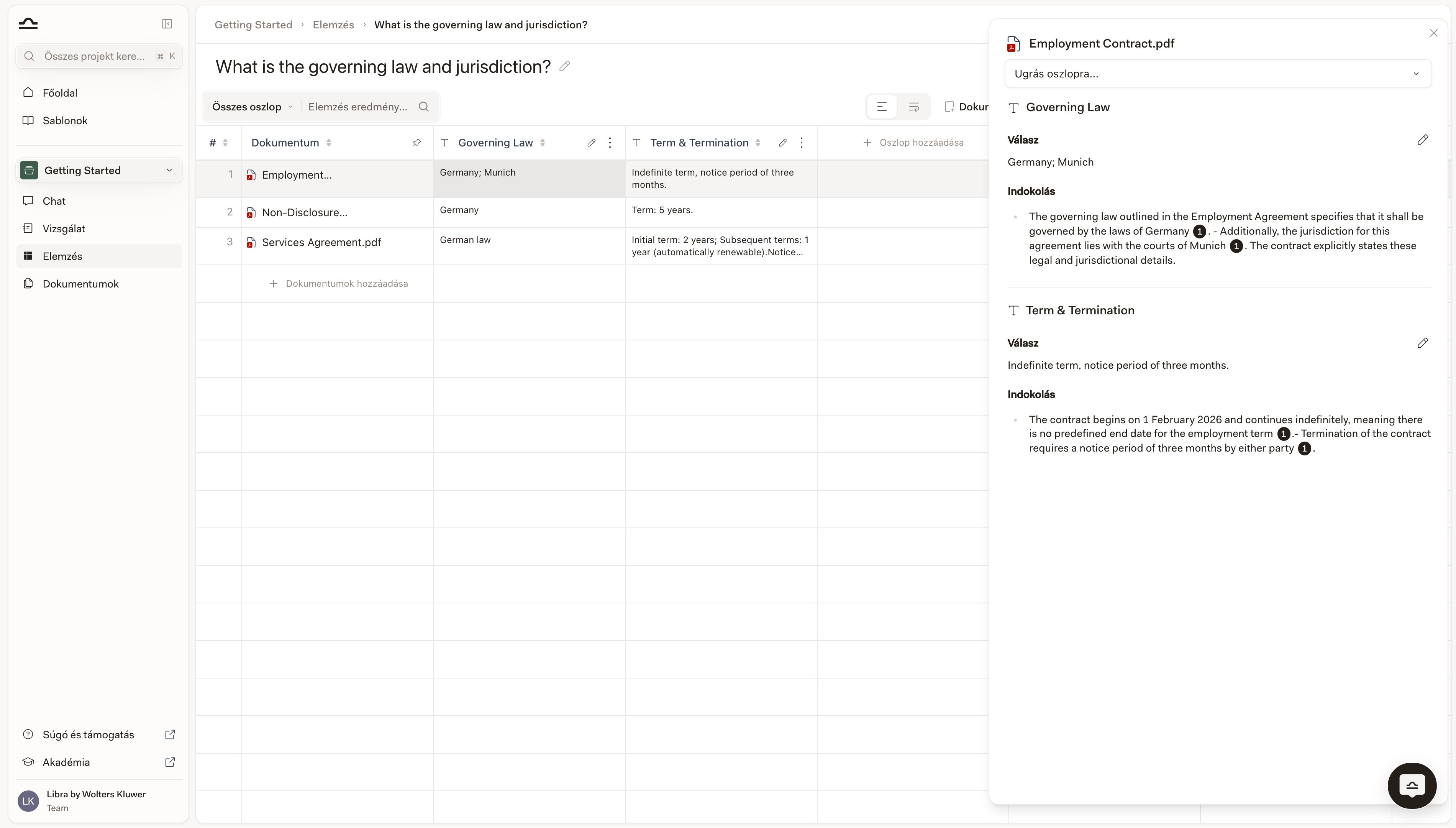
Kattintson bármelyik cellára, és a jobb oldalon megnyílik egy panel mindazzal, amit a Libra az adott érték kinyeréséhez használt — a teljes sorra vonatkozóan, nem csak arra az egy cellára, amelyre kattintott.

<img src="https://mintcdn.com/libra-4206ec93/xiBvwuZo2GnEMwex/assets/images/hu/app/discovery-cell-source.png?fit=max&auto=format&n=xiBvwuZo2GnEMwex&q=85&s=4fdefd4501b926cab850403d4102285c" alt="Discovery a jobb oldalon megnyílt cellarészletek panellel, miután egy cellára kattintott" width="3800" height="2160" data-path="assets/images/hu/app/discovery-cell-source.png" />

<Steps>
  <Step title="Kattintson egy sor bármelyik cellájára">
    A panel bal oldalt becsúszik jobbról, a dokumentum nevével a fejlécében. Használja felül a **Jump to column…** elemet, hogy egyenesen egy adott oszlophoz görgessen ahelyett, hogy végiglapozná őket.

    <img src="https://mintcdn.com/libra-4206ec93/xiBvwuZo2GnEMwex/assets/images/hu/app/discovery-cell-source.png?fit=max&auto=format&n=xiBvwuZo2GnEMwex&q=85&s=4fdefd4501b926cab850403d4102285c" alt="A jobb oldalon megnyílt cellarészletek panel a Jump to column elemmel és a válaszokkal" width="3800" height="2160" data-path="assets/images/hu/app/discovery-cell-source.png" />
  </Step>

  <Step title="Olvassa el az Answer, Reasoning és Evidence részt minden oszlophoz">
    Minden oszlop saját blokkként jelenik meg. Az **Answer** az az érték, amelyet a Libra a cellába tett. A **Reasoning** elmagyarázza, hogyan jutott el a Libra odáig. Az **Evidence** szó szerint idézi a pontos forrásszövegeket: az apró, számozott pasztillák (1, 2, 3) minden állítást egy konkrét mondathoz kötnek a dokumentumban.

    <img src="https://mintcdn.com/libra-4206ec93/xiBvwuZo2GnEMwex/assets/images/hu/app/discovery-cell-reasoning.png?fit=max&auto=format&n=xiBvwuZo2GnEMwex&q=85&s=09db6f03e288776ee4e1625eef829d9c" alt="A cellarészletek panel közelképe az Answer, Reasoning és Evidence részekkel, számozott hivatkozás-pasztillákkal" width="3800" height="2160" data-path="assets/images/hu/app/discovery-cell-reasoning.png" />
  </Step>
</Steps>

<Warning>
  Az AI-alapú kinyerés rendkívül pontos, de nem tökéletes. Nagy téttel bíró adatok esetén szúrópróbaszerűen ellenőrizze a döntéseket meghatározó cellákat.
</Warning>

### Egy cella szerkesztése

Ha egy kinyert értéket felül kell írnia:

<Steps>
  <Step title="Kattintson a cellára">
    Nyissa meg az oldalsávot.
  </Step>

  <Step title="Kattintson a toll ikonra">
    Szerkessze közvetlenül az értéket.

    <img src="https://mintcdn.com/libra-4206ec93/xiBvwuZo2GnEMwex/assets/images/hu/app/discovery-cell-reasoning.png?fit=max&auto=format&n=xiBvwuZo2GnEMwex&q=85&s=09db6f03e288776ee4e1625eef829d9c" alt="A cellarészletek panel a szerkesztésre kész toll ikonnal" width="3800" height="2160" data-path="assets/images/hu/app/discovery-cell-reasoning.png" />
  </Step>

  <Step title="Mentés">
    A cella frissül. A szerkesztések a Discovery-ben tárolódnak; nem érintik az eredeti dokumentumot.
  </Step>
</Steps>

### Oszlopok hozzáadása vagy eltávolítása a futtatás után

Egy kész Discovery-n iterálhat.

<Steps>
  <Step title="Új oszlop hozzáadása">
    Kattintson a **+ Add Column** elemre, mint korábban. A Libra lefuttatja az új oszlopot minden meglévő dokumentumon; a Discovery többi része változatlan marad.

    <img src="https://mintcdn.com/libra-4206ec93/xiBvwuZo2GnEMwex/assets/images/hu/app/discovery-add-column.png?fit=max&auto=format&n=xiBvwuZo2GnEMwex&q=85&s=ded86cdc6bbdc3328c45e88897e9fc15" alt="Új oszlop hozzáadása egy kész Discovery-hez" width="3800" height="2160" data-path="assets/images/hu/app/discovery-add-column.png" />
  </Step>

  <Step title="Oszlop eltávolítása">
    Az eltávolításhoz használja az oszlop menüjét. Az adott oszlop meglévő adatai elvesznek.
  </Step>
</Steps>

### Exportálás

<Steps>
  <Step title="Kattintson az Export gombra">
    A gomb az eszköztáron található.

    <img src="https://mintcdn.com/libra-4206ec93/xiBvwuZo2GnEMwex/assets/images/hu/app/discovery-export-dialog.png?fit=max&auto=format&n=xiBvwuZo2GnEMwex&q=85&s=c4a384c2ae0003edc36de30ac91f31dc" alt="Discovery export párbeszédablak a formátumlehetőségekkel" width="3800" height="2160" data-path="assets/images/hu/app/discovery-export-dialog.png" />
  </Step>

  <Step title="A formátum kiválasztása">
    | Formátum  | Mire a legjobb                                                                 |
    | --------- | ------------------------------------------------------------------------------ |
    | **Excel** | Az alapértelmezett táblázatos adatokhoz, megőrzi az oszlopokat és a típusokat. |
    | **CSV**   | Egy másik eszközbe való betöltéshez.                                           |
    | **PDF**   | Nyomtatáshoz vagy dokumentumként való megosztáshoz.                            |
    | **Word**  | Egy feljegyzésbe való betöltéshez.                                             |

    <img src="https://mintcdn.com/libra-4206ec93/xiBvwuZo2GnEMwex/assets/images/hu/app/discovery-export-dialog.png?fit=max&auto=format&n=xiBvwuZo2GnEMwex&q=85&s=c4a384c2ae0003edc36de30ac91f31dc" alt="Discovery export párbeszédablak a kiválasztott formátumlehetőségekkel" width="3800" height="2160" data-path="assets/images/hu/app/discovery-export-dialog.png" />
  </Step>

  <Step title="Letöltés">
    Az exportált fájl minden cellaértéket tartalmaz. A hivatkozások beágyazott referenciaként megmaradnak a PDF- és Word-exportokban; a CSV- és Excel-exportok elhagyják őket.
  </Step>
</Steps>

## Az elemzés folytatása a chatben

Ha már rendelkezik egy Discovery-vel, a leghatékonyabb következő lépés, hogy követő kérdéseket tesz fel róla.

<Steps>
  <Step title="Nyisson meg egy chatet ugyanabban a projektben">
    A projekt oldalsávjából kattintson a **Chat** elemre egy új beszélgetés megnyitásához. A Discovery-k projekthatókörűek, ezért a chatnek ugyanabban a projektben kell léteznie, mint a Discovery-nek.
  </Step>

  <Step title="Csatolja a Discovery-t kontextusként">
    Írjon be egy `@` jelet a chat beviteli mezőjébe, és válassza ki a Discovery-t a választóból, vagy használja a **Tools → Add context** lehetőséget. A Discovery pasztillaként jelenik meg a csatolt dokumentumok mellett.

    <img src="https://mintcdn.com/libra-4206ec93/DvY4COCBKazHNw7v/assets/images/app/discovery-attach-as-context.png?fit=max&auto=format&n=DvY4COCBKazHNw7v&q=85&s=dd6c308516e7f7bfda2e266df50ef5d0" alt="A chathez az @-említés választón keresztül csatolt Discovery" width="3800" height="2160" data-path="assets/images/app/discovery-attach-as-context.png" />
  </Step>

  <Step title="Tegyen fel egy követő kérdést">
    *"Which rows have notice periods longer than 90 days?"*, *"Compare counterparties by contract value, sorted descending."*, *"Draft an email summarising the high-value contracts for the partner."*
  </Step>

  <Step title="Olvassa el a hivatkozásokkal alátámasztott választ">
    A Libra konkrét cellákra, sorokra és oszlopokra hivatkozik. Lásd: [Discovery a chatből](/hu/features/discovery/from-chat).
  </Step>
</Steps>

## Tippek a hatékony Discovery-khez

<AccordionGroup>
  <Accordion title="Csoportosítsa a hasonló dokumentumokat egy Discovery-ben">
    Egy Discovery, amely NDA-k, bérleti szerződések és munkaszerződések keverékén fut, következetlen oszlopokat fog eredményezni. Bontsa szét dokumentumtípus szerint.
  </Accordion>

  <Accordion title="Írjon konkrét oszlop-promptokat">
    A *"Extract notice period in days, taking the longest if multiple are specified"* következetes eredményeket ad a dokumentumok között. A *"Notice period?"* nem.
  </Accordion>

  <Accordion title="Használja a megfelelő válasz típust">
    Egy *Pénznem* típus lehetővé teszi az összeg szerinti rendezést; egy *Szöveg* típus nem. Válassza ki előre a megfelelő típust, és a későbbi szűrés és rendezés egyszerűen működik.
  </Accordion>

  <Accordion title="Ellenőrizze a döntéseket meghatározó oszlopokat">
    Egy nagy téttel bíró Discovery esetén szúrópróbaszerűen ellenőrizze azokat a cellákat, amelyeket döntéshozatalhoz fog használni — oszloponként legalább egy cellát.
  </Accordion>

  <Accordion title="Mentse sablonként, ha működik">
    Ha egy Discovery oszlopai be vannak hangolva, mentse sablonként. Amikor legközelebb hasonló dokumentumkészlete van, automatikusan a megfelelő oszlopokkal indul.
  </Accordion>
</AccordionGroup>

## Következő lépések

<Columns cols={2}>
  <Card title="Discovery sablonok" icon="https://mintcdn.com/libra-4206ec93/vIwxn8dmEk0jsP5x/assets/images/icons/discovery.svg?fit=max&auto=format&n=vIwxn8dmEk0jsP5x&q=85&s=db1cd1f10cf28b892531af607cf1fd26" href="/hu/features/discovery/templates" width="16" height="16" data-path="assets/images/icons/discovery.svg">
    Discovery-konfigurációk újrafelhasználása és megosztása.
  </Card>

  <Card title="Hivatkozás a chatben" icon="https://mintcdn.com/libra-4206ec93/vIwxn8dmEk0jsP5x/assets/images/icons/chat.svg?fit=max&auto=format&n=vIwxn8dmEk0jsP5x&q=85&s=9a77dbd38fde763e8ac783fb8a68aef6" href="/hu/features/discovery/from-chat" width="16" height="16" data-path="assets/images/icons/chat.svg">
    Egy kész Discovery használata kontextusként a követő kérdésekhez.
  </Card>
</Columns>