> ## Documentation Index
> Fetch the complete documentation index at: https://docs.libratech.ai/llms.txt
> Use this file to discover all available pages before exploring further.

# Fájltípusok és előnézetek

> Minden formátum, amelyet a Libra beépített előnézettel olvas. A PDF-ek, a Word, a képek, az e-mailek és a szövegek mind ugyanúgy nyílnak meg.

<video autoPlay muted loop playsInline src="https://mintcdn.com/libra-4206ec93/5Pm7pEl9igcUcCSB/assets/videos/hu/features/documents-file-types.webm?fit=max&auto=format&n=5Pm7pEl9igcUcCSB&q=85&s=42424f8af5e5a2dcb7f4fc723ed2c877" className="rounded-xl border w-full" data-path="assets/videos/hu/features/documents-file-types.webm" />

A tavaszi kiadás kibővíti a Libra dokumentummegjelenítőjét: a kizárólag PDF-eket kezelő nézetből többformátumú előnézetté válik. A PDF-ek, a Word-dokumentumok, a képek, az e-mail fájlok és a szövegformátumok széles köre mind ugyanabban a nézetben nyílik meg, és minden dokumentumhivatkozás kattintható, függetlenül a fájltípustól.

<div className="libra-buddy-callout">
  <img src="https://mintcdn.com/libra-4206ec93/wgVZXcGnHS4aJk9T/assets/images/libra-buddy/excited.png?fit=max&auto=format&n=wgVZXcGnHS4aJk9T&q=85&s=ff4421471ed769b8a6bb79c03cda38f3" alt="A Libra kabala izgatottan" width="729" height="648" data-path="assets/images/libra-buddy/excited.png" />

  <div className="libra-buddy-callout-content">
    A Word-fájlok PDF-fé alakulnak az előnézethez, de a `.docx` megmarad; a *Letöltés* mindig a szerkeszthető eredetit adja vissza, soha nem a PDF-et. Hasznos, ha a forrást vissza kell adnia.
  </div>
</div>

## Támogatott formátumok

| Kategória              | Formátumok                                                        | Előnézeti viselkedés                                                                |
| ---------------------- | ----------------------------------------------------------------- | ----------------------------------------------------------------------------------- |
| **PDF**                | `.pdf`                                                            | Teljes előnézet: oldalnavigáció, nagyítás, kiemelés, ugrás a hivatkozásokhoz.       |
| **Word-dokumentumok**  | `.docx`, `.doc`                                                   | Feltöltéskor automatikusan PDF-fé alakul, az előnézet úgy viselkedik, mint egy PDF. |
| **Excel**              | `.xlsx`, `.xls`, `.csv`                                           | Cellaszintű előnézet.                                                               |
| **Képek**              | `.png`, `.jpg`, `.jpeg`, `.tiff`, `.gif`, `.webp`, `.svg`, `.bmp` | Beágyazott képelőnézet nagyítással.                                                 |
| **E-mail fájlok**      | `.eml`, `.msg`                                                    | Az e-mail törzsének egyszerű szöveges előnézete, a mellékletek felsorolásával.      |
| **Szövegfájlok**       | `.txt`, `.md`, `.log`                                             | Egyszerű szöveges előnézet.                                                         |
| **Strukturált szöveg** | `.csv`, `.xml`, `.json`                                           | Egyszerű szöveges előnézet formátumtudatos kiemeléssel.                             |
| **HTML**               | `.html`                                                           | Megjelenített előnézet egy elszigetelt keretben.                                    |

## Ami minden formátumnál azonos

Bármi is legyen a formátum, négy viselkedés következetes:

| Viselkedés                                           | Mit jelent                                                                                                                    |
| ---------------------------------------------------- | ----------------------------------------------------------------------------------------------------------------------------- |
| **Kattintson egy hivatkozásra, ugorjon a forráshoz** | Akár egy PDF-oldal, egy képrégió vagy egy e-mail bekezdése a forrás, a hivatkozások a megfelelő helyre viszik.                |
| **Lapfülek a nézetben**                              | Több dokumentum is megnyitható lapfülként a nézet tetején. Válthat közöttük anélkül, hogy elveszítené a görgetési pozícióját. |
| **Keresés és szűrés tartalom szerint**               | A globális Keresés minden támogatott formátum tartalmát indexeli, nemcsak a PDF-ekét.                                         |

## Formátumspecifikus megjegyzések
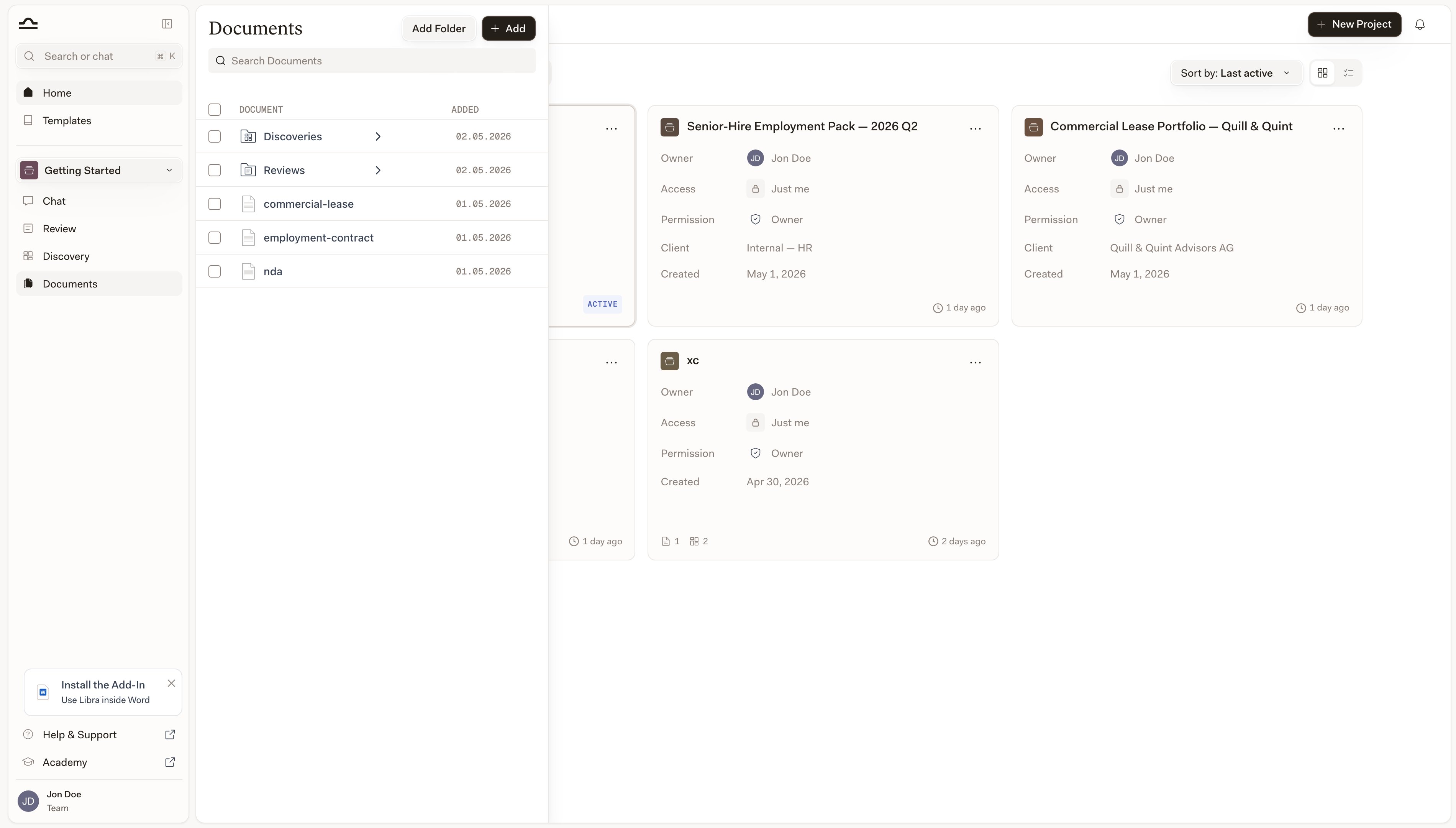
<AccordionGroup>
  <Accordion title="PDF-ek">
    A leggazdagabb előnézet. Oldalnavigáció, nagyítás, teljes szövegű kiemelés, ugrás a hivatkozásokhoz és fordítási vezérlők (ha az előfizetése tartalmazza őket).
  </Accordion>

  <Accordion title="Word-dokumentumok">
    A Word-fájlok feltöltéskor PDF-fé alakulnak, így az előnézet pontosan úgy viselkedik, mint egy PDF. Az eredeti `.docx` megmarad; töltse le, hogy megkapja a szerkeszthető verziót.

    A Word-dokumentumok helyben, AI-asszisztenciával történő szerkesztéséhez használja a [Word Add-in](/hu/integrations/word/setup) eszközt.
  </Accordion>

  <Accordion title="Excel és CSV">
    Cellaszintű előnézet. Minden munkalap lapfülként jelenik meg; a cellák kattinthatók, és az egyes cellákra mutató hivatkozások is támogatottak.
  </Accordion>

  <Accordion title="Képek">
    Képként jelennek meg nagyítással és pásztázással. Az OCR-rel kinyert szöveg indexelve van, így egy képként feltöltött, szkennelt szerződés teljes mértékben kereshető. A képekbe mutató hivatkozások az OCR-rel kinyert szövegrészre mutatnak.
  </Accordion>

  <Accordion title="E-mailek (.eml / .msg)">
    A törzs szövegként jelenik meg. A nézet a Feladó, Címzett, Tárgy, Dátum és a törzs adatait mutatja. A mellékletek fel vannak sorolva; kattintson rájuk, hogy a saját lapfülükön nyíljanak meg.

    Az [Outlook Add-in](/hu/integrations/outlook/setup) eszközből egy projektbe exportált e-mailek automatikusan PDF-fé alakulnak az állandó indexeléshez.
  </Accordion>

  <Accordion title="Szövegfájlok">
    Egyszerű szöveges megjelenítés formázás nélkül. Hasznos átiratokhoz, naplófájlokhoz és gyors jegyzetekhez.
  </Accordion>

  <Accordion title="Strukturált szöveg (CSV, XML, JSON)">
    Egyszerű szövegként jelenik meg enyhe szintaxistudatossággal. Adatelemzéshez inkább a Discovery-t használja a fájlon, semmint hogy közvetlenül olvassa.
  </Accordion>

  <Accordion title="HTML">
    Elszigetelt keretben jelenik meg, hogy az oldal ne navigálhasson el, és ne futtathasson szkripteket. Hasznos archivált weboldalakhoz vagy mentett cikkekhez.
  </Accordion>
</AccordionGroup>

## Dokumentum-lapfülek

A nézet több dokumentumot is nyitva tart lapfülként.

<Steps>
  <Step title="Egy dokumentum megnyitása">
    Kattintson bármelyik dokumentumra a panelen. Az első lapfülként nyílik meg.
  </Step>

  <Step title="Másik megnyitása">
    Kattintson egy másik dokumentumra; az az első mellett második lapfülként nyílik meg.

    <img src="https://mintcdn.com/libra-4206ec93/DvY4COCBKazHNw7v/assets/images/app/file-types-tabs.png?fit=max&auto=format&n=DvY4COCBKazHNw7v&q=85&s=48e161ed35b7bb7988274aca3dcea0bc" alt="Dokumentummegjelenítő három megnyitott lapfüllel, amelyek különböző formátumokat mutatnak" width="3800" height="2160" data-path="assets/images/app/file-types-tabs.png" />
  </Step>

  <Step title="Váltás a lapfülek között">
    Kattintson bármelyik lapfülre. A nézet arra a dokumentumra vált; az egyes lapfülek görgetési pozíciója megmarad.
  </Step>

  <Step title="Lapfül bezárása">
    Kattintson a lapfülön lévő × jelre. A többi lapfül nyitva marad.
  </Step>
</Steps>

## Hivatkozások a formátumokon át

Egy chat-válasz, egy Review vagy egy Discovery bármelyik formátumra hivatkozhat. A hivatkozás viselkedése azonos:

| Forrástípus     | Kattintson egy hivatkozásra    | Eredmény                                                                               |
| --------------- | ------------------------------ | -------------------------------------------------------------------------------------- |
| PDF             | Hivatkozásjelvény a válaszban. | A dokumentum a megjelenítőben a hivatkozott oldalon nyílik meg, a szövegrész kiemelve. |
| Word-dokumentum | Hivatkozásjelvény.             | Az átalakított PDF-előnézet a hivatkozott bekezdésnél nyílik meg.                      |
| Kép             | Hivatkozásjelvény.             | A kép a hivatkozott régiót jelölő markerrel nyílik meg.                                |
| E-mail          | Hivatkozásjelvény.             | Az e-mail megnyílik, a hivatkozott szövegrész a törzsben kiemelve.                     |
| Szövegfájl      | Hivatkozásjelvény.             | A szövegfájl megnyílik, a hivatkozott szövegrész kiemelve.                             |

## Letöltés

Minden előnézet eszköztárában van egy **Letöltés** gomb. A letöltések az eredeti fájlt adják vissza (így egy Word-dokumentum `.docx` formátumban töltődik le, nem az átalakított PDF-ként).

<div className="libra-buddy-callout">
  <img src="https://mintcdn.com/libra-4206ec93/wgVZXcGnHS4aJk9T/assets/images/libra-buddy/frustrated.png?fit=max&auto=format&n=wgVZXcGnHS4aJk9T&q=85&s=79cdd5718de4bb8a32512ea72933eda6" alt="A Libra kabala frusztráltan" width="725" height="632" data-path="assets/images/libra-buddy/frustrated.png" />

  <div className="libra-buddy-callout-content">
    A szkennelt PDF-ek és képek OCR-feldolgozása a háttérben történik; a szöveg a feldolgozás befejeződéséig nem kereshető. Nincs találat egy friss feltöltésen? Várjon egy percet, majd kérdezzen újra.
  </div>
</div>

## Tippek

<AccordionGroup>
  <Accordion title="Az eredetiket töltse fel, ne az átalakított verziókat">
    Ha megvan az eredeti `.docx`, töltse fel azt. A Libra PDF-fé alakítja az előnézethez, de megtartja az eredetit, így a letöltés szerkeszthető.
  </Accordion>

  <Accordion title="Használjon OCR-t a szkennelt dokumentumokhoz">
    A szkennelt PDF-ek és képfájlok (TIFF stb.) automatikusan OCR-feldolgozáson esnek át. Várja meg a feldolgozás befejeződését, mielőtt azt feltételezné, hogy a keresés semmit sem talál; a szöveg az OCR befejeződése után jelenik meg az indexben.
  </Accordion>

  <Accordion title="Az e-mail és a mellékletek együtt működnek">
    Egy exportált e-mail-szál a mellékleteit külön dokumentumként tartja meg ugyanabban a mappában. Bármelyikre mutató hivatkozások működnek.
  </Accordion>

  <Accordion title="Adatfájlokhoz használja a Discovery-t">
    Egy Excel-fájlokkal vagy CSV-kkel teli mappa egy Discovery természetes bemenete. Ne próbálja meg mindet a nézetben elolvasni; inkább nyerje ki az adatokat egy Discovery-be.
  </Accordion>
</AccordionGroup>

## Következő lépések

<Columns cols={2}>
  <Card title="Mappastruktúra" icon="folder-tree" href="/hu/features/documents/folder-structure">
    Rendezze a panelt mappákba.
  </Card>

  <Card title="Dokumentumok" icon="folder" href="/hu/features/documents/library">
    Vissza a Dokumentumok áttekintéséhez.
  </Card>
</Columns>