> ## Documentation Index
> Fetch the complete documentation index at: https://docs.libratech.ai/llms.txt
> Use this file to discover all available pages before exploring further.

# Dokumentumok

> A projekt fájlpanelje: minden feltöltött dokumentum, valamint a befejezett Reviews és Discoveries elemek, mappákba rendezhetően.

<video autoPlay muted loop playsInline src="https://mintcdn.com/libra-4206ec93/azhR9hqtFjs66ITC/assets/videos/features/documents-library.webm?fit=max&auto=format&n=azhR9hqtFjs66ITC&q=85&s=0d78d9d0e9bacba76b19a66b9ad5d7a7" className="rounded-xl border w-full" data-path="assets/videos/features/documents-library.webm" />

A **Dokumentumok** panel a projekt fájlrendszere. Minden feltöltött dokumentum, minden befejezett Review, minden lezárt Discovery: mind itt jelenik meg, egy mappafában, amelyet ugyanúgy rendezhet, ahogyan a lemezen tárolt fájlokat rendezné.

<div className="libra-buddy-callout">
  <img src="https://mintcdn.com/libra-4206ec93/wgVZXcGnHS4aJk9T/assets/images/libra-buddy/cheering.png?fit=max&auto=format&n=wgVZXcGnHS4aJk9T&q=85&s=49205b8407cd8d7b1326a1fb1db7c518" alt="Ujjongó Libra kabala" width="1952" height="2176" data-path="assets/images/libra-buddy/cheering.png" />

  <div className="libra-buddy-callout-content">
    A Chat üzenetenként legfeljebb **1 000 csatolt dokumentumot** fogad — ugyanaz a felső határ, mint a panel projektenkénti 1 000-es korlátja.
  </div>
</div>

## Mit tartalmaz a Dokumentumok panel

| Elem típusa      | Mi ez                                                                                                                                       |
| ---------------- | ------------------------------------------------------------------------------------------------------------------------------------------- |
| **Dokumentumok** | Minden feltöltött fájl: PDF-ek, Word, Excel, szöveg, képek, e-mailek. Lásd: [Fájltípusok és előnézetek](/hu/features/documents/file-types). |
| **Reviews**      | A Reviews elemek a projekt *Reviews* mappájába kerülnek. Bármely Ön által létrehozott mappába kihúzhatja őket.                              |
| **Discoveries**  | A Discoveries elemek a projekt *Discoveries* mappájába kerülnek. Bármely Ön által létrehozott mappába kihúzhatja őket.                      |
| **Mappák**       | Ön által létrehozott tárolók a panel bármely elemének csoportosításához. Almappák támogatottak.                                             |

A panel növekedésével történő rendezéséről lásd: [Mappastruktúra](/hu/features/documents/folder-structure).

## Dokumentumok hozzáadása

<Steps>
  <Step title="Dokumentumok megnyitása">
    Kattintson a **Dokumentumok** elemre az oldalsáv projekt szekciójában.

    <img src="https://mintcdn.com/libra-4206ec93/xiBvwuZo2GnEMwex/assets/images/hu/app/documents-hero.png?fit=max&auto=format&n=xiBvwuZo2GnEMwex&q=85&s=1506b3e4a259597bc5cdcf482e7d9ec3" alt="A projekt fájlfáját megjelenítő Dokumentumok panel" width="3800" height="2160" data-path="assets/images/hu/app/documents-hero.png" />
  </Step>

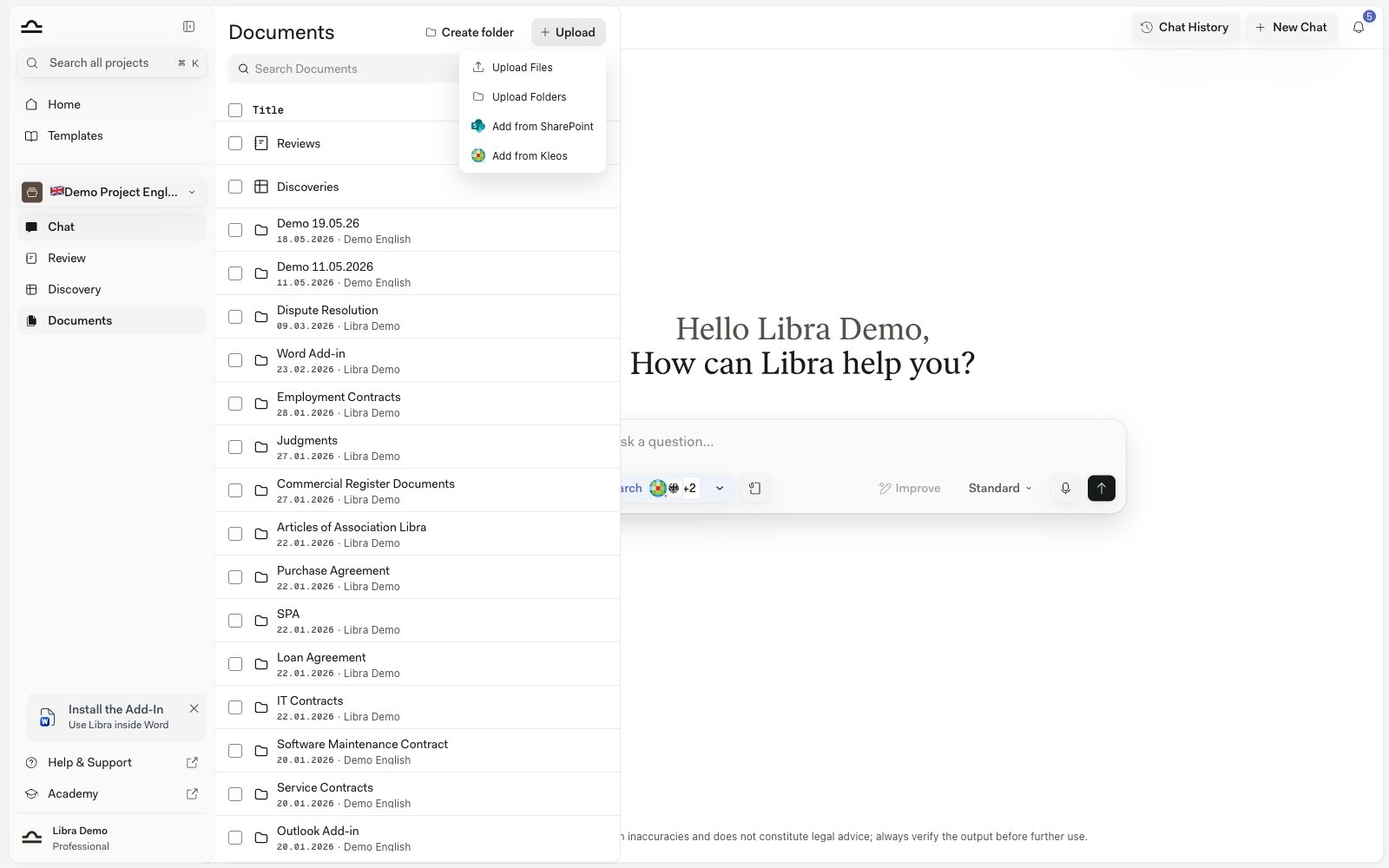
  <Step title="Kattintson a Feltöltés gombra">
    Vagy húzza a fájlokat közvetlenül a panelre.

    <img src="https://mintcdn.com/libra-4206ec93/DvY4COCBKazHNw7v/assets/images/app/documents-upload.png?fit=max&auto=format&n=DvY4COCBKazHNw7v&q=85&s=8340007350f58aa5740fed917efd7ece" alt="Dokumentumok panel a Feltöltés gombbal és fogd és vidd réteggel" width="1600" height="1000" data-path="assets/images/app/documents-upload.png" />
  </Step>

  <Step title="Válassza ki a célmappát">
    Töltsön fel a projekt gyökerébe vagy közvetlenül egy meglévő mappába.
  </Step>

  <Step title="Várja meg a feldolgozást">
    A Libra kinyeri a szöveget, előnézeteket készít, és indexeli a dokumentumot a kereséshez. A dokumentumok feldolgozása közben tovább dolgozhat.

    <img src="https://mintcdn.com/libra-4206ec93/xiBvwuZo2GnEMwex/assets/images/hu/app/documents-hero.png?fit=max&auto=format&n=xiBvwuZo2GnEMwex&q=85&s=1506b3e4a259597bc5cdcf482e7d9ec3" alt="Dokumentumok panel a feldolgozás befejezése után" width="3800" height="2160" data-path="assets/images/hu/app/documents-hero.png" />
  </Step>
</Steps>

## Honnan származnak a dokumentumok

A dokumentumok több helyről kerülhetnek a panelre:

| Forrás                     | Megjegyzések                                                                                                                                                                  |
| -------------------------- | ----------------------------------------------------------------------------------------------------------------------------------------------------------------------------- |
| **Közvetlen feltöltés**    | A Feltöltés gomb vagy a fogd és vidd.                                                                                                                                         |
| **Chat mellékletekből**    | A Chathez csatolt fájlok a projekt Dokumentumok paneljére mentődnek.                                                                                                          |
| **Reviews és Discoveries** | A Reviews elemek a **Reviews** mappába, a Discoveries elemek a **Discoveries** mappába kerülnek. Ez a két mappa a helyén marad, de a bennük lévő elemeket bárhová áthúzhatja. |
| **Outlook-exportálás**     | Az Outlook Add-inből exportált e-mail-szálak egy **E-mails** mappába kerülnek, automatikusan PDF-be konvertálva.                                                              |
| **Kleos**                  | Az integráción keresztül a Kleosból másolt fájlok alapértelmezés szerint a projekt gyökerébe kerülnek. Lásd: [Kleos](/hu/integrations/kleos).                                 |
| **SharePoint**             | A SharePoint-integráción keresztül hivatkozott fájlok. Lásd: [SharePoint](/hu/integrations/sharepoint).                                                                       |

## Dokumentumok használata

<AccordionGroup>
  <Accordion title="Hivatkozás a Chatben">
    Írjon be egy `@` jelet bármely Chat beviteli mezőjébe, és válasszon ki egy dokumentumot; ezzel az a Chat kontextusának részévé válik. A Libra a válaszokban hivatkozik a dokumentumra.
  </Accordion>

  <Accordion title="Review futtatása">
    A Review szekcióból vagy közvetlenül a Chatből: válassza ki a dokumentumot, válasszon egy sablont, majd futtassa.
  </Accordion>

  <Accordion title="Belefoglalás egy Discovery-be">
    Kattintson a **Dokumentumok hozzáadása** gombra bármely Discovery-ben, és válasszon a projektfából.
  </Accordion>

  <Accordion title="Hozzáadás egy Assistant tudásbázisához">
    Egy Assistant szerkesztésekor csatoljon projektdokumentumokat a tudásbázisához. Az Assistant a válaszadáskor hivatkozik rájuk.
  </Accordion>

  <Accordion title="Letöltés vagy előnézet">
    Kattintson bármely dokumentumra, hogy megtekintse az előnézetét a dokumentumnézegetőben. A letöltés gomb az előnézeti eszköztárban található. Az egyes formátumok megjelenéséről lásd: [Fájltípusok és előnézetek](/hu/features/documents/file-types).
  </Accordion>
</AccordionGroup>

## Tömeges letöltés

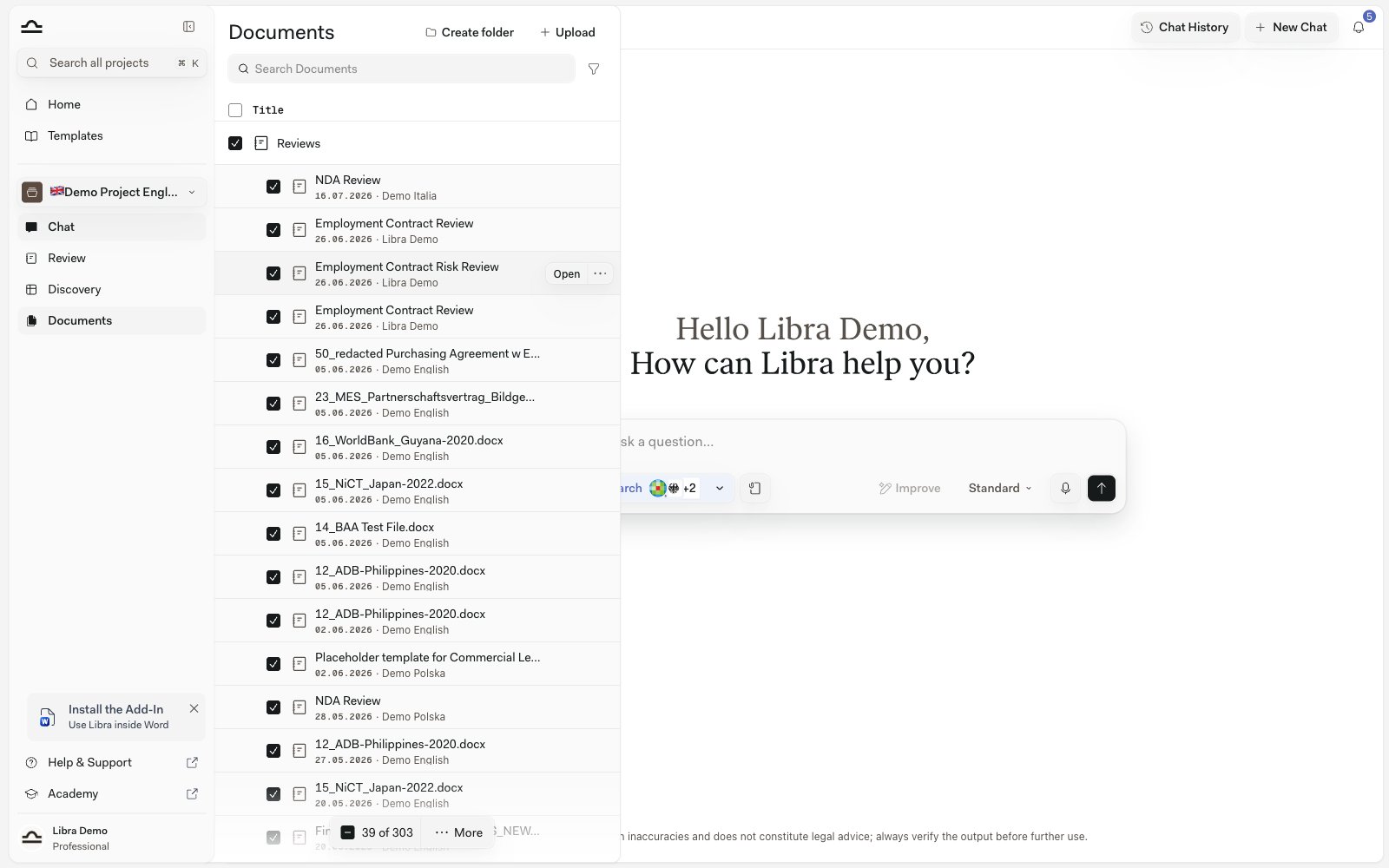
Nem kell egyesével letöltenie a fájlokat. Jelölje be a jelölőnégyzetet a panel bármely elemén — dokumentumok, Reviews és Discoveries tetszőleges kombinációban —, és megjelenik egy kijelölési lábléc a darabszámmal és egy **Továbbiak** menüvel. Válassza a **Fájlok letöltése** lehetőséget, és a Libra mindent egyetlen **.zip**-fájlba csomagol, amely megőrzi a mappastruktúrát.

<img src="https://mintcdn.com/libra-4206ec93/DvY4COCBKazHNw7v/assets/images/app/documents-bulk-download.png?fit=max&auto=format&n=DvY4COCBKazHNw7v&q=85&s=79606841e8b8a42d6b8e66383e381d4c" alt="Dokumentumok panel több kijelölt sorral és egy kijelölési lábléccel, amely a darabszámot és egy Továbbiak menüt jelenít meg" width="1600" height="1000" data-path="assets/images/app/documents-bulk-download.png" />

<Steps>
  <Step title="Az elemek kijelölése">
    Jelölje be a jelölőnégyzetet minden kívánt dokumentumnál, Review-nál vagy Discovery-nél. A panel alján lévő lábléc összesíti a kijelölését.
  </Step>

  <Step title="Nyissa meg a Továbbiak menüt, és válassza a Fájlok letöltése lehetőséget">
    A Libra elkészít egy `.zip`-fájlt, és a böngészője letölti. A mappák megmaradnak, így az archívum tükrözi a panel felépítését.
  </Step>
</Steps>

Az archívumon belül minden elemtípus ésszerű formátumban jelenik meg:

| Elem             | Letöltési formátum                                                                                                  |
| ---------------- | ------------------------------------------------------------------------------------------------------------------- |
| **Dokumentumok** | Az eredeti feltöltött fájl.                                                                                         |
| **Reviews**      | Egy **Word**-dokumentum.                                                                                            |
| **Discoveries**  | Alapértelmezés szerint **Excel**; a **Beállítások → Általános** menüben átválthat **Word** vagy **CSV** formátumra. |

<Note>
  Egyetlen letöltés legfeljebb 1 000 elemet fed le, összesen legfeljebb 50 Reviews és Discoveries elemmel. Nagyobb halmazok esetén töltsön le több részletben.
</Note>

## Dokumentumok megosztása

A dokumentumok alapértelmezés szerint a projekt megosztási beállításait követik; bárki, aki hozzáfér a projekthez, láthatja a projekt dokumentumait.

A hozzáférés a projekt szintjén szabályozott, nem fájlonként — egyetlen dokumentumot önmagában nem lehet megosztani. Ha módosítani szeretné, hogy ki láthatja egy projekt dokumentumait, ossza meg a projektet. Lásd: [Megosztás és hozzáférés](/hu/features/sharing-and-access).

## Dokumentumkorlátok

| Korlát                                           | Érték  |
| ------------------------------------------------ | ------ |
| **Dokumentumok projektenként**                   | 1 000  |
| **Egyetlen Chat-üzenethez csatolt dokumentumok** | 1 000  |
| **Fájlméret dokumentumonként**                   | 500 MB |
| **Oszlopok egyetlen Discovery-ben**              | 50     |

<Note>
  A projektenkénti korlát csak az Ön által **feltöltött** dokumentumokat számolja. A Discoveries és Reviews elemek nem számítanak bele — a projektben már meglévő dokumentumokon dolgoznak, így akkor is folytathatja a létrehozásukat és futtatásukat, ha egy projekt elérte az 1 000 dokumentumot. A korlát csak *új* fájlok feltöltését blokkolja: amint egy projekt megtelt, a Libra arra kéri, hogy kezdjen új projektet, mielőtt további dokumentumokat adhatna hozzá.
</Note>

## Tippek a rendezett panel megőrzéséhez

<AccordionGroup>
  <Accordion title="Állítsa be korán a mappastruktúrát">
    Egy ügy első napján kerülnek a legkevesebbe a mappastruktúrával kapcsolatos döntések. Határozza meg a *Beérkező dokumentumok*, *Piszkozatok*, *Aláírt változatok*, *Reviews*, *Discoveries* mappákat, majd folyamatosan helyezze a fájlokat a megfelelő helyre, ahogy megérkeznek.
  </Accordion>

  <Accordion title="Helyezze át a Reviews és Discoveries elemeket az alapértelmezett mappáikból">
    Az alapértelmezett *Reviews* és *Discoveries* mappák kis mennyiség esetén megfelelőek. Amint többel is rendelkezik bármelyikből, rendezze őket dokumentumtípus vagy ügyfázis szerint.
  </Accordion>

  <Accordion title="Használjon egyértelmű fájlneveket">
    A dokumentumnevek megjelennek a [Keresésben](/hu/features/search). Az *„Acme, munkaszerződés, Maria Schneider, aláírt.pdf"* sokkal hasznosabb, mint a *„szerzodes\_v3.pdf"*.
  </Accordion>

  <Accordion title="Törölje a felesleges piszkozatokat">
    A már aláírt szerződések régi piszkozatainak nem kell zsúfolniuk a panelt, de fontolja meg a projekt archiválását ahelyett, hogy egyenként törölné a fájlokat. Az archivált projektek mindent megőriznek.
  </Accordion>
</AccordionGroup>

## Következő lépések

<Columns cols={2}>
  <Card title="Mappastruktúra" icon="folder-tree" href="/hu/features/documents/folder-structure">
    Dokumentumok, Reviews és Discoveries elemek mappákba rendezése.
  </Card>

  <Card title="Fájltípusok és előnézetek" icon="file" href="/hu/features/documents/file-types">
    Minden támogatott formátum és az előnézet megjelenése.
  </Card>
</Columns>