
Ritkán van szükség üres oldalra. Nyissa meg a múlt havi bérleti szerződést a Projektfájlokból, vagy alakítsa irodája mintabérleti szerződését Drafting sablonná, és minden új szerződést abból indítson.
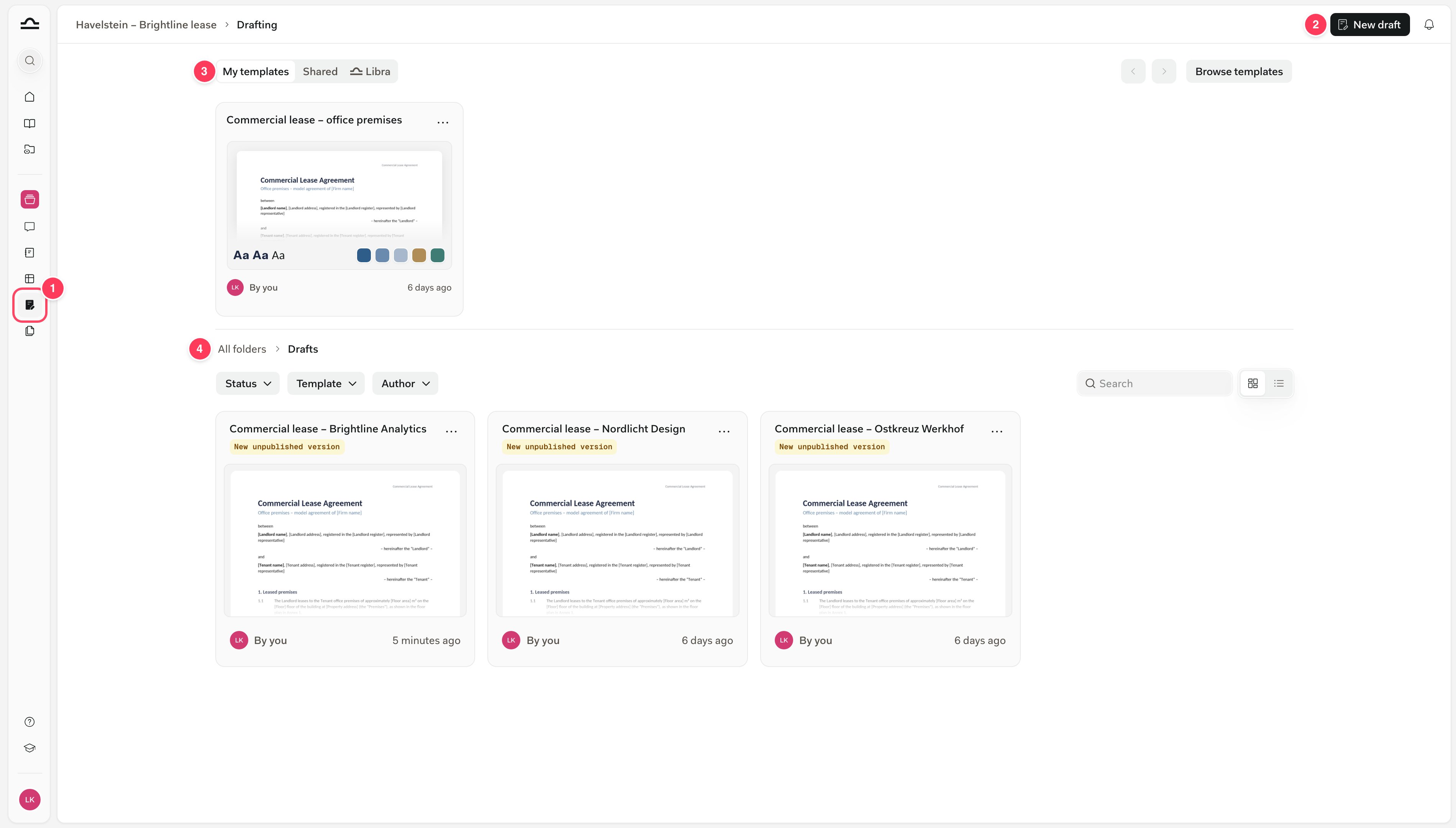 1. A **Drafting** az oldalsávon megnyitja ezt az oldalt az éppen használt projekthez.
2. Az **Új piszkozat** megnyit egy üres piszkozatot a Szerkesztőben.
3. A sablonsáv a **Saját sablonok** alatt mutatja az Ön Drafting sablonjait, a **Megosztott** alatt a kollégái által megosztottakat, a **Libra** alatt pedig a Libra által biztosítottakat. Vigye fölé az egeret egy sablonra, és kattintson a **Használat** gombra egy piszkozat elindításához, vagy kattintson a **Sablonok böngészése** gombra a teljes könyvtárhoz.
4. A piszkozatok: a projekt összes piszkozata, rács- vagy listanézetben, **Állapot**, **Sablon** és **Szerző** szűrőkkel. Egy címke jelöli azt, amit még nem [tett közzé](/hu/features/drafting/editor#közzététel). A piszkozatok a projekt **Piszkozatok** mappájában találhatók a Projektfájlok között, amely csak `.docx` fájlokat fogad.
Vigye az egeret egy piszkozat fölé, és kattintson a **Szerkesztés** gombra a megnyitásához, vagy használja a **⋯** menüjét a kedvencnek jelöléshez, átnevezéshez, közzétételhez, duplikáláshoz, letöltéshez, megosztáshoz vagy törléshez.
## Nyissa meg a Szerkesztőt
A Szerkesztőt bárhol megnyithatja, ahol egy Word-dokumentum megjelenik a Librában. Csak `.docx` fájlok nyílnak meg a Szerkesztőben.
| Forrás | Teendő | Mi nyílik meg |
| - | - | - |
| A Drafting oldal | Kattintson az **Új piszkozat** gombra | Egy üres piszkozat, amely az első mentéskor a Piszkozatok mappába kerül |
| Egy Drafting sablon | Vigye fölé az egeret, és kattintson a **Használat** gombra | Egy új piszkozat a sablon tartalmával és témájával. Lásd: [Piszkozat indítása sablonból](/hu/features/drafting/templates#piszkozat-indítása-sablonból). |
| Projektfájlok | Vigye az egeret egy `.docx` fájl fölé, és kattintson a **Szerkesztés** gombra, vagy nyissa meg előnézetben, és ott kattintson a **Szerkesztés** gombra | Maga a dokumentum: a szerkesztései a verzióelőzménnyel együtt mentésre kerülnek benne |
| Keresés | Kattintson a **Megnyitás** gombra egy `.docx` találatnál | Maga a dokumentum |
| Egy chat | Kattintson a **Szerkesztés** gombra egy Dokumentum tervezete kártyán | A Libra által írt fájl mentetlen piszkozata, a beszélgetéssel együtt, amely átkerül a Szerkesztő chatbe. Mentse el, ha meg szeretné tartani. |
| Egy chat-válasz | Kattintson a válasz alatti eszköztáron a **Megnyitás szerkesztőben** gombra | A dokumentum, amelyhez a chat tartozik, vagy egy új piszkozat, ha nincs ilyen, a beszélgetéssel együtt, amely átkerül a Szerkesztő chatbe |
| A Szerkesztő | Kattintson a címsorban az **Új piszkozat** gombra, vagy a dokumentummenüben a **Piszkozat duplikálása** gombra | Egy üres piszkozat, vagy annak másolata, amelyben éppen van |
Ha chatből indul, a beszélgetés folytatódik. A Szerkesztő chat tudja, mit fogalmazott a Libra, így a *„tegye szigorúbbá a felmondási záradékot”* azonnal működik. A chat oldalához lásd: [Word-dokumentumok a chatből](/hu/features/chat/tools#word-dokumentumok-a-chatből).
## A Szerkesztő, a Dokumentum tervezete vagy a Word Add-in?
Mindhárom egy Word-dokumentumot ad Önnek. Válasszon aszerint, hol szeretne dolgozni, és mennyit szeretne változtatni a piszkozaton.
| Mit használjon | Mikor |
| - | - |
| **A Szerkesztő** | Akkor használja, ha lépésről lépésre szeretné alakítani a dokumentumot: kézzel szerkeszt, a Librával egyes záradékokat dolgoztat át, ellenőrzi az egyes módosításokat, és megőrzi a verziókat. |
| **Dokumentum tervezete** a chatben | Akkor, ha egy teljes első piszkozatot szeretne egy lépésben. Nyissa meg a Szerkesztőben a **Szerkesztés** gombbal, ha tovább szeretne rajta dolgozni. Lásd: [Chat-eszközök](/hu/features/chat/tools#word-dokumentumok-a-chatből). |
| **A Word Add-in** | A dokumentum a Wordben van nyitva, és ott is kell maradnia. Lásd: [Word Add-in](/hu/integrations/word/setup). |
## Gyakori kérdések
Ezek azok a kérdések, amelyeket az ügyvédek elsőként tesznek fel – mindegyikhez mutatunk egy hivatkozást a részletekre.
1. A **Drafting** az oldalsávon megnyitja ezt az oldalt az éppen használt projekthez.
2. Az **Új piszkozat** megnyit egy üres piszkozatot a Szerkesztőben.
3. A sablonsáv a **Saját sablonok** alatt mutatja az Ön Drafting sablonjait, a **Megosztott** alatt a kollégái által megosztottakat, a **Libra** alatt pedig a Libra által biztosítottakat. Vigye fölé az egeret egy sablonra, és kattintson a **Használat** gombra egy piszkozat elindításához, vagy kattintson a **Sablonok böngészése** gombra a teljes könyvtárhoz.
4. A piszkozatok: a projekt összes piszkozata, rács- vagy listanézetben, **Állapot**, **Sablon** és **Szerző** szűrőkkel. Egy címke jelöli azt, amit még nem [tett közzé](/hu/features/drafting/editor#közzététel). A piszkozatok a projekt **Piszkozatok** mappájában találhatók a Projektfájlok között, amely csak `.docx` fájlokat fogad.
Vigye az egeret egy piszkozat fölé, és kattintson a **Szerkesztés** gombra a megnyitásához, vagy használja a **⋯** menüjét a kedvencnek jelöléshez, átnevezéshez, közzétételhez, duplikáláshoz, letöltéshez, megosztáshoz vagy törléshez.
## Nyissa meg a Szerkesztőt
A Szerkesztőt bárhol megnyithatja, ahol egy Word-dokumentum megjelenik a Librában. Csak `.docx` fájlok nyílnak meg a Szerkesztőben.
| Forrás | Teendő | Mi nyílik meg |
| - | - | - |
| A Drafting oldal | Kattintson az **Új piszkozat** gombra | Egy üres piszkozat, amely az első mentéskor a Piszkozatok mappába kerül |
| Egy Drafting sablon | Vigye fölé az egeret, és kattintson a **Használat** gombra | Egy új piszkozat a sablon tartalmával és témájával. Lásd: [Piszkozat indítása sablonból](/hu/features/drafting/templates#piszkozat-indítása-sablonból). |
| Projektfájlok | Vigye az egeret egy `.docx` fájl fölé, és kattintson a **Szerkesztés** gombra, vagy nyissa meg előnézetben, és ott kattintson a **Szerkesztés** gombra | Maga a dokumentum: a szerkesztései a verzióelőzménnyel együtt mentésre kerülnek benne |
| Keresés | Kattintson a **Megnyitás** gombra egy `.docx` találatnál | Maga a dokumentum |
| Egy chat | Kattintson a **Szerkesztés** gombra egy Dokumentum tervezete kártyán | A Libra által írt fájl mentetlen piszkozata, a beszélgetéssel együtt, amely átkerül a Szerkesztő chatbe. Mentse el, ha meg szeretné tartani. |
| Egy chat-válasz | Kattintson a válasz alatti eszköztáron a **Megnyitás szerkesztőben** gombra | A dokumentum, amelyhez a chat tartozik, vagy egy új piszkozat, ha nincs ilyen, a beszélgetéssel együtt, amely átkerül a Szerkesztő chatbe |
| A Szerkesztő | Kattintson a címsorban az **Új piszkozat** gombra, vagy a dokumentummenüben a **Piszkozat duplikálása** gombra | Egy üres piszkozat, vagy annak másolata, amelyben éppen van |
Ha chatből indul, a beszélgetés folytatódik. A Szerkesztő chat tudja, mit fogalmazott a Libra, így a *„tegye szigorúbbá a felmondási záradékot”* azonnal működik. A chat oldalához lásd: [Word-dokumentumok a chatből](/hu/features/chat/tools#word-dokumentumok-a-chatből).
## A Szerkesztő, a Dokumentum tervezete vagy a Word Add-in?
Mindhárom egy Word-dokumentumot ad Önnek. Válasszon aszerint, hol szeretne dolgozni, és mennyit szeretne változtatni a piszkozaton.
| Mit használjon | Mikor |
| - | - |
| **A Szerkesztő** | Akkor használja, ha lépésről lépésre szeretné alakítani a dokumentumot: kézzel szerkeszt, a Librával egyes záradékokat dolgoztat át, ellenőrzi az egyes módosításokat, és megőrzi a verziókat. |
| **Dokumentum tervezete** a chatben | Akkor, ha egy teljes első piszkozatot szeretne egy lépésben. Nyissa meg a Szerkesztőben a **Szerkesztés** gombbal, ha tovább szeretne rajta dolgozni. Lásd: [Chat-eszközök](/hu/features/chat/tools#word-dokumentumok-a-chatből). |
| **A Word Add-in** | A dokumentum a Wordben van nyitva, és ott is kell maradnia. Lásd: [Word Add-in](/hu/integrations/word/setup). |
## Gyakori kérdések
Ezek azok a kérdések, amelyeket az ügyvédek elsőként tesznek fel – mindegyikhez mutatunk egy hivatkozást a részletekre.