> ## Documentation Index
> Fetch the complete documentation index at: https://docs.libratech.ai/llms.txt
> Use this file to discover all available pages before exploring further.
# Sablonok és témák
> Alakítsa ügyvédi irodája Word dokumentumait Drafting-sablonokká és témákká, indítson belőlük piszkozatokat, és tartsa meg minden dokumentumát házon belüli stílusban.
A **Drafting sablon** egy kiinduló dokumentum, amelyet ügyvédi irodája újra felhasznál, például egy mintabérleti szerződés vagy egy szabványos NDA. A **téma** az Ön házon belüli stílusa: betűtípusok, színek, címsorstílusok és oldalbeállítás, amelyet egyszer határoz meg, és bármely piszkozatra alkalmaz.
## Sablonok és témák egy pillantásra
Egy Drafting sablon általában hordoz egy témát, és a **Használat** gombbal a sablonból egy új, az adott témával ellátott piszkozat lesz. Egy téma több sablont is kiszolgálhat, így házon belüli stílusa egy helyen él.
| | Drafting sablon | Téma |
| - | - | - |
| Mit tartalmaz | Egy kiinduló dokumentum, egy téma, vagy mindkettő | Hat alapstílus (**Normál szöveg**, **Cím**, **Alcím**, **Címsor 1**-től a **Címsor 3**-ig) plusz bármely hozzáadott dokumentumstílus, legfeljebb 8 szín, és opcionálisan egy oldalbeállítás |
| Honnan származik | Ügyvédi irodája Word dokumentuma, vagy egy piszkozat, amelyet sablonként ment el | Egy sablon referenciadokumentuma, vagy bármely piszkozat, amelyet témaként ment el |
| Hol találja | **Sablonok** › **Drafting**, és a sablonsáv a Drafting oldalon | **Téma** a szerkesztő eszköztárában, és minden sablon **Téma** lépése |
| Ki használhatja | Ön, amíg meg nem osztja | Ön, amíg meg nem oszt egy sablont, amely használja |
A Libra saját témát is tartalmaz, amelynek neve **Libra**, és amelyet alkalmazhat, de nem módosíthat. A sablonok és témák megosztásáról az [Együttműködés](/hu/features/drafting/collaboration#sablon-és-témája-megosztása) szól bővebben.
## Drafting sablon létrehozása
A legtöbb ügyvédi iroda egy már használt Word dokumentumból indul ki. A Drafting sablonok létrehozásához Professional csomag szükséges.
Mielőtt elkezdené, ellenőrizze a dokumentumot:
* Legfeljebb 25 MB méretű és 50 oldalas `.docx` fájl.
* Valódi Word stílusokat használ, mint például az 1. címsor vagy a 2. címsor stílus, nem pedig kézzel formázott félkövér szöveget. A Libra ezekből a stílusokból építi fel a témát.
* Üres helyei a szövegben vannak megjelölve, például `[Tenant]`, `{{Commencement date}}`, egy aláhúzásvonal vagy egy jelölőnégyzet formájában. A Drafting sablonok nem tartalmaznak helyőrző mezőket: a szerkesztő chatje találja meg és tölti ki ezeket az üres helyeket.
### Referenciadokumentumból kiindulva
Ezek a lépések elviszik Önt ügyvédi irodája Word fájljától egy elmentett sablonig.
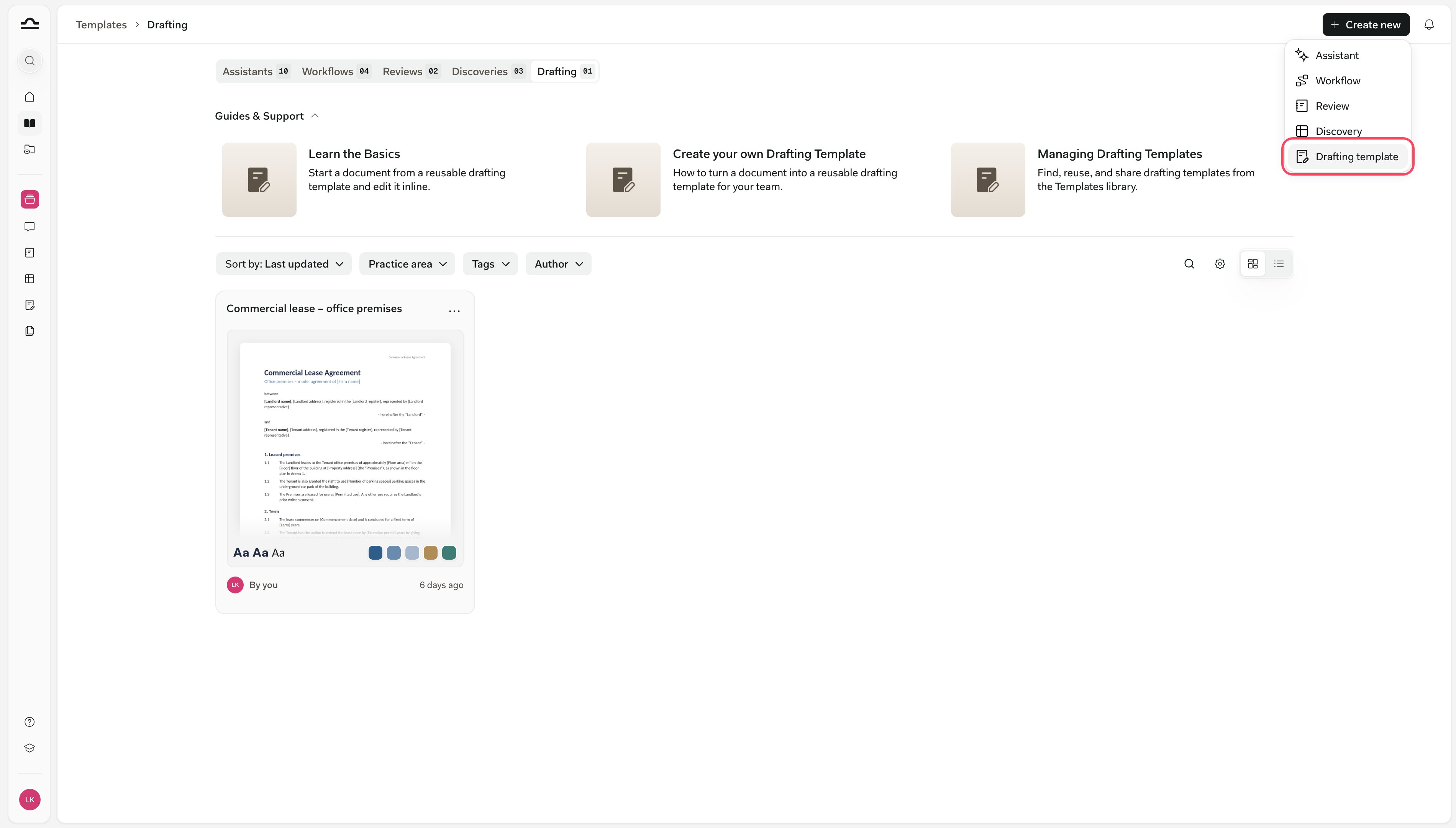 A **Sablonok** oldalon nyissa meg a **Drafting** fület, kattintson az **Új létrehozása** gombra, majd válassza a **Drafting sablon** lehetőséget.
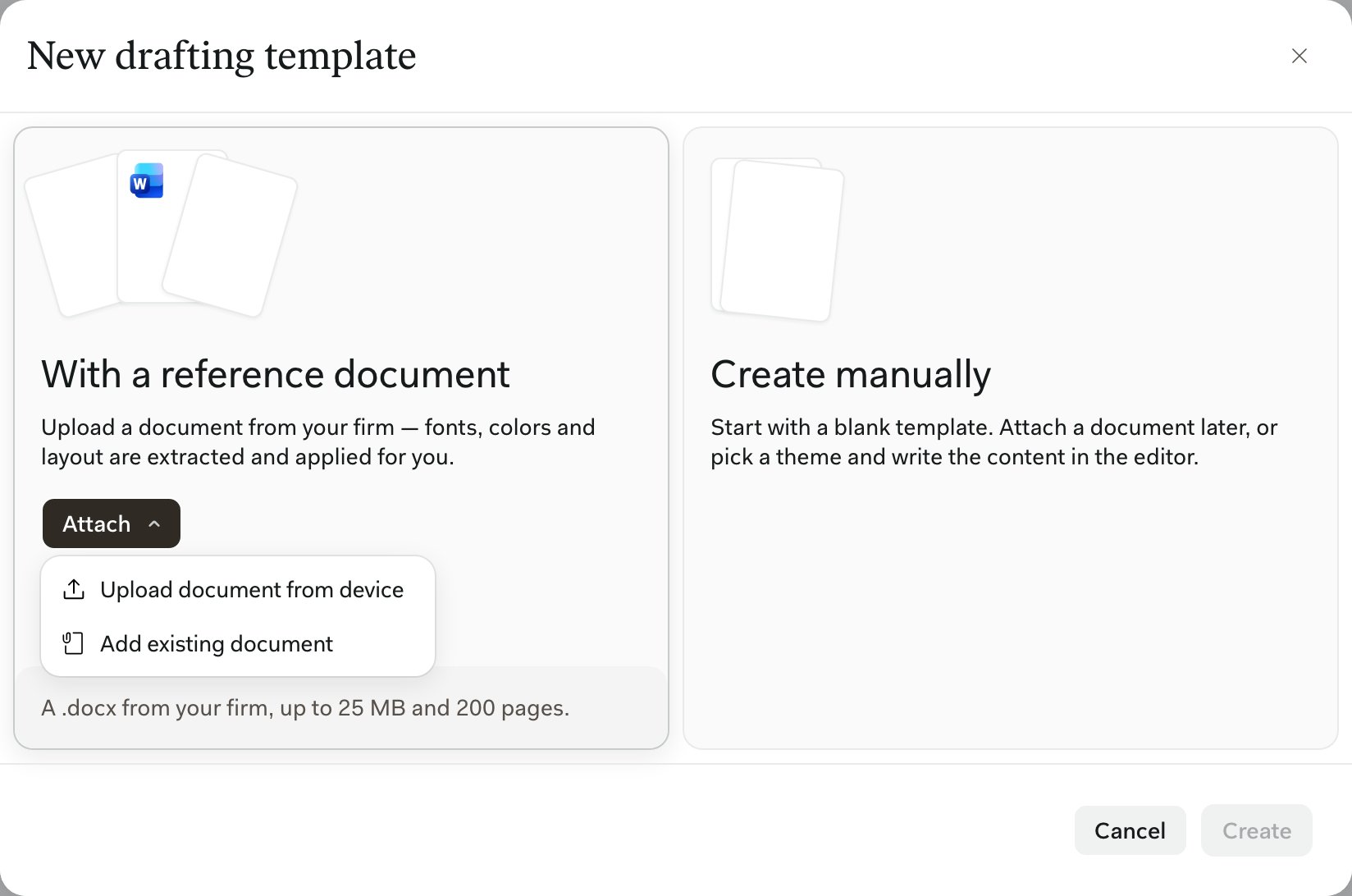
Válassza a **Referenciadokumentummal** opciót, majd a **Csatolás** gombot. A **Dokumentum feltöltése eszközről** a számítógépéről vesz át egy fájlt, a **Meglévő dokumentum hozzáadása** pedig egy olyat, amely már megtalálható a Librában. Ezután kattintson a **Létrehozás** gombra.
A **Sablonok** oldalon nyissa meg a **Drafting** fület, kattintson az **Új létrehozása** gombra, majd válassza a **Drafting sablon** lehetőséget.
Válassza a **Referenciadokumentummal** opciót, majd a **Csatolás** gombot. A **Dokumentum feltöltése eszközről** a számítógépéről vesz át egy fájlt, a **Meglévő dokumentum hozzáadása** pedig egy olyat, amely már megtalálható a Librában. Ezután kattintson a **Létrehozás** gombra.
 A **Tartalom** lépés oldalanként mutatja a referenciadokumentumot, úgy, ahogyan minden új piszkozatba betöltődik majd. A **Szerkesztés** megnyitja a szerkesztőben, a **Csere** pedig egy másik fájlra váltja.
A fájlnév melletti **×** eltávolítja azt, és az új piszkozatok ezután kizárólag a témából indulnak.
A Libra figyelmezteti, ha a dokumentum közvetlen formázással van stílusba öntve, nincs színtémája, vagy nincsenek felismerhető címsorai. Javítsa ki a stílusokat Wordben, és cserélje le a fájlt, vagy igazítsa a témát a következő lépésben.
A **Tartalom** lépés oldalanként mutatja a referenciadokumentumot, úgy, ahogyan minden új piszkozatba betöltődik majd. A **Szerkesztés** megnyitja a szerkesztőben, a **Csere** pedig egy másik fájlra váltja.
A fájlnév melletti **×** eltávolítja azt, és az új piszkozatok ezután kizárólag a témából indulnak.
A Libra figyelmezteti, ha a dokumentum közvetlen formázással van stílusba öntve, nincs színtémája, vagy nincsenek felismerhető címsorai. Javítsa ki a stílusokat Wordben, és cserélje le a fájlt, vagy igazítsa a témát a következő lépésben.
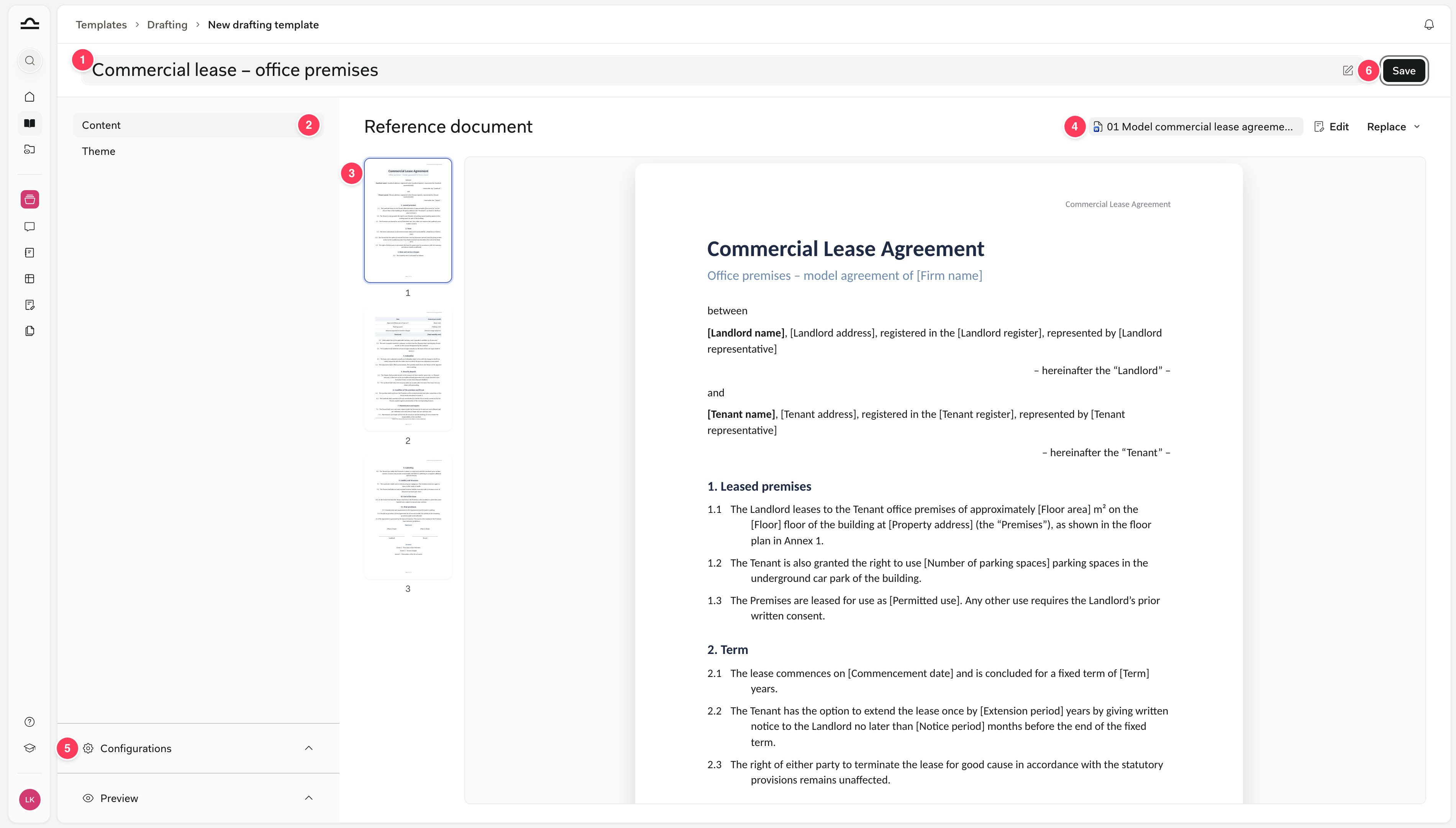 1. A sablon neve
2. A **Tartalom** és **Téma** lépések
3. A referenciadokumentum, oldalanként
4. A fájl, a **Szerkesztés** és **Csere** gombokkal
5. **Konfigurációk** és **Előnézet**
6. **Mentés**
1. A sablon neve
2. A **Tartalom** és **Téma** lépések
3. A referenciadokumentum, oldalanként
4. A fájl, a **Szerkesztés** és **Csere** gombokkal
5. **Konfigurációk** és **Előnézet**
6. **Mentés**
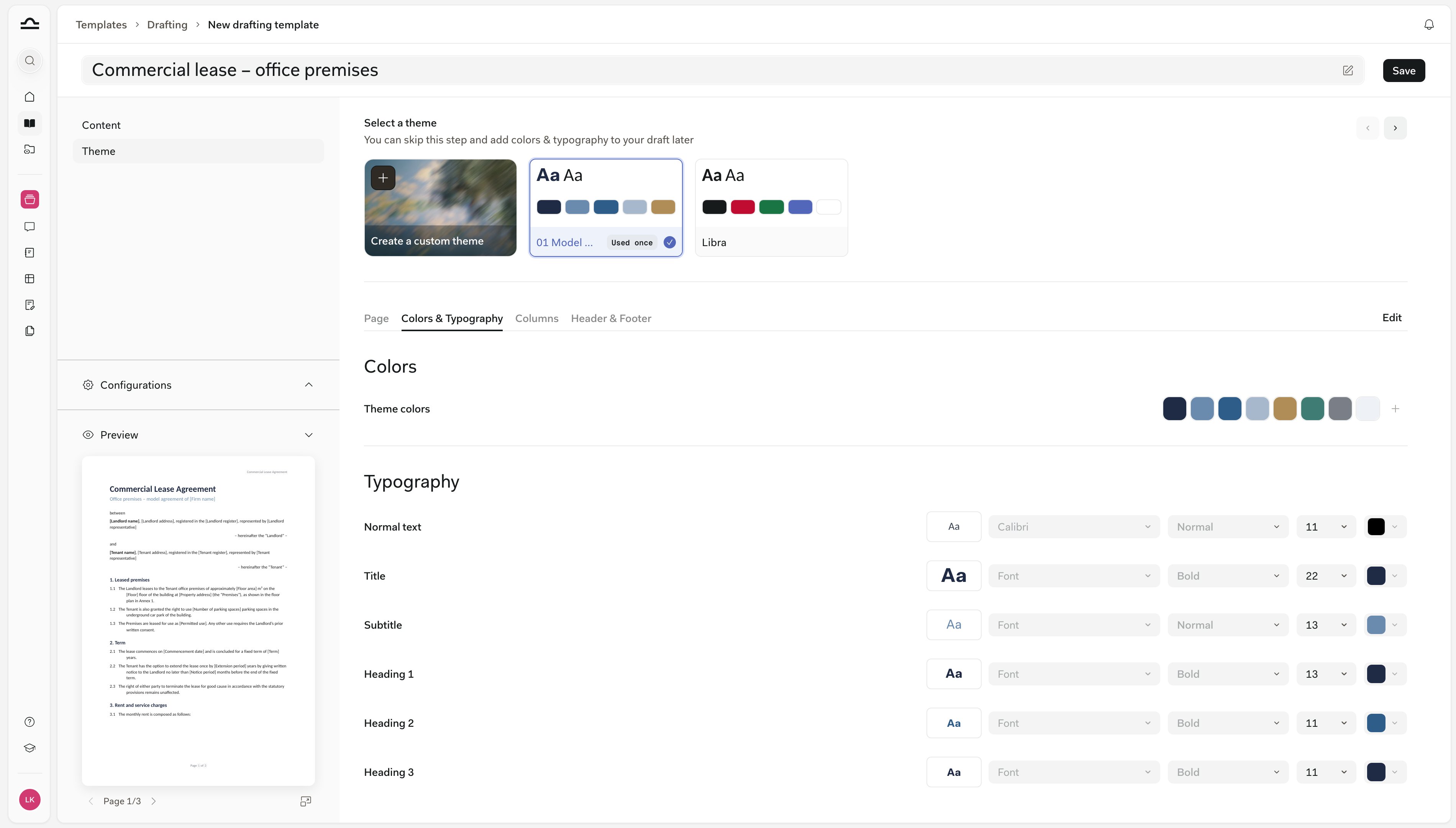 A **Téma** lépés azzal a témával indul, amelyet a Libra a fájlból nyert ki. Ha az Ön saját témái közül már van egy azonos stílusokkal és színekkel rendelkező, a Libra inkább azt választja, és minden kártya megmutatja, hány sablon használja.
A lépés megjeleníti a **Témaszíneket**, valamint egy stílust a **Normál szöveg**, **Cím**, **Alcím** és **Címsor 1**-től a **Címsor 3**-ig terjedő elemekhez; az oldalbeállítások a többi fülön találhatók.
Tartsa meg ezt a témát, válasszon másikat, például a **Libra** témát, vagy válassza az **Egyéni téma létrehozása** lehetőséget. Az **Eltávolítás a sablonból** a sablont téma nélkül hagyja, így a piszkozatok megtartják a referenciadokumentum saját formázását.
Egy sablon témája zárolva van, amíg nem kattint a **Szerkesztés** gombra, mivel egy változtatás minden olyan sablont érint, amely használja. A Libra megnevezi ezeket a sablonokat, mielőtt megerősítené.
Nevezze el a sablont a tetején, adjon hozzá jogterületet, címkéket és joghatóságokat a **Konfigurációk** alatt, ellenőrizze az **Előnézetet**, majd kattintson a **Mentés** gombra. Semmi nem kerül mentésre, amíg Ön nem menti el, és egy sablonnak szüksége van egy referenciadokumentumra vagy egy témára. Lásd: [Jogterületek és címkék](/hu/features/templates/practice-areas-and-tags).
### Piszkozatból kiindulva
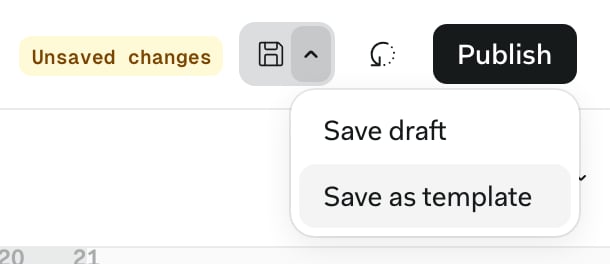
Bármely piszkozatot, amelyet szerkesztheti, sablonná alakíthat, beleértve azt is, amelyet a Librával írt. A szerkesztőben kattintson a **Mentés** melletti nyílra, és válassza a **Mentés sablonként** lehetőséget.
A **Téma** lépés azzal a témával indul, amelyet a Libra a fájlból nyert ki. Ha az Ön saját témái közül már van egy azonos stílusokkal és színekkel rendelkező, a Libra inkább azt választja, és minden kártya megmutatja, hány sablon használja.
A lépés megjeleníti a **Témaszíneket**, valamint egy stílust a **Normál szöveg**, **Cím**, **Alcím** és **Címsor 1**-től a **Címsor 3**-ig terjedő elemekhez; az oldalbeállítások a többi fülön találhatók.
Tartsa meg ezt a témát, válasszon másikat, például a **Libra** témát, vagy válassza az **Egyéni téma létrehozása** lehetőséget. Az **Eltávolítás a sablonból** a sablont téma nélkül hagyja, így a piszkozatok megtartják a referenciadokumentum saját formázását.
Egy sablon témája zárolva van, amíg nem kattint a **Szerkesztés** gombra, mivel egy változtatás minden olyan sablont érint, amely használja. A Libra megnevezi ezeket a sablonokat, mielőtt megerősítené.
Nevezze el a sablont a tetején, adjon hozzá jogterületet, címkéket és joghatóságokat a **Konfigurációk** alatt, ellenőrizze az **Előnézetet**, majd kattintson a **Mentés** gombra. Semmi nem kerül mentésre, amíg Ön nem menti el, és egy sablonnak szüksége van egy referenciadokumentumra vagy egy témára. Lásd: [Jogterületek és címkék](/hu/features/templates/practice-areas-and-tags).
### Piszkozatból kiindulva
Bármely piszkozatot, amelyet szerkesztheti, sablonná alakíthat, beleértve azt is, amelyet a Librával írt. A szerkesztőben kattintson a **Mentés** melletti nyílra, és válassza a **Mentés sablonként** lehetőséget.
 A sablonszerkesztő megnyílik a piszkozat felett. Az Ön dokumentuma, a nem mentett szerkesztésekkel együtt, referenciadokumentummá válik, és a piszkozat neve lesz a sablon neve. A lépések megegyeznek a fentiekkel.
**Mentés** elmenti a sablont, és a piszkozatot változatlanul hagyja. A megerősítésben a **Sablon megnyitása** az új sablonhoz viszi.
Ha inkább üres oldalról szeretne indulni, válassza a **Létrehozás manuálisan** lehetőséget az Új Drafting sablon párbeszédpanelben. A sablonszerkesztő egy üres Tartalom lépésen nyílik meg: válasszon egy témát, majd kattintson a **Szerkesztés** gombra, hogy megírja a szöveget a szerkesztőben.
## Piszkozat indítása sablonból
Vigye az egeret egy sablon fölé, és kattintson a **Használat** gombra, a **Sablonok** › **Drafting** menüben, vagy a sablonsávban a Drafting oldalon. A Libra egy független másolatot hoz létre a projekt Piszkozatok mappájában, és alkalmazza a sablon témáját, így a piszkozat módosításai soha nem érintik a sablont.
Ezután hagyja, hogy a szerkesztő chatje kitöltse az üres helyeket. Csatolja az ügyfél utasításait, például egy Outlookból a Libra add-in segítségével exportált e-mail szálat, és kérdezze meg: *„Töltse ki a zárójelben lévő üres helyeket a csatolt e-mail alapján.”*
A Libra önállóan tölti ki az egyes üres helyeket, és megmondja, melyek maradtak még nyitva, például az aláírás helye és dátuma. **Szerkesztés** módban a **Változtatások megjelenítése** végigvezeti Önt minden kitöltésen.
## Sablon módosítása
Nyissa meg a sablont a **Sablonok** › **Drafting** menüből a módosításhoz, majd kattintson a **Mentés** gombra. A már belőle indított piszkozatok megtartják tartalmukat; ha megváltoztatja a témát, felajánlja nekik annak alkalmazását.
A sablon szövegének módosításához kattintson a **Szerkesztés** gombra a Tartalom lépésén. A szerkesztő sablon módban nyílik meg, az *A(z) „…” sablont szerkeszti* bannerrel, és semmi sem mentődik automatikusan.
**Mentés** frissíti a sablont mindenki számára, aki használja, a mellette lévő nyíl pedig felkínálja a **Mentés új sablonként** lehetőséget. A sablon mód nem rendelkezik **Közzététel** opcióval.
Egy olyan sablon, amely a Librában lévő dokumentumból épült fel, észreveszi, ha az a dokumentum megváltozik. A sablonszerkesztő ekkor megjeleníti: *A referenciadokumentum frissült, mióta ez a sablon készült belőle.*
A **Sablon frissítése** betölti az újabb verziót, és megtartja az Ön téma- és stílusválasztásait, vagy zárja be a bannert, hogy a sablon változatlan maradjon.
Ha egy kolléga sablonját szeretné testre szabni anélkül, hogy az övét megváltoztatná, használja a **Duplikálás** lehetőséget a **⋯** menüből. A másolat az Öné lesz. Csak a sablon szerzője törölheti azt.
## Téma létrehozása a szerkesztőben
Nem szükséges sablon egy téma létrehozásához. Formázza a piszkozatot úgy, ahogy szeretné, majd nyissa meg a **Téma** menüt az eszköztárban, és válassza az **Új téma létrehozása** lehetőséget, vagy használja a **Mentés témaként** › **Mentés új témaként** opciót a Formázás panel alján.
Egy Word dokumentum megnyitása vagy feltöltése önmagában nem hoz létre témát. Csak egy sablon referenciadokumentuma teszi ezt.
## Téma alkalmazása és módosítása
A **Téma** az eszköztárban felsorolja az Ön témáit. Kattintson egyre az alkalmazásához: a Libra átstílusozza a dokumentum bekezdésstílusait és színeit, valamint oldalbeállítását, ha a témának van ilyenje. A megerősítésnek van egy **Visszavonás** gombja.
A sablonszerkesztő megnyílik a piszkozat felett. Az Ön dokumentuma, a nem mentett szerkesztésekkel együtt, referenciadokumentummá válik, és a piszkozat neve lesz a sablon neve. A lépések megegyeznek a fentiekkel.
**Mentés** elmenti a sablont, és a piszkozatot változatlanul hagyja. A megerősítésben a **Sablon megnyitása** az új sablonhoz viszi.
Ha inkább üres oldalról szeretne indulni, válassza a **Létrehozás manuálisan** lehetőséget az Új Drafting sablon párbeszédpanelben. A sablonszerkesztő egy üres Tartalom lépésen nyílik meg: válasszon egy témát, majd kattintson a **Szerkesztés** gombra, hogy megírja a szöveget a szerkesztőben.
## Piszkozat indítása sablonból
Vigye az egeret egy sablon fölé, és kattintson a **Használat** gombra, a **Sablonok** › **Drafting** menüben, vagy a sablonsávban a Drafting oldalon. A Libra egy független másolatot hoz létre a projekt Piszkozatok mappájában, és alkalmazza a sablon témáját, így a piszkozat módosításai soha nem érintik a sablont.
Ezután hagyja, hogy a szerkesztő chatje kitöltse az üres helyeket. Csatolja az ügyfél utasításait, például egy Outlookból a Libra add-in segítségével exportált e-mail szálat, és kérdezze meg: *„Töltse ki a zárójelben lévő üres helyeket a csatolt e-mail alapján.”*
A Libra önállóan tölti ki az egyes üres helyeket, és megmondja, melyek maradtak még nyitva, például az aláírás helye és dátuma. **Szerkesztés** módban a **Változtatások megjelenítése** végigvezeti Önt minden kitöltésen.
## Sablon módosítása
Nyissa meg a sablont a **Sablonok** › **Drafting** menüből a módosításhoz, majd kattintson a **Mentés** gombra. A már belőle indított piszkozatok megtartják tartalmukat; ha megváltoztatja a témát, felajánlja nekik annak alkalmazását.
A sablon szövegének módosításához kattintson a **Szerkesztés** gombra a Tartalom lépésén. A szerkesztő sablon módban nyílik meg, az *A(z) „…” sablont szerkeszti* bannerrel, és semmi sem mentődik automatikusan.
**Mentés** frissíti a sablont mindenki számára, aki használja, a mellette lévő nyíl pedig felkínálja a **Mentés új sablonként** lehetőséget. A sablon mód nem rendelkezik **Közzététel** opcióval.
Egy olyan sablon, amely a Librában lévő dokumentumból épült fel, észreveszi, ha az a dokumentum megváltozik. A sablonszerkesztő ekkor megjeleníti: *A referenciadokumentum frissült, mióta ez a sablon készült belőle.*
A **Sablon frissítése** betölti az újabb verziót, és megtartja az Ön téma- és stílusválasztásait, vagy zárja be a bannert, hogy a sablon változatlan maradjon.
Ha egy kolléga sablonját szeretné testre szabni anélkül, hogy az övét megváltoztatná, használja a **Duplikálás** lehetőséget a **⋯** menüből. A másolat az Öné lesz. Csak a sablon szerzője törölheti azt.
## Téma létrehozása a szerkesztőben
Nem szükséges sablon egy téma létrehozásához. Formázza a piszkozatot úgy, ahogy szeretné, majd nyissa meg a **Téma** menüt az eszköztárban, és válassza az **Új téma létrehozása** lehetőséget, vagy használja a **Mentés témaként** › **Mentés új témaként** opciót a Formázás panel alján.
Egy Word dokumentum megnyitása vagy feltöltése önmagában nem hoz létre témát. Csak egy sablon referenciadokumentuma teszi ezt.
## Téma alkalmazása és módosítása
A **Téma** az eszköztárban felsorolja az Ön témáit. Kattintson egyre az alkalmazásához: a Libra átstílusozza a dokumentum bekezdésstílusait és színeit, valamint oldalbeállítását, ha a témának van ilyenje. A megerősítésnek van egy **Visszavonás** gombja.
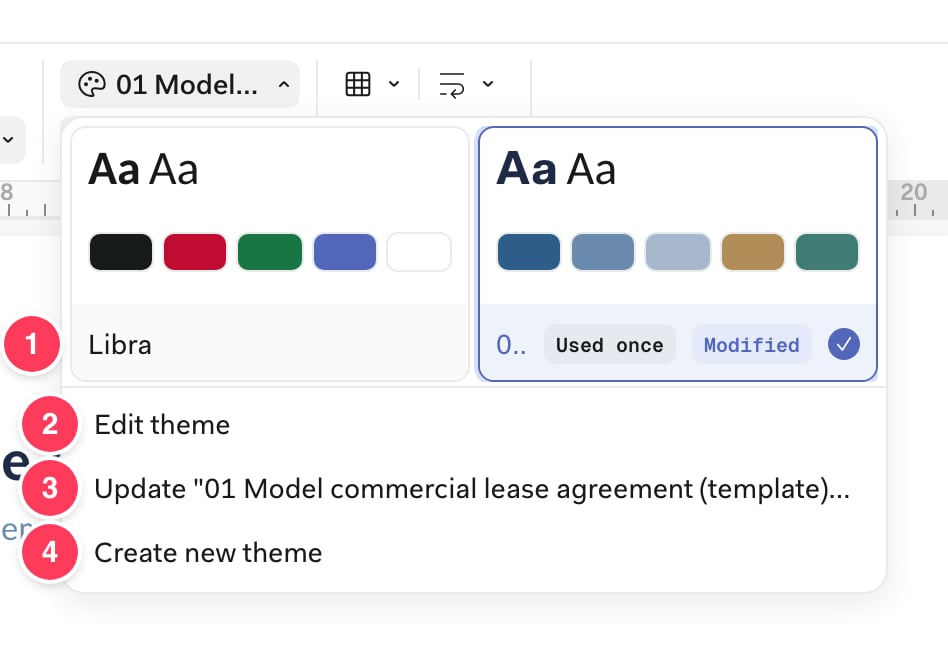 1. Az Ön témái, mindegyik mellett feltüntetve, hány sablon használja. A **Módosítva** jelzi a kiválasztottat, ha kézzel módosította a dokumentumot. Egy kártya **⋯** menüje átnevezi, duplikálja vagy eltávolítja a témát, a **Használva itt** pedig felsorolja a hozzá tartozó sablonokat.
2. A **Téma szerkesztése** megnyitja a téma színeit és stílusait a **Színek és tipográfia** panelen.
3. A **„…” frissítése a dokumentum alapján** elmenti a dokumentum jelenlegi megjelenését a témába, amint az **Módosítva** jelzést mutat. Ha sablonok használják a témát, a Libra megnevezi őket, és előbb rákérdez.
4. **Új téma létrehozása**, lásd: [Téma létrehozása a szerkesztőben](#téma-létrehozása-a-szerkesztőben).
A **Színek és tipográfia** panelen belül a **Dokumentumstílusok** alatt a **+** hozzáad egyet a dokumentum saját stílusai közül a témához, a **−** pedig eltávolítja. A kuka ikon törli a stílust, és ha a szöveg még mindig használja, a Libra megkérdezi, melyik stílust vegye fel helyette a szöveg.
Egy olyan témát, amelyet sablonok használnak, bármelyikükből meg lehet változtatni, és a módosítás mindenkire vonatkozik, aki ezeket a sablonokat használja. Egy ilyen téma törlése, egy azokat megnevező megerősítés után, téma nélkül hagyja a sablonokat.
A megváltozott témát használó piszkozatok megjelenítik: *A dokumentumban használt témát máshol frissítették*. Kattintson a **Változások alkalmazása** gombra a frissítés átvételéhez, vagy zárja be a bannert, hogy megtartsa a jelenlegi megjelenést.
## Melyik „sablon” melyik?
A Librának három, sablonnak nevezett dolga van, és ezek nem keverednek össze.
| Sablon | Hol | Mire való |
| - | - | - |
| **Drafting sablon** | **Sablonok** › **Drafting** | Kiinduló dokumentumok a szerkesztőhöz, mindegyik egy témával |
| **Word-sablon** | [Beállítások › Sablonok](/hu/resources/account#sablonok) | A fejléc, amelyre a Chatben elérhető Dokumentum tervezete funkció és a Word-exportok épülnek |
| **Helyőrző-sablon** | [Word Add-in › Helyőrzők kitöltése](/hu/integrations/word/placeholders) | Egy elmentett helyőrző-beállítás a dokumentumok Wordön belüli kitöltéséhez |
A **Sablonok** többi füle az Assistants, Workflows, Playbooks és Discovery sablonokat tartalmazza. Lásd: [A sablonokról](/hu/features/templates/about).
## Tippek
* **Először tisztítsa meg a stílusokat Wordben.** Egy valódi stílusokkal rendelkező referenciadokumentum olyan témát ad, amelyhez ritkán kell hozzányúlnia.
* **Minden üres helyet ugyanúgy jelöljön meg**, például `[Tenant]` formában, hogy egyetlen prompt mindet kitölthesse.
* **A sablonokat dokumentumtípus és irányadó jog szerint nevezze el**, például *Kereskedelmi bérleti szerződés (német jog)*, és adjon hozzá egy jogterületet, hogy kollégái megtalálják őket.
## Következő lépések
Ossza meg kollégáival sablonjait, és az egyes sablonokhoz tartozó témát.
Formázzon egy piszkozatot, és hagyja, hogy a Libra kitöltse.
This documentation is built and hosted on [Mintlify](https://mintlify.com), a developer documentation platform.
1. Az Ön témái, mindegyik mellett feltüntetve, hány sablon használja. A **Módosítva** jelzi a kiválasztottat, ha kézzel módosította a dokumentumot. Egy kártya **⋯** menüje átnevezi, duplikálja vagy eltávolítja a témát, a **Használva itt** pedig felsorolja a hozzá tartozó sablonokat.
2. A **Téma szerkesztése** megnyitja a téma színeit és stílusait a **Színek és tipográfia** panelen.
3. A **„…” frissítése a dokumentum alapján** elmenti a dokumentum jelenlegi megjelenését a témába, amint az **Módosítva** jelzést mutat. Ha sablonok használják a témát, a Libra megnevezi őket, és előbb rákérdez.
4. **Új téma létrehozása**, lásd: [Téma létrehozása a szerkesztőben](#téma-létrehozása-a-szerkesztőben).
A **Színek és tipográfia** panelen belül a **Dokumentumstílusok** alatt a **+** hozzáad egyet a dokumentum saját stílusai közül a témához, a **−** pedig eltávolítja. A kuka ikon törli a stílust, és ha a szöveg még mindig használja, a Libra megkérdezi, melyik stílust vegye fel helyette a szöveg.
Egy olyan témát, amelyet sablonok használnak, bármelyikükből meg lehet változtatni, és a módosítás mindenkire vonatkozik, aki ezeket a sablonokat használja. Egy ilyen téma törlése, egy azokat megnevező megerősítés után, téma nélkül hagyja a sablonokat.
A megváltozott témát használó piszkozatok megjelenítik: *A dokumentumban használt témát máshol frissítették*. Kattintson a **Változások alkalmazása** gombra a frissítés átvételéhez, vagy zárja be a bannert, hogy megtartsa a jelenlegi megjelenést.
## Melyik „sablon” melyik?
A Librának három, sablonnak nevezett dolga van, és ezek nem keverednek össze.
| Sablon | Hol | Mire való |
| - | - | - |
| **Drafting sablon** | **Sablonok** › **Drafting** | Kiinduló dokumentumok a szerkesztőhöz, mindegyik egy témával |
| **Word-sablon** | [Beállítások › Sablonok](/hu/resources/account#sablonok) | A fejléc, amelyre a Chatben elérhető Dokumentum tervezete funkció és a Word-exportok épülnek |
| **Helyőrző-sablon** | [Word Add-in › Helyőrzők kitöltése](/hu/integrations/word/placeholders) | Egy elmentett helyőrző-beállítás a dokumentumok Wordön belüli kitöltéséhez |
A **Sablonok** többi füle az Assistants, Workflows, Playbooks és Discovery sablonokat tartalmazza. Lásd: [A sablonokról](/hu/features/templates/about).
## Tippek
* **Először tisztítsa meg a stílusokat Wordben.** Egy valódi stílusokkal rendelkező referenciadokumentum olyan témát ad, amelyhez ritkán kell hozzányúlnia.
* **Minden üres helyet ugyanúgy jelöljön meg**, például `[Tenant]` formában, hogy egyetlen prompt mindet kitölthesse.
* **A sablonokat dokumentumtípus és irányadó jog szerint nevezze el**, például *Kereskedelmi bérleti szerződés (német jog)*, és adjon hozzá egy jogterületet, hogy kollégái megtalálják őket.
## Következő lépések
Ossza meg kollégáival sablonjait, és az egyes sablonokhoz tartozó témát.
Formázzon egy piszkozatot, és hagyja, hogy a Libra kitöltse.
This documentation is built and hosted on [Mintlify](https://mintlify.com), a developer documentation platform.