> ## Documentation Index
> Fetch the complete documentation index at: https://docs.libratech.ai/llms.txt
> Use this file to discover all available pages before exploring further.

# Kezdőlap

> Az Ön kiindulópontja. Minden projekt, amelyhez hozzáférése van, egy helyen.

<video autoPlay muted loop playsInline src="https://mintcdn.com/libra-4206ec93/5Pm7pEl9igcUcCSB/assets/videos/hu/features/home.webm?fit=max&auto=format&n=5Pm7pEl9igcUcCSB&q=85&s=2c3ab717fb30ca95cfc8ac9161832716" className="rounded-xl border w-full" data-path="assets/videos/hu/features/home.webm" />

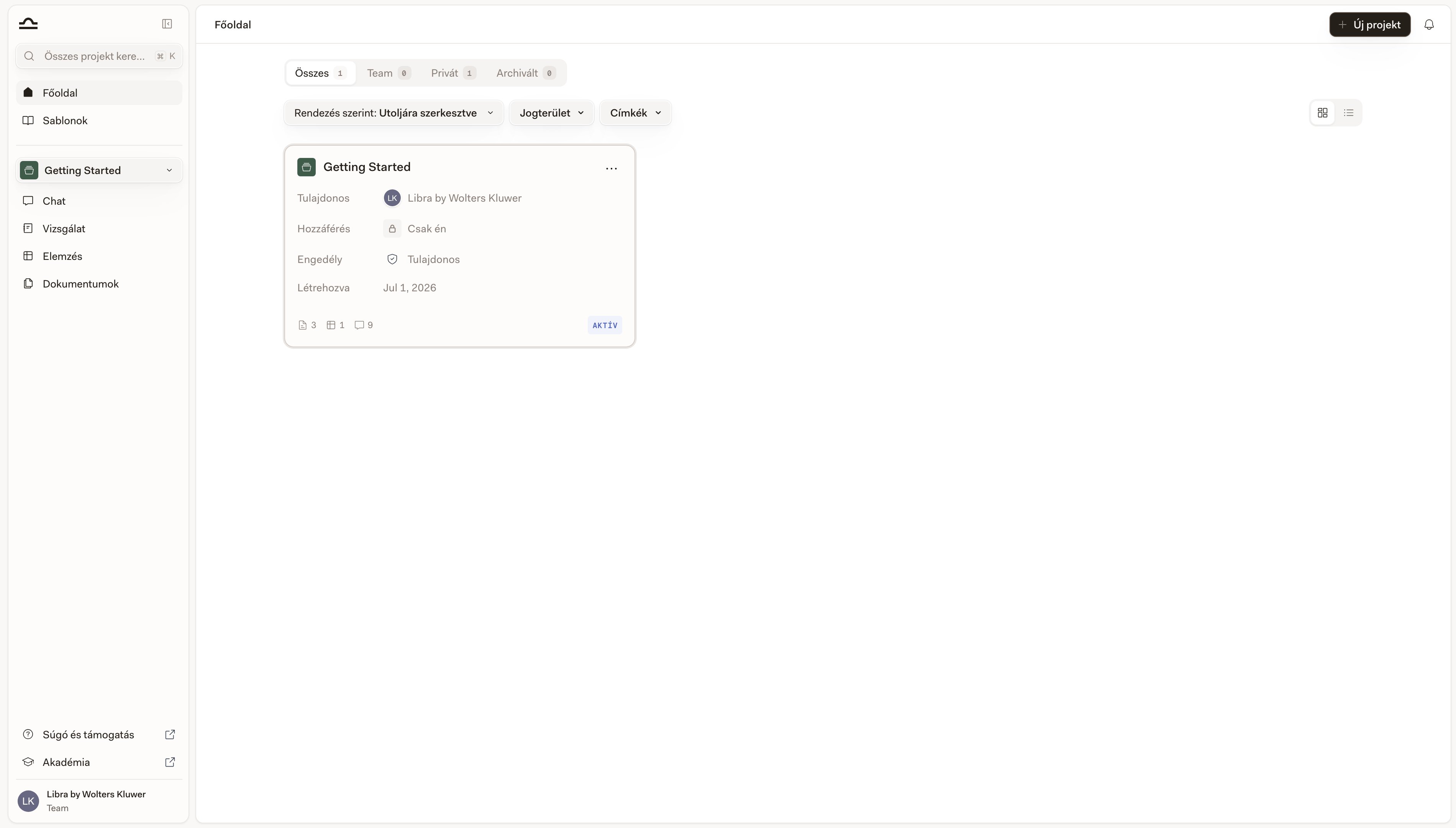
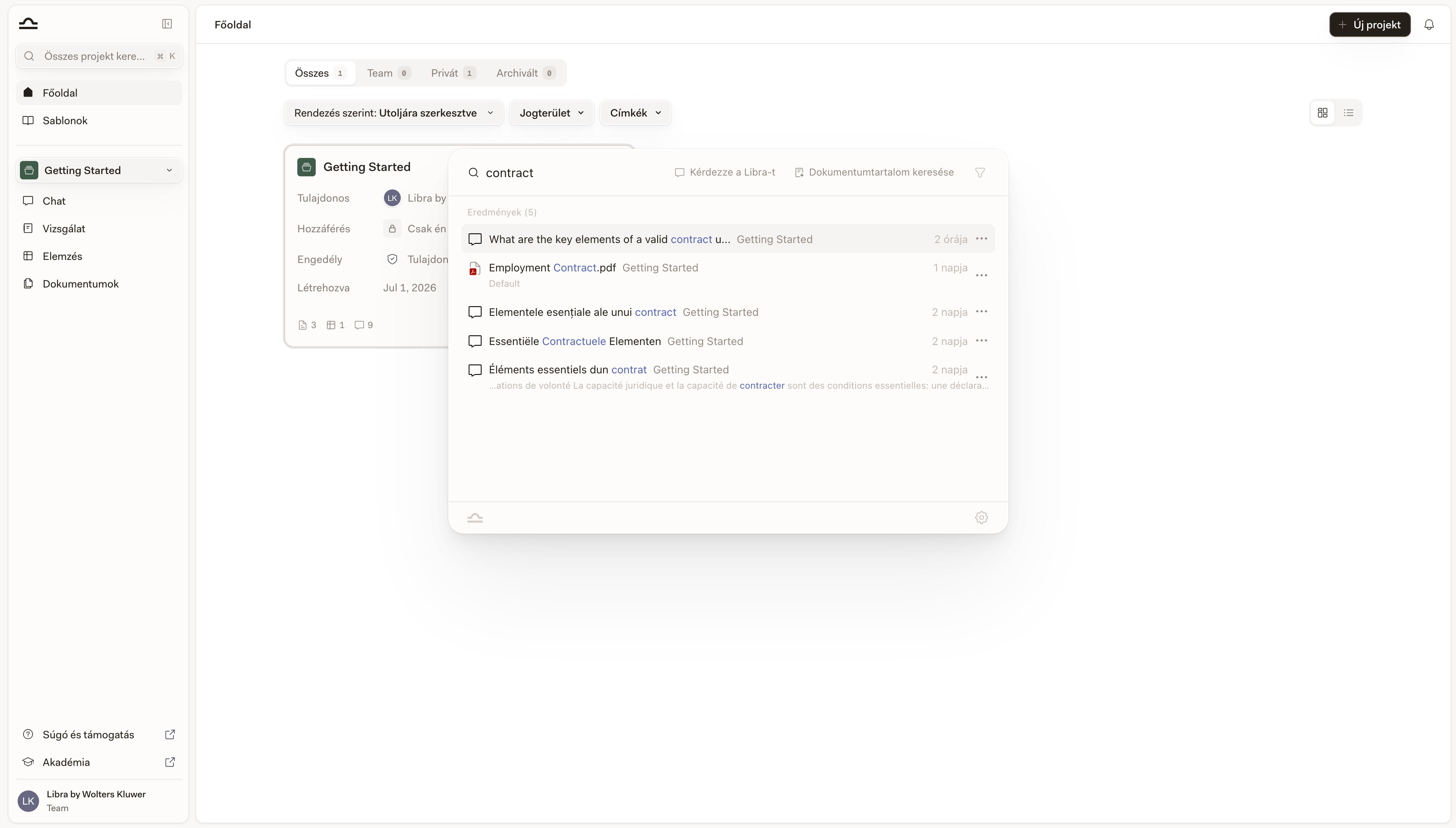
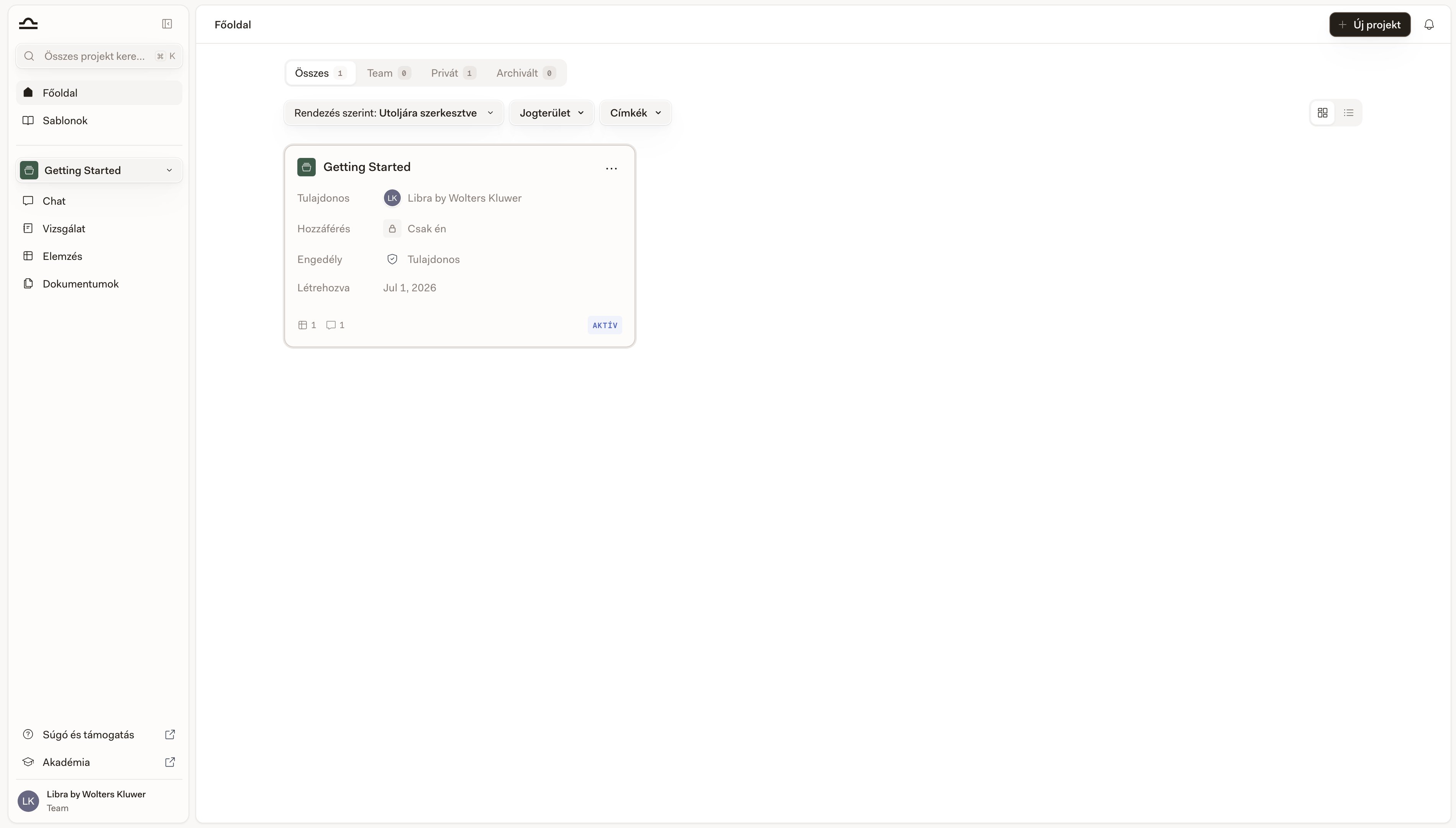
A **Kezdőlap** az a hely, ahol a napját kezdi. Kattintson az oldalsáv tetején a **Kezdőlap** elemre, és a Libra felsorolja az összes projektet, amelyhez hozzáférése van, azokkal a metaadatokkal együtt, amelyekre a tájékozódáshoz szüksége van: ki a tulajdonosa, ki láthatja még, mi az Ön saját hozzáférési szintje, és mennyi munka van már benne.

<div className="libra-buddy-callout">
  <img src="https://mintcdn.com/libra-4206ec93/wgVZXcGnHS4aJk9T/assets/images/libra-buddy/excited.png?fit=max&auto=format&n=wgVZXcGnHS4aJk9T&q=85&s=ff4421471ed769b8a6bb79c03cda38f3" alt="A Libra kabala izgatottan" width="729" height="648" data-path="assets/images/libra-buddy/excited.png" />

  <div className="libra-buddy-callout-content">
    A Kezdőlap keresőmezője a projekt adataira — a névre és az ügyfélre — illeszkedik, nem arra, ami a chatjeiben és a fájljaiban van. Ehhez nyomja meg a <kbd>Cmd</kbd>+<kbd>K</kbd> billentyűkombinációt; a globális Keresés minden chatet, dokumentumot, Review-t és Discovery-t indexel.
  </div>
</div>

## Mit mutat a projektkártya

Minden projekt egy kártya, ugyanazokkal a mezőkkel, így egy hosszú listát is gyorsan átfuthat.

| Mező            | Mit mutat                                                                                                                             |
| --------------- | ------------------------------------------------------------------------------------------------------------------------------------- |
| **Tulajdonos**  | A személy, aki létrehozta a projektet.                                                                                                |
| **Hozzáférés**  | Ki láthatja: **Csak én**, **Mindenki itt:** *a csapata neve*, egyetlen megnevezett kolléga, vagy **Több személy** az avatárjaikkal.   |
| **Jogosultság** | Az Ön saját hozzáférési szintje ebben a projektben: **Tulajdonos**, **Teljes hozzáférés**, **Szerkesztés** vagy **Csak megtekintés**. |
| **Ügyfél**      | Az ügyfél, akihez ez az ügy tartozik. Csak akkor jelenik meg, ha a projekthez tartozik ügyfél.                                        |
| **Létrehozva**  | A projekt létrehozásának dátuma.                                                                                                      |

A kártya alján egy lábléc számlálja, mi van benne — dokumentumok, Reviews, Discoveries és chatek. A még nullán álló számlálók kimaradnak, így egy vadonatúj projekt nem nullák sorozataként jelenik meg. A lábléc jobb oldalán az **Utoljára szerkesztve** relatív időpontja látható, vagy egy **Aktív** címke azon a projekten, amely éppen nyitva van.
<Note>
  A jogterület és a címkék nem szerepelnek a kártyán. Ezek a lista feletti szűrők, a listanézetben pedig oszlopok.
</Note>

## Rács vagy lista

Az eszköztár jobb szélén két gomb vált a **Rácsnézet** — a fent leírt kártyák — és a **Listanézet** között, amely egy táblázat projektenként egy sorral és a következő oszlopokkal: **Projekt neve**, **Szerző**, **Jogterület**, **Címkék**, **Hozzáférés**, **Tartalom** (ugyanazok a darabszámok, mint a kártya láblécében), **Utoljára szerkesztve** és **Létrehozva**. A listanézet alkalmasabb arra, hogy egyszerre száz ügyet fusson át; a rácsból egyetlen projektet könnyebb kiolvasni.

A Libra megjegyzi a nézetmódot és a rendezési sorrendet abban a böngészőben, amelyben beállította, így a Kezdőlap úgy jelenik meg újra, ahogy elhagyta.

## A fülek

A lista a lap tetején lévő fülekkel szűkíthető, amelyek mindegyike egy darabszámot is mutat.

<AccordionGroup>
  <Accordion title="Mind">
    Minden projekt, amelyhez hozzáférése van, és amelyet nem archiváltak. Alapértelmezett nézet.
  </Accordion>

  <Accordion title="Csapat">
    Egy vagy több személlyel megosztott projektek. Hasznos azoknak a munkáknak a megtalálásához, amelyeken együttműködik. A csapatmunkát nem tartalmazó csomagokban ez a fül zárolva van, és az ikonja lakatra vált.
  </Accordion>

  <Accordion title="Privát">
    Olyan projektek, amelyekhez senki más nem kapott hozzáférést. Egyéni munka és piszkozatok.
  </Accordion>

  <Accordion title="Archivált">
    Archivált projektek. Nem zsúfolják az aktív listát, és semmi sem vész el belőlük — a chatek, a dokumentumok, a Reviews és a Discoveries mind megmaradnak. Ha ismét dolgozni szeretne egy ilyen projektben, előbb állítsa vissza az archívumból.
  </Accordion>

  <Accordion title="Kedvencek">
    Azok a projektek, amelyeket kedvencként jelölt meg. Ez a fül csak akkor jelenik meg, ha legalább egy projektet kedvencnek jelölt.
  </Accordion>
</AccordionGroup>

## Egy projekt megtalálása

Négy módja van a lista szűkítésének, attól függően, hogy mit keres.

<Steps>
  <Step title="Keresés név szerint">
    Kattintson az eszköztár jobb szélén lévő nagyítóra a **Projektek keresése** mező megnyitásához, és kezdjen el gépelni. A Libra gépelés közben újrafuttatja a keresést, a projekt nevére és az ügyfélre illesztve.

    <img src="https://mintcdn.com/libra-4206ec93/xiBvwuZo2GnEMwex/assets/images/hu/app/home-search.png?fit=max&auto=format&n=xiBvwuZo2GnEMwex&q=85&s=b403e3faeec979aa10fff95ea4ba1b5c" alt="A Kezdőlap aktív kereséssel, amely szűri a találatokat" width="3800" height="2160" data-path="assets/images/hu/app/home-search.png" />
  </Step>

  <Step title="A lista rendezése">
    A **Rendezés** legördülő menüvel válthat az **Utoljára szerkesztve** (az alapértelmezett), a **Név** és a **Létrehozás dátuma** között.

    <img src="https://mintcdn.com/libra-4206ec93/xiBvwuZo2GnEMwex/assets/images/hu/app/home-hero.png?fit=max&auto=format&n=xiBvwuZo2GnEMwex&q=85&s=c4e0dfc54f931ab3b4eb16c62733f83e" alt="A Kezdőlap a projektlistával, utoljára szerkesztve szerint rendezve" width="3800" height="2160" data-path="assets/images/hu/app/home-hero.png" />
  </Step>

  <Step title="Szűrés jogterület vagy címke szerint">
    A lista feletti szűrőcímkék **Jogterület** és **Címkék** szerint szűkítik a projektjeit — ugyanazok a szűrők, amelyeket a [sablonkönyvtárban](/hu/features/templates/practice-areas-and-tags) már használ. (Ha aszerint szeretne szűkíteni, hogy ki láthat egy projektet, inkább a füleket használja.) Kombinálja őket, hogy egy hosszú ügylistát pontosan arra szűkítsen, amire szüksége van, a **Minden szűrő törlése** paranccsal pedig elölről kezdheti.

    <img src="https://mintcdn.com/libra-4206ec93/xiBvwuZo2GnEMwex/assets/images/hu/app/home-filter-bar.png?fit=max&auto=format&n=xiBvwuZo2GnEMwex&q=85&s=dd2254c19530a95b8628820dfe5c6244" alt="A Kezdőlap a Jogterület és Címkék szűrőkkel a projektlista felett" width="3800" height="2160" data-path="assets/images/hu/app/home-filter-bar.png" />
  </Step>

  <Step title="Jelölje kedvencnek azokat, amelyeken dolgozik">
    A rácsnézetben nyissa meg a kártya **⋯** menüjét, és válassza a **Kedvenc** lehetőséget. A listanézetben kattintson a projektnév melletti csillagra. A kedvencek a **Kedvencek** fülön gyűlnek össze, egyetlen kattintásnyira attól függetlenül, hogy éppen mire szűr.

    <img src="https://mintcdn.com/libra-4206ec93/xiBvwuZo2GnEMwex/assets/images/hu/app/projects-card-menu.png?fit=max&auto=format&n=xiBvwuZo2GnEMwex&q=85&s=3df0e4253ec18f5bf02cf3c172d1e055" alt="Projektkártya megnyitott hárompontos műveleti menüvel" width="3800" height="2160" data-path="assets/images/hu/app/projects-card-menu.png" />
  </Step>
</Steps>

<Tip>
  A kedvencek a fiókjában tárolódnak, így egy projekt, amelyet a laptopján jelölt meg kedvencként, a táblagépén is kedvenc marad. A lista sorrendjét azonban nem változtatják meg — ha csak ezeket a projekteket szeretné látni, nyissa meg a **Kedvencek** fület.
</Tip>

<Note>
  A Kezdőlap az aktuális fülhöz és rendezéshez legfeljebb 200 projektet tölt be. Ezen felül egy szalagcím jelenik meg — *Az első 200 projekt látható. Egy adott projekt megtalálásához keressen a projekt nevére.* —, a többit pedig a keresőmezővel érheti el.
</Note>

## Projektműveletek

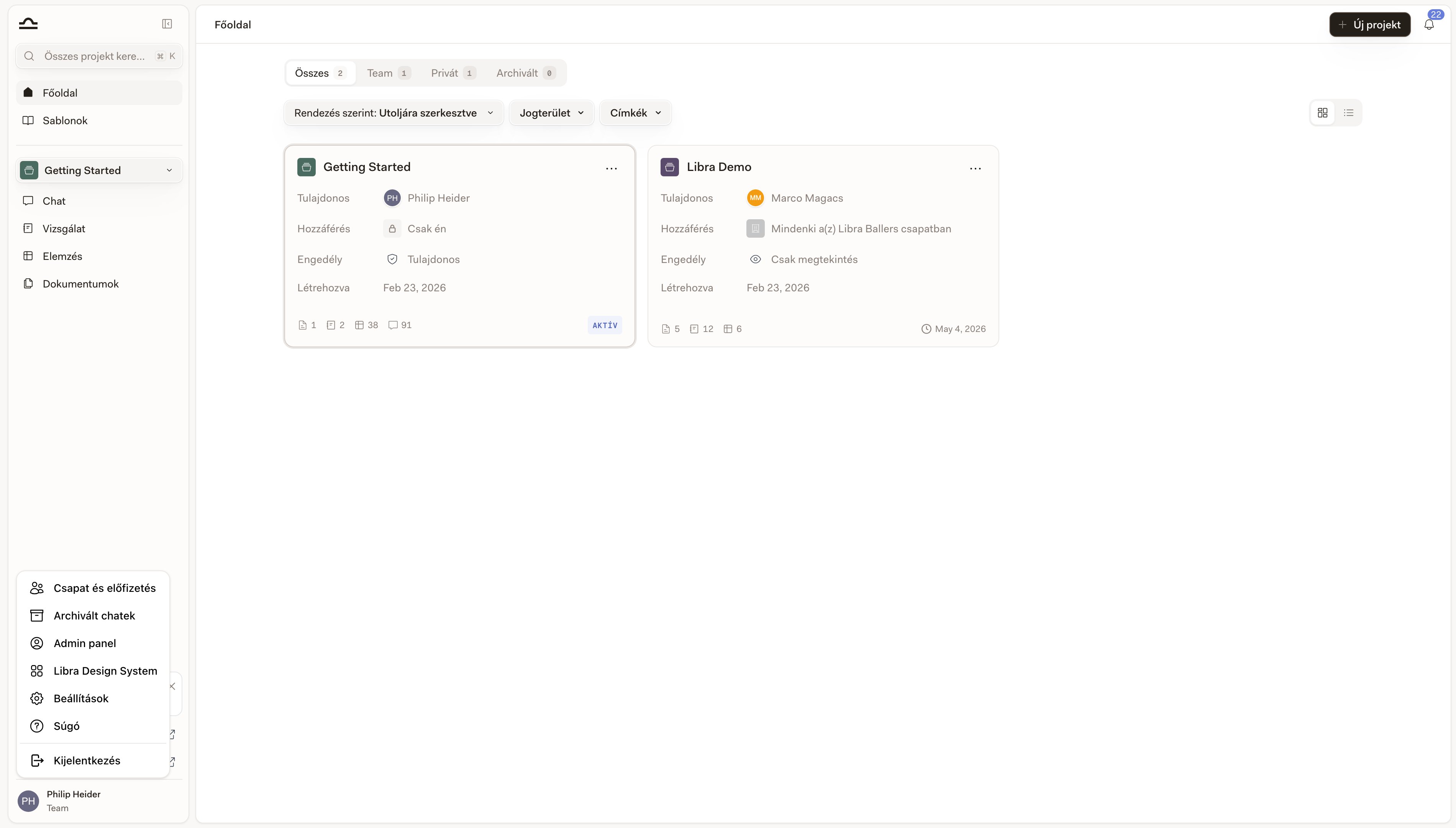
Minden kártyán és minden listasoron van egy **⋯** menü, amellyel a projekt megnyitása nélkül végezhet rajta műveleteket. A kedvencként megjelölt kártyákon a csillag ott áll, ahol a menügomb; vigye az egérmutatót a kártya fölé, és a csillag elhalványulva felfedi a menüt.

<AccordionGroup>
  <Accordion title="Megnyitás">
    Kattintson bárhová a kártyán. A Libra azt a projektet teszi aktívvá, átviszi Önt a Chatbe, és új chatet indít benne. Az oldalsávban a Review, a Discovery és a Projektfájlok is az új projektre mutatnak. Az archivált projektek nem nyithatók meg — előbb állítsa vissza őket az archívumból.
  </Accordion>

  <Accordion title="Kedvenc / Kedvenc eltávolítása">
    A projekt hozzáadása a **Kedvencek** fülhöz, vagy eltávolítása onnan.
  </Accordion>

  <Accordion title="Szerkesztés">
    Módosíthatja a projekt nevét, leírását, ügyfelét, jogterületeit vagy címkéit. Ha csak megtekintési hozzáférése van, a menüpont neve **Részletek**, és ugyanazt a párbeszédpanelt nyitja meg csak olvasható módban.
  </Accordion>

  <Accordion title="Megosztás">
    Nyissa meg a megosztási beállításokat, hogy a projekt megnyitása nélkül adjon hozzá vagy távolítson el személyeket. Részletekért lásd: [Megosztás és hozzáférés](/hu/features/sharing-and-access).
  </Accordion>

  <Accordion title="Archiválás / Visszaállítás">
    Helyezzen át egy befejezett projektet az **Archivált** fülre, vagy hozza vissza onnan. A benne lévő tartalom mindkét esetben megmarad.
  </Accordion>

  <Accordion title="Törlés">
    Véglegesen eltávolítja a projektet. A Libra megerősítést kér, és figyelmezteti, ha a projekt meg van osztva — a törléssel mindenkinél törlődik, akivel meg volt osztva.
  </Accordion>
</AccordionGroup>

Hogy mely menüpontok érhetők el, az a **Jogosultság** szintjétől függ: a megosztáshoz szerkesztési hozzáférés kell, az archiváláshoz és a törléshez **Tulajdonos** vagy **Teljes hozzáférés** szint, csak megtekintési hozzáférés esetén pedig a **Részletek** és a **Kedvenc** marad.

<Warning>
  Egy projekt törlése mindent töröl, ami hozzá tartozik, beleértve az összes dokumentumát is. Ha esetleg később vissza szeretné kapni a munkát, inkább archiválja.
</Warning>

## Új projekt létrehozása

Az **Új projekt** gomb mindig látható a Kezdőlap jobb felső sarkában.

<Steps>
  <Step title="Kattintson az Új projekt gombra">
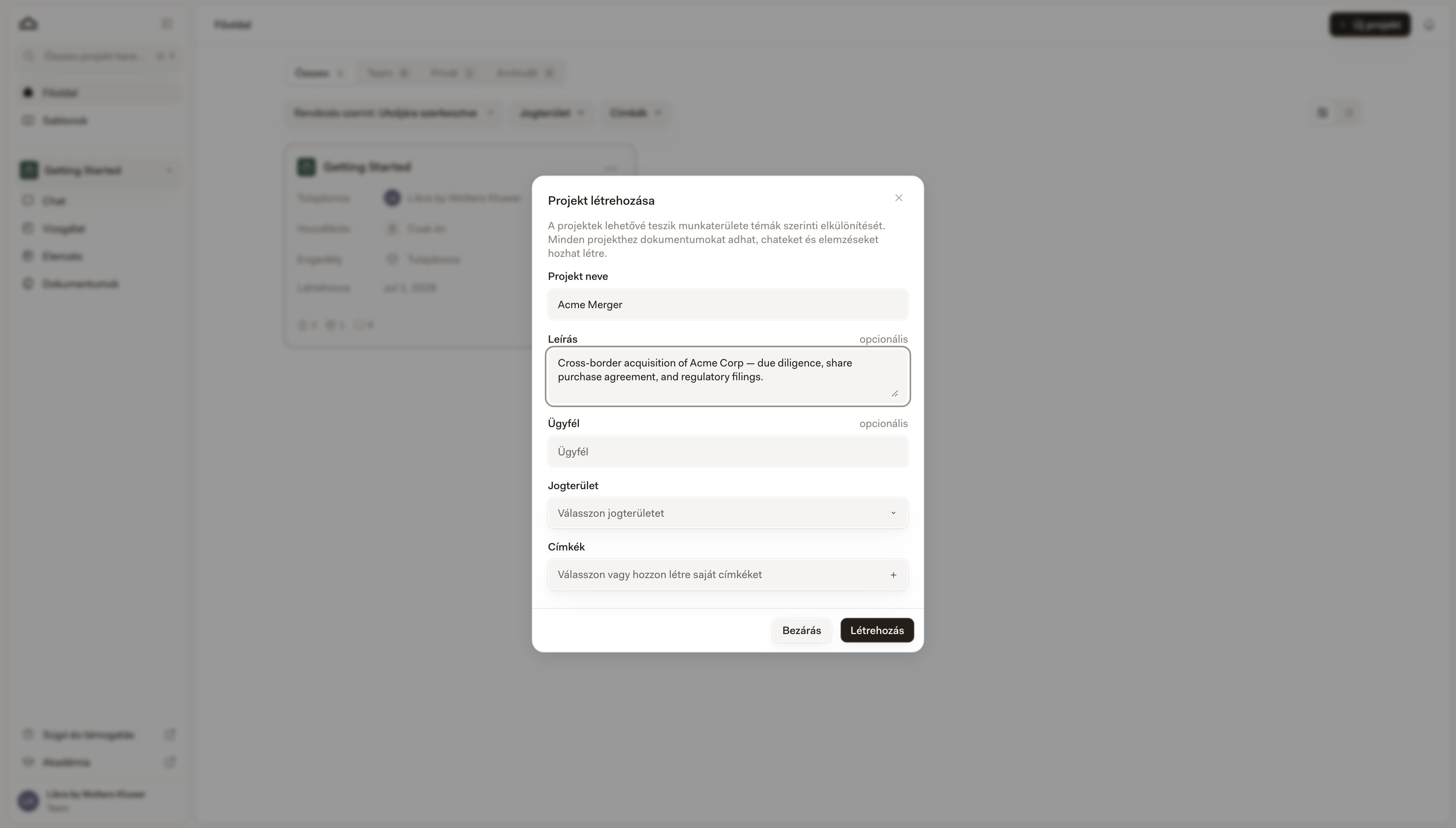
    Megnyílik a **Projekt létrehozása** párbeszédpanel. Csak a **Projekt neve** kötelező; a **Leírás**, az **Ügyfél**, a **Jogterület** és a **Címkék** mind opcionálisak, és később a **Szerkesztés** menüpontból is kitöltheti őket.

    <img src="https://mintcdn.com/libra-4206ec93/xiBvwuZo2GnEMwex/assets/images/hu/app/create-project-dialog.png?fit=max&auto=format&n=xiBvwuZo2GnEMwex&q=85&s=f7af045f893896aae7f2f52c54df719f" alt="A Projekt létrehozása párbeszédpanel a projekt neve, leírás, ügyfél és jogterület mezőkkel" width="3800" height="2160" data-path="assets/images/hu/app/create-project-dialog.png" />
  </Step>

  <Step title="Döntse el, ki férhet még hozzá">
    Ha a csomagja tartalmazza a csapatmunkát, és van más is a csapatában, a Libra létrehozza a projektet, majd következő lépésként megnyitja a megosztási párbeszédpanelt, így azonnal hozzáadhat személyeket. Zárja be, ha végzett — vagy zárja be azonnal, és a projekt privát marad, amíg később meg nem osztja. Egyfelhasználós fiók esetén közvetlenül a Kezdőlapra tér vissza.
  </Step>

  <Step title="Kezdjen dolgozni">
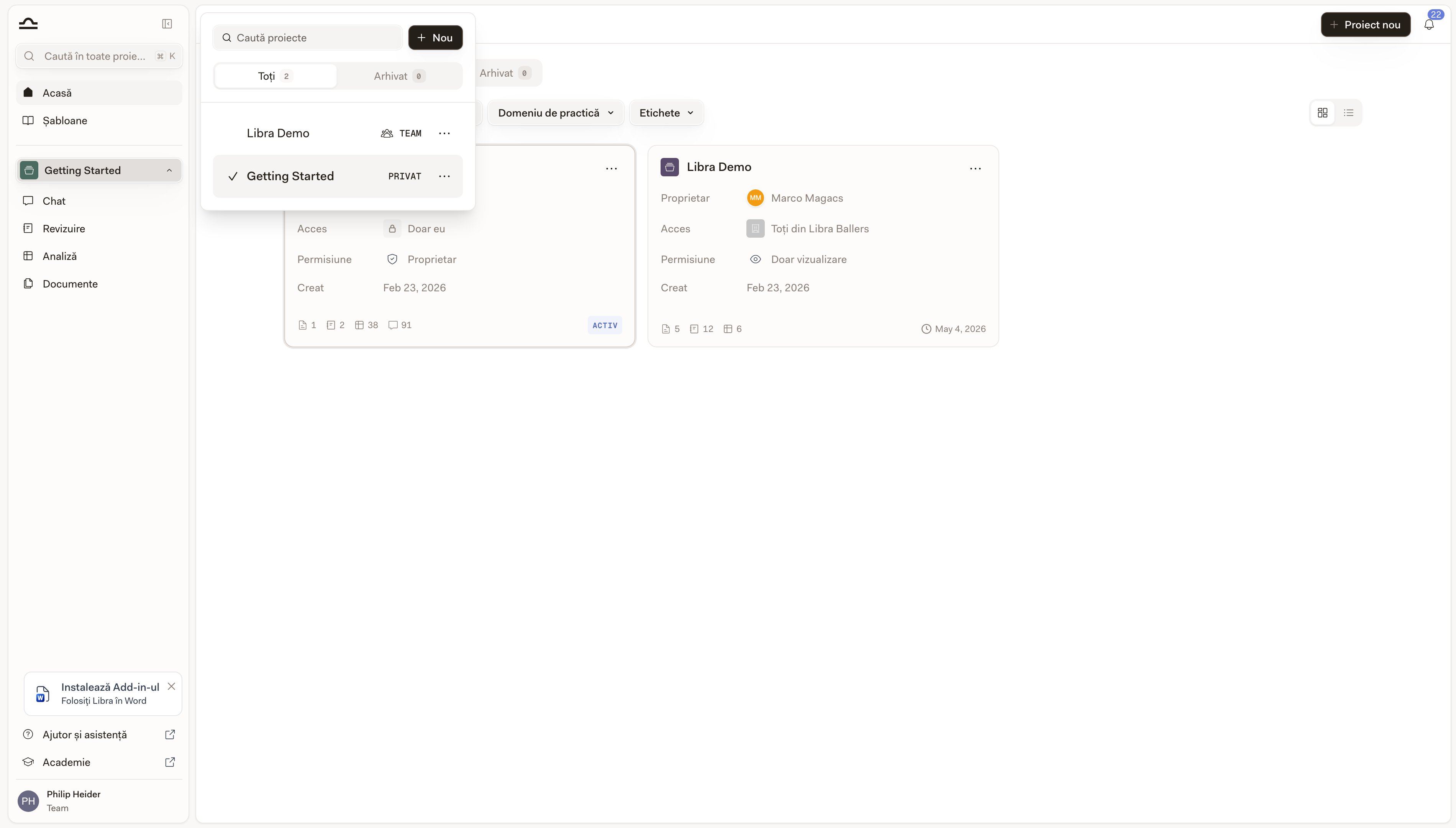
    A Kezdőlapra tér vissza, ahol az új projekt már aktív, így az oldalsávban a Chat, a Review, a Discovery és a Projektfájlok is már rá vonatkoznak. Nyissa meg, és azonnal indíthat chatet, feltölthet dokumentumokat, vagy futtathat egy Review-t.

    <img src="https://mintcdn.com/libra-4206ec93/vIwxn8dmEk0jsP5x/assets/images/hu/app/sidebar-global-vs-project.png?fit=max&auto=format&n=vIwxn8dmEk0jsP5x&q=85&s=4cca9c396e5a42d9b37dfa8960924853" alt="Az oldalsáv a projektszekciókkal, miután az új projekt aktívvá vált" width="3800" height="2160" data-path="assets/images/hu/app/sidebar-global-vs-project.png" />
  </Step>
</Steps>

<Note>
  A projektszámkorláttal rendelkező csomagokban a létrehozási párbeszédpanel megmutatja, hány projektet használt fel, és az **Új projekt** gomb a korlát elérése után nem reagál többé.
</Note>

## Tippek a Kezdőlap jó megszervezéséhez

<AccordionGroup>
  <Accordion title="Jelölje kedvencnek azt az ügyet, amelyen éppen dolgozik">
    Egy-két kedvenc a **Kedvencek** fület az élő ügyek rövid listájává alakítja, ami jobb, mint minden reggel végiggörgetni a teljes listát.
  </Accordion>

  <Accordion title="Archiváljon a lezárás után">
    Abban a pillanatban, amikor egy ügy lezárul, archiválja a projektjét. Ez megtisztítja az aktív listát anélkül, hogy bármi is elveszne a munkából.
  </Accordion>

  <Accordion title="Állítson be következetesen jogterületeket és címkéket">
    A szűrőcímkék ezekre épülnek. Egy jogterület nélküli projekt minden jogterületi szűrő számára láthatatlan — beleértve azt is, amellyel egy partner a munka megoszlását tekinti át.
  </Accordion>

  <Accordion title="Nevezze el úgy a projekteket, hogy később megtalálja őket">
    A projektnevek a **Keresés** találatai között is megjelennek. Az *„NDA review for Acme Corp"* sokkal könnyebben megtalálható később, mint a *„Project 4"*.
  </Accordion>
</AccordionGroup>

## Következő lépések

<Columns cols={2}>
  <Card title="Projektek" icon="folder" href="/hu/features/projects">
    Mi található egy projektben, és hogyan dolgozhat benne.
  </Card>

  <Card title="Keresés" icon="search" href="/hu/features/search">
    Találjon meg bármit az összes projektben.
  </Card>

  <Card title="Megosztás és hozzáférés" icon="users" href="/hu/features/sharing-and-access">
    Döntse el, ki mit lát.
  </Card>
</Columns>