> ## Documentation Index
> Fetch the complete documentation index at: https://docs.libratech.ai/llms.txt
> Use this file to discover all available pages before exploring further.
# Reviews a Chatből
> Futtasson egy Review-t a Chat elhagyása nélkül, és dolgozzon tovább a kész Review-kkal úgy, hogy kontextusként csatolja őket.
A Review-knak nem kell feltétlenül a Review oldalon kezdődniük. Bármely Chatből elindíthat egyet, megnézheti, ahogy a Témák soron belül feloldódnak, és amint elkészült, további kérdéseket tehet fel úgy, hogy a Review kontextusként csatolva marad.
Csatoljon két Review-t egyetlen Chathez, ugyanazon szerződés *v1* és *v2* verzióját, és kérdezze meg: *„mi változott?"*. A Libra Témáról Témára veti össze őket, megkülönböztetve a javított és az új eltéréseket.
## Review futtatása a Chatből
Vagy válassza ki kifejezetten az **Eszközök → Új létrehozása → Review** lehetőséget, vagy egyszerűen írja le, mit szeretne, és a Libra kitalálja, melyik eszközt kell használnia.
Egy **Review** jelvény rögzül a Chat szerkesztője alatt.
Húzza be az ellenőrizni kívánt szerződéseket. Írjon egy promptot, amely leírja, mit kell ellenőrizni, például *„Vizsgálja meg ezeket a standard NDA-feltételeink alapján"* vagy *„Ellenőrizze a titoktartási, időtartam- és felmondási kikötéseket"*.
Ha az irodájának már van egy szempontrendszere egy PDF-ben (egy ellenőrzőlista, egy playbook, egy belső álláspontokat tartalmazó dokumentum), csatolja azt a PDF-et is, és a Libra közvetlenül abból vezeti le a Témákat, Pozíciókat és Szabályokat. Egy olyan prompt, mint a *„Vizsgálja meg ezt a tervezetet a standard munkaszerződés-ellenőrzési sablonom alapján"*, amelyhez mind a szempontrendszer, mind az ellenérdekű fél tervezete csatolva van, elegendő.
A Libra megjeleníti az egyező **Playbookok** listáját (az Ön elmentett Review-sablonjait), amelyből választhat, ahelyett hogy magától választana ki egyet. Minden sorhoz tartozik egy **Preview** gomb, amely csak olvasható módban nyitja meg a Playbookot, így a döntés előtt ellenőrizheti, mit tartalmaz, valamint egy **Select** gomb a kiválasztásához — vagy hagyja, hogy a Libra egy Ön által csatolt szempontrendszerből vezessen le egy frisset. A Libra ezután lefuttatja a Review-t, és az eredményt soron belül, előnézeti kártyaként jeleníti meg. Minden így indított Review egy Playbookhoz mentve, az aktuális projekt hatókörében tárolódik.
A választó megvárja Önt: az oldal újratöltése után is a helyén marad, már nem jár le, amíg Ön dönt, és el is vetheti, ha meggondolja magát.
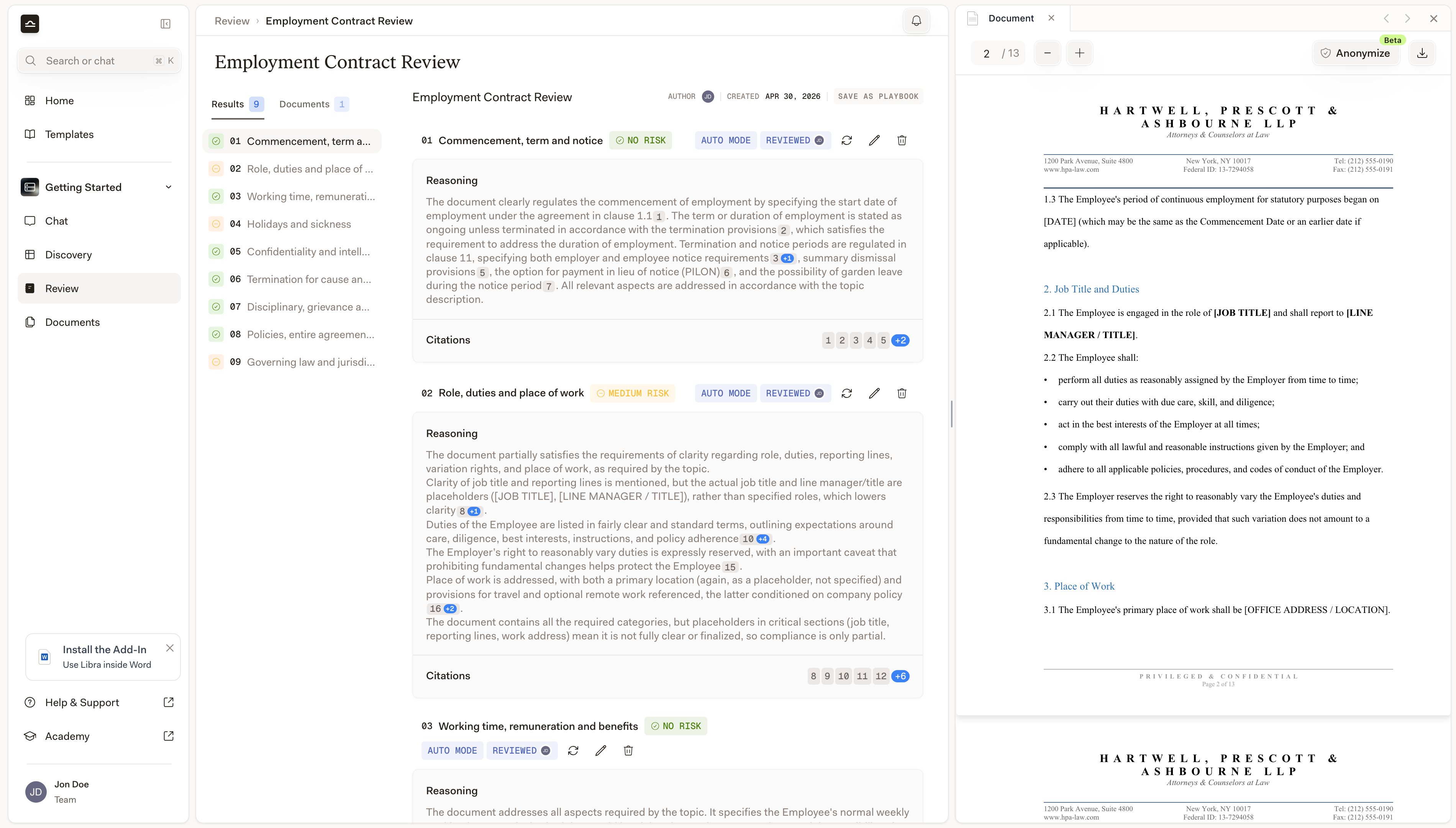
Minden Téma a megfelelőségi és kockázati jelvényeivel együtt töltődik be. Nem kell megvárnia, amíg az egész Review elkészül, hogy elkezdjen olvasni.
Kattintson az előnézeti kártyán az **Open in Review** gombra. Megnyílik a teljes Review képernyő. Adjon hozzá Témákat, szerkesszen Szabályokat, írja felül az eredményeket, és mentse el az eredményt sablonként. Inkább a Chatben maradna? Az **Open preview** csak olvasható nézetben nyitja meg a kész Review-t anélkül, hogy elhagyná a beszélgetést.
A létrehozott Review automatikusan csatolódik a Chatben küldött következő üzenetéhez, így egy olyan folytatás, mint a *„most fogalmazzon egy redline e-mailt, amely összefoglalja a magas kockázatú Témákat"*, tud róla.
A Chatből létrehozott Review-k ugyanabba a projektbe kerülnek, mint a Chat. A teljes képernyős nézetből sablonként menthetők; minden, amit kétszer építene fel, megérdemli, hogy újrafelhasználható legyen.
## Playbook létrehozása a Chatből
Nincs szüksége meglévő sablonra ahhoz, hogy strukturált Review-t kapjon. Írja le az elképzelt ellenőrzést, és a Libra megszerkeszt egy újrafelhasználható **Playbookot** — Témák, Pozíciók és Szabályok együttesét —, amelyet elmenthet, és a következő ügyön újra lefuttathat.
A Chat szerkesztőjében nyissa meg a **Playbook** eszközt (az Eszközök és a Kutatás mellett). A prompt erre változik: *„Írja le a létrehozandó Playbookot…"*.
Mondja meg a Librának, melyik felet képviseli, és mit kell ellenőrizni — *„egy Playbook standard német munkaszerződések ellenőrzéséhez a munkáltatói oldalról, amely lefedi a munkaidőt, a díjazást, a próbaidőt és a felmondást"* — vagy csatoljon egy meglévő ellenőrzőlistát, amelyből dolgozhat.
A Libra megszerkeszti a Témákat, Pozíciókat és Szabályokat. Finomítsa őket a Chatben — egyetlen üzenetben több Témát is módosíthat, például *„Nevezze át a 2., 5. és 7. Témát"* vagy *„Adjon hozzá egy alkalmazandó jogról szóló Témát, és törölje az NDA-t"*, és a Libra egyszerre alkalmazza őket —, majd mentse el a Playbookot a projektje Review-sablonjai közé, hogy készen álljon a következő szerződéshez.
A Review-k Chatből való létrehozásához és futtatásához projektre, valamint a Review-t tartalmazó előfizetésre van szükség — ugyanaz a követelmény, mint magánál a [Review](/hu/features/review/basics) funkciónál.
## Elkészült Review hivatkozása a Chatben
Amint egy Review létezik, csatolja kontextusként bármelyik Chathez. A Libra konkrét Témákra mutató hivatkozásokkal válaszol, és a szabály szintű érvelést is bevonja a válaszaiba anélkül, hogy bármit másolnia-beillesztenie kellene.
Írjon `@`-t bárhol a Chat beviteli mezőjében. Megnyílik a kontextusválasztó, típus szerint csoportosítva. Válassza ki a hivatkozni kívánt Review-t. A Libra mostantól a Chat kontextusának részeként kezeli azt a Review-t.
Kattintson a Chat beviteli mezője feletti **+ Eszközök** gombra, és válassza a **Kontextus hozzáadása** lehetőséget. Válassza ki a Review-t a választóból. Ugyanaz az eredmény: a Review a Chathez csatolódik.
### A hivatkozási folyamat a gyakorlatban
A Review-k projekt-hatókörűek, így a Chatnek ugyanabban a projektben kell lennie (vagy csatolhatja magát a projektet is, ami az összes benne lévő Review-t elérhetővé teszi).
A választó a legutóbbi elemeket mutatja, típus szerint csoportosítva. A Review-k a Review ikonnal jelennek meg.
A Review kontextusként van csatolva. Példák:
* *„Mely Témák minősültek magas kockázatúnak, és miért?"*
* *„Fogalmazzon egy redline e-mailt, amely összefoglalja az eltéréseket."*
* *„Hasonlítsa össze ezt a Review-t azzal a Review-val, amelyet az előző tervezeten futtattam."*
A Libra válasza konkrét Témákat idéz a Review-ból. Nyissa meg a [Cited Sources panelt](/hu/features/chat/citations), és a Review kártya egy Témalistává bomlik ki — Témánként egy sor egy *megfelelő* / *részleges* / *nem megfelelő* kockázati címkével —, így egy pillantással láthatja, mely Témák határozták meg a választ.
### Téma szintű hivatkozási formátum
Amikor a Libra egy Chat-válaszban hivatkozik egy Review-ra, a hivatkozások így néznek ki:
> *„…a munkaidő téma eltérést jelzett, mert a szerződés nem határoz meg heti felső korlátot, ami sérti az 1. Szabályt."* `[Review: Working hours]`
A szögletes zárójeles hivatkozás kattintható. Rákattintva megnyílik a vonatkozó Téma a Review panelen, az idézett Szabályra görgetve.
## Gyakori Chat-Review promptok
*„Foglalja össze ezt a Review-t egy bekezdésben az ügyfél számára. A magas kockázatú témákra összpontosítson."*
*„Fogalmazzon egy e-mailt az ellenérdekű fél jogi képviselőjének, amely felsorolja az összes eltérést, amellyel szemben fellépnénk, kockázat szerint rendezve."*
*„Készítsen három felsorolási pontot, amelyet a partnernek a hívás előtt tudnia kell. Tüntesse fel a kockázati szinteket és a hivatkozásokat."*
Csatoljon két Review-t (pl. ugyanazon szerződés v1 és v2 verzióját). Kérdezze meg: *„Mi változott e két review között? Mely eltérések javultak a v2-ben, és melyek újak?"*
*„Fordítsa le a magas kockázatú megállapításokat németre az ügyfél számára."*
## Review-k vs. Discovery-k mint kontextus
Mind a Review-k, mind a Discovery-k csatolhatók kontextusként egy Chathez. Eltérően hivatkoznak:
| | Review | Discovery |
| ----------------------------------- | --------------------------------------------- | -------------------------------------------------------- |
| **Hivatkozási szint** | Téma | Oszlop, sor vagy cella |
| **Mire a legjobb folytatáshoz** | „Miért lett ez a Téma magas kockázatú?" | „Mutassa meg a sorokat, ahol ez az oszlop X fölött van." |
| **Mire a legjobb összefoglaláshoz** | Egy redline e-mail vagy partneri tájékoztató. | Egy táblázat alakú összefoglaló vagy diagram. |
Mindkettőt csatolhatja egyszerre, például egy portfólió-Discovery-t és egy mélyelemző Review-t a Discovery egyik dokumentumáról.
## Tippek a hasznos válaszokhoz
A Review-knak szerződésekre van szükségük, amelyeken dolgozhatnak. Csatolmányok nélkül a Libra nem tudja ténylegesen lefuttatni az eszközt; visszaesik egy szokványos Chat-válaszra.
A *„Foglalja össze ezt a Review-t"* általános eredményt ad. A *„Foglalja össze ezt a Review-t németül egy belső partner számára. A Magas kockázatú Témákra összpontosítson, és tüntesse fel a hivatkozásokat."* már valami használhatót ad.
Az *„És hivatkozzon a releváns Témákra."* bármely prompthoz hozzáadva ellenőrizhető választ ad szabad formátumú összefoglaló helyett.
Csatolja a Review-t és magát a szerződést is. Most a Libra mindkettőre tud hivatkozni: *„magyarázza el, miért közepes kockázatú a 3. Téma, és idézze a pontos szerződési kikötést, amely ezt kiváltotta."*
Ha azon kapja magát, hogy a Chatben azt kérdezi: *„ellenőrizze a szerződést ezekkel a szabályokkal szemben"*, futtasson inkább egy rendes Review-t. A Review-k determinisztikusak; a Chat érvelése nem.
## Következő lépések
Mentse el a Chatből felépített Review-t újrafelhasználható sablonként.
Hogyan működnek a hivatkozások a webes források, dokumentumok, Review-k és Discovery-k között.