> ## Documentation Index
> Fetch the complete documentation index at: https://docs.libratech.ai/llms.txt
> Use this file to discover all available pages before exploring further.

# Workflow létrehozása

> Lépésről lépésre: válassza ki az Assistants elemeit, állítsa be a sorrendet, és futtassa a Workflow-t.

<video autoPlay muted loop playsInline src="https://mintcdn.com/libra-4206ec93/5Pm7pEl9igcUcCSB/assets/videos/hu/features/workflows-create.webm?fit=max&auto=format&n=5Pm7pEl9igcUcCSB&q=85&s=bcdbfdb0699f7ae76ba858546e06ee00" className="rounded-xl border w-full" data-path="assets/videos/hu/features/workflows-create.webm" />

A Workflow az Assistants elemeinek egy sorozata. Egy Workflow felépítése azt jelenti, hogy kiválasztja a megfelelő Assistants elemeket, helyes sorrendbe rendezi őket, és minden lépéshez megadja a megfelelő, lépésenkénti utasítást. Mentés után a Workflow a [Sablonok könyvtárában](/hu/features/templates/about) él, és bármely projektben elérhető.

<div className="libra-buddy-callout">
  <img src="https://mintcdn.com/libra-4206ec93/wgVZXcGnHS4aJk9T/assets/images/libra-buddy/clipboard.png?fit=max&auto=format&n=wgVZXcGnHS4aJk9T&q=85&s=cde036cf23ea2d67cd50f1c295db549a" alt="Libra kabala egy írótáblával" width="725" height="605" data-path="assets/images/libra-buddy/clipboard.png" />

  <div className="libra-buddy-callout-content">
    A lépésenkénti utasítások az Assistant utasításaira épülnek; nem váltják fel azokat. Szűkítsen le egy általános Assistant elemet egyetlen szakaszra anélkül, hogy különálló másolatot készítene belőle.
  </div>
</div>

## Lépésről lépésre

<Steps>
  <Step title="Nyissa meg a Workflows fület a Sablonok között">
    Kattintson a **Sablonok** elemre az oldalsáv globális szakaszában, majd váltson a **Workflows** fülre.

    <img src="https://mintcdn.com/libra-4206ec93/vIwxn8dmEk0jsP5x/assets/images/hu/app/workflows-templates-tab.png?fit=max&auto=format&n=vIwxn8dmEk0jsP5x&q=85&s=6f8c9f56e2cf32f15908b68f84019318" alt="Sablonok oldal aktív Workflows füllel" width="3800" height="2160" data-path="assets/images/hu/app/workflows-templates-tab.png" />
  </Step>

  <Step title="Kattintson az + Új létrehozása → Workflow lehetőségre">
    Megnyílik a teljes képernyős Workflow-szerkesztő.

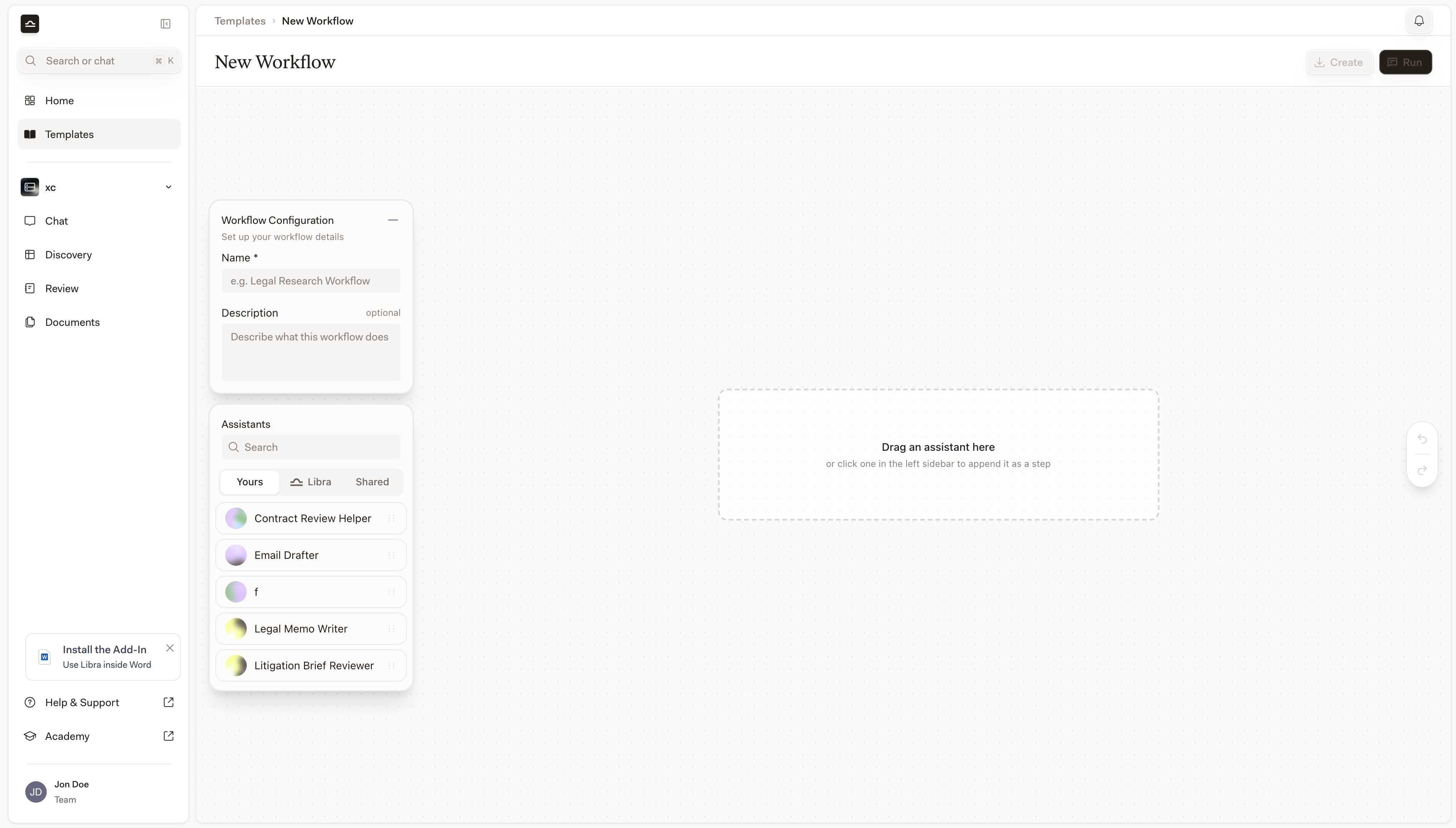
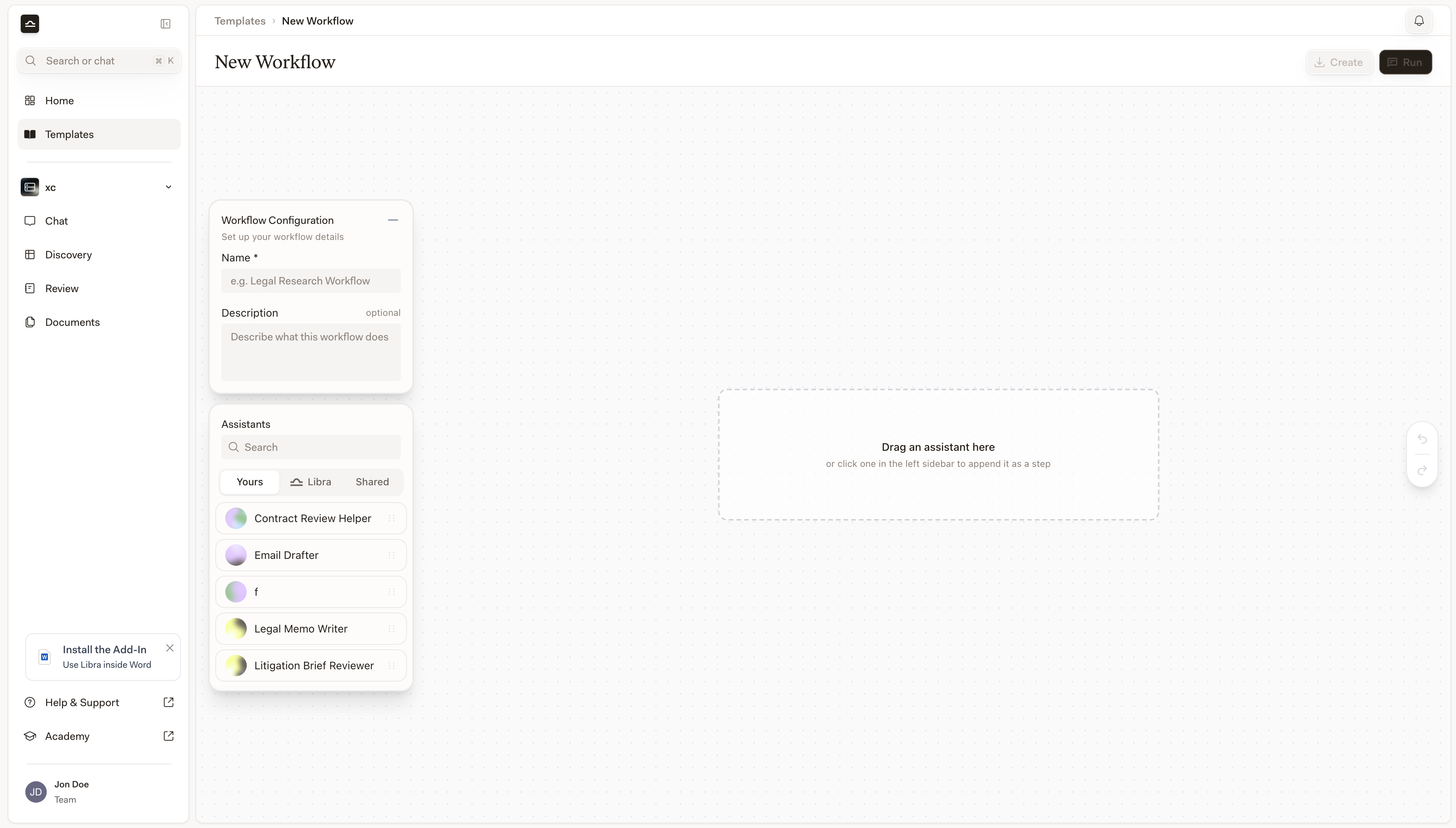
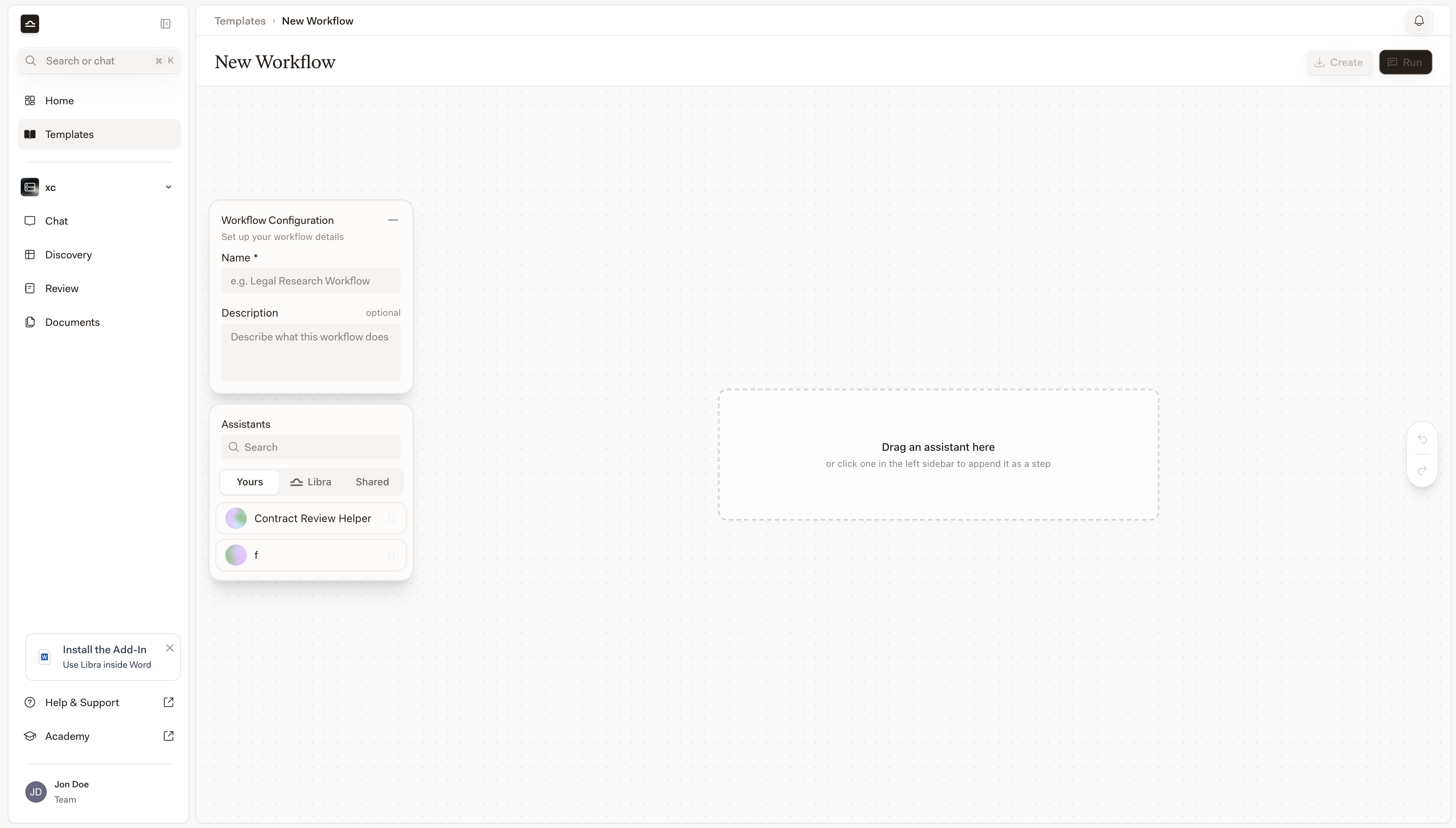
    A szerkesztőnek két fő területe van: az **Eszköztár** a bal oldalon (az elérhető Assistants elemei) és a **Workflow konfiguráció** a középen (ahol a lépéseket elrendezi).

    <img src="https://mintcdn.com/libra-4206ec93/DvY4COCBKazHNw7v/assets/images/app/create-workflow-editor.png?fit=max&auto=format&n=DvY4COCBKazHNw7v&q=85&s=19aa4ef46294faaf07e31ca6f8fdcc78" alt="Üres Workflow-szerkesztő az Eszköztárral a bal oldalon" width="3800" height="2160" data-path="assets/images/app/create-workflow-editor.png" />
  </Step>

  <Step title="Nevezze el és írja le a Workflow-t">
    A szerkesztő tetején:

    | Mező       | Mire szolgál                                                                 |
    | ---------- | ---------------------------------------------------------------------------- |
    | **Név**    | Egy leíró név. *"Contract review for clients"*, *"NDA drafting end-to-end"*. |
    | **Leírás** | Egy bekezdés: mire szolgál a Workflow, milyen bemenetet vár.                 |
  </Step>

  <Step title="Adjon hozzá Assistants elemeket az Eszköztárból">
    Húzzon egy Assistant elemet az Eszköztárból a konfigurációs panelre, vagy kattintson rá, hogy a következő lépésként adja hozzá. Az Assistant lesz az 1. lépés.

    Adja hozzá a következő Assistant elemet 2. lépésként, majd a 3. lépést, és így tovább. A sorrend számít: az N. lépés kimenete az N+1. lépés bemenete.

    <img src="https://mintcdn.com/libra-4206ec93/DvY4COCBKazHNw7v/assets/images/app/create-workflow-steps.png?fit=max&auto=format&n=DvY4COCBKazHNw7v&q=85&s=f8469bbed123de0a16fed9464cfd6496" alt="Workflow három Assistant elemmel egymást követő lépésekként konfigurálva" width="3800" height="2160" data-path="assets/images/app/create-workflow-steps.png" />
  </Step>

  <Step title="Adjon hozzá lépésenkénti utasítást (opcionális)">
    Minden lépés hordozhatja a saját előre beállított utasítását: arra vonatkozó utasításokat, hogy az adott lépés mire összpontosítson. Az Assistant a saját utasításait és a lépésenkénti utasítást is felhasználja.

    *"Step 1, Document analysis: Focus on termination clauses and IP assignment."*
    *"Step 2, Risk evaluation: Rank risks by severity, with a single sentence rationale per risk."*

    <Tip>
      A lépésenkénti utasítások segítségével érheti el, hogy egy általános Assistant célzottabban viselkedjen egy Workflow-n belül. Lépésenkénti utasítások nélkül a Workflow minden Assistant elemet az alapértelmezett viselkedéssel futtat.
    </Tip>
  </Step>

  <Step title="Állítsa be a megosztást">
    Az alapértelmezés a **Csak én**. A Workflow validálása után ossza meg egy csapattal vagy az irodájával. Lásd: [Csillagozás és megosztás](/hu/features/templates/starring-and-sharing).

    <Note>
      Egy megosztott Workflow címzettjeinek hozzáféréssel kell rendelkezniük az összes Assistant elemhez, amelyet a Workflow használ (kivéve, ha ezek az Assistants elemek a *Mindenki a csapatban* értékre vannak állítva). A Libra figyelmeztet, ha egy megosztási elrendezés nem fog működni.
    </Note>
  </Step>

  <Step title="Mentse a Workflow-t">
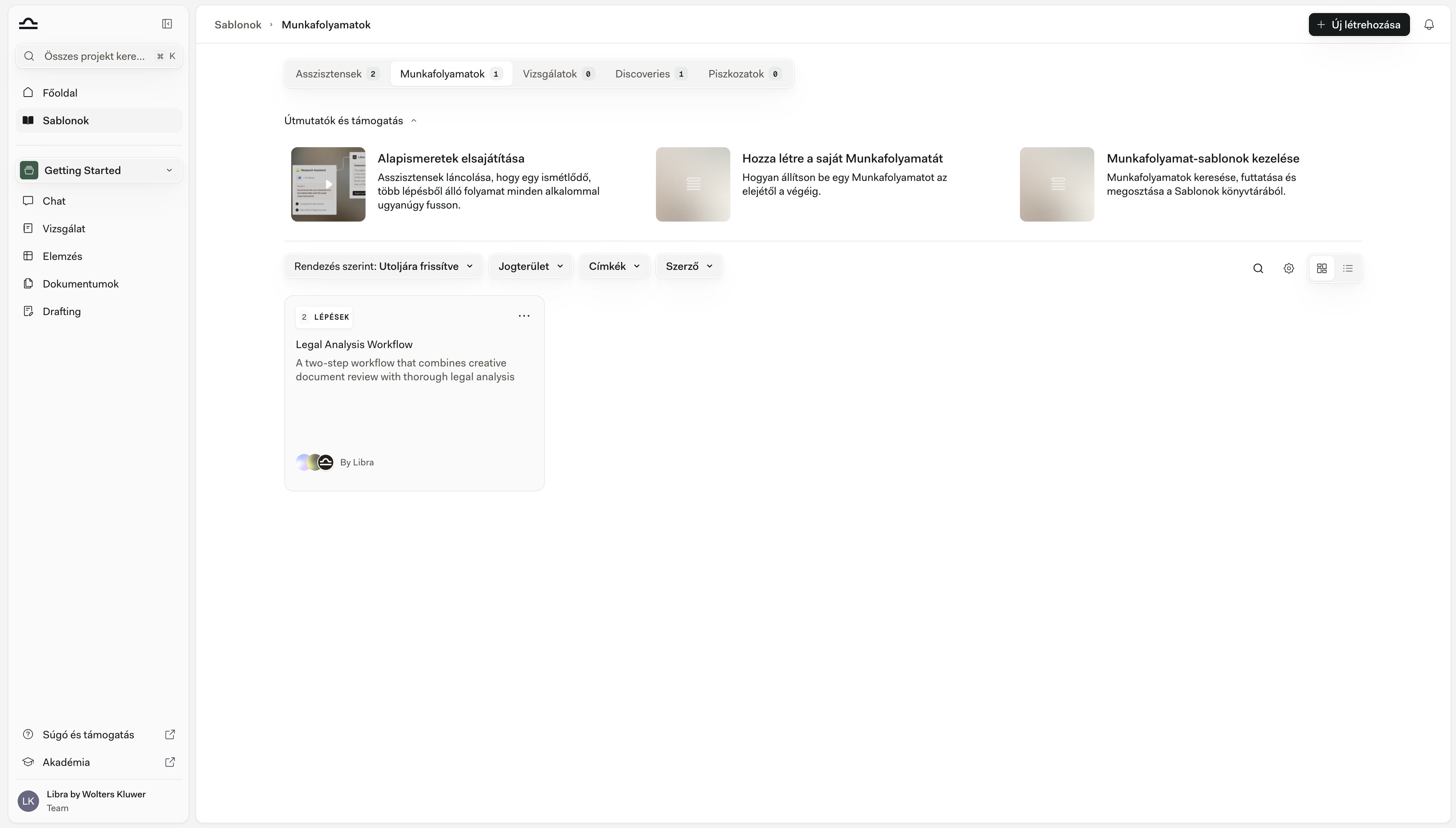
    A mentés a Workflow-t a Sablonok könyvtárának Workflows fülére helyezi.

    <img src="https://mintcdn.com/libra-4206ec93/vIwxn8dmEk0jsP5x/assets/images/hu/app/workflows-templates-hero.png?fit=max&auto=format&n=vIwxn8dmEk0jsP5x&q=85&s=919520c95e8d35c9e6744cbc8e497192" alt="Workflows fül a Sablonok könyvtárában a mentett workflow-val" width="3800" height="2160" data-path="assets/images/hu/app/workflows-templates-hero.png" />
  </Step>
</Steps>

## Workflow futtatása

<Steps>
  <Step title="Válassza ki a Workflow-t">
    Vagy kattintson a **Sablon futtatása** gombra a Workflow kártyáján a Sablonok könyvtárában, vagy nyisson meg egy chatet, és kattintson a **+ Eszközök → Workflows → \[az Ön Workflow-ja]** lehetőségre.

    <img src="https://mintcdn.com/libra-4206ec93/vIwxn8dmEk0jsP5x/assets/images/hu/app/workflows-hero.png?fit=max&auto=format&n=vIwxn8dmEk0jsP5x&q=85&s=332c526e6f50833581233effddd4408e" alt="Workflows fül Sablon futtatása gombokkal minden kártyán" width="3800" height="2160" data-path="assets/images/hu/app/workflows-hero.png" />
  </Step>

  <Step title="Adja meg a kezdeti bemenetet">
    Töltse fel azt a dokumentumot vagy dokumentumokat, amelyeken a Workflow dolgozik, vagy gépelje be a kezdeti utasítást; ez attól függ, mit vár az 1. lépés.

    <img src="https://mintcdn.com/libra-4206ec93/DvY4COCBKazHNw7v/assets/images/app/chat-mention-picker.png?fit=max&auto=format&n=DvY4COCBKazHNw7v&q=85&s=d740422fe326c263f3279c559471e7f6" alt="Kezdeti Workflow-bemenet csatolt dokumentumokkal és egy utasítással" width="1600" height="1000" data-path="assets/images/app/chat-mention-picker.png" />
  </Step>

  <Step title="Kövesse a lépések futását">
    A chat a tetején egy útvonalat (breadcrumb) jelenít meg (*Workflow → N. lépés az M-ből: …*). Minden lépés kimenete folyamatosan beáramlik, majd elindul a következő lépés.

    <img src="https://mintcdn.com/libra-4206ec93/DvY4COCBKazHNw7v/assets/images/app/create-workflow-running.png?fit=max&auto=format&n=DvY4COCBKazHNw7v&q=85&s=87f5f129a6121690aff16b1cdabff049" alt="Futó Workflow az aktuális lépést mutató útvonallal" width="3800" height="2160" data-path="assets/images/app/create-workflow-running.png" />
  </Step>

  <Step title="Lépés kihagyása vagy újbóli megtekintése">
    Használja az előző/következő gombokat az útvonalon a lépések közötti váltáshoz vagy az előreugráshoz.
  </Step>
</Steps>

## Tippek

<AccordionGroup>
  <Accordion title="Tartsa fókuszáltan az egyes lépéseket">
    Egy lépés, egy feladat. Az *"Elemzés és szövegezés"* két lépés. Szétválasztásuk megkönnyíti a hibák felderítését.
  </Accordion>

  <Accordion title="Először rövid Workflows elemeket építsen">
    Egy 3 lépéses Workflow, amely megbízhatóan működik, jobb, mint egy 10 lépéses Workflow, amely félúton elromlik. Adjon hozzá lépéseket, amint mindegyik szilárdan működik.
  </Accordion>

  <Accordion title="Először tesztelje külön-külön az egyes Assistant elemeket">
    Erősítse meg, hogy minden Assistant önállóan működik, mielőtt láncba fűzné őket. Egy hibás lépést egy Workflow-ban nehezebb felderíteni, mint egy hibás Assistant elemet egy chatben.
  </Accordion>

  <Accordion title="Dokumentálja a Workflow elvárt bemenetét">
    *"Elvárt bemenet: egy szerződéses dokumentum és az ügy kontextusának egybekezdéses leírása."* A jövőbeli felhasználók (és a jövőbeli énje) hálásak lesznek érte.
  </Accordion>
</AccordionGroup>

## Következő lépések

<Columns cols={2}>
  <Card title="Workflow sablonok" icon="library-big" href="/hu/features/workflows/templates">
    Workflows újrafelhasználása és megosztása.
  </Card>

  <Card title="Assistants" icon="https://mintcdn.com/libra-4206ec93/vIwxn8dmEk0jsP5x/assets/images/icons/assistants.svg?fit=max&auto=format&n=vIwxn8dmEk0jsP5x&q=85&s=24ac9ed818a343094b45647b10476e70" href="/hu/features/assistants/introduction" width="24" height="24" data-path="assets/images/icons/assistants.svg">
    A Workflows építőelemei.
  </Card>
</Columns>