> ## Documentation Index
> Fetch the complete documentation index at: https://docs.libratech.ai/llms.txt
> Use this file to discover all available pages before exploring further.

# Kleos

> Másoljon fájlokat a Kleos ügyviteli környezetéből egy Libra projektbe.

<video autoPlay muted loop playsInline src="https://mintcdn.com/libra-4206ec93/5Pm7pEl9igcUcCSB/assets/videos/hu/integrations/kleos.webm?fit=max&auto=format&n=5Pm7pEl9igcUcCSB&q=85&s=1d98666a96756eb0e06ebe362b0d559b" className="rounded-xl border w-full" data-path="assets/videos/hu/integrations/kleos.webm" />

A **Kleos** a Wolters Kluwer ügyviteli rendszere. A tavaszi kiadás egy egyszerű Kleos-integrációt ad a Librához: bármely projekt Dokumentumok paneljéből böngészheti a Kleos-fájljait, és közvetlenül a Libra projektbe másolhatja őket. Nincs többé letöltés és újbóli feltöltés.

<Note>
  Ehhez az integrációhoz **Kleos Advanced** vagy **Advanced+** előfizetés szükséges. Ha az irodája más Kleos-csomaggal rendelkezik, az integráció nem lesz elérhető — egyeztessen az iroda rendszergazdájával.

  Az irodának emellett hozzá kell rendelnie a Libra használatára vonatkozó jogosultságot a Kleosban. A Kleosban lépjen a **Settings** → **Licences** menüpontra, válasszon ki egy felhasználót, majd rendelje hozzá a **Libra** licencet. A hivatalos követelményekért lásd a [Kleos Libra FAQ](https://wkleu.my.site.com/legalsoftware/s/article/Kleos-Libra---FAQ) oldalt.
</Note>

<div className="libra-buddy-callout">
  <img src="https://mintcdn.com/libra-4206ec93/wgVZXcGnHS4aJk9T/assets/images/libra-buddy/excited.png?fit=max&auto=format&n=wgVZXcGnHS4aJk9T&q=85&s=ff4421471ed769b8a6bb79c03cda38f3" alt="A Libra kabala izgatottan" width="729" height="648" data-path="assets/images/libra-buddy/excited.png" />

  <div className="libra-buddy-callout-content">
    A másolás egyirányú, a Kleosból a Librába, pillanatkép, nem élő kapcsolat. Másolja újra, amikor az ügyirat továbblép, különben a tegnapi adásvételi szerződést fogja átnézni.
  </div>
</div>

## Mit csinál az integráció

| Viselkedés                 | Részlet                                                                                                       |
| -------------------------- | ------------------------------------------------------------------------------------------------------------- |
| **Irány**                  | Egyirányú másolás: Kleos → Libra.                                                                             |
| **Kiváltó esemény**        | A **Documents** gomb bármely Libra projektben.                                                                |
| **Mi másolódik**           | Kiválasztott fájlok a Kleosból. Az eredetik érintetlenül maradnak a Kleosban.                                 |
| **Hová kerülnek a fájlok** | Alapértelmezés szerint a Libra projekt gyökerébe; utólag áthelyezheti őket.                                   |
| **Hitelesítés**            | A Kleos hitelesítő adatait használja. Az első használatkor be kell jelentkeznie a Kleosba a Librán keresztül. |

## Hogyan használja
<Steps>
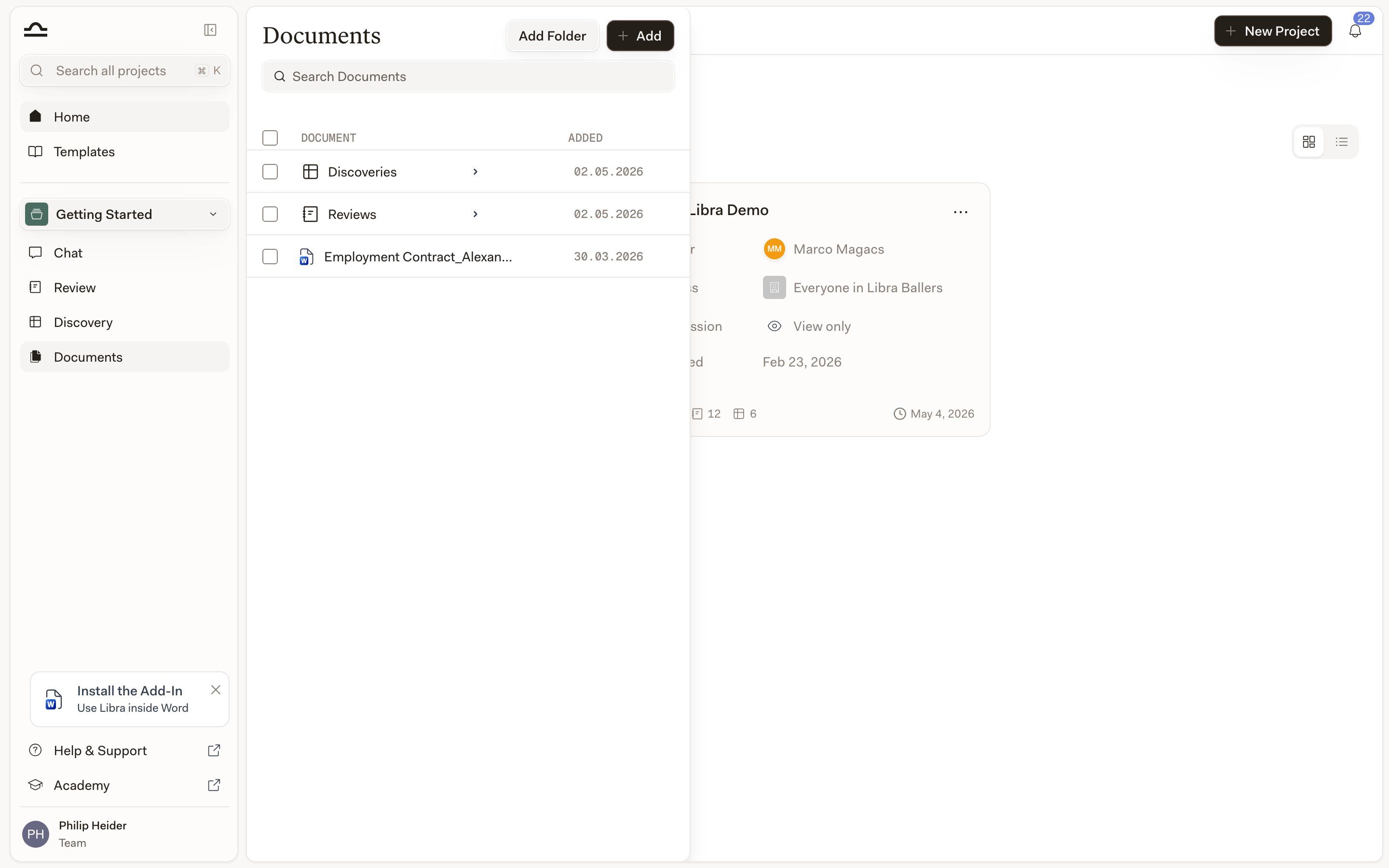
  <Step title="Nyissa meg a Dokumentumok panelt">
    Bármely projektben kattintson a **Documents** elemre az oldalsávban.

    <img src="https://mintcdn.com/libra-4206ec93/DvY4COCBKazHNw7v/assets/images/app/documents-panel.png?fit=max&auto=format&n=DvY4COCBKazHNw7v&q=85&s=4df3bbcc7da77d74318c227c72b8788e" alt="A Dokumentumok panel egy Libra projektben" width="2880" height="1800" data-path="assets/images/app/documents-panel.png" />
  </Step>

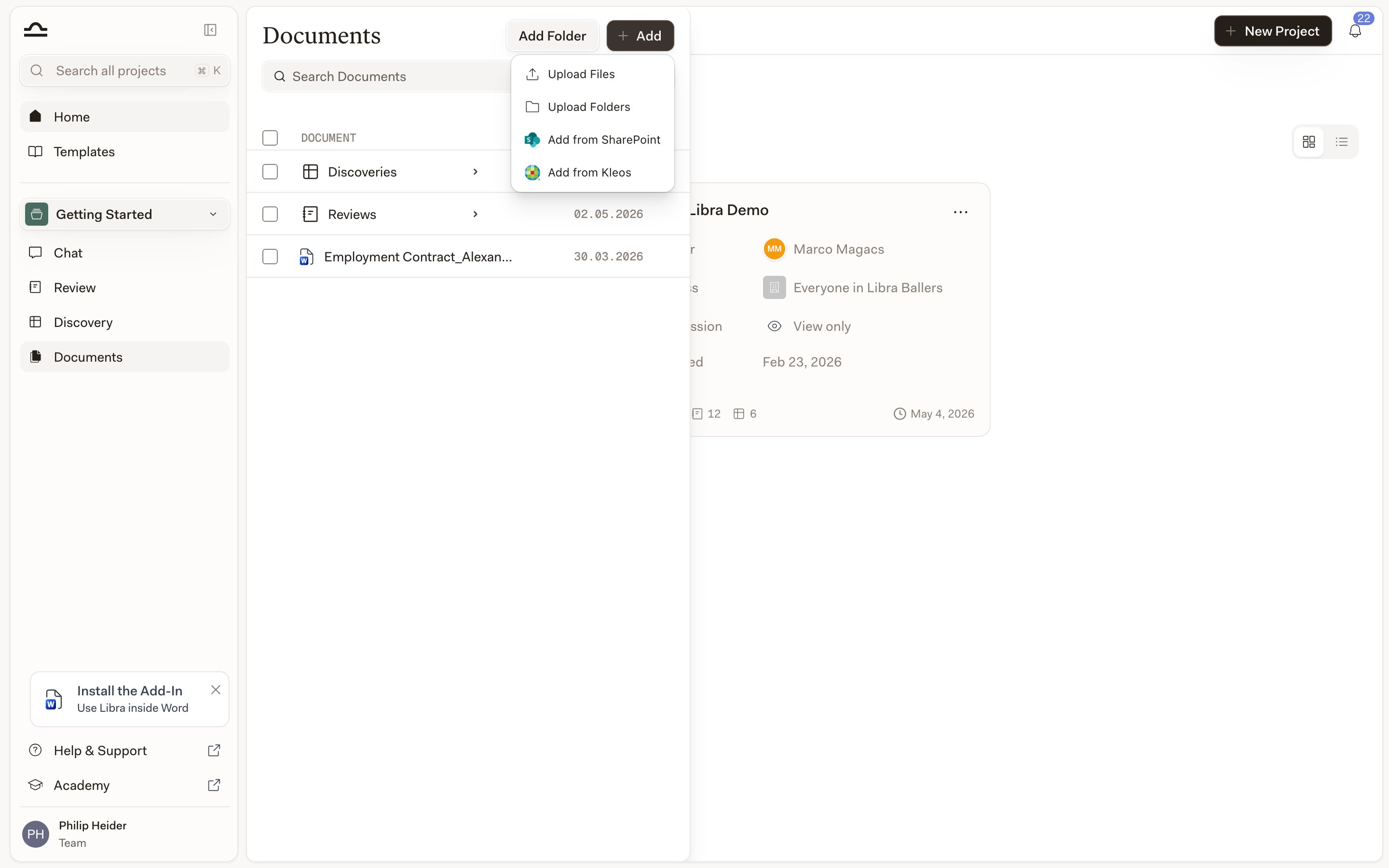
  <Step title="Kattintson a Documents → Add from Kleos lehetőségre">
    A Documents gomb egy menüt nyit meg a feltöltési forrásokkal, köztük az **Add from Kleos** lehetőséggel.

    <img src="https://mintcdn.com/libra-4206ec93/DvY4COCBKazHNw7v/assets/images/app/documents-add-menu.png?fit=max&auto=format&n=DvY4COCBKazHNw7v&q=85&s=4e6fb3e9338f6752d1a8a12c12fadcd1" alt="A Dokumentumok Hozzáadás menü az Add from Kleos lehetőséggel" width="2880" height="1800" data-path="assets/images/app/documents-add-menu.png" />
  </Step>

  <Step title="Erősítse meg a Libra licencét a Kleosban">
    Mielőtt csatlakoztatja a Librát, a Kleos rendszergazdájának hozzá kell rendelnie a felhasználójához a **Libra** licencet a Kleosban: lépjen a **Settings** → **Licences** menüpontra, válassza ki a felhasználóját, majd rendelje hozzá a **Libra** licencet.
  </Step>

  <Step title="Jelentkezzen be a Kleosba (csak az első alkalommal)">
    Megnyílik egy Kleos bejelentkezési ablak. Használja a szokásos Kleos hitelesítő adatait. A Libra megjegyzi a kapcsolatot a jövőbeli másolásokhoz.
  </Step>

  <Step title="Böngésszen a Kleosban">
    A Libra megjeleníti a Kleos mappastruktúráját. Navigáljon ahhoz az ügyhöz vagy mappához, amely a kívánt fájlokat tartalmazza.
  </Step>

  <Step title="Válassza ki a fájlokat">
    Jelölje be a másolni kívánt fájlokat. A többszörös kijelölés támogatott.
  </Step>

  <Step title="Kattintson a Copy to project gombra">
    A Libra a fájlokat a Libra projekt Dokumentumok paneljébe másolja. A feldolgozás a háttérben történik; a fájlok kereshetővé, hivatkozhatóvá és a chatben használhatóvá válnak, amint befejeződik az indexelésük.
  </Step>
</Steps>

## Mit tehet a másolt fájlokkal

Amint egy Kleos-fájl bekerült a Libra projektbe, ugyanúgy viselkedik, mint bármely más dokumentum.

| Művelet                       | Hogyan                                                                                                    |
| ----------------------------- | --------------------------------------------------------------------------------------------------------- |
| **Hivatkozás a chatben**      | Írjon be `@` jelet egy chatben, és válassza ki a fájlt.                                                   |
| **Review futtatása**          | Válassza ki a fájlt egy Review indításakor.                                                               |
| **Felvétel egy Discovery-be** | Adja hozzá egy Discovery dokumentumlistájához.                                                            |
| **Mappákba rendezés**         | Húzza át a Dokumentumok panelen. Lásd a [Mappastruktúra](/hu/features/documents/folder-structure) oldalt. |

## Mi *nincs* ebben a kiadásban

A tavaszi kiadás Kleos-integrációja szándékosan szűk körű. Néhány dolog, amire számíthatna, még nem támogatott:

| Nincs ebben a kiadásban                                      | Megoldás                                                          |
| ------------------------------------------------------------ | ----------------------------------------------------------------- |
| Kétirányú szinkronizálás (Libra → Kleos)                     | Töltse le a Librából, és töltse fel manuálisan a Kleosba.         |
| Élő kapcsolat egy Libra dokumentum és a Kleos forrása között | Másolja újra a Kleosból a frissítéshez.                           |
| Push értesítések a Kleos-fájlok változásakor                 | Másolja újra a Kleosból, amikor a legújabb verzióra van szüksége. |

Ezek a jövőbeli kiadásokban érkezhetnek.

## Tippek

<AccordionGroup>
  <Accordion title="Másoljon egyszer, rendszerezzen egyszer">
    A Kleos-fájlokat közvetlenül a másolás után tegye a megfelelő projektmappába. Ne halmozza fel őket a projekt gyökerében.
  </Accordion>

  <Accordion title="Másoljon újra, amikor a verziók számítanak">
    Egy Kleos-fájl megváltozhat azután, hogy lemásolta. Olyan ügyeknél, ahol a legújabb verzió számít, másoljon újra a fontos elemzés elvégzése előtt.
  </Accordion>

  <Accordion title="Használja a Kleost a hivatalos nyilvántartásként, a Librát az elemzéshez">
    A Kleos az irodája ügyviteli hiteles forrása. A Libra az a hely, ahol elemez, fogalmaz és kutat. Ne tévessze össze a Librát a hosszú távú iktatórendszerrel.
  </Accordion>

  <Accordion title="Ellenőrizze a jogosultságokat az iroda rendszergazdájával">
    A Kleos-integrációja az irodája Kleos-előfizetésétől és az egyéni Kleos hitelesítő adataitól függ. Ha az integráció nem jelenik meg, kérdezze meg az iroda rendszergazdáját a hozzáférésről.
  </Accordion>
</AccordionGroup>

## Hibaelhárítás

<AccordionGroup>
  <Accordion title="A bejelentkezés sikertelen">
    Ellenőrizze, hogy a Kleos hitelesítő adatai közvetlenül a Kleos webhelyén működnek-e. Ha ezek működnek, de az integráció sikertelen, az irodának SSO-korlátozásai lehetnek, amelyekhez rendszergazda segítsége szükséges.
  </Accordion>

  <Accordion title="A fájlok nem jelennek meg másolás után">
    A nagy fájlok feldolgozása néhány percet vesz igénybe. Ellenőrizze a Dokumentumok panelt; a feldolgozás alatt álló fájloknál folyamatjelző látható.
  </Accordion>

  <Accordion title="Egyes fájlok nem másolódnak">
    A Kleos jogosultságai átöröklődnek: csak azokat a fájlokat másolhatja, amelyek olvasásához hozzáférése van a Kleosban. Ha egy fájlhoz nem fér hozzá a Kleosban, az integráció sem fogja látni.
  </Accordion>
</AccordionGroup>

## Következő lépések

<Columns cols={2}>
  <Card title="Dokumentumok" icon="folder" href="/hu/features/documents/library">
    Rendszerezze és használja a másolt fájlokat.
  </Card>

  <Card title="SharePoint" icon="app-window" href="/hu/integrations/sharepoint">
    A másik dokumentumforrás-integráció.
  </Card>
</Columns>