> ## Documentation Index
> Fetch the complete documentation index at: https://docs.libratech.ai/llms.txt
> Use this file to discover all available pages before exploring further.

# Telepítés és beállítás

> Hogyan telepítheti és állíthatja be a Libra Outlook Add-int.

<iframe width="100%" height="400" src="https://www.loom.com/embed/abb6adf9f01646e18c84c86dec750957" title="Outlook Add-in beállítása" frameBorder="0" allowFullScreen style={{ borderRadius: '8px' }} />

Kezelje hatékonyabban e-mailjeit AI-támogatással. A Libra Outlook Add-in intelligens funkciókat hoz közvetlenül a postaládájába.

<div className="libra-buddy-callout">
  <img src="https://mintcdn.com/libra-4206ec93/wgVZXcGnHS4aJk9T/assets/images/libra-buddy/presenting.png?fit=max&auto=format&n=wgVZXcGnHS4aJk9T&q=85&s=db41075b4a259a172f68465ae5c3421e" alt="A Libra kabala bemutat" width="827" height="615" data-path="assets/images/libra-buddy/presenting.png" />

  <div className="libra-buddy-callout-content">
    Az Outlook add-in megosztja a bejelentkezését a webalkalmazással: csatlakoztassa egyszer az InView Legal vagy a Jogtár szolgáltatást, és azok automatikusan elérhetők lesznek az Outlookban.
  </div>
</div>

## Funkciók áttekintése

Az Outlook Add-in a következőket nyújtja:

| Funkció           | Leírás                                              |
| ----------------- | --------------------------------------------------- |
| **Összefoglalás** | Gyors összefoglalót kaphat hosszú e-mail szálakról  |
| **Fogalmazás**    | E-mail vázlatok generálása az Ön utasításai alapján |
| **Válasz**        | Válaszok megfogalmazása e-mailekre AI-támogatással  |

## Az Add-in telepítése
<Info>
  **Követelmények:** Microsoft Outlook (asztali vagy webes verzió) és egy aktív Libra-fiók.

  <Tabs>
    <Tab title="Windows">
      * Microsoft 365 előfizetés szükséges
    </Tab>

    <Tab title="Mac">
      * Microsoft 365 előfizetés, vagy Outlook 2021 vagy újabb
    </Tab>
  </Tabs>
</Info>

<Steps>
  <Step title="Nyissa meg a Microsoft Outlookot">
    Indítsa el az Outlookot az asztalán, vagy nyissa meg az Outlookot a weben.
  </Step>

  <Step title="Nyissa meg az Add-inek menüt">
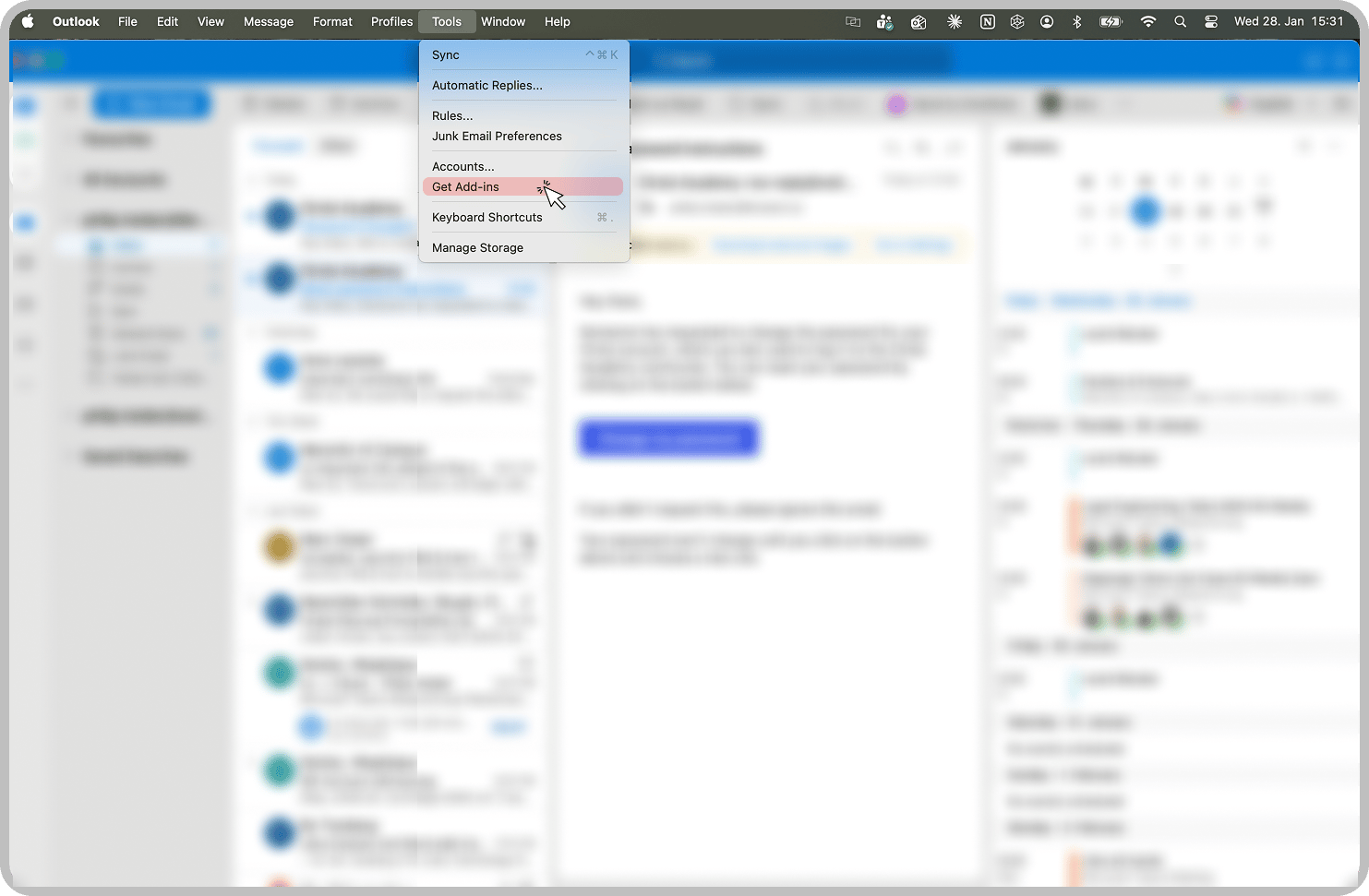
    Lépjen az **Eszközök** > **Add-inek beszerzése** menüpontra az Office Add-inek áruház megnyitásához.

    <img src="https://mintcdn.com/libra-4206ec93/vIwxn8dmEk0jsP5x/assets/images/integrations/outlook/outlook-add-in-1.png?fit=max&auto=format&n=vIwxn8dmEk0jsP5x&q=85&s=1cff91cac4ea3e8bc884d75a2d1841b1" alt="Az Outlook Eszközök menü kiemelt Add-inek beszerzése opcióval" width="1483" height="971" data-path="assets/images/integrations/outlook/outlook-add-in-1.png" />
  </Step>

  <Step title="Keressen rá a Librára">
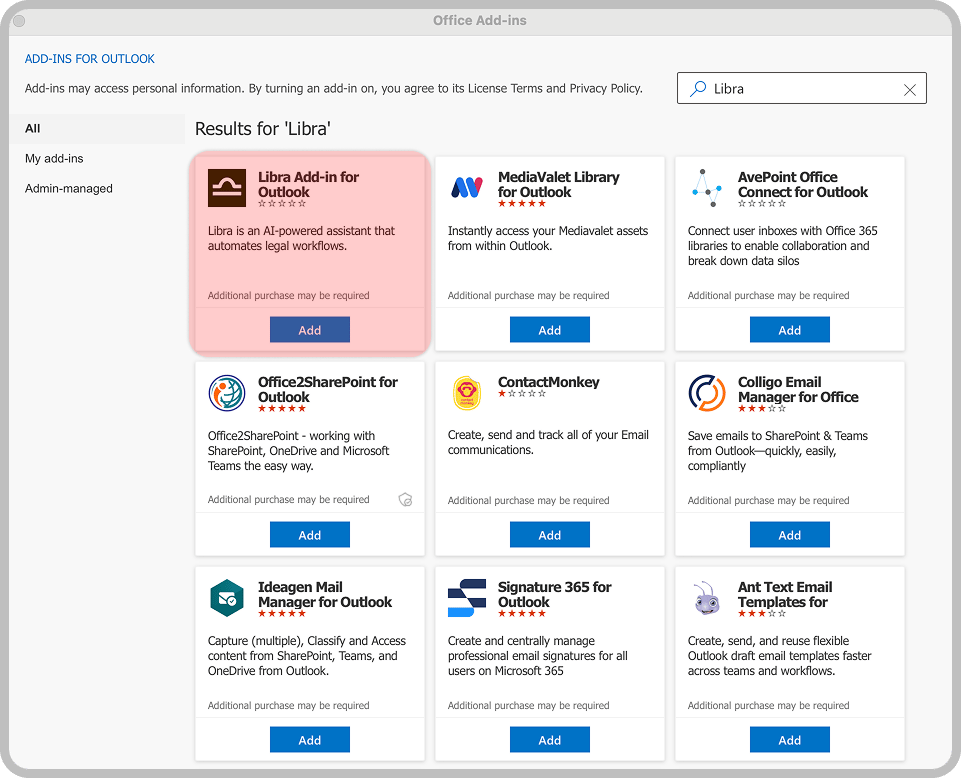
    Az Office Add-inek áruházban keressen rá a „Libra” kifejezésre. Keresse meg a **Libra Add-in for Outlook** elemet, és kattintson a **Hozzáadás** gombra a telepítéshez.

    <img src="https://mintcdn.com/libra-4206ec93/vIwxn8dmEk0jsP5x/assets/images/integrations/outlook/outlook-add-in-2.png?fit=max&auto=format&n=vIwxn8dmEk0jsP5x&q=85&s=fdb91a52f6cab8720964a5882e3763b0" alt="Az Office Add-inek áruház a Libra Add-in for Outlook elemmel a találatok között" width="961" height="778" data-path="assets/images/integrations/outlook/outlook-add-in-2.png" />
  </Step>

  <Step title="Nyissa meg az add-int">
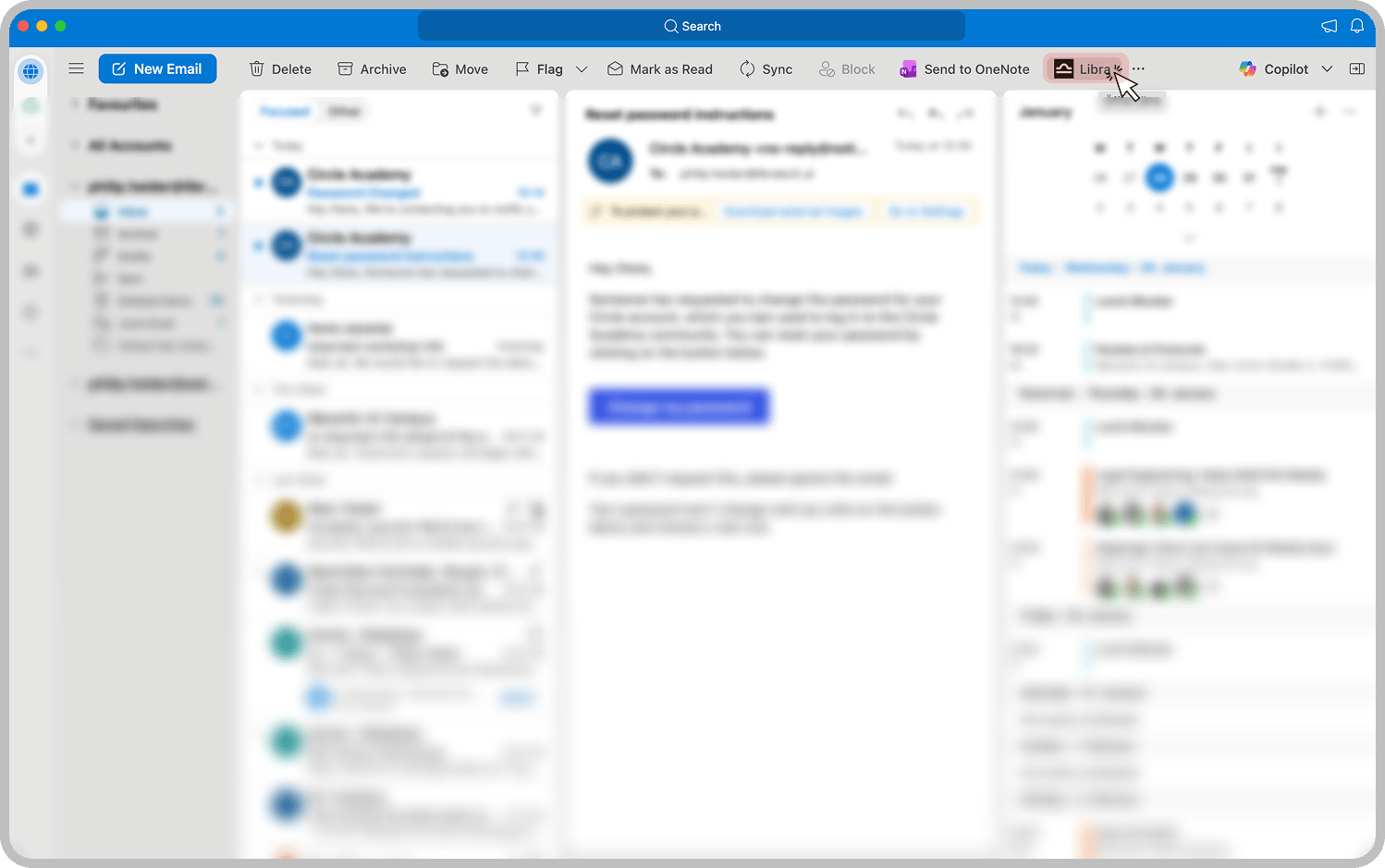
    A telepítés után a Libra ikon megjelenik az Outlook eszköztárában. Kattintson rá a Libra panel megnyitásához.

    <img src="https://mintcdn.com/libra-4206ec93/vIwxn8dmEk0jsP5x/assets/images/integrations/outlook/outlook-add-in-3.png?fit=max&auto=format&n=vIwxn8dmEk0jsP5x&q=85&s=2850064fe18b70dd359e4a9421a3e55e" alt="Az Outlook eszköztár a Libra add-in ikonnal" width="1498" height="939" data-path="assets/images/integrations/outlook/outlook-add-in-3.png" />
  </Step>

  <Step title="Jelentkezzen be">
    Kattintson a **Bejelentkezés** gombra, és hitelesítsen a Libra-fiókja hitelesítő adataival.
  </Step>
</Steps>

<Info>
  Előfordulhat, hogy szervezete már előre telepítette Önnek az add-int. Ha a Libra már megjelenik az Outlook eszköztárában, kihagyhatja a telepítési lépéseket, és csak bejelentkezhet.
</Info>

## Hibaelhárítás

<AccordionGroup>
  <Accordion title="Az Office mely verziói támogatottak?">
    A Libra Outlook Add-in az operációs rendszertől függően eltérő Office-verziókat igényel:

    | Platform    | Támogatott verziók                                   |
    | ----------- | ---------------------------------------------------- |
    | **Windows** | Csak Microsoft 365                                   |
    | **Mac**     | Office 2019 vagy újabb, beleértve a Microsoft 365-öt |
    | **Web**     | Outlook a weben (Microsoft 365 előfizetést igényel)  |

    <Warning>
      A Windows rendszeren futó Office 2021 és korábbi verziók **nem** támogatottak. Ha régebbi verziót használ, frissítsen a Microsoft 365-re.
    </Warning>
  </Accordion>

  <Accordion title="Nem található az add-in">
    Ellenőrizze az Add-inek beszerzése menüt, és keressen rá a Librára. Forduljon az IT-rendszergazdájához, ha az add-int előre telepíteni kellett volna.
  </Accordion>

  <Accordion title="Az add-in nem jelenik meg bizonyos e-maileknél">
    Egyes szervezeti szabályzatok korlátozhatják az add-ineket bizonyos üzenettípusoknál. Egyeztessen az IT-csapatával.
  </Accordion>

  <Accordion title="Bejelentkezési problémák">
    Ellenőrizze, hogy a Libra hitelesítő adatai működnek-e az app.libratech.ai oldalon.
  </Accordion>

  <Accordion title="Lassú betöltés">
    Ellenőrizze az internetkapcsolatát. Próbálja meg bezárni és újraindítani az Outlookot. Ne feledje, hogy a Libra automatikusan beolvassa az éppen megnyitott e-mail mellékleteit. Ez a folyamat nagyobb dokumentumok esetén tovább tarthat.
  </Accordion>
</AccordionGroup>

## Telepítés szervezeti szinten

A rendszergazdák a Microsoft 365 felügyeleti központon keresztül telepíthetik az add-int a teljes szervezetben, így az automatikusan elérhetővé válik minden felhasználó számára.

## Következő lépések

<Columns cols={2}>
  <Card title="Csevegés az e-mailekkel" icon="message-circle" href="/hu/integrations/outlook/summarize#chat-with-email-threads">
    Tegyen fel kérdéseket, és foglalja össze az e-mail szálakat.
  </Card>

  <Card title="Válaszok megfogalmazása" icon="pen-line" href="/hu/integrations/outlook/summarize#draft-a-response">
    E-mail vázlatok generálása a szál kontextusa alapján.
  </Card>
</Columns>