> ## Documentation Index
> Fetch the complete documentation index at: https://docs.libratech.ai/llms.txt
> Use this file to discover all available pages before exploring further.

# SharePoint

> Kösse össze a Librát a SharePoint dokumentumkezelő rendszerével.

<video autoPlay muted loop playsInline src="https://mintcdn.com/libra-4206ec93/5Pm7pEl9igcUcCSB/assets/videos/integrations/research-demo.webm?fit=max&auto=format&n=5Pm7pEl9igcUcCSB&q=85&s=5935e71b09c12709947ab956f6849d69" className="rounded-xl border w-full" data-path="assets/videos/integrations/research-demo.webm" />

A SharePoint integráció lehetővé teszi, hogy közvetlenül a Librában hozzáférjen a SharePoint környezetében tárolt dokumentumokhoz. Így letöltés és újbóli feltöltés nélkül használhatja a fájlokat.

## Mit tehet

A csatlakozás után az alábbiakra van lehetősége:

* Dokumentumok feltöltése a SharePointból a chatekbe
* SharePoint-fájlok hozzáadása a dokumentumtárához
* Hozzáférés a dokumentumokhoz manuális átvitel nélkül

## Követelmények

* Az Ön szervezete a Microsoft SharePointot használja
* Egy Microsoft-rendszergazda hozzájárulást adhat (a kezdeti beállításhoz)
* Ön rendelkezik SharePoint-hozzáféréssel rendelkező Microsoft-fiókkal

## Az integráció beállítása

A SharePoint beállításához rendszergazdai hozzájárulás szükséges, amely után az egyes felhasználók összekapcsolhatják a fiókjukat.

### 1. lépés: Rendszergazdai hozzájárulás

Az Ön szervezetén belül egy Microsoft-rendszergazdának egyszeri hozzájárulást kell adnia az egész szervezet nevében.

<Steps>
  <Step title="Navigálás a beállításokhoz">
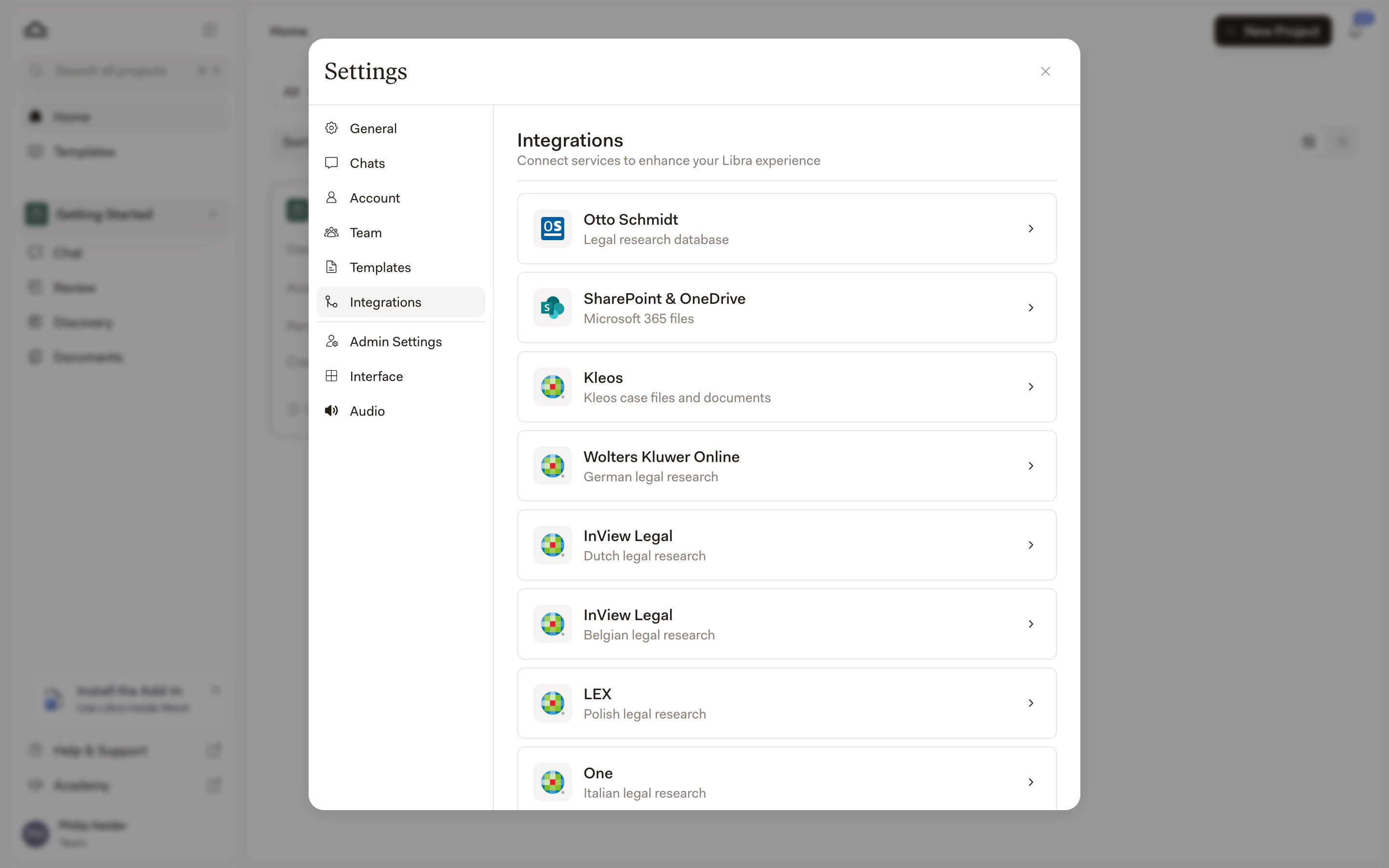
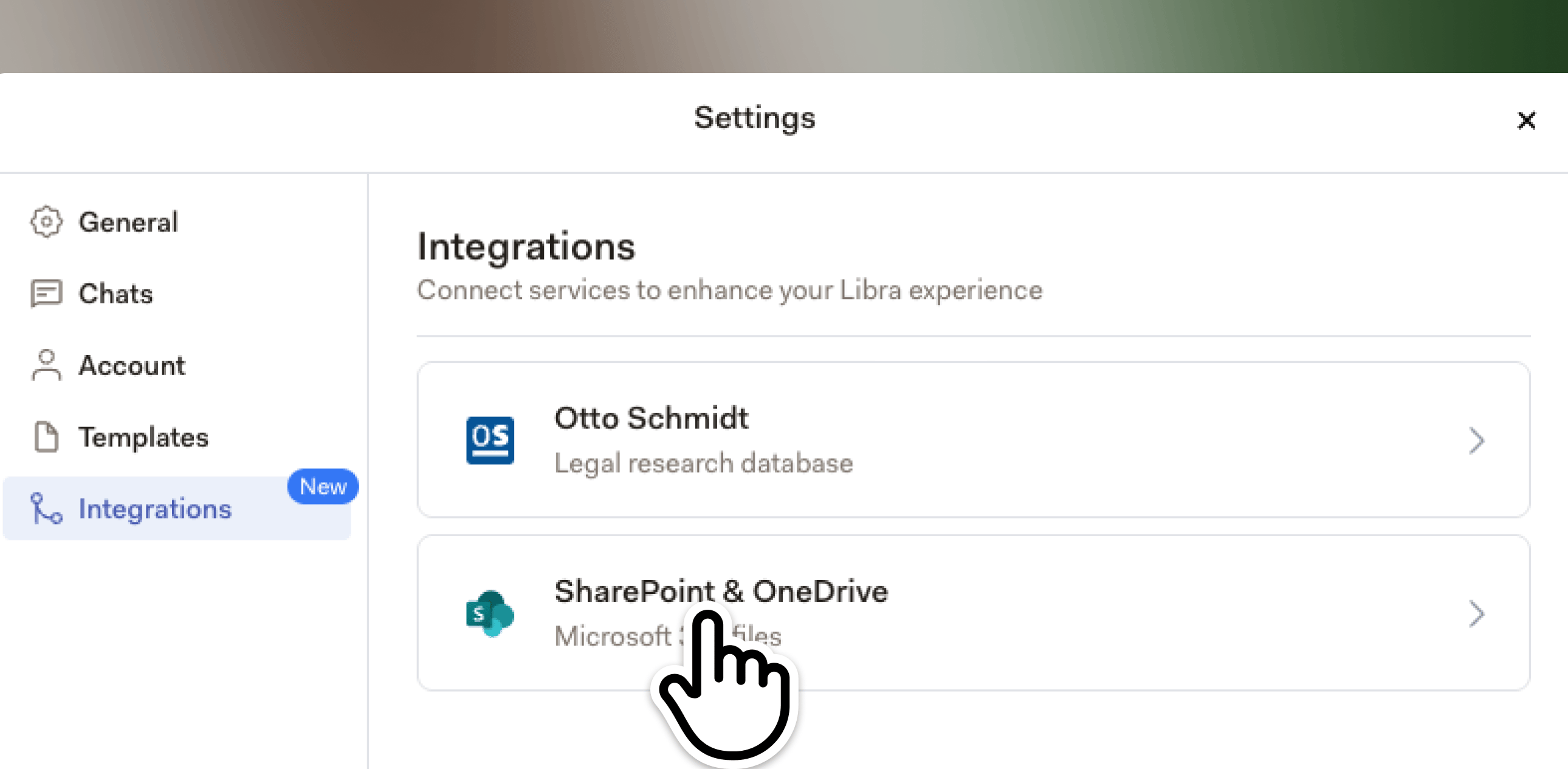
    A Librában lépjen a **Beállítások** > **Integrációk** > **SharePoint & OneDrive** menüpontra.

    <img src="https://mintcdn.com/libra-4206ec93/vIwxn8dmEk0jsP5x/assets/images/integrations/settings-integrations-list.png?fit=max&auto=format&n=vIwxn8dmEk0jsP5x&q=85&s=1516b9f57f3583423715b9e170df751e" alt="A Beállítások → Integrációk lista a SharePoint & OneDrive kártyával" width="2880" height="1800" data-path="assets/images/integrations/settings-integrations-list.png" />
  </Step>

  <Step title="Csatlakozás">
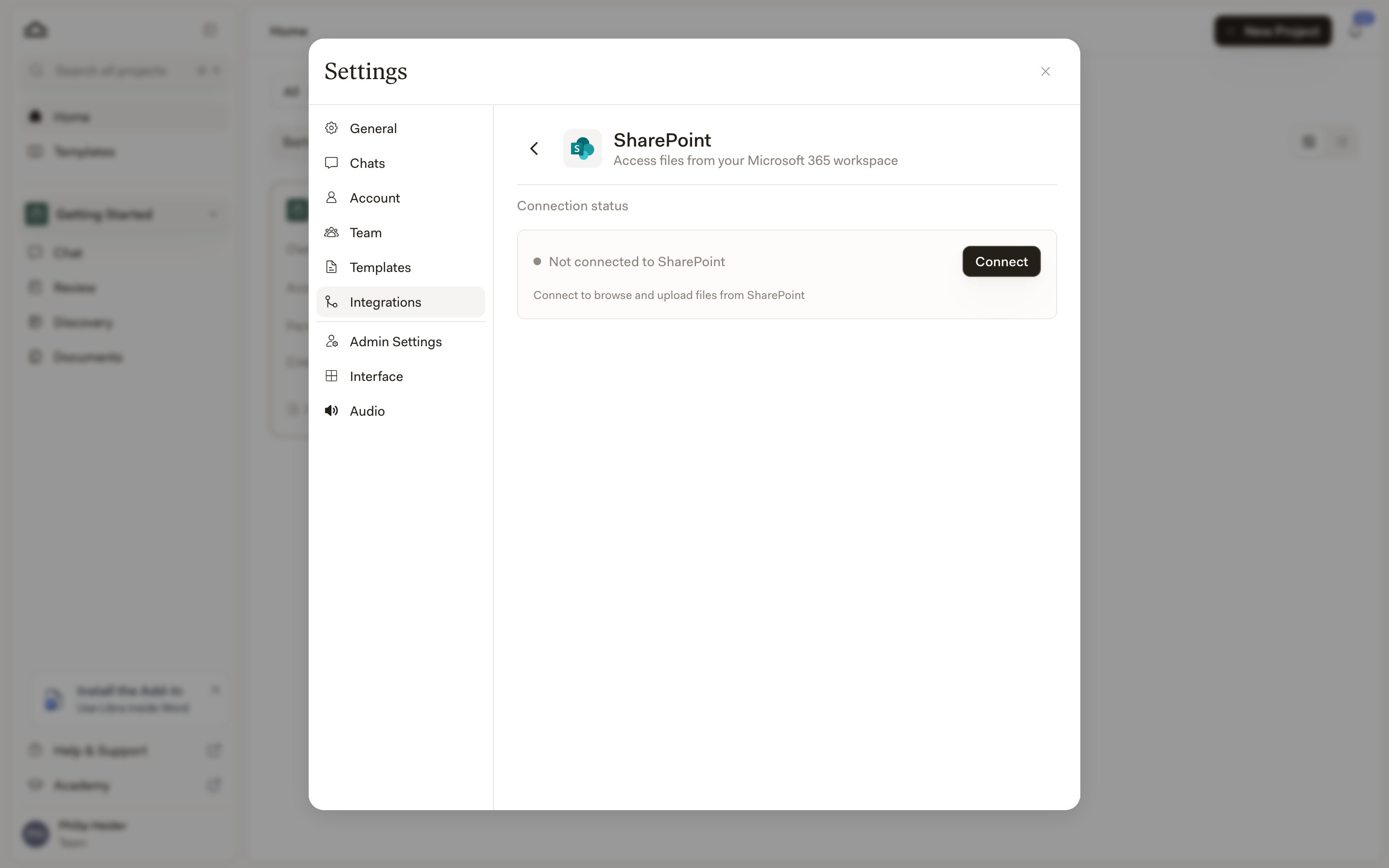
    Kattintson a **Csatlakozás** gombra, hogy a rendszer átirányítsa a Microsoft hozzájárulási oldalára.

    <img src="https://mintcdn.com/libra-4206ec93/vIwxn8dmEk0jsP5x/assets/images/integrations/sharepoint/connect.png?fit=max&auto=format&n=vIwxn8dmEk0jsP5x&q=85&s=d37659fdccbe7b07aa75011acf6772f1" alt="A SharePoint & OneDrive integráció a Csatlakozás gombbal" width="2880" height="1800" data-path="assets/images/integrations/sharepoint/connect.png" />
  </Step>

  <Step title="Hozzájárulás megadása">
    A rendszergazda áttekinti és jóváhagyja a Libra által kért jogosultságokat:

    * Fájlok és mappák olvasása a SharePointban
    * Hozzáférés a webhelyadatokhoz
    * Eligazodás a dokumentumstruktúrákban
  </Step>
</Steps>

<Info>
  A Libra a Microsoft jogosultságkezelését használja. Minden felhasználó csak azokat a SharePoint-fájlokat látja, amelyekhez hozzáférése van.
</Info>

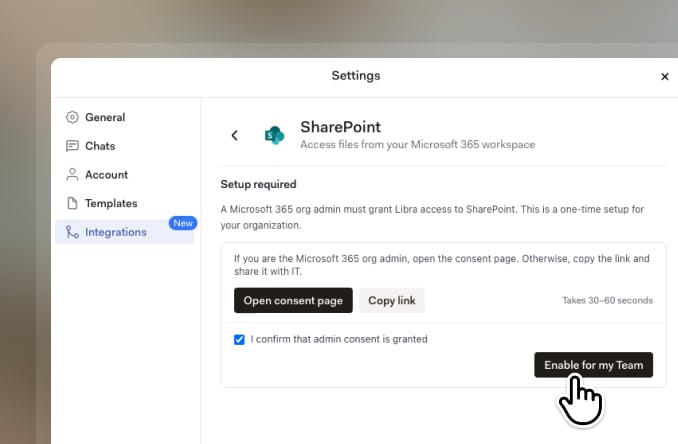
### 2. lépés: Engedélyezés a csapata számára

A rendszergazdai hozzájárulás megadása után:

<img src="https://mintcdn.com/libra-4206ec93/pnEt5D-f3JDzogZl/assets/images/app/sharepoint-enable-team.jpg?fit=max&auto=format&n=pnEt5D-f3JDzogZl&q=85&s=c237a0493072c64a63390b756370d738" alt="A SharePoint beállításai a Librában, az Engedélyezés a csapatom számára gombbal" width="678" height="444" data-path="assets/images/app/sharepoint-enable-team.jpg" />

<Steps>
  <Step title="Visszatérés a SharePoint beállításaihoz">
    A Librában lépjen a **Beállítások** > **Integrációk** > **SharePoint & OneDrive** menüpontra.
  </Step>

  <Step title="Az integráció engedélyezése">
    Kattintson az **Engedélyezés a csapatom számára** gombra. Ehhez a lépéshez csapat-rendszergazdai jogosultság szükséges a Librában.
  </Step>
</Steps>

## A SharePoint használata a Librában

Az integráció engedélyezése után minden csapattag összekapcsolhatja a saját fiókját.

<Steps>
  <Step title="A feltöltés megkezdése">
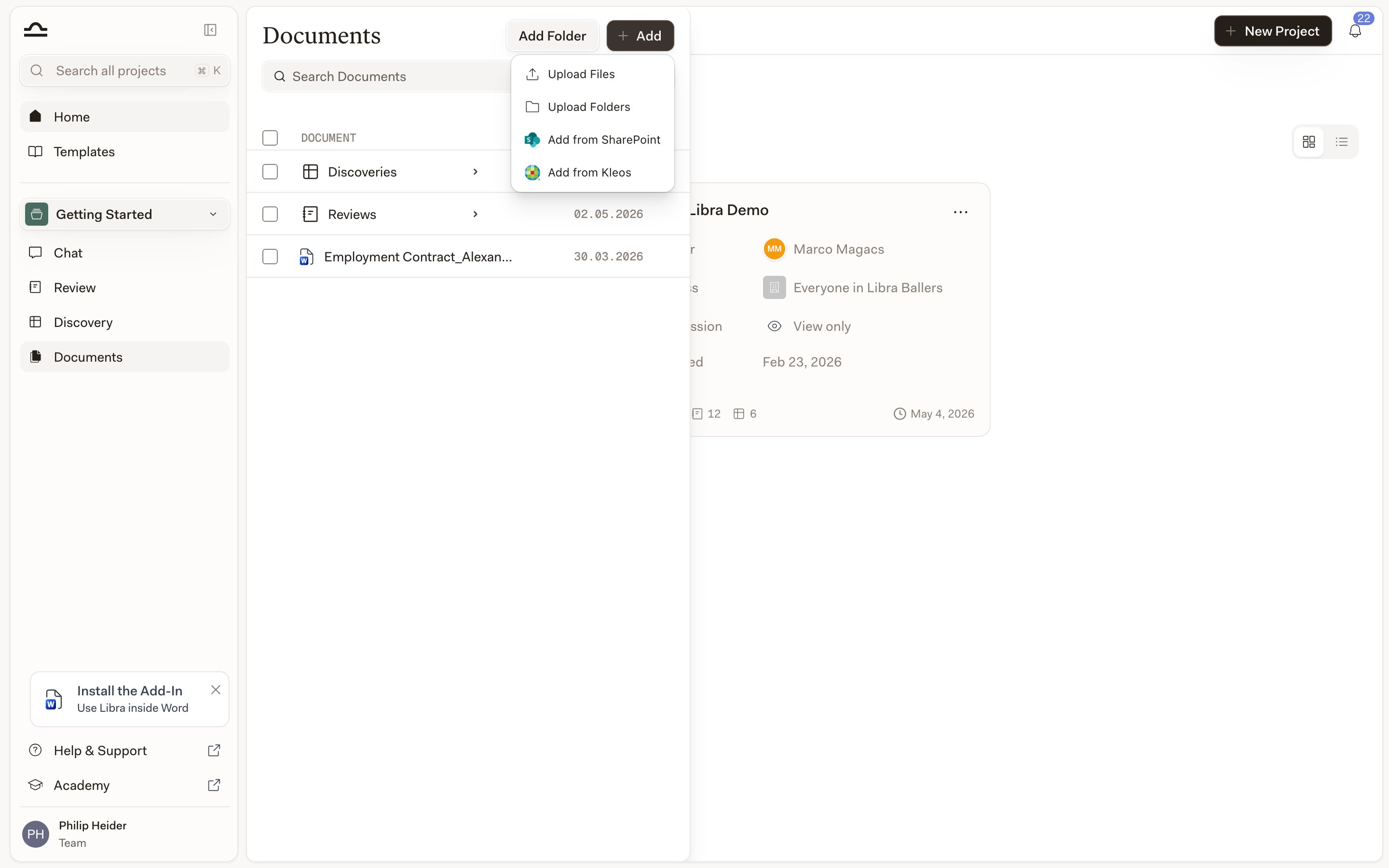
    Egy chatben vagy a dokumentumtárban kattintson a **Fájlok feltöltése** lehetőségre, majd válassza a **SharePoint** elemet.

    <img src="https://mintcdn.com/libra-4206ec93/DvY4COCBKazHNw7v/assets/images/app/documents-add-menu.png?fit=max&auto=format&n=DvY4COCBKazHNw7v&q=85&s=4e6fb3e9338f6752d1a8a12c12fadcd1" alt="A Dokumentumok Hozzáadás menü a Hozzáadás a SharePointból lehetőséggel" width="2880" height="1800" data-path="assets/images/app/documents-add-menu.png" />
  </Step>

  <Step title="Bejelentkezés (első alkalommal)">
    Az első alkalommal a rendszer felkéri, hogy jelentkezzen be a Microsoft-fiókjával az Ön szervezetének szokásos bejelentkezési folyamatán keresztül.
  </Step>

  <Step title="Tallózás és kiválasztás">
    Tallózzon a SharePoint-fájljai között, és válassza ki a feltölteni kívánt dokumentumokat.
  </Step>

  <Step title="Megerősítés">
    Kattintson a **Hozzáadás** gombra a kiválasztott fájlok Librába való feltöltéséhez.
  </Step>
</Steps>

<Warning>
  Ez csak akkor működik, ha a rendszergazda elvégezte a fenti beállítási lépéseket. Ha hibaüzenetet lát, forduljon a rendszergazdájához, és ellenőriztesse, hogy az integráció engedélyezve van-e.
</Warning>

## A kapcsolat kezelése

A SharePoint-kapcsolatát bármikor kezelheti:

<img src="https://mintcdn.com/libra-4206ec93/pnEt5D-f3JDzogZl/assets/images/app/sharepoint-settings.png?fit=max&auto=format&n=pnEt5D-f3JDzogZl&q=85&s=291a1bb935fd08e261f38dbfcce17747" alt="A SharePoint-kapcsolat beállításai, az állapot és a kezelési lehetőségek megjelenítésével" width="2580" height="1265" data-path="assets/images/app/sharepoint-settings.png" />

1. Lépjen a **Beállítások** > **Integrációk** menüpontra
2. Keresse meg a **SharePoint** szakaszt

Innen az alábbiakra van lehetősége:

* **Leválasztás**: A Microsoft-fiók kapcsolatának eltávolítása
* **Újracsatlakozás**: A fiók ismételt összekapcsolása a leválasztás után
* **Állapot megtekintése**: Annak ellenőrzése, hogy az integráció aktív-e

## Hibaelhárítás

<div className="libra-buddy-callout">
  <img src="https://mintcdn.com/libra-4206ec93/wgVZXcGnHS4aJk9T/assets/images/libra-buddy/questioning.png?fit=max&auto=format&n=wgVZXcGnHS4aJk9T&q=85&s=810df7246558207348feb4bc2ab3ad17" alt="A Libra kabalafigura kérdéssel" width="710" height="643" data-path="assets/images/libra-buddy/questioning.png" />

  <div className="libra-buddy-callout-content">
    A SharePointot projektszinten csatlakoztassa, ne dokumentumonként. A csatlakoztatás után minden fájl `@`-cal megemlíthető az adott projekt bármely chatjéből, fájlonkénti feltöltés nélkül.
  </div>
</div>

| Probléma                           | Megoldás                                                                                                                                |
| ---------------------------------- | --------------------------------------------------------------------------------------------------------------------------------------- |
| A SharePoint lehetőség nem látható | Egyeztessen a rendszergazdájával, hogy engedélyezve van-e az integráció a csapata számára                                               |
| A bejelentkezés sikertelen         | Ellenőrizze, hogy a megfelelő Microsoft-fiókot használja-e, és hogy az Ön szervezetének SSO-ja működik-e                                |
| A fájlok nem találhatók            | Csak azokat a fájlokat látja, amelyekhez hozzáférése van a SharePointban. Ha fájlok hiányoznak, ellenőrizze a SharePoint-jogosultságait |
| A kapcsolat lejárt                 | Térjen vissza a Beállításokhoz, és csatlakoztassa újra a Microsoft-fiókját                                                              |