
> ## Documentation Index
> Fetch the complete documentation index at: https://docs.libratech.ai/llms.txt
> Use this file to discover all available pages before exploring further.

# Assistants

> Hogyan használhatja a Libra Assistants funkciót a Microsoft Word programban.

<video autoPlay muted loop playsInline src="https://mintcdn.com/libra-4206ec93/5Pm7pEl9igcUcCSB/assets/videos/integrations/word/assistants.webm?fit=max&auto=format&n=5Pm7pEl9igcUcCSB&q=85&s=d2d2ff733b165605feb605ed21ec5e13" className="rounded-xl border w-full" data-path="assets/videos/integrations/word/assistants.webm" />

<div className="libra-buddy-callout">
  <img src="https://mintcdn.com/libra-4206ec93/wgVZXcGnHS4aJk9T/assets/images/libra-buddy/clipboard.png?fit=max&auto=format&n=wgVZXcGnHS4aJk9T&q=85&s=cde036cf23ea2d67cd50f1c295db549a" alt="Libra kabala vágólappal" width="725" height="605" data-path="assets/images/libra-buddy/clipboard.png" />

  <div className="libra-buddy-callout-content">
    Először jelölje ki a kikötést, *azután* válassza ki az Assistant elemet. A kijelölés lesz a munkaszöveg, ami pontosabb, mint az egész dokumentumon való végigfutás.
  </div>
</div>

## Assistant kiválasztása

<Steps>
  <Step title="Az asszisztensválasztó megnyitása">
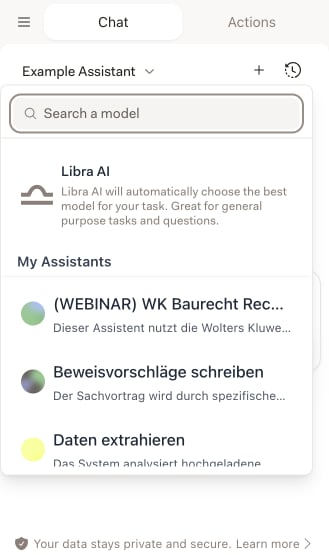
    A Chat lapon kattintson a panel tetején található **asszisztensválasztóra** (a modell/asszisztens neve).

    <img src="https://mintcdn.com/libra-4206ec93/vIwxn8dmEk0jsP5x/assets/images/integrations/word/assistants-picker.png?fit=max&auto=format&n=vIwxn8dmEk0jsP5x&q=85&s=ee4c05c4259a3ead9831398d113a0c7d" alt="Asszisztensválasztó legördülő menü a Libra AI, valamint a személyes és megosztott Assistants elemekkel" width="329" height="555" data-path="assets/images/integrations/word/assistants-picker.png" />
  </Step>

  <Step title="Keresés vagy böngészés">
    A keresőmező segítségével név alapján találhat meg Assistants elemeket, vagy görgessen végig a listán. Mind a személyes, mind a megosztott Assistants megjelenik.
  </Step>

  <Step title="Egy Assistant kiválasztása">
    Kattintson egy Assistant elemre az aktiválásához. A chat ezután az adott Assistant utasításait és tudását használja.
  </Step>
</Steps>

A Libra webalkalmazásból származó Assistants elemei automatikusan megjelennek itt, beleértve a csapatával megosztott Assistants elemeket is.

## Assistant nyelvének kiválasztása

Egyes Assistants elemek több nyelven is elérhetők. Ha egy Assistant több nyelvet támogat, kiválaszthatja, melyik nyelvi verziót szeretné használni.

<img src="https://mintcdn.com/libra-4206ec93/vIwxn8dmEk0jsP5x/assets/images/integrations/word/assistants-picker.png?fit=max&auto=format&n=vIwxn8dmEk0jsP5x&q=85&s=ee4c05c4259a3ead9831398d113a0c7d" alt="Assistants lista, ahol minden Assistant mellett nyelvi címkék láthatók" width="329" height="555" data-path="assets/images/integrations/word/assistants-picker.png" />

Kattintson az Assistant melletti nyelvi címkére (DE, EN, PL stb.) az elérhető nyelvek megtekintéséhez, és válassza ki az Önnek megfelelőt. Az Assistant ezután azon a nyelven válaszol.

## Kedvencek rögzítése

Tartsa a leggyakrabban használt Assistants elemeit a lista tetején.
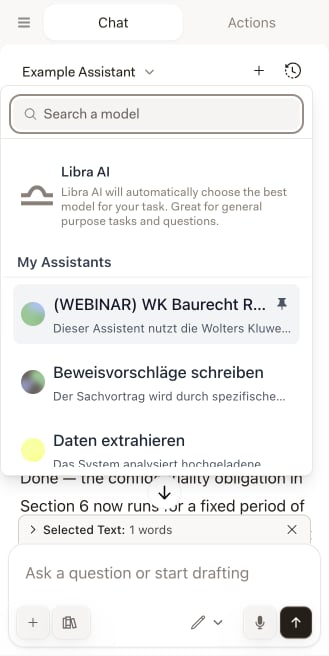
<img src="https://mintcdn.com/libra-4206ec93/vIwxn8dmEk0jsP5x/assets/images/integrations/word/assistants-pin.png?fit=max&auto=format&n=vIwxn8dmEk0jsP5x&q=85&s=0612a9651bd88bceeea476307f25de52" alt="Rögzítés ikon, amely az egérrel a lista egyik Assistant eleme fölé húzva jelenik meg" width="329" height="656" data-path="assets/images/integrations/word/assistants-pin.png" />

Vigye az egeret bármelyik Assistant fölé, és kattintson a **rögzítés ikonra**, hogy a lista tetejére helyezze. A rögzített Assistants elemek a szűréstől vagy kereséstől függetlenül a tetején maradnak.

## Munka az Assistants elemekkel

<div className="libra-buddy-callout">
  <img src="https://mintcdn.com/libra-4206ec93/wgVZXcGnHS4aJk9T/assets/images/libra-buddy/pointing.png?fit=max&auto=format&n=wgVZXcGnHS4aJk9T&q=85&s=fb9114facd16ecd4bc0c89bfbc7d660b" alt="A Libra kabala mutat valamire" width="856" height="585" data-path="assets/images/libra-buddy/pointing.png" />

  <div className="libra-buddy-callout-content">
    Rögzítse azt a két-három Assistant elemet, amelyet valóban használ: playbook-ellenőr, redline-szerkesztő, NDA-ellenőr. Jobb, mint az egész irodát átfogó listán görgetni.
  </div>
</div>

A csatolt playbookkal vagy tudásdokumentumokkal rendelkező Assistants elemek különösen hatékonyak a Word programban:

* Az Assistant összeveti az Ön dokumentumát a beállított standardjaival
* A válaszok hivatkoznak mind az Ön dokumentumára, mind az Assistant tudására
* Az iroda irányelvein alapuló, következetes elemzést kap

## Tippek az Assistants használatához

<AccordionGroup>
  <Accordion title="Igazítsa az Assistant elemet a feladathoz">
    Szerződések áttekintésekor használjon szerződés-áttekintő Assistant elemet. Új szöveg létrehozásakor használjon szövegező Assistant elemet. A megfelelő Assistant jobb eredményeket hoz.
  </Accordion>

  <Accordion title="Jelöljön ki szöveget a fókuszáláshoz">
    Kérdés feltevése előtt jelöljön ki konkrét szakaszokat. Az Assistant pontosan azt elemzi, amit kijelölt.
  </Accordion>

  <Accordion title="Hozzon létre dedikált Assistants elemeket">
    Építsen Assistants elemeket azokhoz a dokumentumtípusokhoz, amelyekkel gyakran dolgozik. Töltse fel egyszer a playbookját, majd használja az Assistant elemet, amikor hasonló szerződéseket tekint át.
  </Accordion>
</AccordionGroup>

## Új Assistants létrehozása

Az Assistants elemeket a Libra webalkalmazásban hozhatja létre és konfigurálhatja. Az ott létrehozott Assistants elemek automatikusan elérhetővé válnak a Word programban.

<Card title="Egyéni Assistant létrehozása" icon="https://mintcdn.com/libra-4206ec93/vIwxn8dmEk0jsP5x/assets/images/icons/assistants.svg?fit=max&auto=format&n=vIwxn8dmEk0jsP5x&q=85&s=24ac9ed818a343094b45647b10476e70" href="/hu/features/assistants/custom" width="24" height="24" data-path="assets/images/icons/assistants.svg">
  Tudja meg, hogyan építhet Assistants elemeket egyéni utasításokkal és tudással.
</Card>
