> ## Documentation Index
> Fetch the complete documentation index at: https://docs.libratech.ai/llms.txt
> Use this file to discover all available pages before exploring further.
# Chat
> Hogyan cseveghet a dokumentumaival, és hogyan kérhet szövegmódosításokat a Wordben.
A Chat funkció lehetővé teszi, hogy kérdéseket tegyen fel a dokumentumáról, szövegmódosításokat kérjen, és AI-támogatást kapjon anélkül, hogy elhagyná a Wordöt.
## Chat módok
A Chat két módot kínál. Válassza ki a módot a beviteli mező melletti választóból.
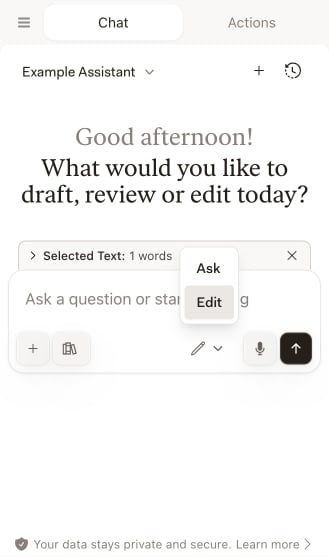 | Mód | Mire használja |
| --------------- | ------------------------------------------------------------------------------------ |
| **Kérdés** | A dokumentumával vagy jogi témákkal kapcsolatos kérdések, a szöveg módosítása nélkül |
| **Szerkesztés** | Szövegmódosítások és tervezetek, amelyeket az alkalmazás előtt áttekint |
## Kérdések feltevése
Használja a **Kérdés** módot, hogy válaszokat kapjon a dokumentuma módosítása nélkül.
Kattintson a módválasztó legördülő menüre, és válassza a **Kérdés** lehetőséget.
Adja meg kérdését a beviteli mezőben. Ha a dokumentuma meg van nyitva, a Librának van kontextusa annak tartalmáról. A Libra a dokumentuma alapján releváns kérdéseket javasolhat. Kattintson egy javaslatra a használatához.
| Mód | Mire használja |
| --------------- | ------------------------------------------------------------------------------------ |
| **Kérdés** | A dokumentumával vagy jogi témákkal kapcsolatos kérdések, a szöveg módosítása nélkül |
| **Szerkesztés** | Szövegmódosítások és tervezetek, amelyeket az alkalmazás előtt áttekint |
## Kérdések feltevése
Használja a **Kérdés** módot, hogy válaszokat kapjon a dokumentuma módosítása nélkül.
Kattintson a módválasztó legördülő menüre, és válassza a **Kérdés** lehetőséget.
Adja meg kérdését a beviteli mezőben. Ha a dokumentuma meg van nyitva, a Librának van kontextusa annak tartalmáról. A Libra a dokumentuma alapján releváns kérdéseket javasolhat. Kattintson egy javaslatra a használatához.
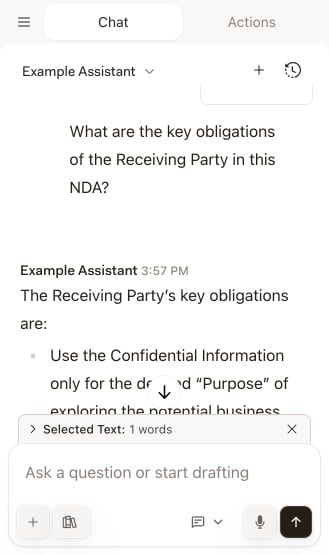 A Libra a dokumentuma és saját tudása alapján válaszol.
## Szövegmódosítások kérése
Használja a **Szerkesztés** módot, hogy módosításokat kérjen, és az alkalmazás előtt áttekintse azokat.
Emelje ki a módosítani kívánt szöveget. Ez segít a Librának a megfelelő részre összpontosítani.
Nyissa meg a beviteli mező melletti módválasztót, és válassza a **Szerkesztés** lehetőséget.
Mondja el a Librának, hogy mit szeretne:
* "Rewrite this in a more formal tone"
* "Make this clause favor the landlord"
* "Shorten the confidentiality term to two years"
A Libra a módosításokat egy **Módosítások** kártyán adja vissza, így áttekintheti azokat, mielőtt bármi is megérintené a dokumentumát.
A Libra a dokumentuma és saját tudása alapján válaszol.
## Szövegmódosítások kérése
Használja a **Szerkesztés** módot, hogy módosításokat kérjen, és az alkalmazás előtt áttekintse azokat.
Emelje ki a módosítani kívánt szöveget. Ez segít a Librának a megfelelő részre összpontosítani.
Nyissa meg a beviteli mező melletti módválasztót, és válassza a **Szerkesztés** lehetőséget.
Mondja el a Librának, hogy mit szeretne:
* "Rewrite this in a more formal tone"
* "Make this clause favor the landlord"
* "Shorten the confidentiality term to two years"
A Libra a módosításokat egy **Módosítások** kártyán adja vissza, így áttekintheti azokat, mielőtt bármi is megérintené a dokumentumát.
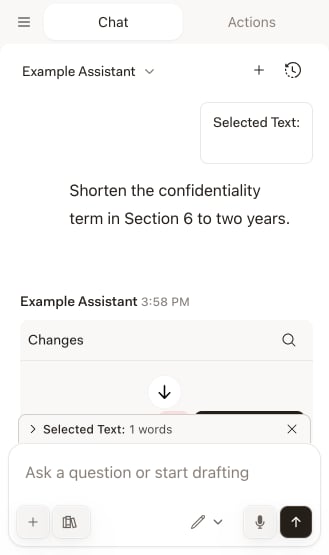 Kattintson az **Alkalmaz** gombra, hogy beillesszen egy módosítást a dokumentumába, vagy vesse el, hogy megtartsa az eredeti szöveget. Először kapcsolja be a Word **Korrektúra** funkcióját, ha azt szeretné, hogy a szerkesztések követett módosításokként kerüljenek beillesztésre, amelyeket később elfogadhat vagy elutasíthat.
Az alkalmazás előtt engedélyezze a **Korrektúra** funkciót. Ez lehetővé teszi, hogy áttekintse a módosításokat a dokumentumában, és később könnyen elfogadja vagy elutasítsa azokat.
## A Kutatási mód használata
Férjen hozzá jogi adatbázisokhoz közvetlenül a Chatből, hogy hiteles forrásokra támaszkodó válaszokat kapjon.
Kattintson a beviteli területen a **Kutatás** ikonra a források panel megnyitásához.
Kapcsolja be azokat a forrásokat, amelyekben a Librának keresnie kell. Az elérhető források a fiókjához csatlakoztatott integrációktól függenek — például jogi adatbázisok és kommentárok, bírói gyakorlat, cégnyilvántartások és webes keresés. A bővítmény **ugyanazokat a forrásokat** mutatja, **mint a webalkalmazás**, beleértve azokat is, amelyeket egy ingyenes próbaverzió során aktivált, és figyelmeztet, ha egy forrás napi kutatási korlátja eléri a maximumot.
Kattintson az **Alkalmaz** gombra, hogy beillesszen egy módosítást a dokumentumába, vagy vesse el, hogy megtartsa az eredeti szöveget. Először kapcsolja be a Word **Korrektúra** funkcióját, ha azt szeretné, hogy a szerkesztések követett módosításokként kerüljenek beillesztésre, amelyeket később elfogadhat vagy elutasíthat.
Az alkalmazás előtt engedélyezze a **Korrektúra** funkciót. Ez lehetővé teszi, hogy áttekintse a módosításokat a dokumentumában, és később könnyen elfogadja vagy elutasítsa azokat.
## A Kutatási mód használata
Férjen hozzá jogi adatbázisokhoz közvetlenül a Chatből, hogy hiteles forrásokra támaszkodó válaszokat kapjon.
Kattintson a beviteli területen a **Kutatás** ikonra a források panel megnyitásához.
Kapcsolja be azokat a forrásokat, amelyekben a Librának keresnie kell. Az elérhető források a fiókjához csatlakoztatott integrációktól függenek — például jogi adatbázisok és kommentárok, bírói gyakorlat, cégnyilvántartások és webes keresés. A bővítmény **ugyanazokat a forrásokat** mutatja, **mint a webalkalmazás**, beleértve azokat is, amelyeket egy ingyenes próbaverzió során aktivált, és figyelmeztet, ha egy forrás napi kutatási korlátja eléri a maximumot.
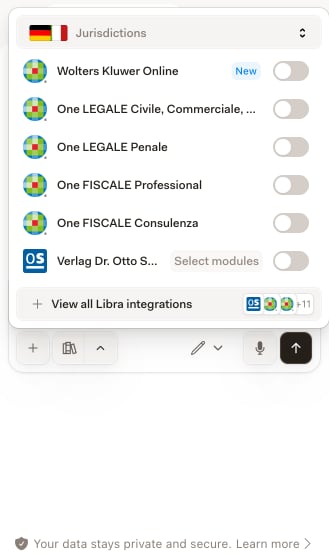 Küldje el a kutatási kérdését. A Libra a kiválasztott forrásokban keres, és hivatkozásokkal együtt válaszol.
Kattintson a válaszban szereplő hivatkozásokra a forrásanyag megtekintéséhez.
## Tippek a jobb eredményekért
Amikor egy adott részről kérdez, először jelölje ki azt a szöveget. A Libra pontosan érti, hogy mire utal.
A „Javítsd ki ezt" helyett próbálja meg ezt: „Írd át ezt a bekezdést úgy, hogy hangsúlyozza a vevő jogorvoslati lehetőségeit, ha a szállítás késik."
Engedélyezze a Korrektúrát a szerkesztések alkalmazásakor. Ez integrálódik a szokásos szerződéstárgyalási munkafolyamatába.
Mindig tekintse át a javasolt módosításokat, mielőtt beilleszti azokat. Csak akkor kattintson az **Alkalmaz** gombra, miután meggyőződött arról, hogy a módosítás helyes.
Küldje el a kutatási kérdését. A Libra a kiválasztott forrásokban keres, és hivatkozásokkal együtt válaszol.
Kattintson a válaszban szereplő hivatkozásokra a forrásanyag megtekintéséhez.
## Tippek a jobb eredményekért
Amikor egy adott részről kérdez, először jelölje ki azt a szöveget. A Libra pontosan érti, hogy mire utal.
A „Javítsd ki ezt" helyett próbálja meg ezt: „Írd át ezt a bekezdést úgy, hogy hangsúlyozza a vevő jogorvoslati lehetőségeit, ha a szállítás késik."
Engedélyezze a Korrektúrát a szerkesztések alkalmazásakor. Ez integrálódik a szokásos szerződéstárgyalási munkafolyamatába.
Mindig tekintse át a javasolt módosításokat, mielőtt beilleszti azokat. Csak akkor kattintson az **Alkalmaz** gombra, miután meggyőződött arról, hogy a módosítás helyes.