
A 2. lépésben állítsa be a típust (*Name*, *Address*, *Date*, *Currency*), mielőtt egy referenciadokumentumra mutatna. A típus a legnagyobb pontossági tényező a folyamatban.
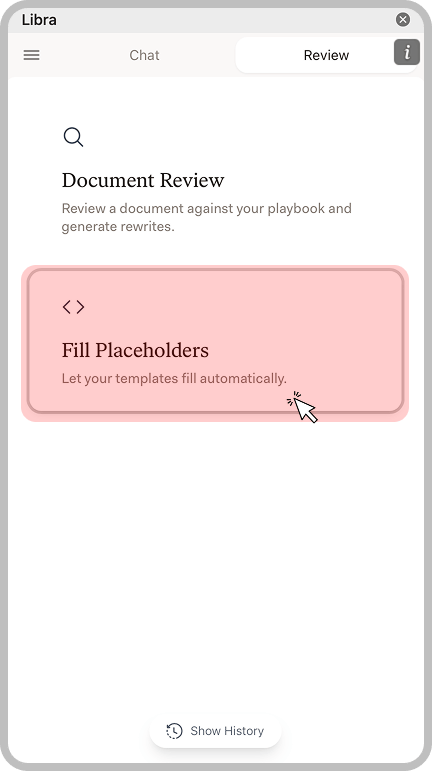
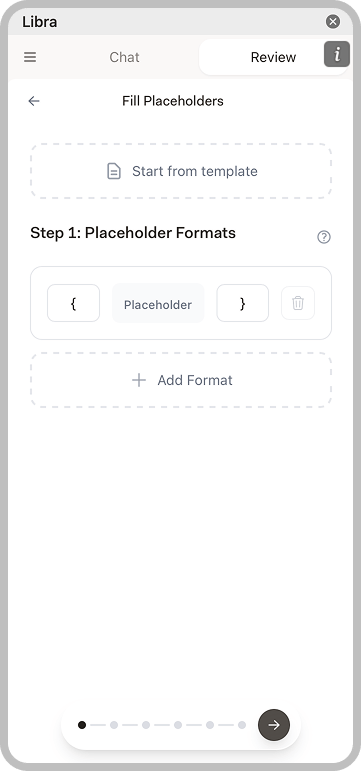 * **Indítás sablonból**: Kattintson ide, hogy az aktuális dokumentumot használja sablonként
* **Helyőrző-formátum**: Adja meg a formátummintát (pl. `{Placeholder}`)
* **Formátum hozzáadása**: Adjon hozzá további formátumokat, ha a sablonjai több stílust használnak
Gyakori formátumok:
* `{Placeholder}` – kapcsos zárójelek
* `[Placeholder]` – szögletes zárójelek
* `{{Placeholder}}` – dupla kapcsos zárójelek
A továbblépéshez kattintson az alul lévő **nyílra**.
## 2. lépés: Helyőrzők gazdagítása
A Libra átvizsgálja a dokumentumot, és megjeleníti az összes felismert helyőrzőt. A nagyobb pontosság érdekében konfigurálja mindegyiket.
* **Indítás sablonból**: Kattintson ide, hogy az aktuális dokumentumot használja sablonként
* **Helyőrző-formátum**: Adja meg a formátummintát (pl. `{Placeholder}`)
* **Formátum hozzáadása**: Adjon hozzá további formátumokat, ha a sablonjai több stílust használnak
Gyakori formátumok:
* `{Placeholder}` – kapcsos zárójelek
* `[Placeholder]` – szögletes zárójelek
* `{{Placeholder}}` – dupla kapcsos zárójelek
A továbblépéshez kattintson az alul lévő **nyílra**.
## 2. lépés: Helyőrzők gazdagítása
A Libra átvizsgálja a dokumentumot, és megjeleníti az összes felismert helyőrzőt. A nagyobb pontosság érdekében konfigurálja mindegyiket.
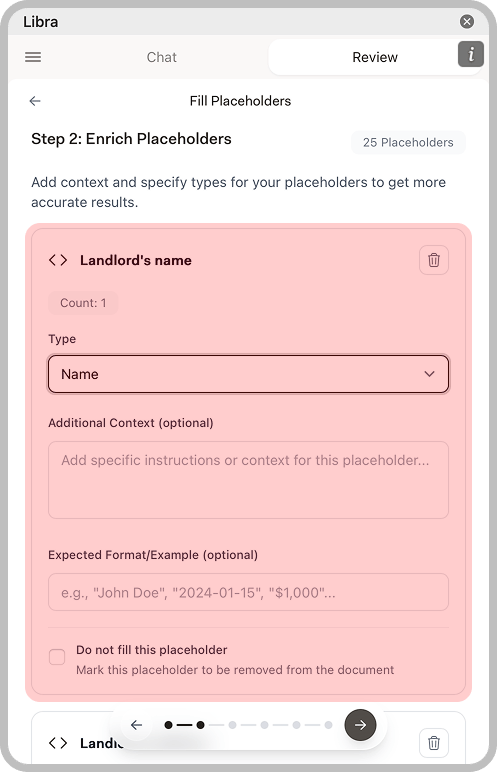 Minden helyőrzőhöz állítsa be a következőket:
| Beállítás | Leírás |
| --------------------------- | ------------------------------------------------------------------------------- |
| **Type** | Válassza ki az adattípust (Name, Address, Date stb.) a pontosabb kinyeréshez |
| **Additional Context** | Adjon meg konkrét utasításokat ehhez a helyőrzőhöz |
| **Expected Format/Example** | Adjon példát arra, hogyan nézzen ki az érték |
| **Do not fill** | Jelölje meg azokat a helyőrzőket, amelyeket kitöltés helyett el kell távolítani |
Minden helyőrzőhöz állítsa be a következőket:
| Beállítás | Leírás |
| --------------------------- | ------------------------------------------------------------------------------- |
| **Type** | Válassza ki az adattípust (Name, Address, Date stb.) a pontosabb kinyeréshez |
| **Additional Context** | Adjon meg konkrét utasításokat ehhez a helyőrzőhöz |
| **Expected Format/Example** | Adjon példát arra, hogyan nézzen ki az érték |
| **Do not fill** | Jelölje meg azokat a helyőrzőket, amelyeket kitöltés helyett el kell távolítani |
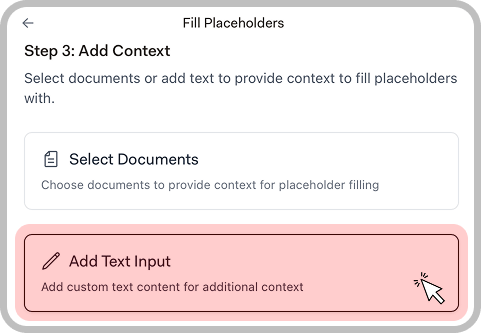
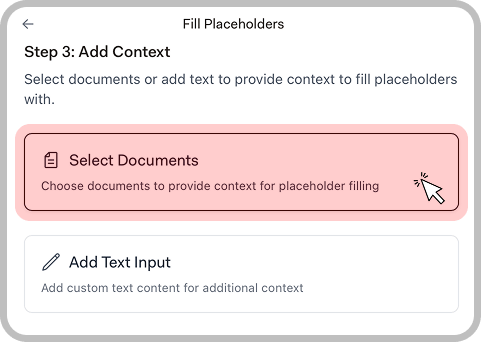 ### Szöveges bevitel hozzáadása
Gépeljen be vagy illesszen be egyéni szöveges tartalmat kontextusként. Ez akkor hasznos, ha az információ nem szerepel dokumentumban, vagy kézi bevitelt igényel.
### Szöveges bevitel hozzáadása
Gépeljen be vagy illesszen be egyéni szöveges tartalmat kontextusként. Ez akkor hasznos, ha az információ nem szerepel dokumentumban, vagy kézi bevitelt igényel.
 ## 4. lépés: Helyőrzők megerősítése
A megerősítés előtt tekintse át az egyes helyőrzőkhöz generált tartalmat.
## 4. lépés: Helyőrzők megerősítése
A megerősítés előtt tekintse át az egyes helyőrzőkhöz generált tartalmat.
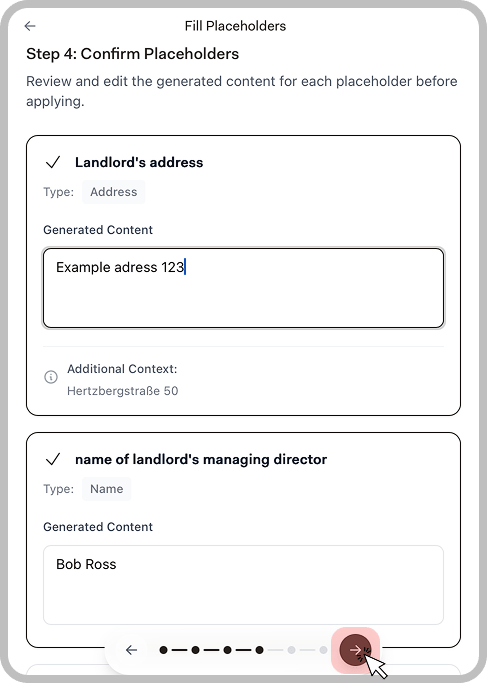 Minden helyőrzőhöz:
* **Type**: Az Ön által konfigurált adattípus
* **Generated Content**: A Libra által kinyert érték (szerkeszthető)
* **Additional Context**: A felhasznált kontextusinformáció
Ha javításra van szükség, szerkessze az értékeket közvetlenül a szövegmezőben. Ha elégedett, a továbblépéshez kattintson a **nyílra**.
## 5. lépés: Helyőrzők alkalmazása
Tekintse át az összes változtatást, és alkalmazza őket a dokumentumban.
Minden helyőrzőhöz:
* **Type**: Az Ön által konfigurált adattípus
* **Generated Content**: A Libra által kinyert érték (szerkeszthető)
* **Additional Context**: A felhasznált kontextusinformáció
Ha javításra van szükség, szerkessze az értékeket közvetlenül a szövegmezőben. Ha elégedett, a továbblépéshez kattintson a **nyílra**.
## 5. lépés: Helyőrzők alkalmazása
Tekintse át az összes változtatást, és alkalmazza őket a dokumentumban.
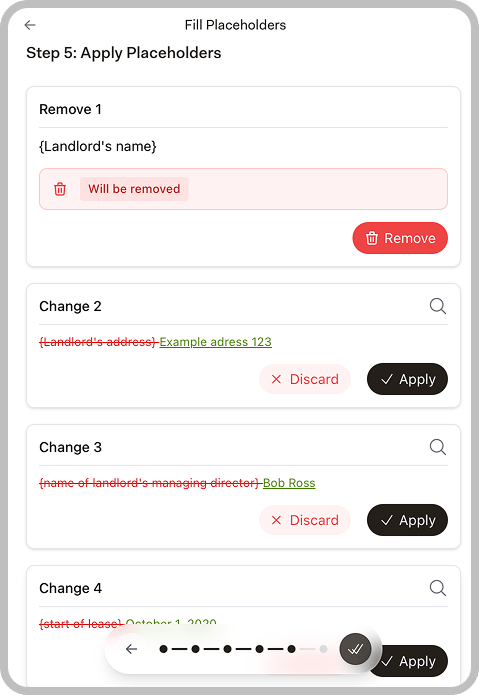 Minden helyőrzőhöz:
| Művelet | Eredmény |
| ----------- | -------------------------------------------------------------------------- |
| **Apply** | Beilleszti a generált értéket a dokumentumba |
| **Discard** | Az eredeti helyőrzőt változatlanul hagyja |
| **Remove** | Teljesen törli a helyőrzőt (a „do not fill" jelöléssel ellátott elemekhez) |
Az összes fennmaradó változtatás alkalmazásához kattintson az alul lévő **Apply** gombra.
## Befejezés
Miután az összes helyőrző feldolgozásra került, megjelenik egy befejezést megerősítő üzenet.
Minden helyőrzőhöz:
| Művelet | Eredmény |
| ----------- | -------------------------------------------------------------------------- |
| **Apply** | Beilleszti a generált értéket a dokumentumba |
| **Discard** | Az eredeti helyőrzőt változatlanul hagyja |
| **Remove** | Teljesen törli a helyőrzőt (a „do not fill" jelöléssel ellátott elemekhez) |
Az összes fennmaradó változtatás alkalmazásához kattintson az alul lévő **Apply** gombra.
## Befejezés
Miután az összes helyőrző feldolgozásra került, megjelenik egy befejezést megerősítő üzenet.
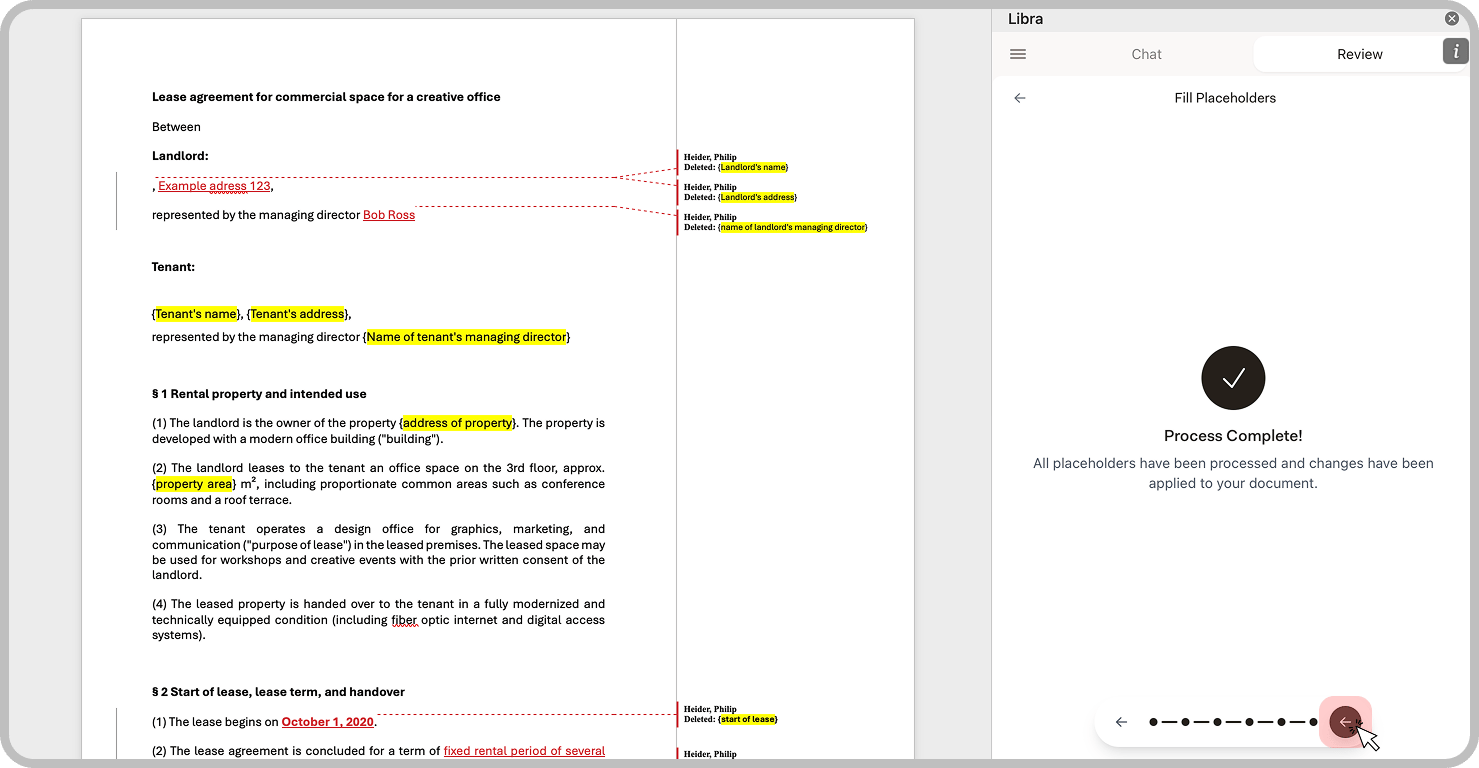 A dokumentum most már tartalmazza a kitöltött értékeket. A változtatások ki vannak emelve a dokumentumban, így áttekintheti, mi került beillesztésre.