> ## Documentation Index
> Fetch the complete documentation index at: https://docs.libratech.ai/llms.txt
> Use this file to discover all available pages before exploring further.
# Telepítés és beállítás
> Hogyan telepítheti és állíthatja be a Libra Word Add-in komponenst.
Dolgozzon a Librával anélkül, hogy elhagyná a Microsoft Word felületét. A Word Add-in közvetlenül a dokumentum-munkafolyamatába integrálja a Libra funkcióit.
## Az Add-in telepítése
**Követelmények:** Microsoft Word (asztali verzió Windowsra vagy Macre) és aktív Libra-fiók.
* Microsoft 365 előfizetés szükséges
* Microsoft 365 előfizetés, vagy Word 2021 vagy újabb
Indítsa el a Wordöt, és nyisson meg egy tetszőleges dokumentumot (vagy hozzon létre egy újat).
Kattintson az **Add-Ins** elemre a Word eszköztárában a bővítmények paneljának megnyitásához.
 Ha a Libra még nincs telepítve, keressen rá a „Libra" kifejezésre az Office Add-ins áruházban, és kattintson az **Add** gombra a telepítéshez.
Kattintson a **Libra** ikonra az eszköztárban. A Libra panel megnyílik a dokumentum jobb oldalán.
Ha a Libra még nincs telepítve, keressen rá a „Libra" kifejezésre az Office Add-ins áruházban, és kattintson az **Add** gombra a telepítéshez.
Kattintson a **Libra** ikonra az eszköztárban. A Libra panel megnyílik a dokumentum jobb oldalán.
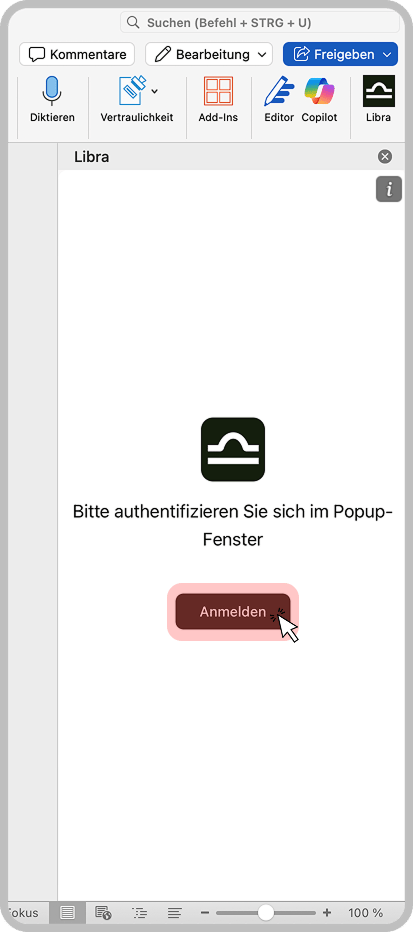 Kattintson a **Sign in** gombra a hitelesítéshez. Megnyílik egy felugró ablak, ahol megadhatja az e-mail-címét.
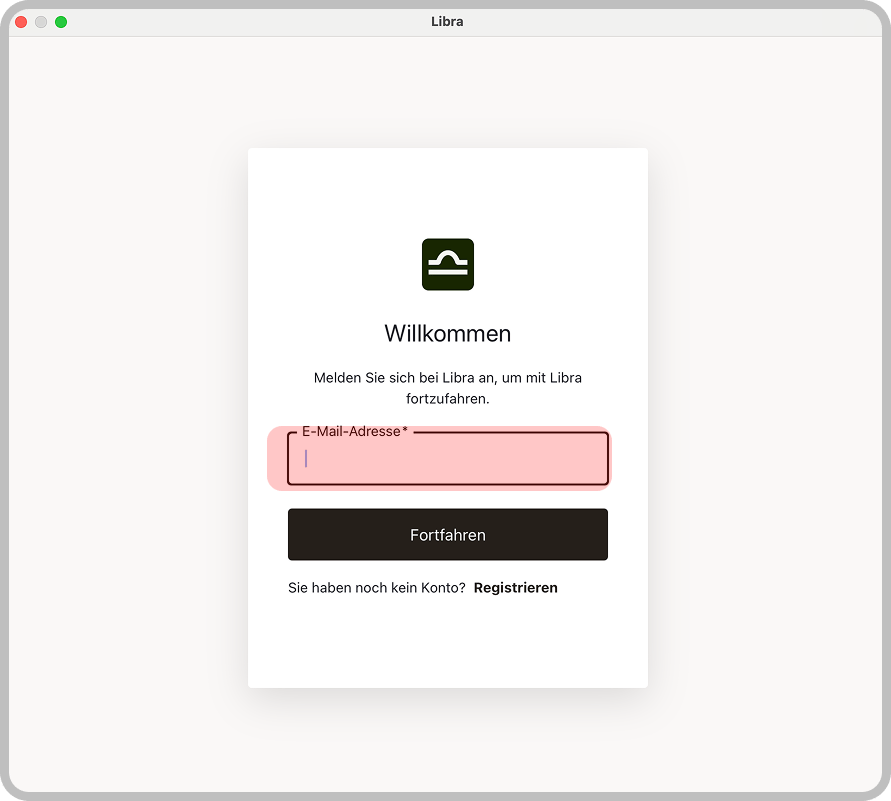 Kövesse a felugró ablakban megjelenő hitelesítési folyamatot. A befejezést követően a Libra panel betöltődik az Ön fiókjával.
Előfordulhat, hogy szervezete már előre telepítette Önnek az add-int. Ha a Libra már megjelenik a Word eszköztárában, hagyja ki a telepítési lépéseket, és csak jelentkezzen be.
## A Libra panel
A bejelentkezést követően megjelenik a fő Libra-felület két füllel:
| Fül | Funkciók |
| -------------------------------------- | ----------------------------------------------------------------------------------------------------------------------------------------------------------------------------------------------------------------------------------------- |
| **[Chat](/hu/integrations/word/chat)** | Tegyen fel kérdéseket, kérjen szerkesztéseket, használja az [Assistants](/hu/integrations/word/assistants) funkciót, és futtasson [kutatást](/hu/integrations/word/chat#use-research-mode) |
| **Műveletek** | [Review](/hu/integrations/word/review) egy dokumentum playbook alapján történő felülvizsgálatához, dokumentum-összehasonlítás korábbi szerződésekkel, valamint [helykitöltők kitöltése](/hu/integrations/word/placeholders) a sablonokban |
Kövesse a felugró ablakban megjelenő hitelesítési folyamatot. A befejezést követően a Libra panel betöltődik az Ön fiókjával.
Előfordulhat, hogy szervezete már előre telepítette Önnek az add-int. Ha a Libra már megjelenik a Word eszköztárában, hagyja ki a telepítési lépéseket, és csak jelentkezzen be.
## A Libra panel
A bejelentkezést követően megjelenik a fő Libra-felület két füllel:
| Fül | Funkciók |
| -------------------------------------- | ----------------------------------------------------------------------------------------------------------------------------------------------------------------------------------------------------------------------------------------- |
| **[Chat](/hu/integrations/word/chat)** | Tegyen fel kérdéseket, kérjen szerkesztéseket, használja az [Assistants](/hu/integrations/word/assistants) funkciót, és futtasson [kutatást](/hu/integrations/word/chat#use-research-mode) |
| **Műveletek** | [Review](/hu/integrations/word/review) egy dokumentum playbook alapján történő felülvizsgálatához, dokumentum-összehasonlítás korábbi szerződésekkel, valamint [helykitöltők kitöltése](/hu/integrations/word/placeholders) a sablonokban |
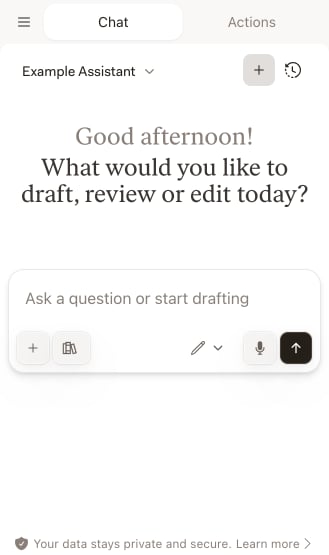 A Chat fül a következőket tartalmazza:
* **[Asszisztensválasztó](/hu/integrations/word/assistants)** felül, ahol kiválaszthatja, melyik Assistant funkciót használja
* **Új chat** gomb (+) egy új beszélgetés indításához
* **Chat-előzmények** gomb a korábbi beszélgetések eléréséhez
* **[Beviteli mező módválasztóval](/hu/integrations/word/chat#chat-modes)** (Ask, Edit)
* **[Kutatási források](/hu/integrations/word/chat#use-research-mode)** kapcsoló a jogi adatbázisok eléréséhez
## Hibaelhárítás
A Libra Word Add-in az operációs rendszertől függően eltérő Office-verziókat igényel:
| Platform | Támogatott verziók |
| ----------- | ---------------------------------------------------- |
| **Windows** | Csak Microsoft 365 |
| **Mac** | Office 2019 vagy újabb, beleértve a Microsoft 365-öt |
| **Web** | Word a weben (Microsoft 365 előfizetést igényel) |
Az Office 2021 és a Windowson futó korábbi verziók **nem** támogatottak. Ha régebbi verziót használ, kérjük, frissítsen Microsoft 365-re.
A Wordben lépjen az **Insert** > **Get Add-ins** menüpontra, és keressen rá a „Libra" kifejezésre. Ha szervezete előre telepíti az add-ineket, forduljon az IT-rendszergazdájához.
Zárja be és nyissa meg újra a Wordöt. Ellenőrizze az internetkapcsolatát. Ha a probléma továbbra is fennáll, próbáljon meg kijelentkezni, majd újra bejelentkezni.
Lehetséges, hogy böngészője blokkolja a hitelesítési felugró ablakot. Engedélyezze a felugró ablakokat a Libra bejelentkezési domainjéhez, vagy próbáljon ki egy másik böngészőt.
Frissítse az add-int a panel bezárásával és újranyitásával. Ellenőrizze, vannak-e Office-frissítések, és győződjön meg róla, hogy stabil internetkapcsolattal rendelkezik.
## Szervezeti telepítés
A rendszergazdák a Microsoft 365 felügyeleti központon keresztül szervezetszerte telepíthetik az add-int. Ezzel a Libra egyéni telepítés nélkül, automatikusan elérhetővé válik minden felhasználó számára.
A szervezetszintű telepítéshez forduljon az IT-rendszergazdájához.
## Következő lépések
Tegyen fel kérdéseket és szerkesszen szöveget közvetlenül a Wordben.
Használja az Assistants funkciót a Wordben.
Vizsgálja felül a dokumentumokat és töltse ki a helykitöltőket.
A Chat fül a következőket tartalmazza:
* **[Asszisztensválasztó](/hu/integrations/word/assistants)** felül, ahol kiválaszthatja, melyik Assistant funkciót használja
* **Új chat** gomb (+) egy új beszélgetés indításához
* **Chat-előzmények** gomb a korábbi beszélgetések eléréséhez
* **[Beviteli mező módválasztóval](/hu/integrations/word/chat#chat-modes)** (Ask, Edit)
* **[Kutatási források](/hu/integrations/word/chat#use-research-mode)** kapcsoló a jogi adatbázisok eléréséhez
## Hibaelhárítás
A Libra Word Add-in az operációs rendszertől függően eltérő Office-verziókat igényel:
| Platform | Támogatott verziók |
| ----------- | ---------------------------------------------------- |
| **Windows** | Csak Microsoft 365 |
| **Mac** | Office 2019 vagy újabb, beleértve a Microsoft 365-öt |
| **Web** | Word a weben (Microsoft 365 előfizetést igényel) |
Az Office 2021 és a Windowson futó korábbi verziók **nem** támogatottak. Ha régebbi verziót használ, kérjük, frissítsen Microsoft 365-re.
A Wordben lépjen az **Insert** > **Get Add-ins** menüpontra, és keressen rá a „Libra" kifejezésre. Ha szervezete előre telepíti az add-ineket, forduljon az IT-rendszergazdájához.
Zárja be és nyissa meg újra a Wordöt. Ellenőrizze az internetkapcsolatát. Ha a probléma továbbra is fennáll, próbáljon meg kijelentkezni, majd újra bejelentkezni.
Lehetséges, hogy böngészője blokkolja a hitelesítési felugró ablakot. Engedélyezze a felugró ablakokat a Libra bejelentkezési domainjéhez, vagy próbáljon ki egy másik böngészőt.
Frissítse az add-int a panel bezárásával és újranyitásával. Ellenőrizze, vannak-e Office-frissítések, és győződjön meg róla, hogy stabil internetkapcsolattal rendelkezik.
## Szervezeti telepítés
A rendszergazdák a Microsoft 365 felügyeleti központon keresztül szervezetszerte telepíthetik az add-int. Ezzel a Libra egyéni telepítés nélkül, automatikusan elérhetővé válik minden felhasználó számára.
A szervezetszintű telepítéshez forduljon az IT-rendszergazdájához.
## Következő lépések
Tegyen fel kérdéseket és szerkesszen szöveget közvetlenül a Wordben.
Használja az Assistants funkciót a Wordben.
Vizsgálja felül a dokumentumokat és töltse ki a helykitöltőket.