> ## Documentation Index
> Fetch the complete documentation index at: https://docs.libratech.ai/llms.txt
> Use this file to discover all available pages before exploring further.
# Nozioni di base di Chat
> L'area di composizione di Chat: il menu Strumenti, come allegare contesto con le @-menzioni e cosa si può fare con una risposta.
Chat è il punto da cui inizia la maggior parte del lavoro in Libra. Tutto ciò che è possibile allegare, creare o eseguire si trova nella riga di controlli sotto la casella del messaggio: un menu **Strumenti** per il contesto e per avviare nuovi lavori, **Ricerca** per la ricerca giuridica con fonti, un pulsante per scegliere quanto ragionamento dedicare alla domanda e un selettore **@-menzione** per indicare a Libra un elemento di cui già dispone.

Digitare `@` a metà frase, non solo all'inizio. Il selettore filtra durante la digitazione: `@nda` restringe ogni sezione agli elementi che portano quel nome; ↑↓ + Enter per inserire.
## L'input di Chat, da sinistra a destra
 | Controllo | Funzione |
| -------------------------------------- | ------------------------------------------------------------------------------------------------------------------------------------------------------------------------------------------------------------------------------------------------------------------------------------------------------------------------------------------------------------- |
| **+ Strumenti** | Il menu per il contesto e per i nuovi lavori: **Crea nuovo**, **Assistants**, **Workflows**, **Cerca file** e **Aggiungi contesto**. Vedere di seguito. |
| **Ricerca** | Attiva la ricerca con fonti e apre il selettore delle fonti, filtrato per giurisdizione. Vedere [Modalità di ricerca](/it/features/chat/research-mode). |
| Graffetta (**Aggiungi fonti esterne**) | Allega file a questo messaggio. **Seleziona file** apre un browser sulle fonti raggiungibili — il progetto corrente, i Suoi database e le fonti collegate come SharePoint, RA-MICRO o [Kleos](/it/integrations/kleos) — con una casella di ricerca e la selezione multipla, e **Aggiungi** per confermare. **Carica file** li prende invece dal Suo computer. |
| Badge di creazione | Quando una modalità **Crea nuovo** è attiva, nella stessa riga compare un badge che indica ciò che si sta per creare, così è possibile verificarlo prima dell'invio. |
| **Migliora** | Riscrive il testo digitato trasformandolo in un prompt più completo. Resta disattivato finché la casella è vuota; dopo l'esecuzione, il pulsante diventa **Annulla**, che ripristina la formulazione originale. |
| Selettore della modalità | Il pulsante che indica quale modello sta rispondendo. Farvi clic per passare tra **Standard**, **Deep Thinking** e **Fast**. Vedere [Modalità Chat](/it/features/chat/modes). |
| Microfono (**Registra voce**) | Dettare invece di digitare. La trascrizione viene aggiunta a quanto è già presente nella casella. |
| Freccia di invio | Invia il messaggio, così come Enter. Shift + Enter aggiunge un'interruzione di riga invece di inviare. |
| `@` **nella casella del messaggio** | Digitare `@` in qualsiasi punto del prompt per allegare un Assistant, un documento o una cartella, il progetto corrente, un database, una Discovery, una Review o un Playbook. Vedere di seguito. |
Non tutti i controlli sono disponibili per ogni team. Le voci **Crea nuovo**, **Cerca file** e il menu per allegare dipendono dal Suo piano, da ciò che l'amministratore ha attivato e dalle fonti che ha collegato.
## Il menu Strumenti
Un unico menu per tutto ciò che si desidera allegare o creare.
Il menu si apre sopra l'input.
| Controllo | Funzione |
| -------------------------------------- | ------------------------------------------------------------------------------------------------------------------------------------------------------------------------------------------------------------------------------------------------------------------------------------------------------------------------------------------------------------- |
| **+ Strumenti** | Il menu per il contesto e per i nuovi lavori: **Crea nuovo**, **Assistants**, **Workflows**, **Cerca file** e **Aggiungi contesto**. Vedere di seguito. |
| **Ricerca** | Attiva la ricerca con fonti e apre il selettore delle fonti, filtrato per giurisdizione. Vedere [Modalità di ricerca](/it/features/chat/research-mode). |
| Graffetta (**Aggiungi fonti esterne**) | Allega file a questo messaggio. **Seleziona file** apre un browser sulle fonti raggiungibili — il progetto corrente, i Suoi database e le fonti collegate come SharePoint, RA-MICRO o [Kleos](/it/integrations/kleos) — con una casella di ricerca e la selezione multipla, e **Aggiungi** per confermare. **Carica file** li prende invece dal Suo computer. |
| Badge di creazione | Quando una modalità **Crea nuovo** è attiva, nella stessa riga compare un badge che indica ciò che si sta per creare, così è possibile verificarlo prima dell'invio. |
| **Migliora** | Riscrive il testo digitato trasformandolo in un prompt più completo. Resta disattivato finché la casella è vuota; dopo l'esecuzione, il pulsante diventa **Annulla**, che ripristina la formulazione originale. |
| Selettore della modalità | Il pulsante che indica quale modello sta rispondendo. Farvi clic per passare tra **Standard**, **Deep Thinking** e **Fast**. Vedere [Modalità Chat](/it/features/chat/modes). |
| Microfono (**Registra voce**) | Dettare invece di digitare. La trascrizione viene aggiunta a quanto è già presente nella casella. |
| Freccia di invio | Invia il messaggio, così come Enter. Shift + Enter aggiunge un'interruzione di riga invece di inviare. |
| `@` **nella casella del messaggio** | Digitare `@` in qualsiasi punto del prompt per allegare un Assistant, un documento o una cartella, il progetto corrente, un database, una Discovery, una Review o un Playbook. Vedere di seguito. |
Non tutti i controlli sono disponibili per ogni team. Le voci **Crea nuovo**, **Cerca file** e il menu per allegare dipendono dal Suo piano, da ciò che l'amministratore ha attivato e dalle fonti che ha collegato.
## Il menu Strumenti
Un unico menu per tutto ciò che si desidera allegare o creare.
Il menu si apre sopra l'input.
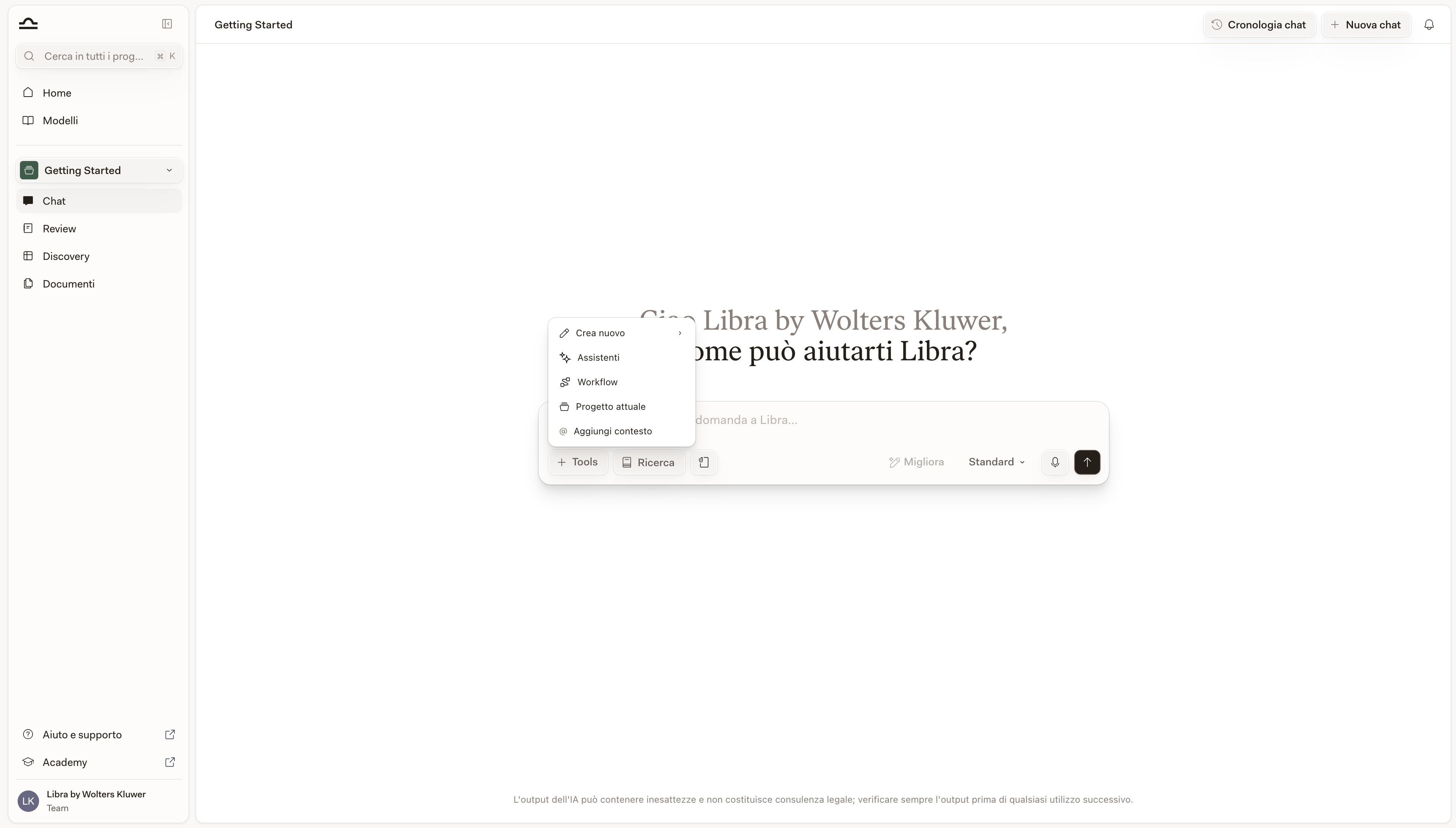 | Scelta | Cosa succede |
| --------------------- | ------------------------------------------------------------------------------------------------------------------------------------------------------------------------------------------------------ |
| **Crea nuovo** | Avvia qualcosa da questa Chat: **Playbook**, **Review** o **Discovery**. Nella riga di composizione compare un'etichetta che conferma cosa è stato predisposto; si digita quindi il prompt e si invia. |
| **Assistants** | Scegliere un Assistant personalizzato per gestire la conversazione: il proprio «specialista M\&A», il proprio «redattore di stile aziendale», ecc. |
| **Workflows** | Eseguire una procedura a più fasi (onboarding, redazione di NDA, ecc.). |
| **Cerca file** | Scegliere dove Libra effettua la ricerca mentre risponde: il progetto corrente, un database, tutto SharePoint. Vedere di seguito. |
| **Aggiungi contesto** | Digita una `@` in corrispondenza del cursore e apre il selettore delle menzioni, esattamente come digitando `@` manualmente. |
Vedere [Avviare il lavoro da Chat](/it/features/chat/starting-work) per sapere cosa succede dopo aver scelto una voce **Crea nuovo**, e [Review dalla Chat](/it/features/review/from-chat) per eseguire una Review su un Playbook, una volta che se ne dispone di uno.
### Cerca file: scegliere dove Libra effettua la ricerca
**Cerca file** compare quando il Suo team ha attivato i [Database](/it/features/databases/basics). Ogni voce al suo interno è un interruttore anziché una scelta una tantum, quindi è possibile combinare più ambiti e lasciarli attivi per il resto della conversazione:
| Ambito | Cosa copre |
| ---------------------- | ---------------------------------------------------------------------------------------- |
| **Progetto corrente** | Tutti i file del progetto in cui si sta lavorando. |
| Ogni database per nome | Una voce per ciascun [database](/it/features/databases/basics) leggibile. |
| **Tutto SharePoint** | Tutto ciò che è visibile in SharePoint. Disponibile solo dopo aver collegato SharePoint. |
Attivare un database non equivale ad allegarne i file. Aggiunge un'unica fonte di ricerca, che Libra interroga su richiesta mentre risponde: un database di migliaia di documenti occupa quindi esattamente una delle fonti di ricerca, esattamente come uno di piccole dimensioni.
È possibile avere **al massimo dieci fonti di ricerca attive contemporaneamente**: il progetto corrente, i database attivati e **Tutto SharePoint** rientrano tutti nello stesso limite di dieci. Attivandone un'undicesima, Libra segnala *«È possibile cercare al massimo 10 fonti contemporaneamente»* e la lascia disattivata. I documenti e le cartelle allegati direttamente non sono fonti di ricerca e non rientrano nel conteggio.
Se Libra non è riuscita a esaminare tutto ciò che è stato selezionato, l'elenco delle attività della risposta riporta **Non è stato possibile cercare completamente in alcuni database**: è un segnale che la risposta potrebbe essere incompleta, non un passaggio normale.
## Il selettore @-menzione
Il modo più rapido per allegare contesto, senza abbandonare l'input.
Il selettore si apre suddiviso in sezioni: **Assistants**, **Documenti**, **Discoveries**, **Reviews** e **Playbooks**. La sezione Documenti è la più ampia: contiene il progetto corrente nel suo insieme, i Suoi database, le Sue cartelle e i singoli documenti.
| Scelta | Cosa succede |
| --------------------- | ------------------------------------------------------------------------------------------------------------------------------------------------------------------------------------------------------ |
| **Crea nuovo** | Avvia qualcosa da questa Chat: **Playbook**, **Review** o **Discovery**. Nella riga di composizione compare un'etichetta che conferma cosa è stato predisposto; si digita quindi il prompt e si invia. |
| **Assistants** | Scegliere un Assistant personalizzato per gestire la conversazione: il proprio «specialista M\&A», il proprio «redattore di stile aziendale», ecc. |
| **Workflows** | Eseguire una procedura a più fasi (onboarding, redazione di NDA, ecc.). |
| **Cerca file** | Scegliere dove Libra effettua la ricerca mentre risponde: il progetto corrente, un database, tutto SharePoint. Vedere di seguito. |
| **Aggiungi contesto** | Digita una `@` in corrispondenza del cursore e apre il selettore delle menzioni, esattamente come digitando `@` manualmente. |
Vedere [Avviare il lavoro da Chat](/it/features/chat/starting-work) per sapere cosa succede dopo aver scelto una voce **Crea nuovo**, e [Review dalla Chat](/it/features/review/from-chat) per eseguire una Review su un Playbook, una volta che se ne dispone di uno.
### Cerca file: scegliere dove Libra effettua la ricerca
**Cerca file** compare quando il Suo team ha attivato i [Database](/it/features/databases/basics). Ogni voce al suo interno è un interruttore anziché una scelta una tantum, quindi è possibile combinare più ambiti e lasciarli attivi per il resto della conversazione:
| Ambito | Cosa copre |
| ---------------------- | ---------------------------------------------------------------------------------------- |
| **Progetto corrente** | Tutti i file del progetto in cui si sta lavorando. |
| Ogni database per nome | Una voce per ciascun [database](/it/features/databases/basics) leggibile. |
| **Tutto SharePoint** | Tutto ciò che è visibile in SharePoint. Disponibile solo dopo aver collegato SharePoint. |
Attivare un database non equivale ad allegarne i file. Aggiunge un'unica fonte di ricerca, che Libra interroga su richiesta mentre risponde: un database di migliaia di documenti occupa quindi esattamente una delle fonti di ricerca, esattamente come uno di piccole dimensioni.
È possibile avere **al massimo dieci fonti di ricerca attive contemporaneamente**: il progetto corrente, i database attivati e **Tutto SharePoint** rientrano tutti nello stesso limite di dieci. Attivandone un'undicesima, Libra segnala *«È possibile cercare al massimo 10 fonti contemporaneamente»* e la lascia disattivata. I documenti e le cartelle allegati direttamente non sono fonti di ricerca e non rientrano nel conteggio.
Se Libra non è riuscita a esaminare tutto ciò che è stato selezionato, l'elenco delle attività della risposta riporta **Non è stato possibile cercare completamente in alcuni database**: è un segnale che la risposta potrebbe essere incompleta, non un passaggio normale.
## Il selettore @-menzione
Il modo più rapido per allegare contesto, senza abbandonare l'input.
Il selettore si apre suddiviso in sezioni: **Assistants**, **Documenti**, **Discoveries**, **Reviews** e **Playbooks**. La sezione Documenti è la più ampia: contiene il progetto corrente nel suo insieme, i Suoi database, le Sue cartelle e i singoli documenti.
 Ogni sezione mostra i primi cinque elementi, con **Mostra altri** per espanderla: nella sezione Documenti compare per primo il progetto corrente, poi i database, quindi le cartelle e infine i singoli documenti, ciascun gruppo in ordine alfabetico. Non appena si digita qualcosa dopo la `@`, il limite decade e ogni sezione filtra in tempo reale per nome.
La menzione viene inserita come etichetta nel prompt. Inviando il messaggio, l'elemento referenziato diventa parte del contesto della Chat.
`@` funziona **in qualsiasi punto del prompt**, non solo all'inizio. *"Compare the confidentiality terms in @NDA-baseline against this draft"* è un prompt valido.
## Lavorare con le risposte
Sotto ogni risposta, la barra degli strumenti offre la serie standard di azioni.
| Azione | Funzione |
| -------------- | --------------------------------------------------------------------------------------------------------------------------------------------------------------------------------------------------------------------------- |
| **Copia** | Copia la risposta. Quando la risposta cita delle fonti, è possibile scegliere di copiarla includendo i riferimenti. |
| **Rigenera** | Chiede a Libra una versione diversa della risposta. Disponibile sull'ultima risposta della Chat. |
| **Esporta** | Salva la risposta come **Documento Word** o **PDF**, sia questo singolo messaggio sia l'intera Chat. Quando la risposta cita delle fonti, si sceglie inoltre tra **Con citazioni in linea** e **Con note a piè di pagina**. |
| **Crea email** | Apre una nuova bozza nell'app di posta predefinita con la risposta incollata come testo semplice. Non viene inviato nulla automaticamente. |
Per la parte relativa alle risposte strutturate, incluse citazioni, fonti e il pannello delle fonti citate, vedere [Citazioni e fonti](/it/features/chat/citations).
### Citare parte di una risposta e porre una domanda di approfondimento
Per approfondire una parte specifica di una risposta lunga, selezionare il testo su cui si desidera porre una domanda. Compare una piccola barra degli strumenti; scegliere **Chiedi a Libra** e l'estratto diventa un chip di citazione sopra la casella del messaggio. Digitare la domanda e inviare: Libra vede esattamente il passaggio evidenziato, quindi non è necessario parafrasarlo.
Rimuovere la citazione con la **✕** sul chip; non viene mai trasferita in un'altra Chat. La stessa azione **Chiedi a Libra** funziona quando si seleziona del testo in una risposta nei componenti aggiuntivi [Word](/it/integrations/word/chat) e [Outlook](/it/integrations/outlook/summarize).
## Le risposte di lunga durata continuano in background
Le risposte di Chat, specialmente in modalità [Deep Thinking](/it/features/chat/modes) o [Ricerca](/it/features/chat/research-mode), possono richiedere uno o due minuti per completarsi. Non è necessario attendere: lasciando la Chat, la risposta continua a essere elaborata in background e Libra avvisa quando è pronta.
| Cosa si vedrà | Quando |
| ----------------------------- | ------------------------------------------------------------------------------------------------------------------------------------------------------------------------------------------------------------- |
| **Notifica toast** | Compare dall'angolo dello schermo nel momento in cui una Chat in background termina, con il testo **Risposta Chat completata**, l'inizio del prompt inviato e un pulsante **Visualizza** che porta alla Chat. |
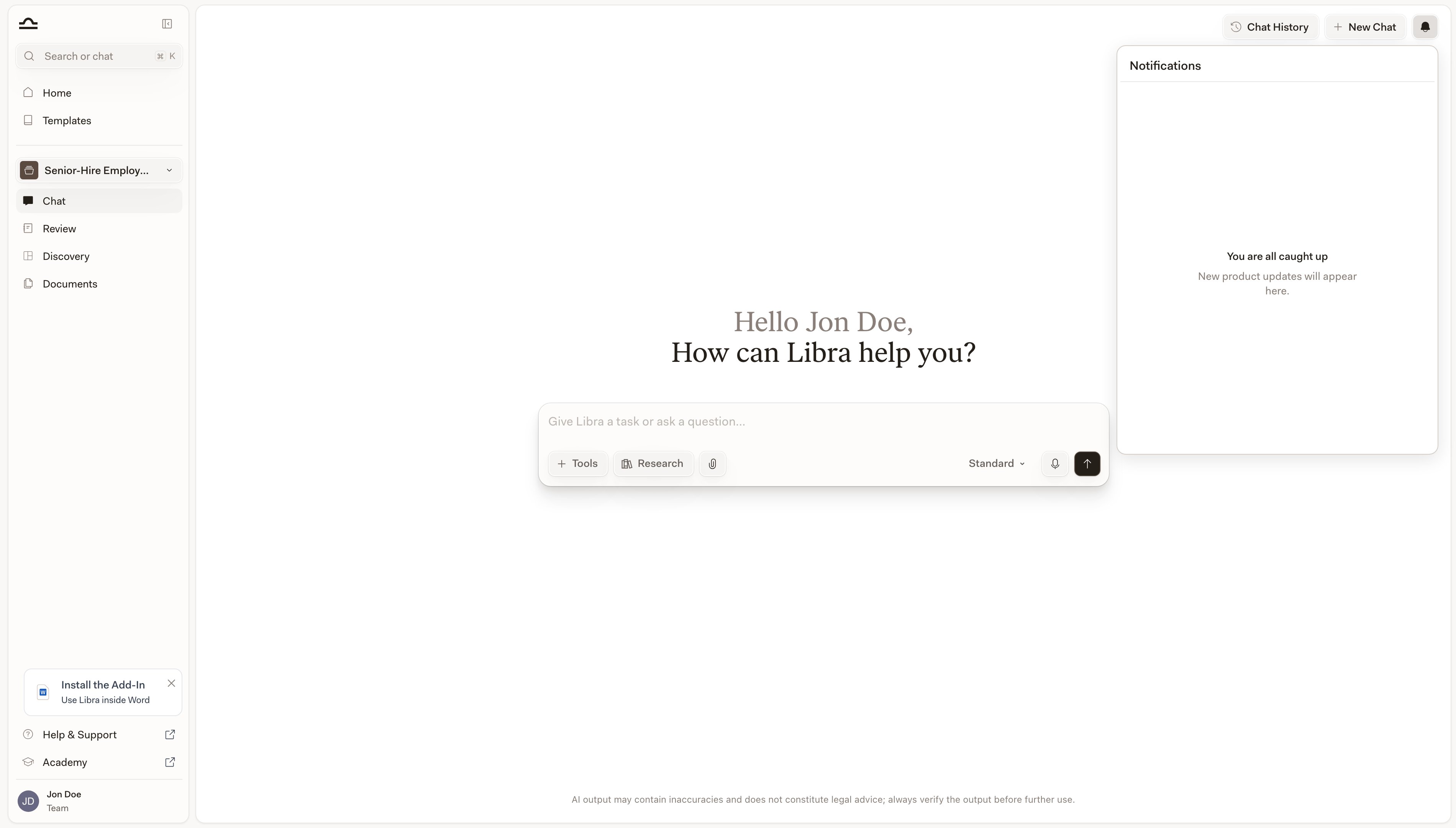
| **Voce nel centro notifiche** | Una riga nella scheda **Messaggi** dell'icona a campana (in alto a destra), che mostra anch'essa l'inizio del prompt. Facendovi clic si apre quella Chat. |
Ogni sezione mostra i primi cinque elementi, con **Mostra altri** per espanderla: nella sezione Documenti compare per primo il progetto corrente, poi i database, quindi le cartelle e infine i singoli documenti, ciascun gruppo in ordine alfabetico. Non appena si digita qualcosa dopo la `@`, il limite decade e ogni sezione filtra in tempo reale per nome.
La menzione viene inserita come etichetta nel prompt. Inviando il messaggio, l'elemento referenziato diventa parte del contesto della Chat.
`@` funziona **in qualsiasi punto del prompt**, non solo all'inizio. *"Compare the confidentiality terms in @NDA-baseline against this draft"* è un prompt valido.
## Lavorare con le risposte
Sotto ogni risposta, la barra degli strumenti offre la serie standard di azioni.
| Azione | Funzione |
| -------------- | --------------------------------------------------------------------------------------------------------------------------------------------------------------------------------------------------------------------------- |
| **Copia** | Copia la risposta. Quando la risposta cita delle fonti, è possibile scegliere di copiarla includendo i riferimenti. |
| **Rigenera** | Chiede a Libra una versione diversa della risposta. Disponibile sull'ultima risposta della Chat. |
| **Esporta** | Salva la risposta come **Documento Word** o **PDF**, sia questo singolo messaggio sia l'intera Chat. Quando la risposta cita delle fonti, si sceglie inoltre tra **Con citazioni in linea** e **Con note a piè di pagina**. |
| **Crea email** | Apre una nuova bozza nell'app di posta predefinita con la risposta incollata come testo semplice. Non viene inviato nulla automaticamente. |
Per la parte relativa alle risposte strutturate, incluse citazioni, fonti e il pannello delle fonti citate, vedere [Citazioni e fonti](/it/features/chat/citations).
### Citare parte di una risposta e porre una domanda di approfondimento
Per approfondire una parte specifica di una risposta lunga, selezionare il testo su cui si desidera porre una domanda. Compare una piccola barra degli strumenti; scegliere **Chiedi a Libra** e l'estratto diventa un chip di citazione sopra la casella del messaggio. Digitare la domanda e inviare: Libra vede esattamente il passaggio evidenziato, quindi non è necessario parafrasarlo.
Rimuovere la citazione con la **✕** sul chip; non viene mai trasferita in un'altra Chat. La stessa azione **Chiedi a Libra** funziona quando si seleziona del testo in una risposta nei componenti aggiuntivi [Word](/it/integrations/word/chat) e [Outlook](/it/integrations/outlook/summarize).
## Le risposte di lunga durata continuano in background
Le risposte di Chat, specialmente in modalità [Deep Thinking](/it/features/chat/modes) o [Ricerca](/it/features/chat/research-mode), possono richiedere uno o due minuti per completarsi. Non è necessario attendere: lasciando la Chat, la risposta continua a essere elaborata in background e Libra avvisa quando è pronta.
| Cosa si vedrà | Quando |
| ----------------------------- | ------------------------------------------------------------------------------------------------------------------------------------------------------------------------------------------------------------- |
| **Notifica toast** | Compare dall'angolo dello schermo nel momento in cui una Chat in background termina, con il testo **Risposta Chat completata**, l'inizio del prompt inviato e un pulsante **Visualizza** che porta alla Chat. |
| **Voce nel centro notifiche** | Una riga nella scheda **Messaggi** dell'icona a campana (in alto a destra), che mostra anch'essa l'inizio del prompt. Facendovi clic si apre quella Chat. |

Inviare un lungo prompt di Ricerca, poi passare a un altro progetto per continuare a lavorare. La campana avvisa quando la risposta è pronta; fare clic sulla riga per tornare direttamente alla Chat.
La voce nel centro notifiche è **per sessione e per dispositivo**: viene creata nella scheda del browser che stava eseguendo la Chat, quindi aggiornare la pagina o disconnettersi la cancella. Le notifiche supportate dal server (condivisione, modifiche alla licenza, ecc.) sopravvivono al ricaricamento della pagina.
 ## Suggerimenti per ottenere buone risposte
*"Review the contract"* è troppo vago. *"Review the contract for non-compete clauses that may be unenforceable under California law"* è qualcosa su cui Libra può agire. Trattare ogni prompt come un'istruzione a un collaboratore junior: contesto, ambito e risultato atteso.
*"Under German employment law"*, *"per New York state contract law"*, *"in a Swiss commercial context"*: queste frasi restringono notevolmente la risposta.
*"Provide your analysis as a numbered list of issues"*, *"Format as a comparison table with columns Risk, Clause, Recommendation"*, *"Draft this as a partner-facing memo"*. Le richieste di formato si ripagano quasi sempre.
Non cercare di ottenere tutto in un unico prompt. Iniziare in modo ampio, poi restringere. *"Now focus specifically on Section 4.2"*, *"Give me a more formal version"*, *"Explain the reasoning behind your third point."*
Trattare le citazioni come si tratterebbe il riferimento giurisprudenziale di un collaboratore junior: aprire la fonte e verificare che dica effettivamente ciò che viene affermato. Le citazioni verificate (cliccabili, collegate a un database) sono più affidabili di quelle non verificate (testo semplice). Vedere [Citazioni e fonti](/it/features/chat/citations) per sapere come Libra le distingue.
Per le domande che richiedono citazioni di giurisprudenza o di legge, attivare **Ricerca** e scegliere le fonti pertinenti. Vedere [Modalità di ricerca](/it/features/chat/research-mode).
## Suggerimenti per ottenere buone risposte
*"Review the contract"* è troppo vago. *"Review the contract for non-compete clauses that may be unenforceable under California law"* è qualcosa su cui Libra può agire. Trattare ogni prompt come un'istruzione a un collaboratore junior: contesto, ambito e risultato atteso.
*"Under German employment law"*, *"per New York state contract law"*, *"in a Swiss commercial context"*: queste frasi restringono notevolmente la risposta.
*"Provide your analysis as a numbered list of issues"*, *"Format as a comparison table with columns Risk, Clause, Recommendation"*, *"Draft this as a partner-facing memo"*. Le richieste di formato si ripagano quasi sempre.
Non cercare di ottenere tutto in un unico prompt. Iniziare in modo ampio, poi restringere. *"Now focus specifically on Section 4.2"*, *"Give me a more formal version"*, *"Explain the reasoning behind your third point."*
Trattare le citazioni come si tratterebbe il riferimento giurisprudenziale di un collaboratore junior: aprire la fonte e verificare che dica effettivamente ciò che viene affermato. Le citazioni verificate (cliccabili, collegate a un database) sono più affidabili di quelle non verificate (testo semplice). Vedere [Citazioni e fonti](/it/features/chat/citations) per sapere come Libra le distingue.
Per le domande che richiedono citazioni di giurisprudenza o di legge, attivare **Ricerca** e scegliere le fonti pertinenti. Vedere [Modalità di ricerca](/it/features/chat/research-mode).

Premere ↑ in un input vuoto per riaprire l'ultimo messaggio e modificarlo: basta ritoccarlo e inviarlo di nuovo invece di riscriverlo. Shift+Enter aggiunge un'interruzione di riga; Enter invia.
## Prossimi passi
Standard vs. Deep Thinking vs. Fast: scegliere il giusto livello di approfondimento per la domanda.
Creare una Review o una Discovery senza abbandonare la Chat.
Leggere il pannello delle fonti citate e verificare i riferimenti di Libra.
Insiemi riutilizzabili di documenti in cui è possibile cercare da qualsiasi Chat.
Ricerca con fonti da banche dati giuridiche.