
In una scheda Documento, fare clic sul frammento stesso anziché sul pulsante **Visualizza fonte**. Il frammento apre il documento esattamente a quella pagina, con il passaggio citato evidenziato; **Visualizza fonte** apre lo stesso documento dall'inizio.
## Cosa mostra ogni scheda
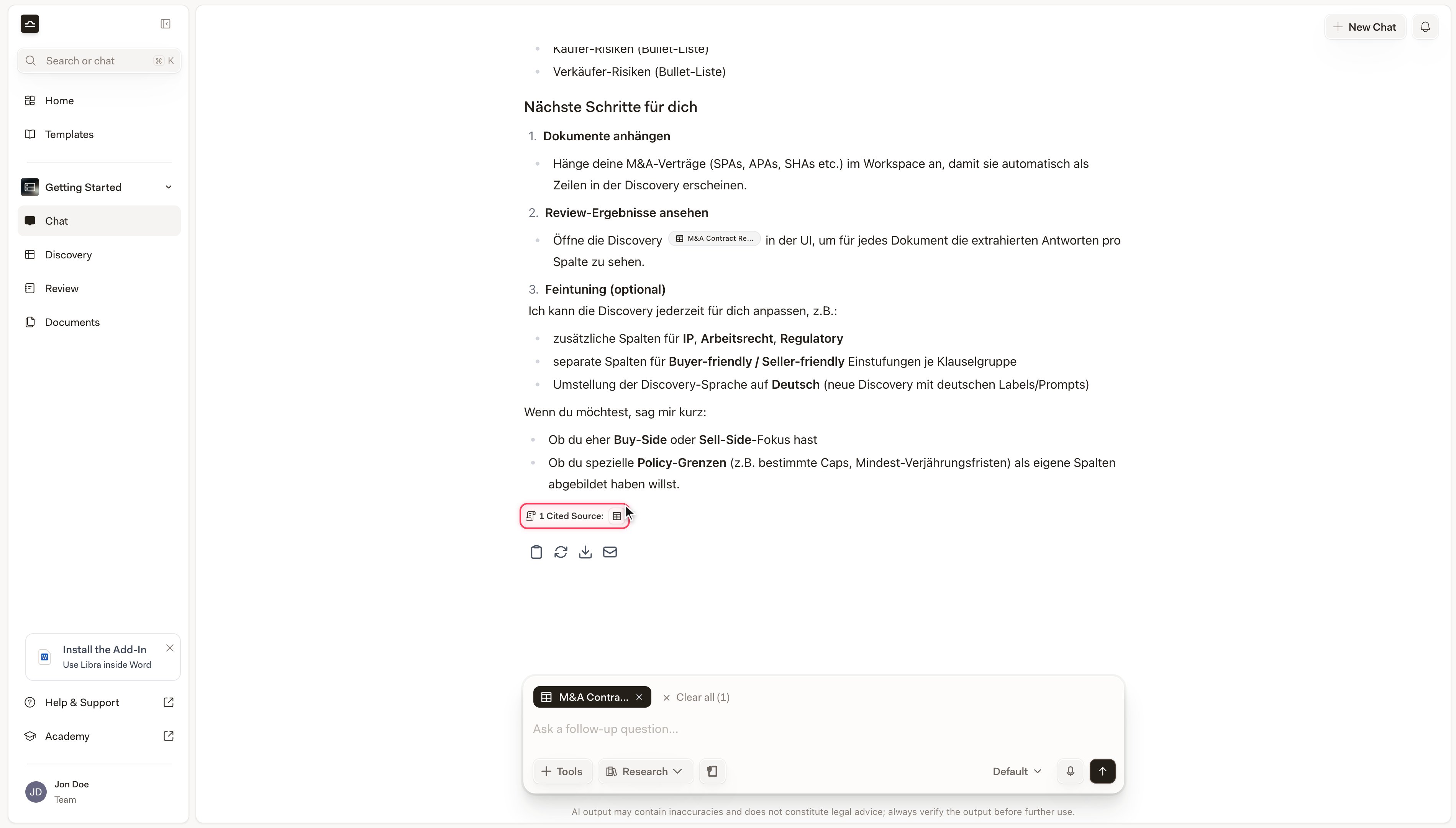
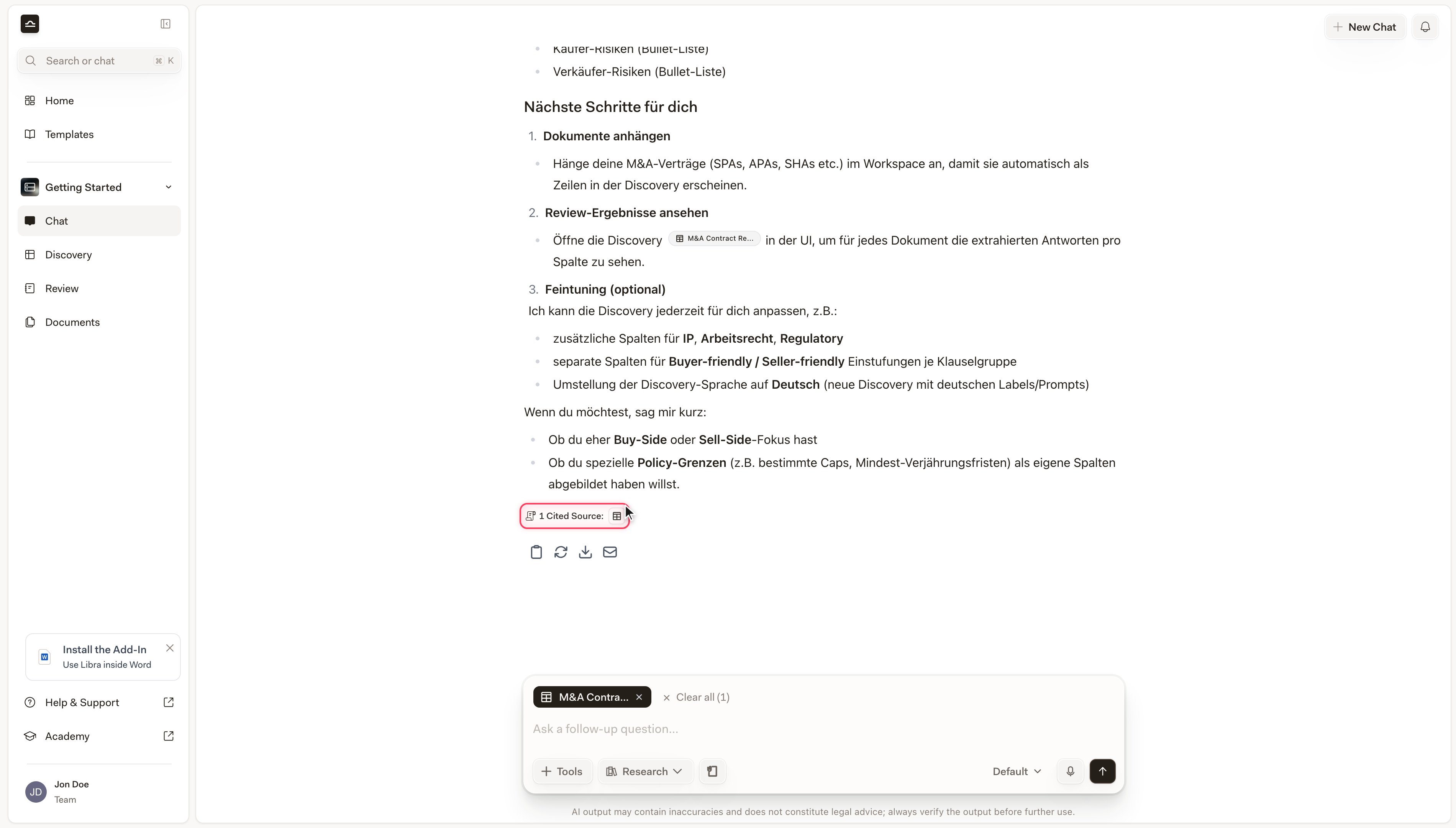
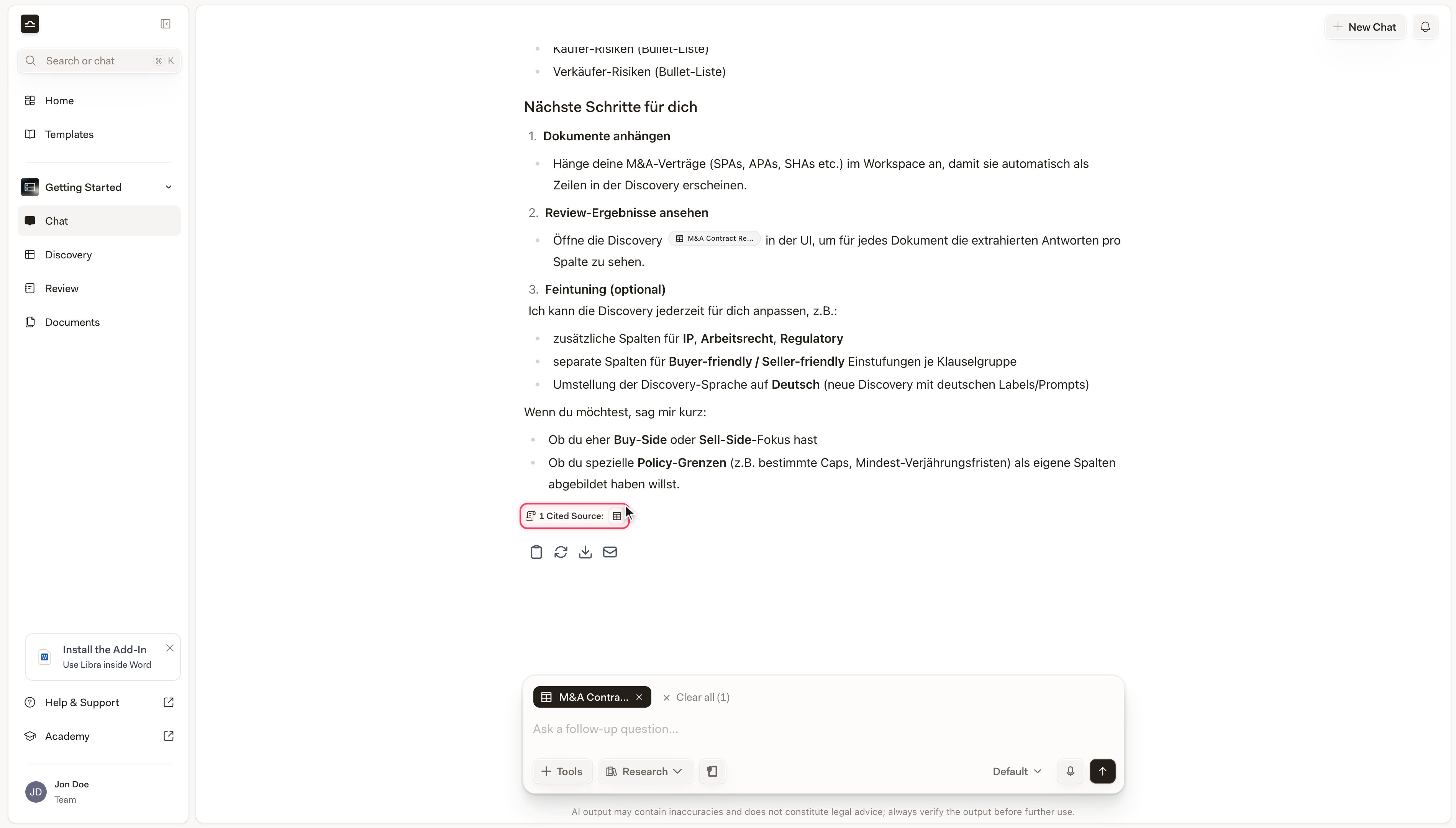
Le schede sono disposte nell'ordine in cui la risposta le ha citate per la prima volta — non sono raggruppate per tipo di fonte — e resta aperta una sola scheda alla volta. Ogni scheda presenta un badge **Citato N volte** e un controllo di espansione; espandendola vengono mostrati i frammenti nella forma più significativa per quel tipo di fonte.

Lasciare il pannello aperto durante la lettura di una Chat lunga. Facendo clic sulla pillola **Fonti citate** di un'altra risposta si riutilizza lo stesso pannello anziché aprirne un secondo, così è possibile percorrere la conversazione senza chiudere nulla.
## Suggerimenti per lavorare bene con le citazioni
 ### Fonti web e database giuridici
Risultati di Ricerca web e database giuridici — Wolters Kluwer, Otto Schmidt, Legal Intelligence, monKEY, EUR-Lex, Kluwer Law International e tutti gli altri di cui dispone il Suo team. La scheda compressa mostra il favicon del fornitore e il titolo della fonte; espandendola viene mostrato un frammento per ogni punto in cui la risposta l'ha citata. **Visualizza fonte** apre l'originale in una nuova scheda.
### Documenti
File che ha caricato o menzionato con `@` (PDF, DOCX, XLSX, PPTX, CSV). La scheda compressa utilizza l'icona nativa del tipo di file: PDF in rosso, Word in blu, Excel in verde. Espandendola viene mostrato un frammento per ogni pagina citata, ciascuno con un'etichetta *Pagina N*. Facendo clic su un frammento, il documento si apre a quella pagina con il passaggio evidenziato.
### Reviews
Un Review citato dalla risposta. La scheda compressa mostra il glifo di Review e il titolo del Review. Espandendo una citazione riferita all'intero Review viene mostrato l'elenco degli Argomenti: una riga per ogni Argomento con una pillola di rischio che riporta **Nessun rischio**, **Rischio medio**, **Rischio elevato**, **Non trovato** o **In sospeso**, così può vedere a colpo d'occhio su quali Argomenti si è basata la risposta. **Apri Review** porta al Review stesso. Le schede Review non hanno il pulsante **Trova nella chat**: nella conversazione esiste sempre un unico punto in cui atterrare.
### Discoveries
Un Discovery citato dalla risposta. La scheda compressa mostra il glifo di Discovery e il titolo del Discovery. Espandendola viene mostrata un'anteprima in miniatura della tabella — righe di documenti per colonne, con le risposte effettive delle celle — e la cella, la riga o la colonna citata risulta evidenziata. Le citazioni per riga, per cella e per colonna mostrano lo stesso intorno visualizzato dal tooltip in linea, così può confermare il contesto del Discovery senza aprire la tabella completa. **Apri Discovery** porta alla tabella.
### Fonti web e database giuridici
Risultati di Ricerca web e database giuridici — Wolters Kluwer, Otto Schmidt, Legal Intelligence, monKEY, EUR-Lex, Kluwer Law International e tutti gli altri di cui dispone il Suo team. La scheda compressa mostra il favicon del fornitore e il titolo della fonte; espandendola viene mostrato un frammento per ogni punto in cui la risposta l'ha citata. **Visualizza fonte** apre l'originale in una nuova scheda.
### Documenti
File che ha caricato o menzionato con `@` (PDF, DOCX, XLSX, PPTX, CSV). La scheda compressa utilizza l'icona nativa del tipo di file: PDF in rosso, Word in blu, Excel in verde. Espandendola viene mostrato un frammento per ogni pagina citata, ciascuno con un'etichetta *Pagina N*. Facendo clic su un frammento, il documento si apre a quella pagina con il passaggio evidenziato.
### Reviews
Un Review citato dalla risposta. La scheda compressa mostra il glifo di Review e il titolo del Review. Espandendo una citazione riferita all'intero Review viene mostrato l'elenco degli Argomenti: una riga per ogni Argomento con una pillola di rischio che riporta **Nessun rischio**, **Rischio medio**, **Rischio elevato**, **Non trovato** o **In sospeso**, così può vedere a colpo d'occhio su quali Argomenti si è basata la risposta. **Apri Review** porta al Review stesso. Le schede Review non hanno il pulsante **Trova nella chat**: nella conversazione esiste sempre un unico punto in cui atterrare.
### Discoveries
Un Discovery citato dalla risposta. La scheda compressa mostra il glifo di Discovery e il titolo del Discovery. Espandendola viene mostrata un'anteprima in miniatura della tabella — righe di documenti per colonne, con le risposte effettive delle celle — e la cella, la riga o la colonna citata risulta evidenziata. Le citazioni per riga, per cella e per colonna mostrano lo stesso intorno visualizzato dal tooltip in linea, così può confermare il contesto del Discovery senza aprire la tabella completa. **Apri Discovery** porta alla tabella.
 ## Utilizzo di una tabella in una risposta
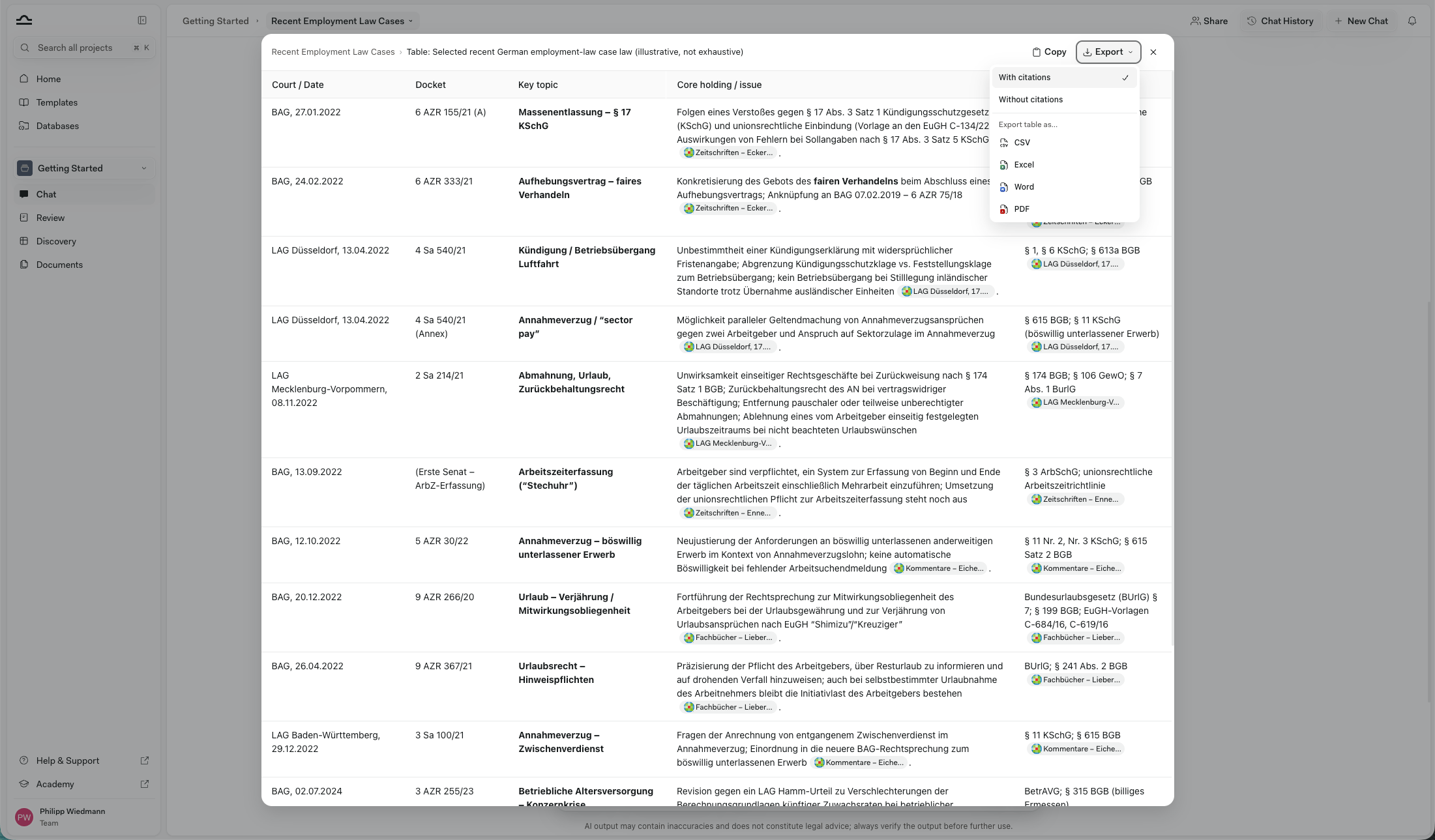
Quando una risposta contiene una tabella, sopra di essa compare una barra degli strumenti con il nome della tabella, un pulsante **Espandi tabella** e un menu **Esporta**. Passando il cursore su una cella qualsiasi compare inoltre un pulsante di copia sulla singola cella. La schermata qui sotto mostra la visualizzazione a schermo intero, non la barra in linea: dispone di un proprio pulsante **Copia** e il suo menu **Esporta** non include la voce **Copia tabella** presente in quello in linea.
## Utilizzo di una tabella in una risposta
Quando una risposta contiene una tabella, sopra di essa compare una barra degli strumenti con il nome della tabella, un pulsante **Espandi tabella** e un menu **Esporta**. Passando il cursore su una cella qualsiasi compare inoltre un pulsante di copia sulla singola cella. La schermata qui sotto mostra la visualizzazione a schermo intero, non la barra in linea: dispone di un proprio pulsante **Copia** e il suo menu **Esporta** non include la voce **Copia tabella** presente in quello in linea.
 | Azione | Cosa fa |
| ------------------- | ------------------------------------------------------------------------------------------------------------------------------------------------------------------------------------------------------------------------------------------------------------------------------------------------------ |
| **Espandi tabella** | Apre la tabella in una visualizzazione a schermo intero. Le tabelle larghe scorrono lateralmente, così è possibile raggiungere ogni colonna, e la riga di intestazione rimane fissata durante lo scorrimento. La visualizzazione espansa aggiunge un proprio pulsante **Copia** accanto a **Esporta**. |
| **Esporta** | **Copia tabella** copia l'intera tabella negli appunti, pronta per essere incollata in Word o Excel. **Con citazioni** / **Senza citazioni** stabilisce se le fonti vengono riportate insieme alla tabella, mentre **Esporta tabella come…** scarica **CSV**, **Excel**, **Word** o **PDF**. |
Con le citazioni attive, le fonti vengono riportate come commenti delle celle in Excel, in linea nelle celle nel CSV e come note a piè di pagina in Word e PDF.
## Formato delle citazioni quando si copia o si esporta
Indipendentemente dal menu della tabella, può stabilire come vengono riportate le citazioni quando copia o esporta la risposta stessa. Le forme sono due: note a piè di pagina, oppure testo semplice con i marcatori rimossi.
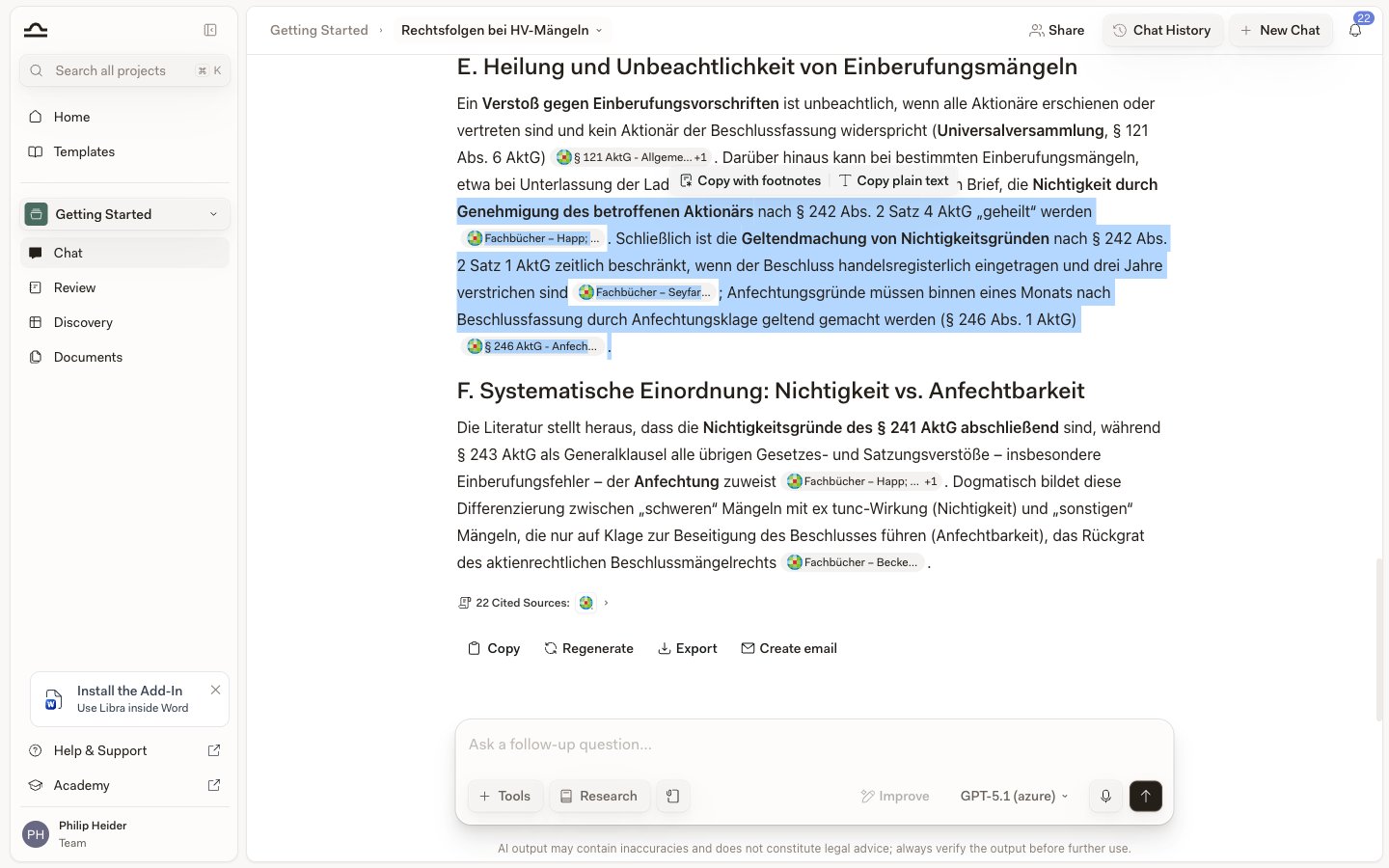
Selezionando un testo qualsiasi della risposta, una piccola barra degli strumenti offre **Copia con note a piè di pagina** o **Copia testo semplice**:
| Azione | Cosa fa |
| ------------------- | ------------------------------------------------------------------------------------------------------------------------------------------------------------------------------------------------------------------------------------------------------------------------------------------------------ |
| **Espandi tabella** | Apre la tabella in una visualizzazione a schermo intero. Le tabelle larghe scorrono lateralmente, così è possibile raggiungere ogni colonna, e la riga di intestazione rimane fissata durante lo scorrimento. La visualizzazione espansa aggiunge un proprio pulsante **Copia** accanto a **Esporta**. |
| **Esporta** | **Copia tabella** copia l'intera tabella negli appunti, pronta per essere incollata in Word o Excel. **Con citazioni** / **Senza citazioni** stabilisce se le fonti vengono riportate insieme alla tabella, mentre **Esporta tabella come…** scarica **CSV**, **Excel**, **Word** o **PDF**. |
Con le citazioni attive, le fonti vengono riportate come commenti delle celle in Excel, in linea nelle celle nel CSV e come note a piè di pagina in Word e PDF.
## Formato delle citazioni quando si copia o si esporta
Indipendentemente dal menu della tabella, può stabilire come vengono riportate le citazioni quando copia o esporta la risposta stessa. Le forme sono due: note a piè di pagina, oppure testo semplice con i marcatori rimossi.
Selezionando un testo qualsiasi della risposta, una piccola barra degli strumenti offre **Copia con note a piè di pagina** o **Copia testo semplice**:
 | Scelta | Cosa si ottiene |
| ---------------------------------- | ----------------------------------------------------------------------------------------------------------------------------------------- |
| **Copia con note a piè di pagina** | Le citazioni raccolte come note a piè di pagina: note a piè di pagina native di Word all'esportazione, bibliografia in appendice nel PDF. |
| **Copia testo semplice** | Solo il testo della risposta, con i marcatori di citazione rimossi. |
Il pulsante **Copia** sotto la risposta offre la stessa coppia di opzioni, così come i pulsanti di copia nei componenti aggiuntivi di Word e Outlook. **Ctrl + C** fa eccezione: un evento di copia non può accodare un elenco di riferimenti, quindi una selezione che contiene chip di citazione viene copiata come testo semplice, con i marcatori rimossi.
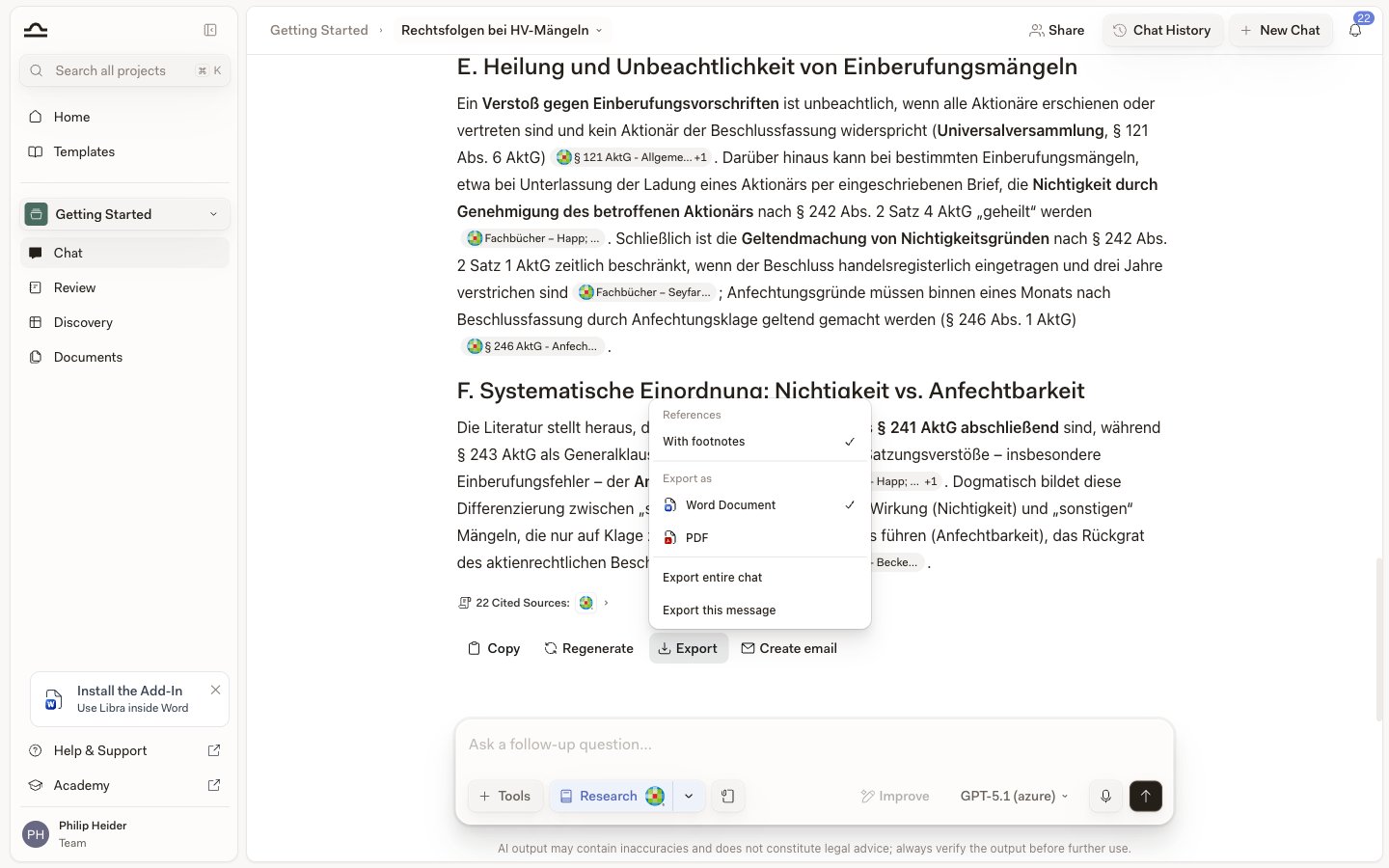
Nel menu a discesa **Esporta** la stessa scelta si trova sotto **Riferimenti**, sopra la scelta tra **Documento Word** e **PDF** e sopra l'opzione se esportare l'intera Chat o un singolo messaggio. **Con note a piè di pagina** è un interruttore: lasciandolo selezionato le citazioni vengono riportate, facendo di nuovo clic si deseleziona e viene esportato il solo testo.
| Scelta | Cosa si ottiene |
| ---------------------------------- | ----------------------------------------------------------------------------------------------------------------------------------------- |
| **Copia con note a piè di pagina** | Le citazioni raccolte come note a piè di pagina: note a piè di pagina native di Word all'esportazione, bibliografia in appendice nel PDF. |
| **Copia testo semplice** | Solo il testo della risposta, con i marcatori di citazione rimossi. |
Il pulsante **Copia** sotto la risposta offre la stessa coppia di opzioni, così come i pulsanti di copia nei componenti aggiuntivi di Word e Outlook. **Ctrl + C** fa eccezione: un evento di copia non può accodare un elenco di riferimenti, quindi una selezione che contiene chip di citazione viene copiata come testo semplice, con i marcatori rimossi.
Nel menu a discesa **Esporta** la stessa scelta si trova sotto **Riferimenti**, sopra la scelta tra **Documento Word** e **PDF** e sopra l'opzione se esportare l'intera Chat o un singolo messaggio. **Con note a piè di pagina** è un interruttore: lasciandolo selezionato le citazioni vengono riportate, facendo di nuovo clic si deseleziona e viene esportato il solo testo.
 Anche i diagrammi presenti in una risposta — diagrammi di flusso e simili — vengono riportati: un'esportazione in Word o PDF li riproduce nel documento anziché ometterli.
## Quanto fidarsi di una citazione
Ogni scheda del pannello corrisponde a una fonte che Libra ha effettivamente recuperato e citato, quindi il frammento che legge nel pannello è il testo su cui è stata costruita la risposta. Ciò che il pannello non può dirle è se quel passaggio sostenga davvero l'affermazione formulata. È a questo che serve aprire la fonte.
I risultati web comportano un'avvertenza in più. Una citazione proveniente da **Ricerca web** mostra nel proprio tooltip la riga *Attenzione: informazioni web di terze parti non verificate.*: si tratta di una pagina pubblica letta da Libra, non di un database giuridico in licenza, e nulla del suo contenuto è stato verificato.
Anche i diagrammi presenti in una risposta — diagrammi di flusso e simili — vengono riportati: un'esportazione in Word o PDF li riproduce nel documento anziché ometterli.
## Quanto fidarsi di una citazione
Ogni scheda del pannello corrisponde a una fonte che Libra ha effettivamente recuperato e citato, quindi il frammento che legge nel pannello è il testo su cui è stata costruita la risposta. Ciò che il pannello non può dirle è se quel passaggio sostenga davvero l'affermazione formulata. È a questo che serve aprire la fonte.
I risultati web comportano un'avvertenza in più. Una citazione proveniente da **Ricerca web** mostra nel proprio tooltip la riga *Attenzione: informazioni web di terze parti non verificate.*: si tratta di una pagina pubblica letta da Libra, non di un database giuridico in licenza, e nulla del suo contenuto è stato verificato.