> ## Documentation Index
> Fetch the complete documentation index at: https://docs.libratech.ai/llms.txt
> Use this file to discover all available pages before exploring further.
# Cronologia delle Chat
> Trovi, organizzi e gestisca ogni conversazione. Cerchi tra i progetti con Cmd+K, quindi rinomini, archivi o esporti qualsiasi chat.
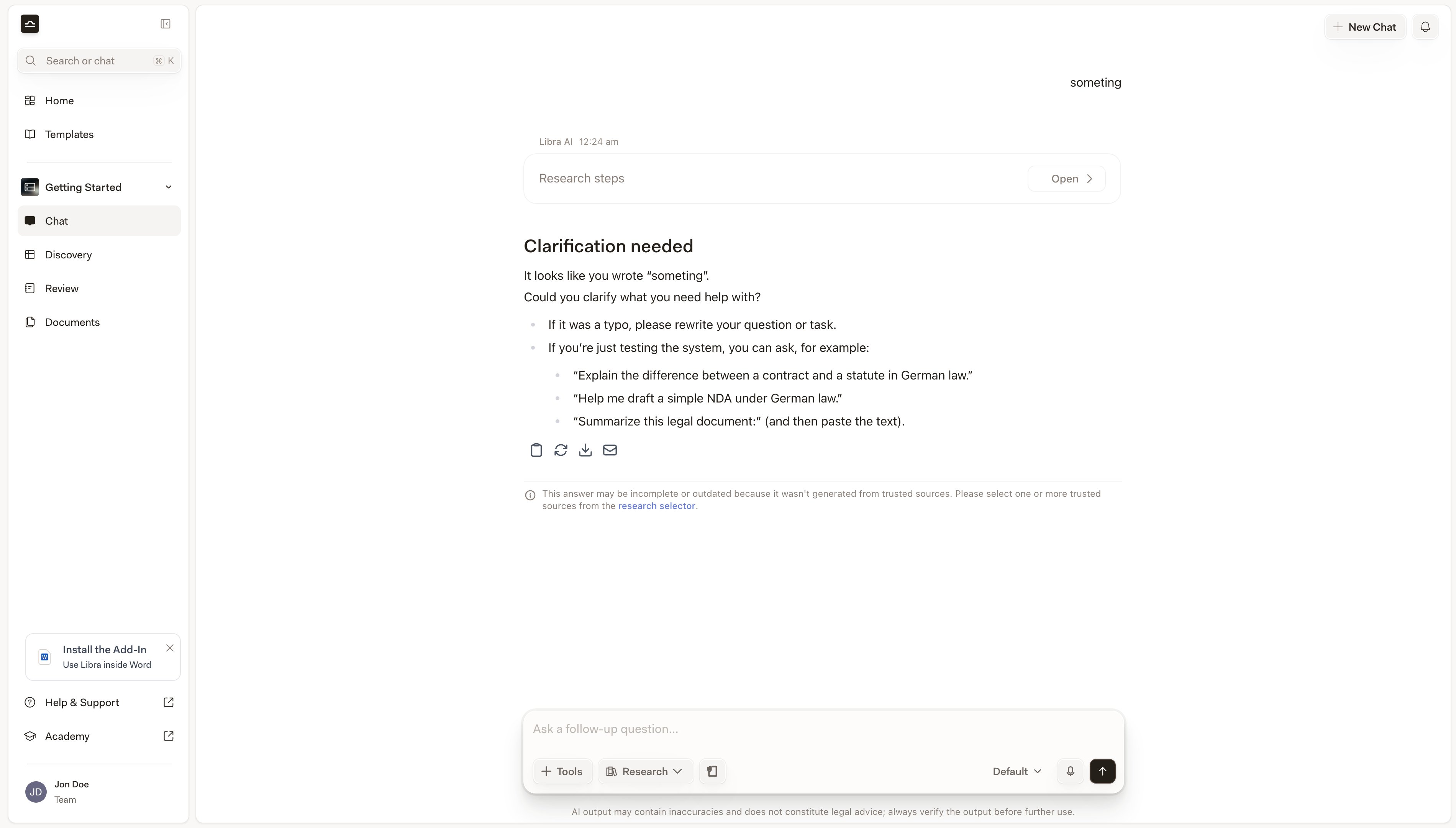
Per impostazione predefinita, Libra salva automaticamente ogni conversazione nel progetto in cui l'ha avviata — e, se appartiene altrove, può [spostarla in un altro progetto](#gestire-una-chat) in seguito. Se disattiva la **Cronologia delle Chat** nella scheda **Chats** delle Impostazioni, le nuove chat diventano invece temporanee: vengono contrassegnate come **Chat temporanea** e non vengono affatto salvate da Libra, quindi scompaiono non appena le abbandona — veda [Preferenze di Chat](/it/features/chat/customization). Per trovare una vecchia chat, il percorso più rapido è la [Cerca](/it/features/search) globale: prema Cmd+K (o Ctrl+K) e cerchi per nome della chat o contenuto dei messaggi in tutti i progetti a cui ha accesso.
La ricerca trova corrispondenze sia nei nomi delle chat *sia* nel corpo dei messaggi. Citi una frase che ricorda dalla conversazione; di solito è il modo più rapido per ritrovare una chat di settimane fa.
## Trovare una chat
Prema Cmd+K (Mac) o Ctrl+K (Windows) per aprire la Cerca da qualsiasi punto di Libra. La ricerca viene eseguita su tutti i progetti a cui ha accesso, trovando corrispondenze nei nomi delle chat e nell'intero contenuto dei messaggi. Filtri per **Tipo → Chats** per limitare i risultati alle sole conversazioni. Veda [Cerca](/it/features/search) per il selettore completo.
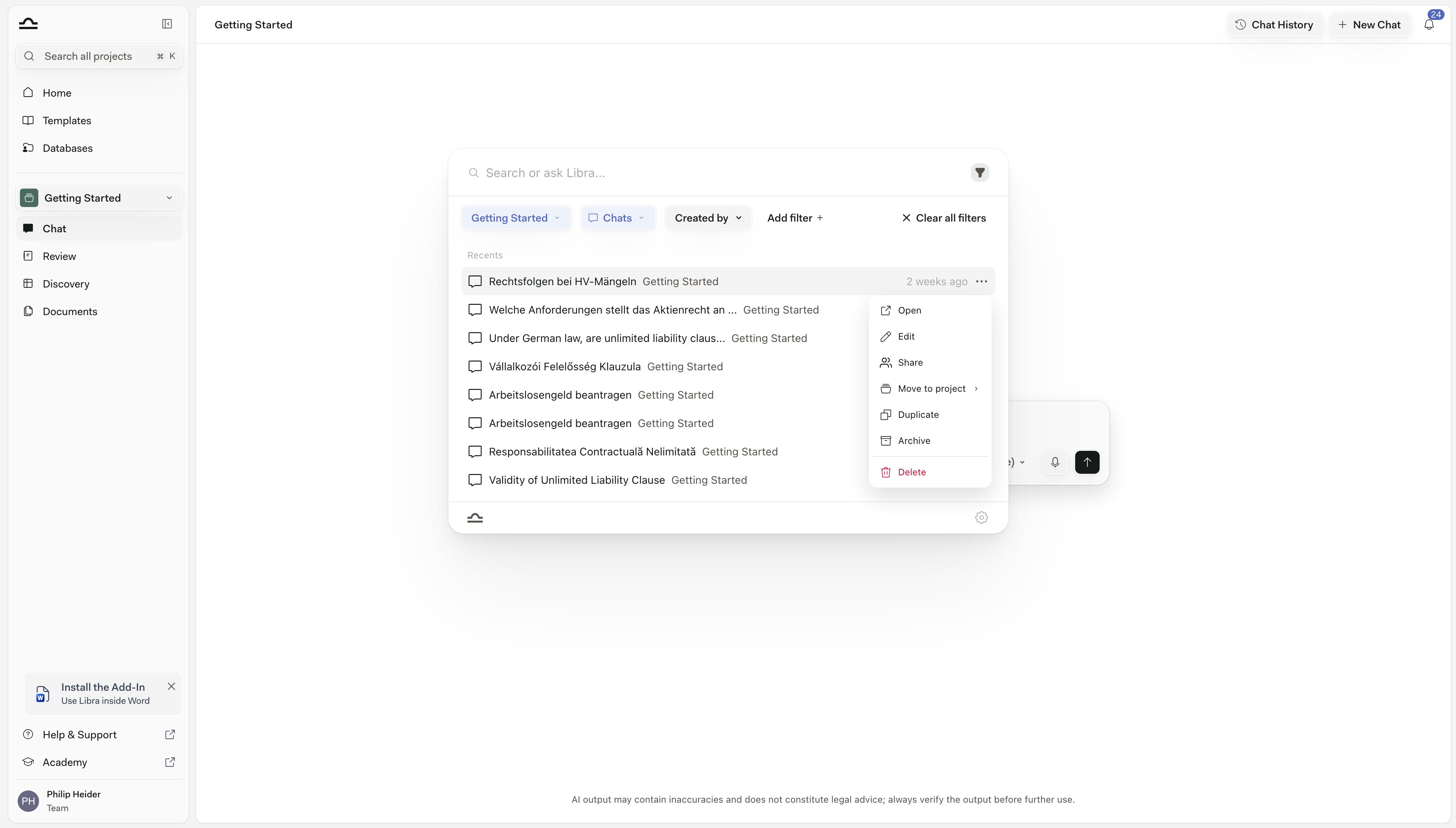
La **Cronologia delle Chat**, in alto a destra in una chat, apre lo stesso selettore con due filtri già impostati per Lei: il progetto in cui sta lavorando e **Chats**. È il percorso più breve verso una conversazione recente nel progetto corrente e, poiché alla base c'è la Cerca, può ampliarla in qualsiasi momento — cambi il chip del progetto oppure faccia clic su **Cancella tutti i filtri** per cercare ovunque. Il pulsante è disattivato quando la **Cronologia delle Chat** è disattivata nelle Impostazioni, poiché non viene salvato nulla da elencare.
## Nomi delle chat
Libra genera automaticamente un nome per ogni chat in base al contenuto, di solito un riepilogo su una riga del primo prompt. I nomi compaiono nei risultati della Cerca e nella parte superiore della chat stessa. Può rinominare qualsiasi chat in qualsiasi momento.
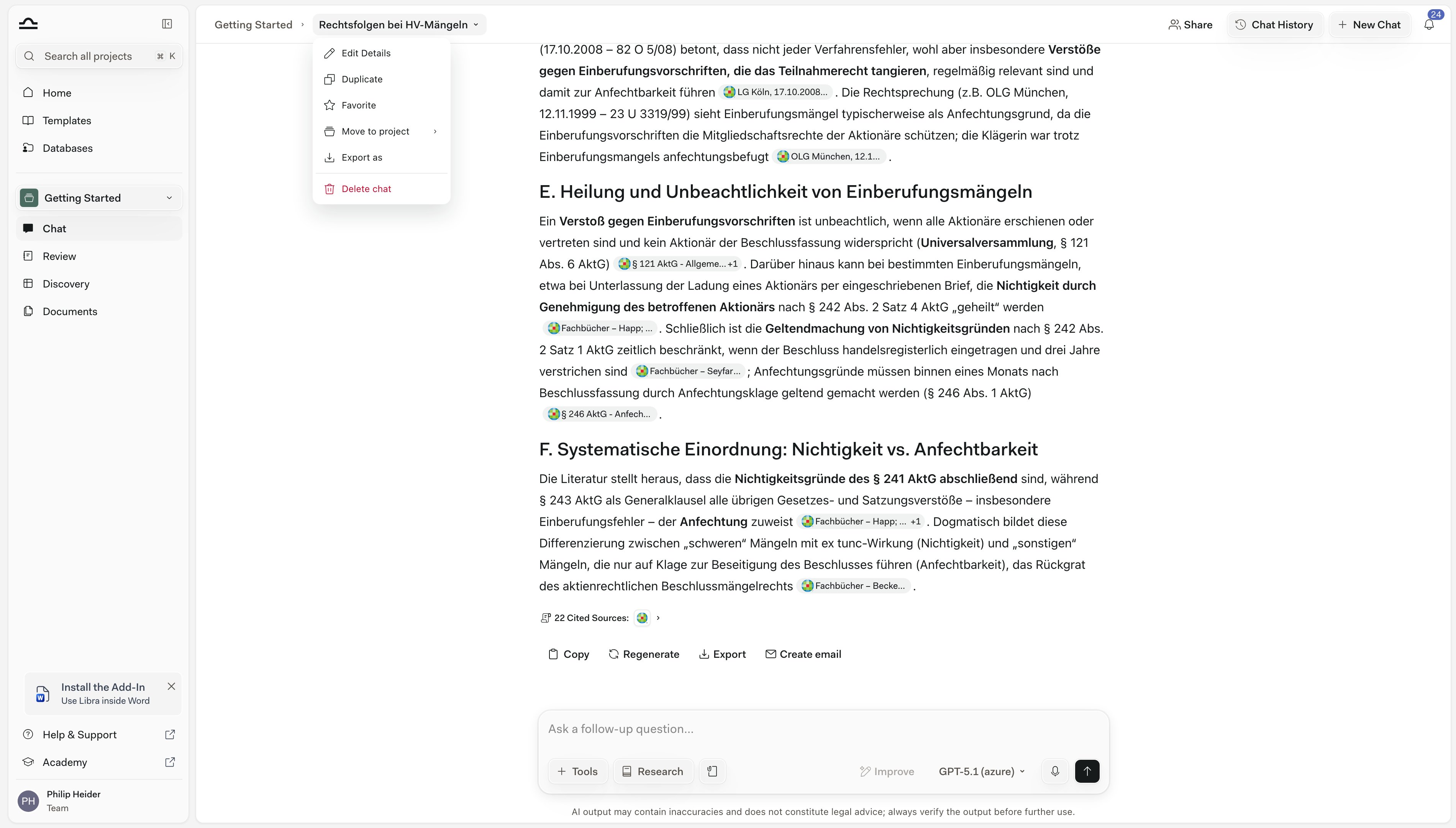
Faccia clic sul **⌄** accanto al titolo della chat, nella barra nella parte superiore della conversazione.
Aggiorni il campo **Nome della chat** e salvi. I nomi significativi rendono le chat più facili da ritrovare in seguito, soprattutto in elenchi lunghi.
## Gestire una chat
Apra una chat e faccia clic sul **⌄** accanto al titolo per aprire il menu **Azioni chat**.
| Azione | Cosa fa |
| ----------------------- | ---------------------------------------------------------------------------------------------------------------------------------------------------------------------------------------------------------------------------------------------------------------------------------------------------------------------------------------- |
| **Modifica dettagli** | Rinomina la chat nel campo **Nome della chat** e ne imposta l'area di pratica e i **Tag**, in modo che compaia sotto quei filtri nella Cerca. La finestra di dialogo mostra anche chi è il proprietario della chat e se è **Privata** o condivisa con il **Team**. |
| **Duplica** | Crea una copia della chat che può continuare in modo indipendente. L'originale non viene modificato. |
| **Preferito** | Aggiunge una stella alla chat per contrassegnarla come preferita. La stella è solo Sua, si sincronizza tra i Suoi dispositivi e rimane anche dopo l'archiviazione della chat. Filtri le chat contrassegnate con **Aggiungi filtro → Preferito** in [Cerca](/it/features/search). |
| **Sposta nel progetto** | Sposta la chat in un altro progetto che può modificare — i progetti di sola visualizzazione e quelli archiviati non vengono proposti — oppure crea la destinazione al momento con **Nuovo progetto**. All'arrivo la condivisione della chat viene reimpostata — la condivida di nuovo dal nuovo progetto se i colleghi ne hanno bisogno. |
| **Esporta come** | Salva l'intera chat come documento **Word** o **PDF**. Per esportare invece una singola risposta, utilizzi il pulsante di esportazione su quel messaggio e scelga **Esporta questo messaggio**. |
| **Elimina chat** | Rimuove definitivamente la chat. |
Una chat raggiunta come *risultato* — nella [Cerca](/it/features/search) e quindi nella **Cronologia delle Chat**, che è lo stesso selettore — dispone di un proprio menu **⋯** con un insieme diverso di voci: **Apri**, **Modifica**, **Condividi**, **Sposta nel progetto**, **Duplica**, **Archivia** ed **Elimina**. **Archivia** è disponibile solo lì, mai nel menu **Azioni chat** della chat aperta.
**L'eliminazione è definitiva.** Se ritiene di voler recuperare la chat in seguito, la archivi.
## Archiviazione e ripristino
L'archiviazione è la scelta giusta per le chat che desidera conservare ma che non Le servono a portata di mano.
L'archiviazione è disponibile dal menu **⋯** di una chat in un elenco di risultati della [Cerca](/it/features/search) — **Cronologia delle Chat** inclusa — e non dal menu **Azioni chat** (⌄) della chat aperta. Apra il menu ⋯, faccia clic su **Archivia** e confermi. La chat scompare dall'elenco attivo.
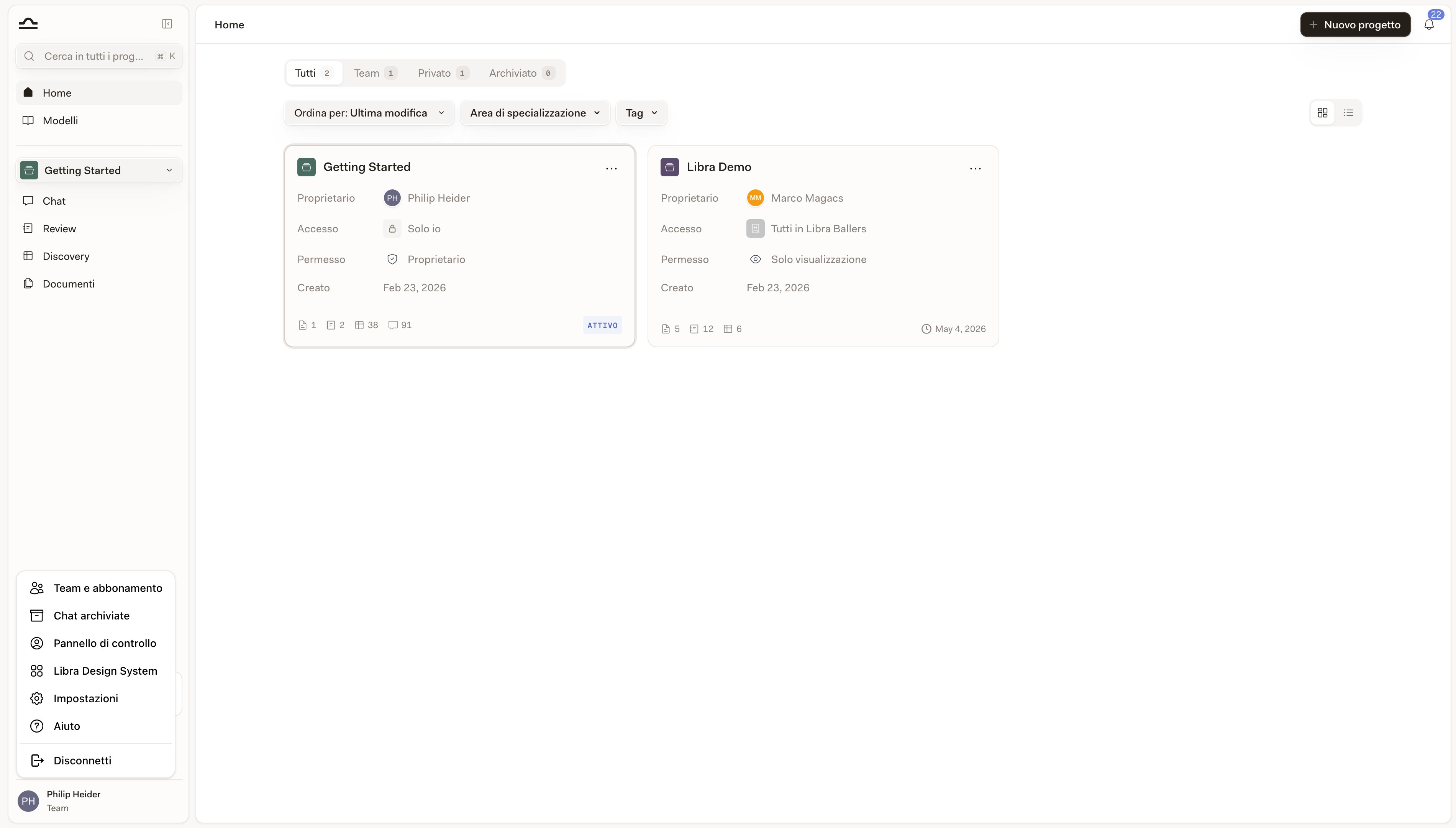
Faccia clic sull'icona del Suo profilo nella parte inferiore della barra laterale e scelga **Chat archiviate**. L'elenco mostra le chat archiviate di Sua proprietà nel progetto in cui sta lavorando in quel momento, con una casella di ricerca per restringerlo per nome — cambi progetto per vedere le altre, oppure faccia clic su **Esporta** per scaricare in un file JSON tutte le chat archiviate del Suo account.
Nella riga della chat archiviata, faccia clic sull'icona di annullamento dell'archiviazione a destra (tooltip **Annulla archiviazione Chat**) per riportare la chat nell'elenco attivo. L'icona del cestino accanto è **Elimina Chat** ed elimina definitivamente — anche per chiunque avesse ricevuto la chat in condivisione.
## Condividere una chat
Per impostazione predefinita, le chat sono private, anche quando si lavora in progetti condivisi. Può condividere una chat manualmente.
Apra la chat e faccia clic sul pulsante **Condividi** in alto a destra.
Cerchi una persona per nome o e-mail, oppure selezioni un gruppo. Imposti il livello di accesso: **Può visualizzare**, **Può modificare** o **Accesso completo**. Faccia clic su **Aggiungi** per ogni destinatario.
Non esiste un pulsante Salva — la condivisione con ciascuna persona avviene nel momento in cui fa clic su **Aggiungi**, e le modifiche alle autorizzazioni si applicano non appena le seleziona. Chiuda la finestra di dialogo con la **X** quando ha finito.
Le chat appartengono a un progetto, quindi anche il collega ha bisogno dell'accesso a quel progetto. Se non lo ha, Libra propone di concedergli l'accesso in visualizzazione al progetto nell'ambito della condivisione — confermi **Concedi accesso al progetto e condividi** e riceverà la chat con l'autorizzazione che ha scelto. Se non può gestire la condivisione del progetto, Libra Le chiede invece di contattare il proprietario del progetto o un utente con diritti di modifica.
## Esportare una chat
Apra la chat, faccia clic sul **⌄** accanto al titolo e scelga **Esporta come**.
Libra mostra l'intera conversazione, con la formattazione intatta, esattamente come verrà esportata. Se la chat contiene citazioni, **Includi citazioni** è attivo per impostazione predefinita: numera i riferimenti nel testo e aggiunge una bibliografia alla fine del documento. Lo disattivi per ottenere una copia pulita.
Faccia clic su **PDF** o **Word** per scaricare.
## Suggerimenti
Il nome generato automaticamente è buono ma generico. La prima volta che una chat diventa «la chat di negoziazione per l'acquisizione di Acme», la rinomini.
Lo spazio su disco non è un problema. Una chat archiviata può sempre essere ripristinata; una eliminata no. Tenga presente che le chat archiviate sono escluse dai risultati della Cerca — le trovi in **Chat archiviate** nel menu del Suo profilo, oppure ne ripristini una per riportarla nella Cerca.
La **Cronologia delle Chat** apre la Cerca già ristretta alle chat nel progetto in cui sta lavorando. Per cercare in tutti i progetti contemporaneamente, cambi il chip del progetto, faccia clic su **Cancella tutti i filtri** oppure prema semplicemente Cmd+K.
## Prossimi passi
Ricerca tra progetti per nome e contenuto.
Torni alla guida all'input nella chat.