
> ## Documentation Index
> Fetch the complete documentation index at: https://docs.libratech.ai/llms.txt
> Use this file to discover all available pages before exploring further.

# Modalità Chat

> Tre livelli di ragionamento, Standard, Deep Thinking e Fast, per adattare la risposta alla domanda.

<video autoPlay muted loop playsInline src="https://mintcdn.com/libra-4206ec93/5Pm7pEl9igcUcCSB/assets/videos/it/features/chat-modes.webm?fit=max&auto=format&n=5Pm7pEl9igcUcCSB&q=85&s=2529d1178a183f62f6175ef7a66cea90" className="rounded-xl border w-full" data-path="assets/videos/it/features/chat-modes.webm" />

Non tutte le domande richiedono lo stesso livello di ragionamento. Le **Modalità Chat** consentono di scegliere quanto Libra deve ragionare: domande quotidiane veloci, la modalità bilanciata standard oppure una modalità più lenta per analisi realmente complesse.

<div className="libra-buddy-callout">
  <img src="https://mintcdn.com/libra-4206ec93/wgVZXcGnHS4aJk9T/assets/images/libra-buddy/thinking.png?fit=max&auto=format&n=wgVZXcGnHS4aJk9T&q=85&s=6fe60c07c6a0e65c084ac6880c337f84" alt="Mascotte Libra che pensa" width="872" height="693" data-path="assets/images/libra-buddy/thinking.png" />

  <div className="libra-buddy-callout-content">
    La modalità si applica al messaggio inviato subito dopo e resta selezionata mentre si continua a lavorare in quella chat, quindi conviene cambiarla man mano che cambia il lavoro: **Standard** per il primo prompt, **Deep Thinking** per la sintesi, **Fast** per il riepilogo.
  </div>
</div>

## Le tre modalità

| Modalità          | Cosa fa                                                                                                                                                                                   | Quando sceglierla                                                                                                                            |
| ----------------- | ----------------------------------------------------------------------------------------------------------------------------------------------------------------------------------------- | -------------------------------------------------------------------------------------------------------------------------------------------- |
| **Standard**      | Ragionamento bilanciato, descritto nel menu come *Ideale per la maggior parte delle attività*. Il punto di partenza di ogni nuova chat, salvo che si fissi un valore predefinito diverso. | Qualsiasi cosa non sia specificamente semplice o specificamente complessa. La scelta giusta nel 90% dei casi.                                |
| **Deep Thinking** | Ragionamento esteso e più lento, che affronta il problema passo dopo passo prima di rispondere. Nel menu è indicato come *Ragionamento e analisi complessi*.                              | Analisi giuridica a più fasi, interpretazione contrattuale su più clausole, questioni di diritto comparato, attività di redazione complesse. |
| **Fast**          | Risposte rapide e leggere. Sacrifica una parte del ragionamento in favore della velocità. Nel menu è indicato come *Domande rapide di uso quotidiano*.                                    | Domande quotidiane veloci: «Cosa significa ARG?», «Traduci questa clausola», «Riassumi questo paragrafo in due frasi.»                       |

## Cambiare modalità

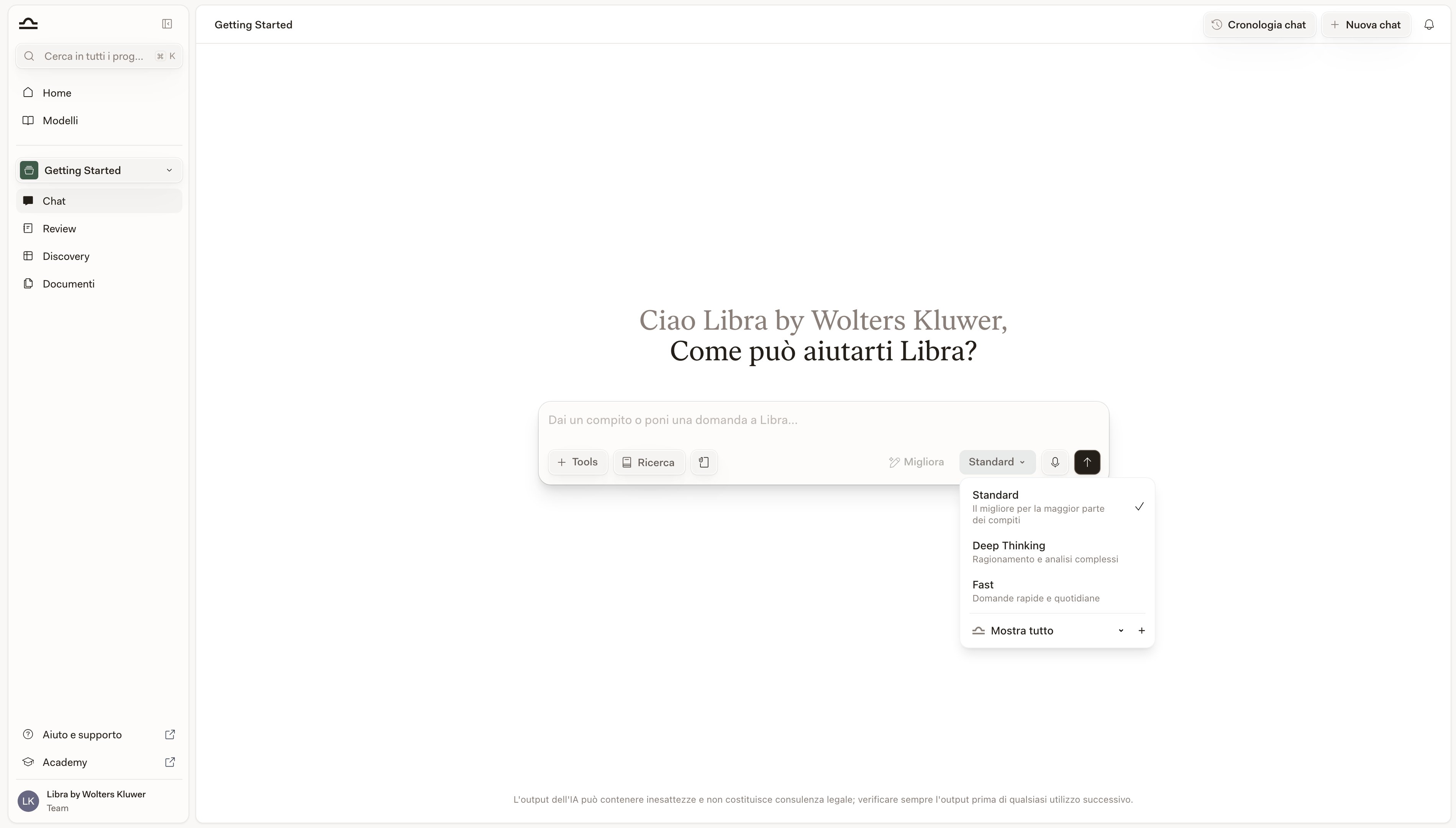
Il pulsante della modalità si trova all'estremità destra della fila di controlli sotto l'input della chat, dopo **Strumenti**, **Ricerca** e **Migliora**. Mostra la modalità attualmente in uso.

<Steps>
  <Step title="Fare clic sulla modalità corrente">
    Il menu si apre sotto il pulsante ed elenca le tre modalità con la relativa descrizione di una riga. Un segno di spunta indica quella attiva.

    <img src="https://mintcdn.com/libra-4206ec93/vIwxn8dmEk0jsP5x/assets/images/it/app/chat-modes-picker.png?fit=max&auto=format&n=vIwxn8dmEk0jsP5x&q=85&s=1ac15285285857dbacceb185dd0837fd" alt="Il menu delle modalità aperto sotto l'input della chat, che mostra Standard, Deep Thinking e Fast" width="3800" height="2160" data-path="assets/images/it/app/chat-modes-picker.png" />
  </Step>

  <Step title="Selezionare la modalità desiderata">
    L'etichetta del pulsante si aggiorna. La modalità si applica al messaggio inviato subito dopo e resta selezionata mentre si continua a lavorare in quella chat. Non viene però memorizzata insieme alla chat: ricaricando la pagina, la chat torna in **Standard**.
  </Step>

  <Step title="Leggere l'intestazione sopra la risposta">
    Le risposte prodotte in Deep Thinking o Fast riportano il nome della modalità davanti al nome dell'assistente. Una risposta Standard riporta solo il nome dell'assistente, senza alcuna modalità davanti. (Se l'intestazione indica un modello anziché l'assistente, quella risposta è stata generata dal modello specifico selezionato, al di fuori delle tre modalità.)
  </Step>
</Steps>

<Tip>
  Passare il puntatore su una modalità nel menu e fare clic sulla puntina (**Imposta come predefinita**) per renderla la modalità con cui si avvia ogni nuova chat.
</Tip>

<Note>
  Il pulsante della modalità è nascosto mentre un Assistant o un Workflow guida la chat. Questi funzionano con il modello con cui sono stati creati, quindi non c'è alcuna modalità da scegliere.
</Note>

### Scelta di un modello specifico

Per impostazione predefinita il menu offre soltanto le tre modalità. Per scegliere un modello specifico, attivare prima **Mostra selettore modello** nella scheda **Chats** delle [Impostazioni](/it/features/chat/customization) e ricaricare la pagina: senza questo passaggio, l'elenco dei modelli descritto di seguito non compare affatto.

Una volta attivato, sotto le tre modalità compare una riga dedicata ai modelli. Facendo clic su di essa (**Mostra tutti**) si espande l'elenco completo dei modelli disponibili nel Suo studio, dal quale sceglierne uno. Così facendo cambiano due cose: il pulsante mostra ora il nome del modello anziché una modalità e la chat non si trova più in nessuna delle tre modalità, perché la modalità è stata sostituita da un modello esplicito. Per tornare indietro è sufficiente selezionare di nuovo una modalità.

La stessa riga consente di fissare un modello come predefinito e di aggiungere un secondo e un terzo slot con **+**. Con più slot occupati, il prompt viene elaborato da ciascun modello a turno, così da poterli confrontare affiancati.

### Modelli premium e limite giornaliero

Alcuni modelli dell'elenco sono soggetti a contatore. Ogni modello **Claude Opus** e **GPT-5.6 Sol** è considerato premium e condivide un'unica quota giornaliera di messaggi per persona: 5 messaggi al giorno con la versione di prova, 10 con **Starter** e 20 con i piani a pagamento, salvo diversa configurazione da parte dell'amministratore. GPT-5.6 Luna e Terra non sono soggetti a contatore.

Nell'elenco dei modelli, accanto a ogni modello con contatore compare un badge **Limiti giornalieri**. Passandoci sopra il puntatore si ottengono i dettagli: quanti messaggi sono stati utilizzati rispetto alla quota, l'indicazione **Si azzera ogni giorno** e quale modello utilizzerà Libra una volta esaurita la quota.

L'esaurimento della quota non blocca il lavoro. Libra risponde utilizzando un modello sostitutivo: un messaggio destinato a Claude Opus passa a **Claude Sonnet 4.6** e uno destinato a GPT-5.6 Sol passa a **GPT-5.6 Terra** — entrambi valori predefiniti modificabili dall'amministratore — e Libra mostra una notifica al momento dell'invio: *Limite giornaliero dei modelli premium raggiunto. Questo messaggio è stato inviato utilizzando … al suo posto.* Il contatore si azzera ogni giorno, a mezzanotte UTC.

<Note>
  Quella notifica passa facilmente inosservata. Se la risposta di un modello premium appare improvvisamente diversa da quelle ottenute in precedenza nella stessa giornata, riaprire l'elenco dei modelli e passare il puntatore sul badge **Limiti giornalieri**: se la quota è stata consumata interamente, la risposta è arrivata dal modello sostitutivo e non da quello selezionato.
</Note>

## Scegliere la modalità giusta

<Tabs>
  <Tab title="Standard">
    Standard è la scelta giusta quasi sempre. La maggior parte delle domande di revisione contrattuale, i prompt di redazione e le analisi con ricerca limitata si collocano perfettamente qui, quindi in caso di dubbio conviene lasciarlo invariato. Il compromesso tra velocità e ragionamento è calibrato per il tipo di lavoro che la maggior parte degli avvocati svolge abitualmente: *«cosa significa questa clausola e qual è il rischio»*, si ottiene un paragrafo ponderato e si va avanti.

    <Tip>
      Se non si sa quale modalità scegliere, scegliere Standard. Cambiare solo quando la risposta ottenuta sembra chiaramente troppo superficiale (Deep Thinking) o troppo lenta per la domanda posta (Fast).
    </Tip>
  </Tab>

  <Tab title="Deep Thinking">
    Deep Thinking è pensato per le domande con cui Standard mostra chiaramente difficoltà. Il segnale è solitamente lo stesso: la risposta è corretta su ogni singolo punto ma non li collega, oppure salta un passaggio importante.

    Ricorrere a Deep Thinking quando:

    * La domanda richiede una *catena* di ragionamento, come *«se si applica la clausola A, viene attivata la clausola B, il che significa…»*
    * L'interpretazione deve abbracciare più parti di un documento lungo, o più documenti.
    * Si confrontano posizioni giuridiche tra giurisdizioni diverse.
    * Un'attività di redazione deve soddisfare contemporaneamente due requisiti in conflitto.

    <Note>
      Ogni messaggio inviato in Deep Thinking viene trattenuto da una finestra di dialogo **Modalità Deep Thinking** finché non la si disattiva. Indica da due a tre minuti per le richieste complesse e cinque minuti o più per Deep Thinking combinato con la Ricerca, e ricorda che è sempre possibile interrompere una richiesta in corso. Fare clic su **Continua** per inviare, oppure spuntare prima **Non mostrare più questo avviso** se si preferisce non ricevere la richiesta di conferma a ogni messaggio Deep Thinking.
    </Note>
  </Tab>

  <Tab title="Fast">
    Fast è pensato per le trasformazioni quotidiane:

    * *«Traduci questo paragrafo in tedesco.»*
    * *«Riassumi questa clausola in una frase.»*
    * *«Cosa significa GDPR?»*
    * *«Riformatta questo elenco come punti elenco.»*

    Fast sacrifica una parte del ragionamento in favore della velocità. È la scelta sbagliata per l'analisi e quella giusta quando si sa già cosa si vuole e serve solo che venga prodotto.
  </Tab>
</Tabs>

<Tip>
  **Un metodo efficace:** iniziare con Standard per una domanda di ricerca, ottenere la panoramica, passare a Deep Thinking per un approfondimento che richiede un confronto attento, quindi tornare a Standard (o anche a Fast) per la breve riformattazione o il riepilogo da inserire nell'e-mail che si sta redigendo. Un clic per turno.
</Tip>

## Combinare le modalità con la Ricerca

La modalità e la [Ricerca](/it/features/chat/research-mode) sono impostazioni indipendenti. Attivare la Ricerca non modifica la modalità e cambiare modalità non disattiva la Ricerca, quindi ogni combinazione è disponibile.

Standard più Ricerca è l'abbinamento quotidiano, quello da preferire per impostazione predefinita: risposte con fonti a velocità ordinaria. Deep Thinking più Ricerca è la combinazione più lenta che si possa chiedere a Libra — il relativo avviso indica cinque minuti o più — e ripaga l'attesa quando una domanda di ricerca richiede di conciliare più fonti anziché limitarsi a trovarle. Fast più Ricerca è l'abbinamento meno sensato: lo scopo della Ricerca è una risposta ragionata con attenzione sulle fonti individuate, ossia proprio la parte che Fast riduce.

<div className="libra-buddy-callout">
  <img src="https://mintcdn.com/libra-4206ec93/wgVZXcGnHS4aJk9T/assets/images/libra-buddy/hopeful.png?fit=max&auto=format&n=wgVZXcGnHS4aJk9T&q=85&s=dda1d151f81c072e70c0c3fbbed970e5" alt="Mascotte Libra speranzosa" width="666" height="649" data-path="assets/images/libra-buddy/hopeful.png" />

  <div className="libra-buddy-callout-content">
    Solo le risposte Deep Thinking e Fast riportano il nome della modalità nell'intestazione; una risposta Standard mostra soltanto il nome dell'assistente. La risposta sembra superficiale? Controllare prima l'intestazione: la causa più comune è una domanda complessa inviata in **Fast**.
  </div>
</div>

## Prossimi passi

<Columns cols={2}>
  <Card title="Modalità di ricerca" icon="https://mintcdn.com/libra-4206ec93/vIwxn8dmEk0jsP5x/assets/images/icons/research.svg?fit=max&auto=format&n=vIwxn8dmEk0jsP5x&q=85&s=b71b64b69957b598c1506ba997da54e8" href="/it/features/chat/research-mode" width="16" height="16" data-path="assets/images/icons/research.svg">
    Aggiungere ricerca giuridica con fonti a qualsiasi chat.
  </Card>

  <Card title="Nozioni di base di Chat" icon="https://mintcdn.com/libra-4206ec93/vIwxn8dmEk0jsP5x/assets/images/icons/chat.svg?fit=max&auto=format&n=vIwxn8dmEk0jsP5x&q=85&s=9a77dbd38fde763e8ac783fb8a68aef6" href="/it/features/chat/basics" width="16" height="16" data-path="assets/images/icons/chat.svg">
    La guida completa all'input della chat.
  </Card>
</Columns>
