> ## Documentation Index
> Fetch the complete documentation index at: https://docs.libratech.ai/llms.txt
> Use this file to discover all available pages before exploring further.

# Modalità di ricerca

> Basare ogni risposta su banche dati giuridiche. Scegliere le giurisdizioni, scegliere le fonti, ottenere citazioni verificabili.

<video autoPlay muted loop playsInline src="https://mintcdn.com/libra-4206ec93/5Pm7pEl9igcUcCSB/assets/videos/it/features/chat-research.webm?fit=max&auto=format&n=5Pm7pEl9igcUcCSB&q=85&s=3cb8ba9821d90495c830c07a40fea20e" className="rounded-xl border w-full" data-path="assets/videos/it/features/chat-research.webm" />

Nella modalità Chat standard, Libra risponde attingendo alle proprie conoscenze generali. La **Modalità di ricerca** cambia le cose: Libra interroga le banche dati giuridiche a cui il Suo studio ha accesso e ancora la risposta a ciò che recupera, con citazioni su cui è possibile fare clic per verificarle.

<div className="libra-buddy-callout">
  <img src="https://mintcdn.com/libra-4206ec93/wgVZXcGnHS4aJk9T/assets/images/libra-buddy/clipboard.png?fit=max&auto=format&n=wgVZXcGnHS4aJk9T&q=85&s=cde036cf23ea2d67cd50f1c295db549a" alt="Mascotte Libra con una cartellina" width="725" height="605" data-path="assets/images/libra-buddy/clipboard.png" />

  <div className="libra-buddy-callout-content">
    Citare il numero dell'articolo nel prompt: *§ 626 BGB*, *Art. 1357 Cod civil*. Libra risolve la fonte direttamente dalla banca dati.
  </div>
</div>

## Attivare la Modalità di ricerca

**Ricerca** si trova nella parte inferiore dell'area di composizione, tra **Strumenti** e **Migliora**. È al tempo stesso l'interruttore e il pannello delle impostazioni: la ricerca è attiva per il messaggio successivo non appena almeno una fonte viene abilitata.

<Steps>
  <Step title="Aprire il pannello Ricerca">
    Fare clic su **Ricerca**. Si apre un pannello con il selettore **Giurisdizioni** in alto, al di sotto l'elenco delle fonti utilizzabili e, in fondo, **Visualizza tutte le integrazioni Libra**.

    <img src="https://mintcdn.com/libra-4206ec93/wgVZXcGnHS4aJk9T/assets/images/it/app/research-mode-button.png?fit=max&auto=format&n=wgVZXcGnHS4aJk9T&q=85&s=84a0b025279dd4fd45d4f991a3e98ded" alt="Area di composizione della Chat con il pannello Ricerca aperto" width="3800" height="2160" data-path="assets/images/it/app/research-mode-button.png" />
  </Step>

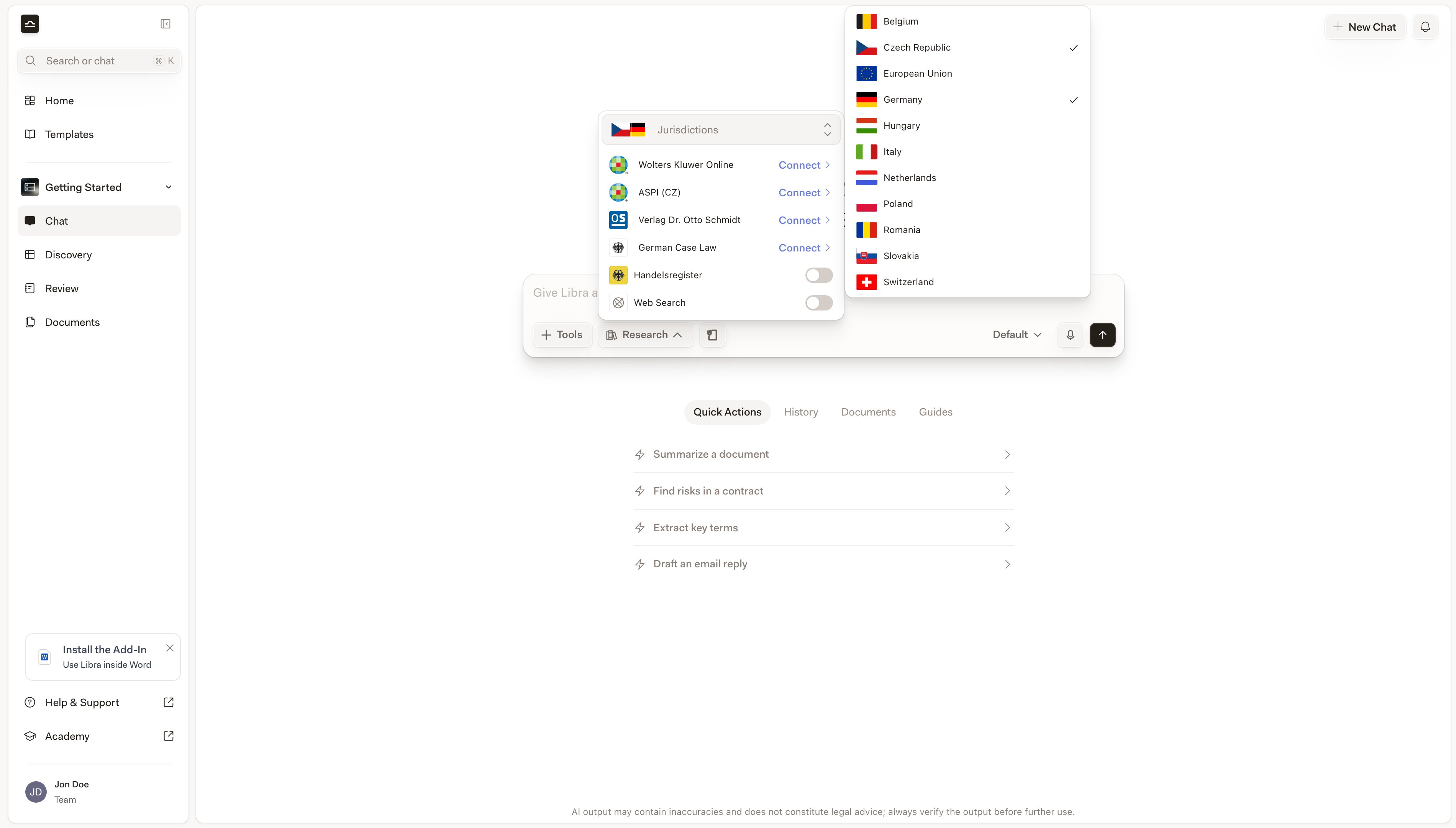
  <Step title="Impostare le proprie giurisdizioni">
    Il controllo **Giurisdizioni** in cima al pannello rispecchia una Sua preferenza personale, non un'assegnazione del Suo studio: fare clic su di esso e selezionare i paesi in cui opera (finché non ne ha scelto nessuno riporta **Aggiungi giurisdizione**). La Sua scelta determina quali fonti vengono elencate al di sotto: il pannello mostra le fonti appartenenti a ogni giurisdizione selezionata, oltre a **Ricerca web**, che non è legata ad alcuna giurisdizione. Nell'elenco compaiono solo le giurisdizioni per le quali è disponibile almeno una fonte.

    Ciò che l'abbonamento determina sono le *fonti* utilizzabili all'interno di tali giurisdizioni, non le giurisdizioni che è possibile scegliere.

    <img src="https://mintcdn.com/libra-4206ec93/DvY4COCBKazHNw7v/assets/images/app/research-mode-jurisdictions.png?fit=max&auto=format&n=DvY4COCBKazHNw7v&q=85&s=f24444477c9c8e786e08fd5173f8f330" alt="Menu a discesa Giurisdizioni aperto in cima al pannello Ricerca" width="3800" height="2160" data-path="assets/images/app/research-mode-jurisdictions.png" />
  </Step>

  <Step title="Attivare le fonti desiderate">
    Ogni fonte dispone di un interruttore. Durante la prova gratuita il pannello elenca anche le fonti che il Suo studio non ha collegato: al posto dell'interruttore compare un controllo **Collega**, che apre una piccola scheda con **Attiva nella prova gratuita**, **Collega il Suo account** e, per la maggior parte delle fonti, **Maggiori informazioni su …**. Con un piano a pagamento il pannello elenca solo le fonti collegate dal Suo studio, più quelle il cui collegamento è scaduto, che mostrano **Ricollega**: tutto il resto si trova dietro **Visualizza tutte le integrazioni Libra**, in fondo al pannello. **Verlag Dr. Otto Schmidt** è concesso in licenza per moduli e dispone di un controllo **Seleziona moduli**. Attivare solo ciò che la domanda richiede: un insieme di fonti più ristretto produce una risposta più mirata.

    <img src="https://mintcdn.com/libra-4206ec93/wgVZXcGnHS4aJk9T/assets/images/it/app/research-mode-sources.png?fit=max&auto=format&n=wgVZXcGnHS4aJk9T&q=85&s=fdd551511e3c410a3c8ab7509667b00b" alt="Elenco delle fonti di ricerca con più banche dati attivate" width="3800" height="2160" data-path="assets/images/it/app/research-mode-sources.png" />
  </Step>

  <Step title="Inviare il prompt">
    Con almeno una fonte attiva, il pulsante **Ricerca** viene evidenziato e mostra le icone delle fonti selezionate, con un chip `+N` quando sono più di quante ne stiano nello spazio disponibile. Inviare il prompt: Libra consulta tali fonti e la risposta arriva con le citazioni di ciò che ha effettivamente recuperato.

    Facendo nuovamente clic su **Ricerca** la ricerca viene disattivata per il messaggio successivo, ma la selezione viene mantenuta: riaprendo il pannello, viene ripristinata.
  </Step>
</Steps>

<Tip>
  Selezionare più giurisdizioni quando si confrontano le leggi di paesi diversi. L'elenco delle fonti diventa l'unione di ciò che ogni giurisdizione selezionata offre, così un unico prompt può interrogare contemporaneamente, ad esempio, una banca dati tedesca e una belga.
</Tip>

<Note>
  Le banche dati giuridiche di questo pannello non sono la stessa cosa dei **Database**, la funzionalità nella barra laterale sinistra. Quelle sono raccolte strutturate create a partire dai Suoi documenti e si portano in una Chat tramite **Strumenti → Cerca file**, non tramite la Ricerca. Vedere [Database](/it/features/databases/basics).
</Note>

## Cosa si vede nella risposta

Al termine dell'elaborazione di Libra, contano due aspetti: **come Libra è arrivata alla risposta** e **che cosa ha citato**.

### Vedere il processo di ricerca di Libra

Sopra la risposta si trova una barra comprimibile che registra ogni passaggio compiuto da Libra: quale banca dati ha interrogato, in quale ordine e perché. La sua intestazione è una riga di stato anziché un'etichetta fissa: **Analisi in corso…** mentre Libra lavora, poi **Ragionato per 12 secondi** una volta completata la risposta. Ripiega su un semplice **Azioni** quando la barra viene espansa durante l'elaborazione, oppure quando non è stato registrato alcun tempo di ragionamento. Usare il pulsante **Apri** / **Chiudi** sulla destra per espanderla e leggere i passaggi.

<img src="https://mintcdn.com/libra-4206ec93/wgVZXcGnHS4aJk9T/assets/images/it/app/research-mode-actions.png?fit=max&auto=format&n=wgVZXcGnHS4aJk9T&q=85&s=8000086992f9bfa9166a95c11966726d" alt="Barra dei passaggi di ricerca espansa con ogni banca dati interrogata e il ragionamento di Libra" width="3800" height="2160" data-path="assets/images/it/app/research-mode-actions.png" />

Questo è importante per due motivi:

1. **Verificabilità.** È possibile mostrare a un altro avvocato (o a un socio scettico) esattamente come è stata condotta la ricerca.
2. **Diagnosi.** Se una risposta sembra errata, i passaggi ne mostrano solitamente il motivo: Libra ha scelto la fonte sbagliata, ha tralasciato una banca dati oppure ha formulato la query in modo diverso da come l'avrebbe formulata Lei.

### Quali citazioni recano un avvertimento

Ogni citazione prodotta da Libra è un chip numerato nel testo. Passando il puntatore sopra si apre una scheda con la fonte e il passaggio; facendo clic si apre la fonte stessa.

Le citazioni provenienti dal web aperto — risultati di **Ricerca web** e consultazioni societarie nel **Handelsregister** — recano in quella scheda una riga aggiuntiva: *Attenzione: informazioni web di terze parti non verificate.* Le citazioni provenienti dalle banche dati in abbonamento non la recano, perché Libra ha recuperato il passaggio direttamente dalla banca dati. Anche le citazioni che rimandano alla documentazione di Libra sono esenti dalla nota.

Tutto ciò che Libra afferma nel testo *senza* un chip di citazione proviene dalle sue conoscenze generali e non da una fonte che ha aperto. Trattarlo come una pista da verificare, non come una citazione.

<div className="libra-buddy-callout">
  <img src="https://mintcdn.com/libra-4206ec93/wgVZXcGnHS4aJk9T/assets/images/libra-buddy/pointing.png?fit=max&auto=format&n=wgVZXcGnHS4aJk9T&q=85&s=fb9114facd16ecd4bc0c89bfbc7d660b" alt="Mascotte Libra che indica" width="856" height="585" data-path="assets/images/libra-buddy/pointing.png" />

  <div className="libra-buddy-callout-content">
    Espandere la barra dei passaggi sopra qualsiasi risposta di ricerca — **Ragionato per …** una volta terminata — per vedere quale banca dati Libra ha provato, che cosa ha cercato e che cosa ha tralasciato. Quando una risposta è errata, di solito questo ne mostra il motivo.
  </div>
</div>

<Warning>
  Verificare sempre le citazioni importanti aprendo il collegamento. Una citazione proveniente da una banca dati in abbonamento indica che il passaggio esiste, non che il passaggio supporti il punto specifico sostenuto. Verificarlo di persona, in particolare per i lavori destinati ai clienti o ai tribunali.
</Warning>

### Quando Libra segnala che la risposta non è basata su fonti

Sotto la risposta più recente di una Chat, Libra aggiunge talvolta una piccola nota grigia che segnala come la risposta possa essere incompleta. Ve ne sono tre e quella che compare ha ogni volta un significato diverso:

<AccordionGroup>
  <Accordion title="Non generata da fonti attendibili, con invito all'abbonamento">
    *Questa risposta potrebbe essere incompleta o non aggiornata perché non è stata generata da fonti attendibili.* Non ha banche dati collegate né documenti nella Chat, quindi Libra non aveva nulla su cui condurre la ricerca. La nota propone due collegamenti: **attivare il Suo account**, che apre **Impostazioni → Integrazioni** se il Suo studio dispone già di un abbonamento ai contenuti, e **ottenere un abbonamento** in caso contrario.
  </Accordion>

  <Accordion title="Selezionare una o più fonti attendibili">
    La stessa riga iniziale, seguita da un rimando al **selettore di ricerca**. Le banche dati sono disponibili, ma nessuna era attiva per questo messaggio. Il collegamento apre il pannello Ricerca, così è possibile attivare le fonti e riformulare la domanda.
  </Accordion>

  <Accordion title="Libra non ha trovato contenuti nelle fonti attivate">
    Le Sue fonti *erano* attive, ma questa specifica risposta non ne ha ricavato nulla. A seconda dell'abbonamento, la nota rimanda a **Visualizza gli abbonamenti** oppure spiega che Libra risponde solo a partire dai contenuti in abbonamento.
  </Accordion>
</AccordionGroup>

Ogni nota termina con un collegamento **Non mostrare più**. Facendo clic, la scelta viene salvata nel Suo account: da quel momento tutte e tre le note restano nascoste, in ogni Chat. La condizione in sé non cambia — il silenzio successivo alla disattivazione non è la prova che una risposta sia basata su fonti, quindi continuare a leggere le citazioni.

## Il pannello Fonti citate

Qualsiasi risposta che abbia attinto ad almeno una fonte riporta al di sotto una pillola **Fonti citate**. Fare clic per aprire il pannello: ogni fonte proveniente da ricerca web, documenti, banche dati giuridiche, Reviews e Discoveries allegate compare in un unico elenco.

Consultare [Citazioni e fonti](/it/features/chat/citations) per la guida al pannello.

## Anche la documentazione di Libra è una fonte

Durante la ricerca, Libra può consultare anche la propria documentazione di prodotto. Se a metà risposta emerge una domanda sul prodotto o su una procedura — *"how do I export this table with footnotes?"* — Libra ricava la risposta dalla documentazione di aiuto di Libra e la cita accanto alle Sue fonti giuridiche, numerandola nella stessa sequenza. Poiché queste citazioni rimandano al sito della documentazione stesso, sono esenti dalla nota sulle informazioni web non verificate.

## Le fonti nel pannello Ricerca

Il pannello Ricerca nomina le fonti così come sono presentate dalle banche dati stesse, il che non corrisponde sempre al nome riportato sulla scheda del connettore in **Impostazioni → Integrazioni**: Otto Schmidt, ad esempio, è indicato come **Verlag Dr. Otto Schmidt**. Quali di queste vengono visualizzate dipende dalle giurisdizioni selezionate e dagli abbonamenti del Suo studio.

| Fonte nel pannello                            | Cosa copre                                                                                                                                                               |
| --------------------------------------------- | ------------------------------------------------------------------------------------------------------------------------------------------------------------------------ |
| **Ricerca web**                               | Contenuti provenienti da tutto Internet. Non legata a una giurisdizione: la sua presenza dipende dal paese e dal piano del Suo team.                                     |
| **Leggi e giurisprudenza**                    | Giurisprudenza e legislazione tedesche fornite da Wolters Kluwer Online.                                                                                                 |
| **Wolters Kluwer Online**                     | Ricerca giuridica e competenze specialistiche per la Germania.                                                                                                           |
| **Verlag Dr. Otto Schmidt**                   | Giurisprudenza, commentari e contenuti giuridici di Verlag Dr. Otto Schmidt. Licenza per moduli: usare **Seleziona moduli** nel pannello.                                |
| **InView Legal (NL)** e **InView Legal (BE)** | La ricerca giuridica olandese e belga di Wolters Kluwer.                                                                                                                 |
| **InView Tax**                                | Ricerca sul diritto tributario olandese. Da non confondere con InView Legal (NL).                                                                                        |
| **monKEY (BE)**                               | Ricerca giuridica belga per commercialisti e professionisti fiscali.                                                                                                     |
| **Fedlex**                                    | La legislazione federale svizzera.                                                                                                                                       |
| **OpenCaseLaw**                               | Le decisioni dei tribunali svizzeri da opencaselaw\.ch.                                                                                                                  |
| **Entscheidsuche**                            | La giurisprudenza svizzera da entscheidsuche.ch.                                                                                                                         |
| **Handelsregister**                           | Dati del registro delle imprese tedesco: informazioni sulle società, variazioni di capitale, assetto proprietario attuale ed elenchi dei soci, oltre ai dati finanziari. |

Il catalogo completo — ogni paese, ogni fonte e quali sono incluse rispetto a quelle disponibili come opzione — si trova in [Integrazioni di contenuti](/it/integrations/setup).

## Suggerimenti per una ricerca efficace

<AccordionGroup>
  <Accordion title="Indicare la giurisdizione anche nel prompt">
    Anche con la giurisdizione selezionata, *"under German law…"* nel prompt stesso affina ulteriormente la risposta.
  </Accordion>

  <Accordion title="Restringere le fonti in base alla domanda">
    Se la domanda riguarda esclusivamente la giurisprudenza, disattivare le banche dati dei commentari. Se riguarda esclusivamente i commentari, disattivare la giurisprudenza. Un insieme di fonti più ristretto fornisce risposte più mirate.
  </Accordion>

  <Accordion title="Fornire contesto sul cliente e sulla pratica">
    *"My client is a Swiss software company with 50 employees"* fornisce a Libra ciò di cui ha bisogno per circoscrivere una risposta in materia di diritto del lavoro. I prompt generici ottengono risposte generiche.
  </Accordion>

  <Accordion title="Usare Deep Thinking per domande che coinvolgono più giurisdizioni">
    Una domanda che confronta due giurisdizioni trae solitamente vantaggio da [Deep Thinking](/it/features/chat/modes) insieme alla Modalità di ricerca. Il livello più lento è quello da scegliere quando una risposta deve tenere presenti due ordinamenti giuridici contemporaneamente.
  </Accordion>

  <Accordion title="Porre domande di approfondimento nella stessa Chat">
    Il contesto della ricerca si mantiene da un turno all'altro: la numerazione delle citazioni prosegue e Libra ricorda quali fonti sono state consultate. Utilizzare questa possibilità per approfondire un risultato specifico senza ricominciare da capo.
  </Accordion>
</AccordionGroup>

## Prossimi passi

<Columns cols={2}>
  <Card title="Citazioni e fonti" icon="quote" href="/it/features/chat/citations">
    Il pannello unificato Fonti citate: leggerlo, verificarlo, esportarlo.
  </Card>

  <Card title="Integrazioni di contenuti" icon="database" href="/it/integrations/setup">
    Sfogliare le banche dati giuridiche con cui Libra si integra.
  </Card>
</Columns>