
Qualsiasi cosa venga creata si allega automaticamente come contesto `@` per il *prossimo* messaggio, quindi *"ora redigi un'email per i partner sugli Argomenti ad alto rischio"* lo sa già.

 | Gruppo | Cosa contiene |
| - | - |
| **Recenti** | Ciò con cui ha lavorato di recente, indipendentemente dalla fonte di provenienza. |
| **File progetto** | Una voce per ogni progetto che può aprire, ciascuna con il relativo numero di file. Il progetto in cui sta chattando è contrassegnato come **Attivo**. |
| **Database** | Una voce per ogni [database](/it/features/databases/basics) che può leggere, ciascuna con il relativo numero di file. |
| **Integrazioni** | Le Sue fonti collegate — [Kleos](/it/integrations/kleos) e [SharePoint](/it/integrations/sharepoint). Vedere [Integrazioni](/it/integrations/setup). |
Le righe sono per file; l'elenco si ordina per **Ultimo aggiornamento**, si filtra per **Tipo di file**, e il footer offre **Allega intero progetto** e **Allega**.
Importare un database non equivale ad allegarne i file. Aggiunge un'unica fonte di ricerca che Libra interroga mentre risponde, quindi un database con migliaia di documenti costa esattamente una fonte, come uno piccolo.
Può avere **al massimo dieci fonti di ricerca attive contemporaneamente**. Attivandone un'undicesima, Libra risponde *"È possibile cercare al massimo 10 fonti alla volta"* e la lascia disattivata. I documenti e le cartelle allegati direttamente non sono fonti di ricerca e non vengono conteggiati.
Se l'elenco delle attività della risposta indica **Alcuni database non sono stati completamente ricercati**, significa che Libra non è riuscita a esaminare tutto ciò che ha selezionato — consideri la risposta come potenzialmente incompleta.
## Cosa serve prima
Creare un Playbook, una Review o una Discovery richiede qualcosa in più di un semplice prompt.
| Requisito | Perché, e cosa si vede in sua assenza |
| - | - |
| **Un progetto** | La Review o la Discovery viene archiviata lì; un Playbook va nella Sua libreria personale. Senza un progetto selezionato, **Avvia analisi** e **Crea playbook** restano entrambi disattivati: *Selezionare un progetto per creare review o discovery*. |
| **Accesso in modifica** | Solo per Review e Discovery — i membri con accesso in sola visualizzazione ricevono *È necessario l'accesso in modifica. Chiedere a un amministratore del progetto i diritti di modifica o cambiare progetto*. **Crea playbook** funziona in un progetto in sola visualizzazione, perché un Playbook è un modello di libreria e non un file di progetto. |
| **Una chat salvata** | Con **Cronologia chat** disattivata, ogni conversazione è una [Chat temporanea](/it/features/chat/basics) e la creazione è bloccata: *La creazione di risorse è disabilitata per le chat temporanee*. |
| **Un piano a pagamento** | Con **Starter** tutte e tre le voci sono disattivate e passando il mouse su una di esse viene proposto l'upgrade a **Professional**. Vedere [Abbonamento](/it/resources/subscription). |
| **Documenti allegati prima dell'invio** | Una Review viene eseguita su quanto presente nel messaggio; senza nulla di allegato, Libra chiede il documento invece di iniziare. Una Discovery non ha nulla da cui estrarre. |
## Due modi per iniziare
Con questi requisiti soddisfatti, può attivare la modalità manualmente da **+ Strumenti** oppure scrivere semplicemente il prompt e lasciare che sia Libra a scegliere. Entrambi i percorsi portano allo stesso flusso.
| Gruppo | Cosa contiene |
| - | - |
| **Recenti** | Ciò con cui ha lavorato di recente, indipendentemente dalla fonte di provenienza. |
| **File progetto** | Una voce per ogni progetto che può aprire, ciascuna con il relativo numero di file. Il progetto in cui sta chattando è contrassegnato come **Attivo**. |
| **Database** | Una voce per ogni [database](/it/features/databases/basics) che può leggere, ciascuna con il relativo numero di file. |
| **Integrazioni** | Le Sue fonti collegate — [Kleos](/it/integrations/kleos) e [SharePoint](/it/integrations/sharepoint). Vedere [Integrazioni](/it/integrations/setup). |
Le righe sono per file; l'elenco si ordina per **Ultimo aggiornamento**, si filtra per **Tipo di file**, e il footer offre **Allega intero progetto** e **Allega**.
Importare un database non equivale ad allegarne i file. Aggiunge un'unica fonte di ricerca che Libra interroga mentre risponde, quindi un database con migliaia di documenti costa esattamente una fonte, come uno piccolo.
Può avere **al massimo dieci fonti di ricerca attive contemporaneamente**. Attivandone un'undicesima, Libra risponde *"È possibile cercare al massimo 10 fonti alla volta"* e la lascia disattivata. I documenti e le cartelle allegati direttamente non sono fonti di ricerca e non vengono conteggiati.
Se l'elenco delle attività della risposta indica **Alcuni database non sono stati completamente ricercati**, significa che Libra non è riuscita a esaminare tutto ciò che ha selezionato — consideri la risposta come potenzialmente incompleta.
## Cosa serve prima
Creare un Playbook, una Review o una Discovery richiede qualcosa in più di un semplice prompt.
| Requisito | Perché, e cosa si vede in sua assenza |
| - | - |
| **Un progetto** | La Review o la Discovery viene archiviata lì; un Playbook va nella Sua libreria personale. Senza un progetto selezionato, **Avvia analisi** e **Crea playbook** restano entrambi disattivati: *Selezionare un progetto per creare review o discovery*. |
| **Accesso in modifica** | Solo per Review e Discovery — i membri con accesso in sola visualizzazione ricevono *È necessario l'accesso in modifica. Chiedere a un amministratore del progetto i diritti di modifica o cambiare progetto*. **Crea playbook** funziona in un progetto in sola visualizzazione, perché un Playbook è un modello di libreria e non un file di progetto. |
| **Una chat salvata** | Con **Cronologia chat** disattivata, ogni conversazione è una [Chat temporanea](/it/features/chat/basics) e la creazione è bloccata: *La creazione di risorse è disabilitata per le chat temporanee*. |
| **Un piano a pagamento** | Con **Starter** tutte e tre le voci sono disattivate e passando il mouse su una di esse viene proposto l'upgrade a **Professional**. Vedere [Abbonamento](/it/resources/subscription). |
| **Documenti allegati prima dell'invio** | Una Review viene eseguita su quanto presente nel messaggio; senza nulla di allegato, Libra chiede il documento invece di iniziare. Una Discovery non ha nulla da cui estrarre. |
## Due modi per iniziare
Con questi requisiti soddisfatti, può attivare la modalità manualmente da **+ Strumenti** oppure scrivere semplicemente il prompt e lasciare che sia Libra a scegliere. Entrambi i percorsi portano allo stesso flusso.
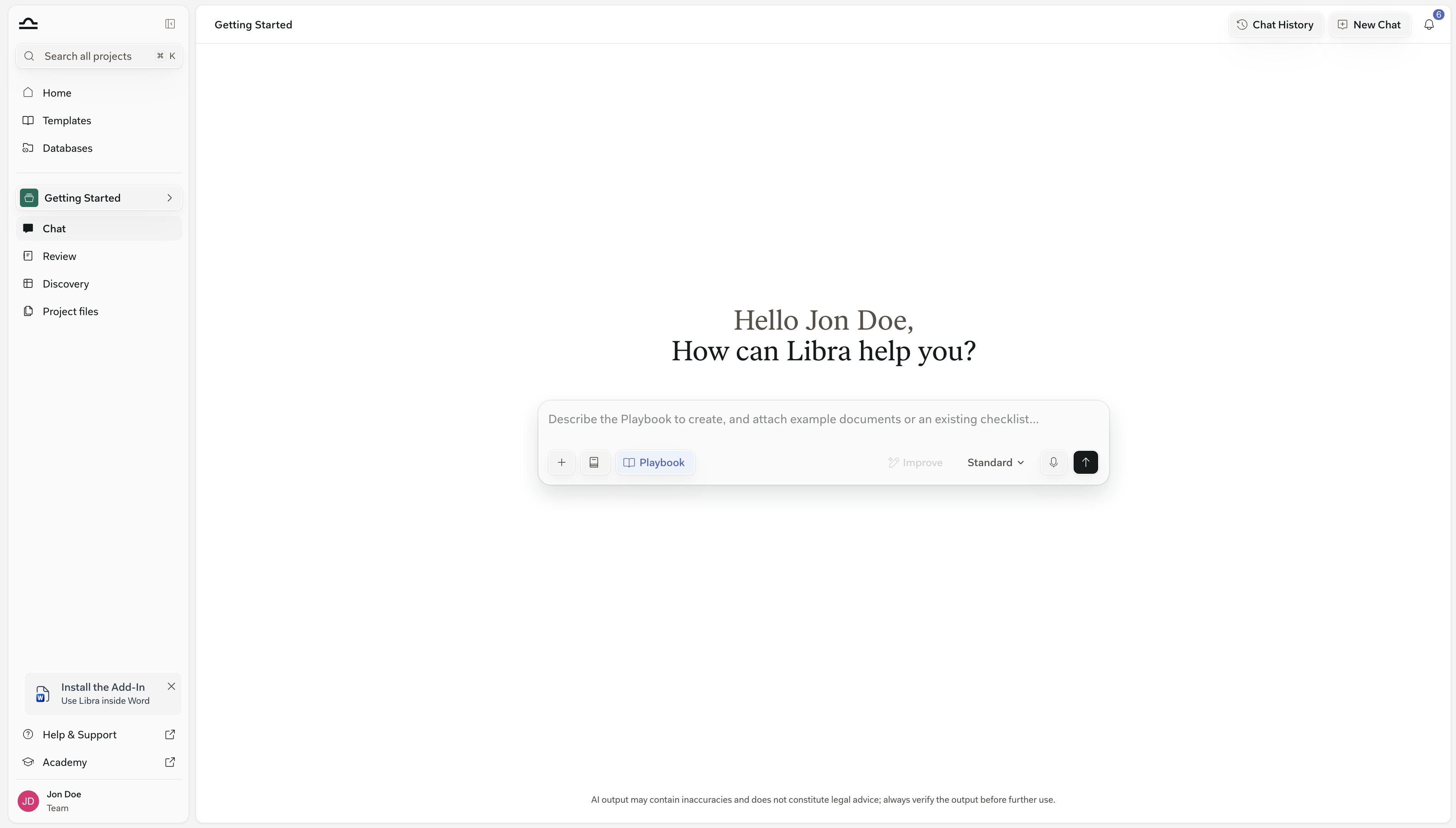

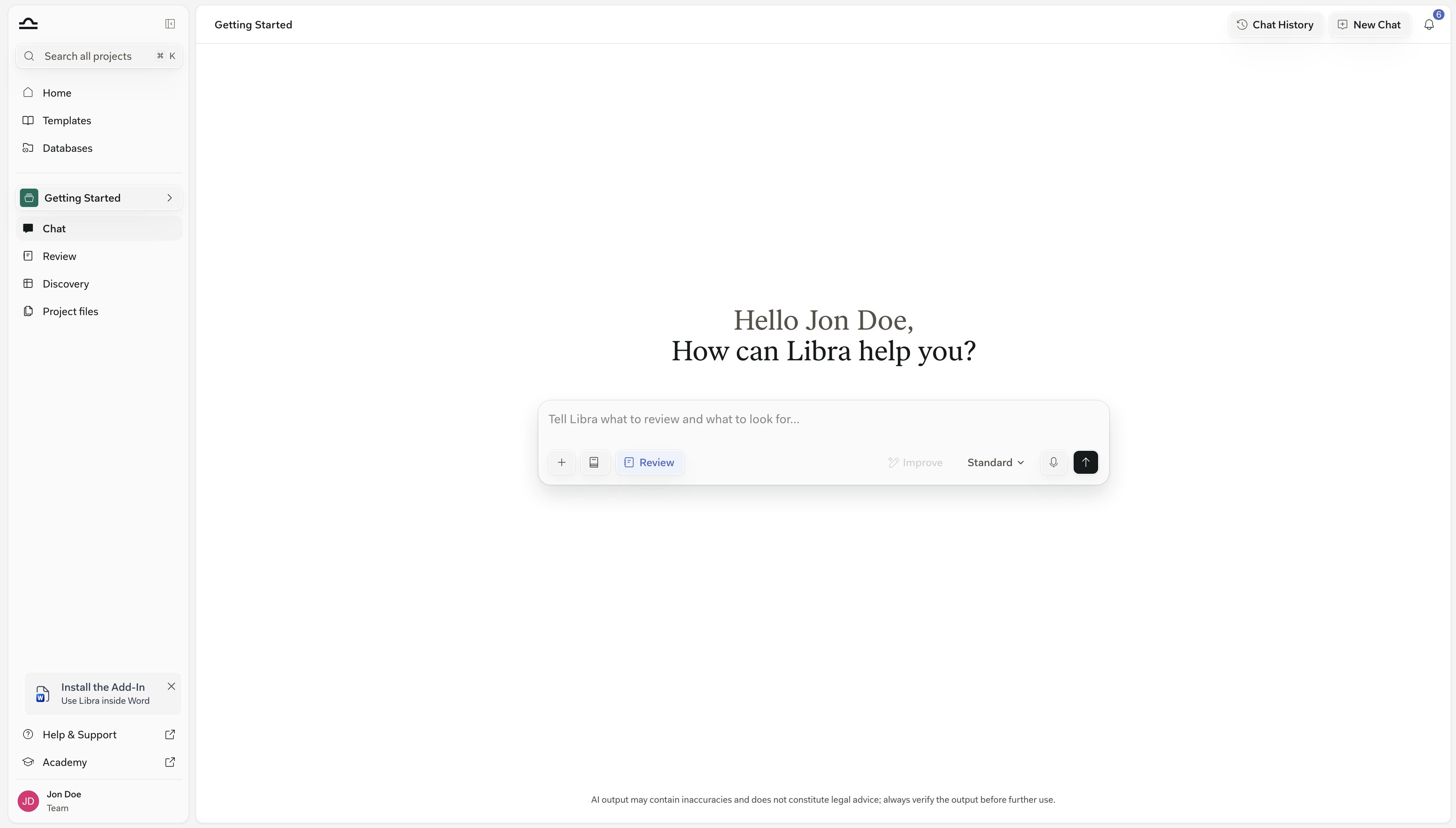 Nella riga di composizione appare un badge **Review**.
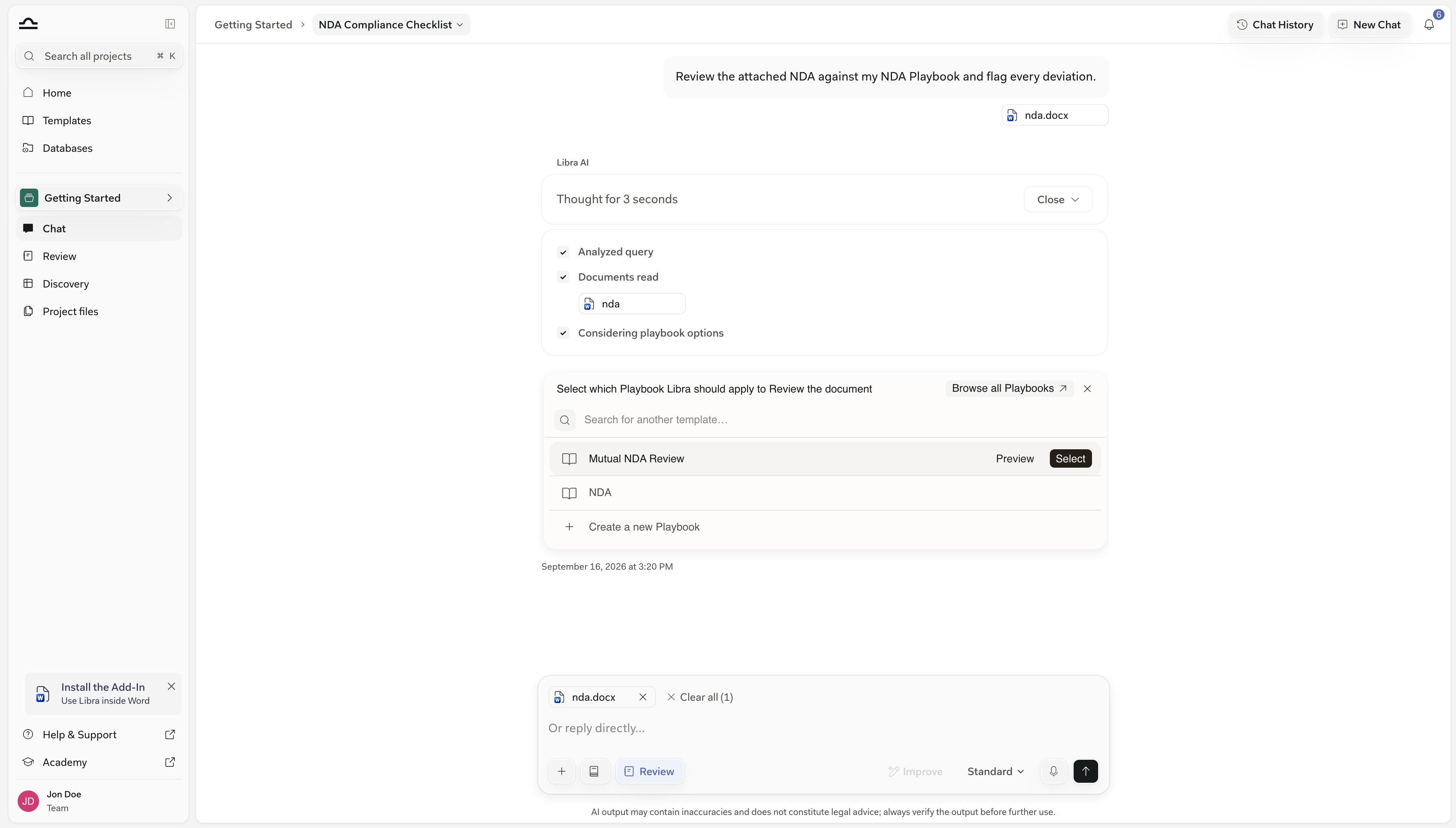
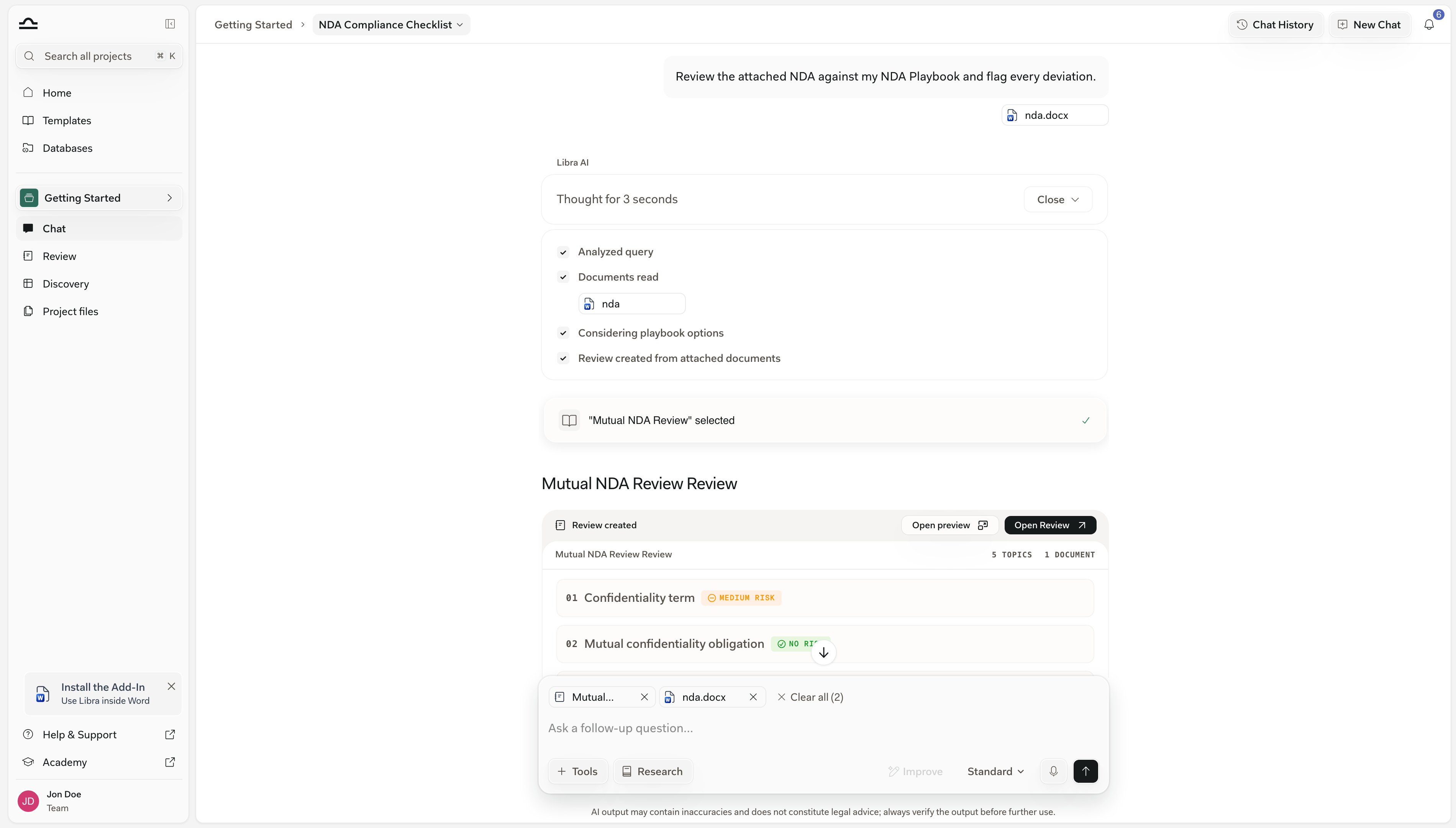 Appare una scheda **Review creata** con il titolo della Review e il conteggio di Argomenti e documenti. Ogni Argomento si popola in streaming come riga numerata con un'etichetta di rischio, mostrando **PENDING** fino alla risoluzione. Iniziare a leggere subito; fare clic su una riga per saltare a quell'Argomento.
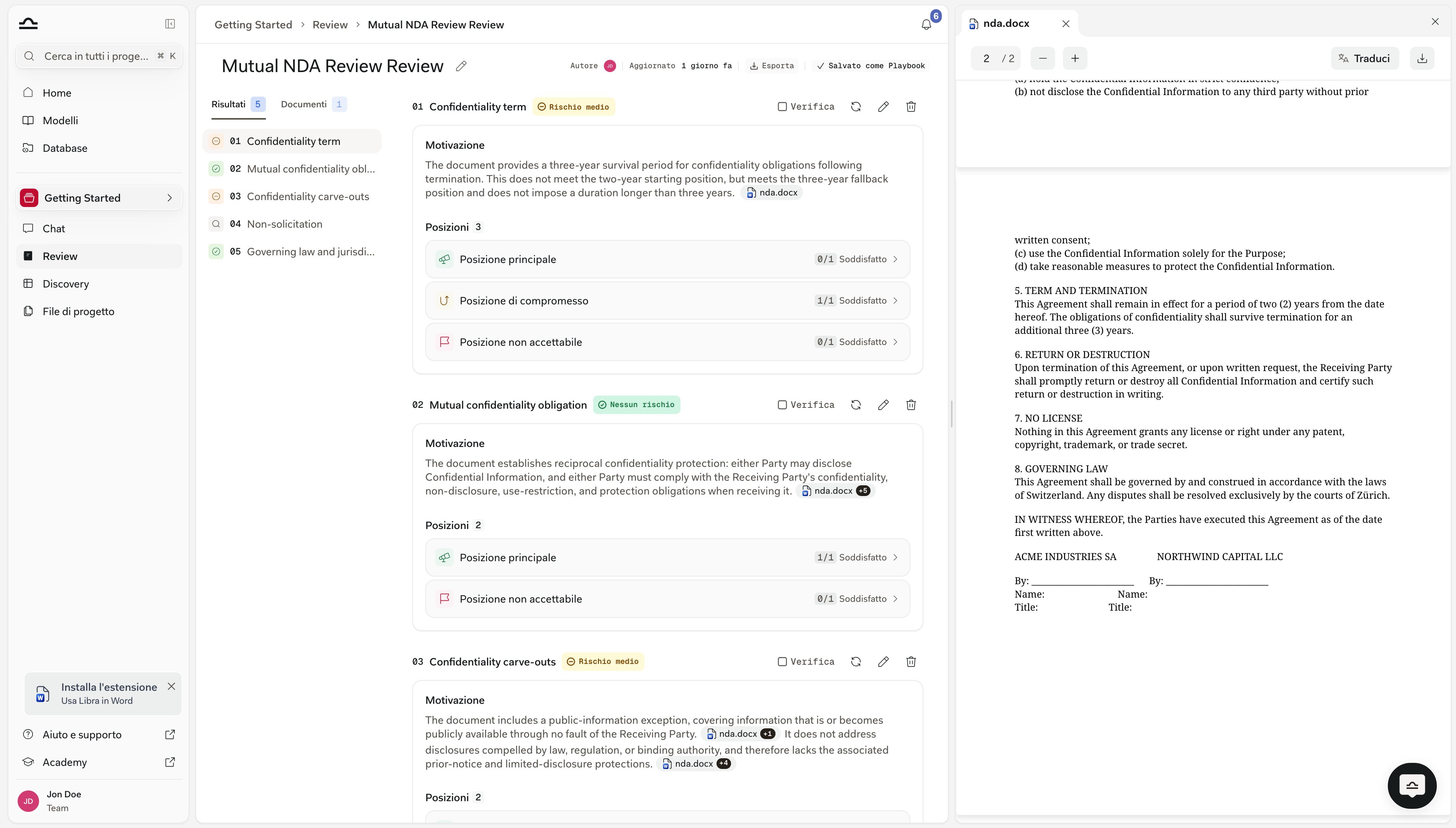 **Apri anteprima** mostra la Review completata in sola lettura, all'interno della chat. **Apri Review** apre la vista a schermo intero: ogni Argomento con la relativa motivazione e le citazioni, le Posizioni con i conteggi *Met* e una casella di controllo **Verifica**, oltre a pulsanti per aggiungere, modificare, rieseguire o eliminare Argomenti e per **Esportare**.
La modifica di un Argomento chiede se **Aggiornare playbook e review** oppure modificare **Solo questa review**, così un miglioramento apportato durante la lettura può essere riportato nel Playbook per la prossima volta.
**Apri anteprima** mostra la Review completata in sola lettura, all'interno della chat. **Apri Review** apre la vista a schermo intero: ogni Argomento con la relativa motivazione e le citazioni, le Posizioni con i conteggi *Met* e una casella di controllo **Verifica**, oltre a pulsanti per aggiungere, modificare, rieseguire o eliminare Argomenti e per **Esportare**.
La modifica di un Argomento chiede se **Aggiornare playbook e review** oppure modificare **Solo questa review**, così un miglioramento apportato durante la lettura può essere riportato nel Playbook per la prossima volta.
 Nella riga di composizione appare un badge **Discovery**.
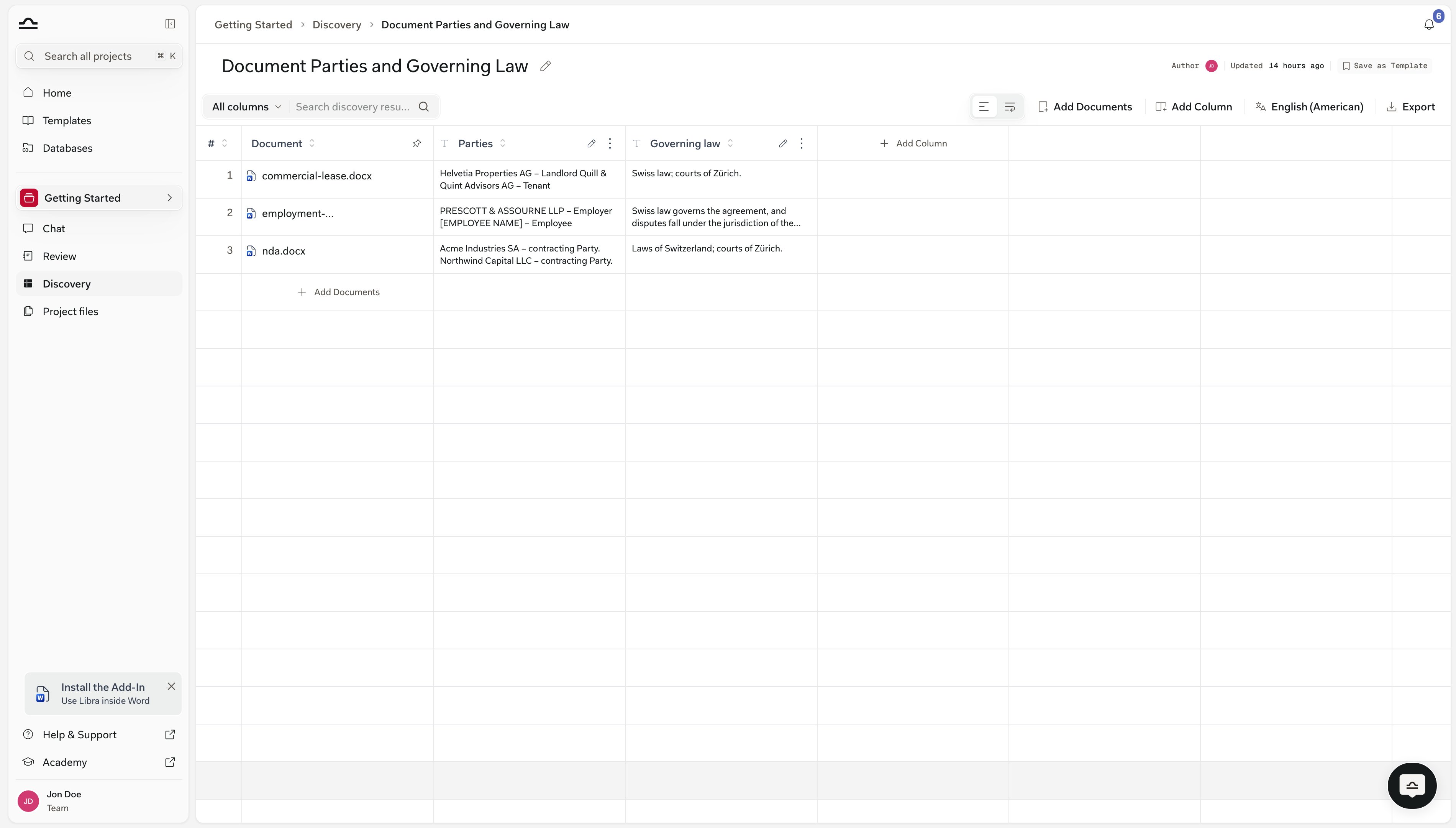
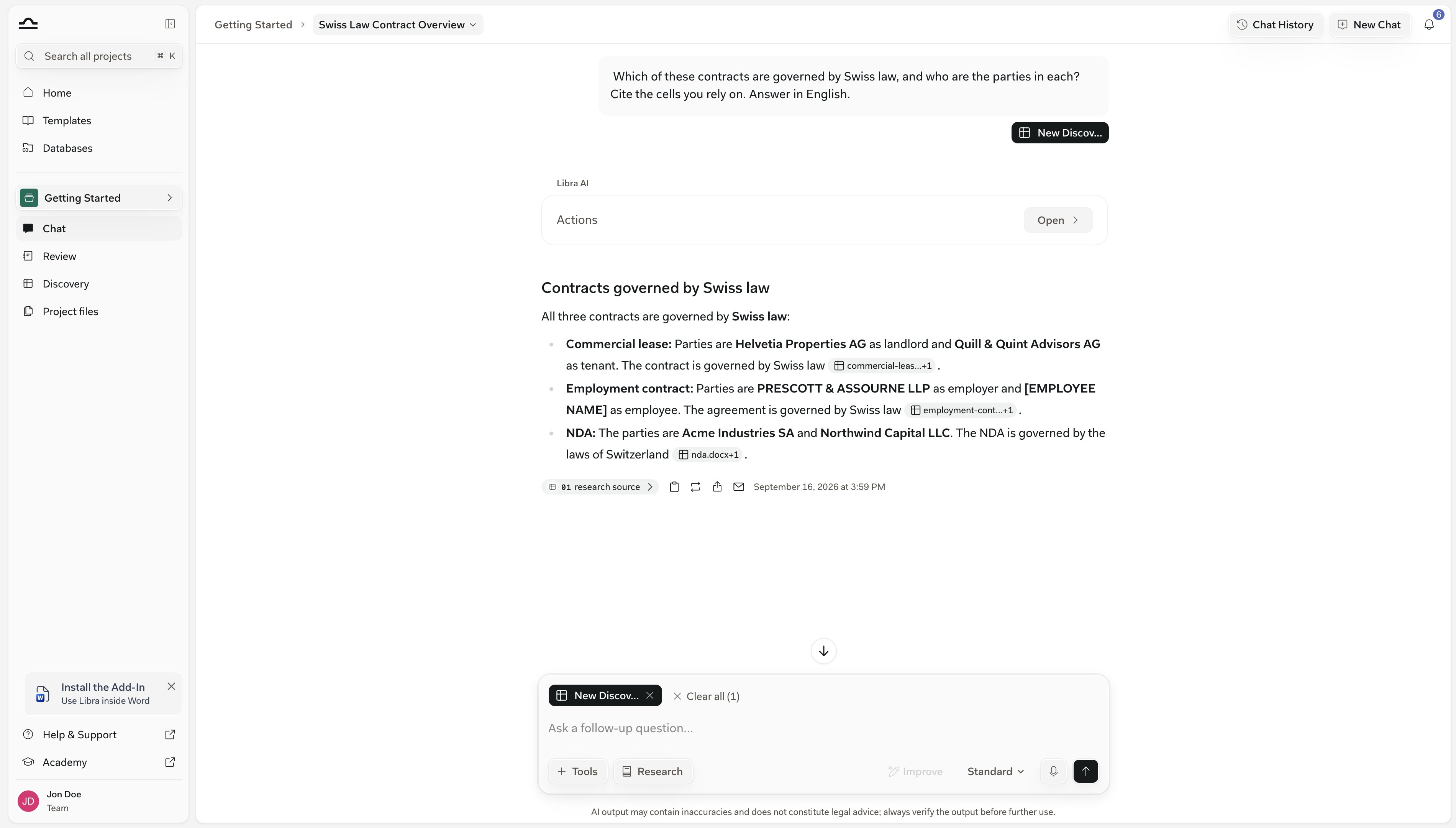 Libra esegue l'estrazione e mostra una scheda **Discovery creata**. Una riga per documento; le colonne appaiono man mano che vengono estratte.
 **Apri Discovery** apre la vista completa. Aggiungere o rimuovere colonne; la Discovery viene rieseguita immediatamente per ogni nuova colonna.
 | Sulla scheda | Cosa fa |
| - | - |
| **Anteprima** | Apre il documento nel pannello laterale. In precedenza si leggeva **Apri nella barra laterale**. |
| **Scarica** | Salva il file `.docx` sul computer. |
| **Aggiungi al progetto** | Archivia una copia nel progetto della chat. Disattivato, con *Questo progetto è in sola visualizzazione*, quando non si dispone dei diritti di modifica. |
Su un pannello stretto, le due azioni secondarie eliminano le etichette e le mantengono come tooltip, così la scheda rimane su un'unica riga.
La bozza tiene conto della conversazione recente, quindi può dire *"trasforma ciò che abbiamo appena discusso in un memo"* invece di ripeterlo. In seguito Libra ricorda ciò che ha redatto: *"rendi più restrittiva la clausola di risoluzione"* agisce sul documento appena scritto.
Un documento redatto a partire da una ricerca riporta le fonti per esteso — il titolo, la disposizione o la sentenza, e il link. I brevi marcatori di riferimento che vede accanto a una risposta sullo schermo non significano nulla una volta che il file esce da Libra, quindi non compaiono mai nel `.docx`.
### Il Suo modello resta il Suo modello
Un documento creato a partire dal Suo modello Word conserva il logo, i font del tema e la carta intestata. Libra scrive il corpo del testo direttamente nel modello, invece di ricostruire l'aspetto su una pagina vuota.
La scheda riporta **Stile applicato dal Suo modello** quando ciò avviene; fare clic per aprire [Impostazioni → Modelli](/it/resources/account#modelli). Richiedere un documento semplice e se ne ottiene uno — il modello è un'impostazione predefinita, non una regola.
### Redline e lettura di un file .docx
Allegare un file `.docx` e richiedere una redline: le modifiche tracciate ora vengono applicate anche a blocchi di firma, righe di modulo e caselle di testo, non solo ai paragrafi ordinari.
I contratti lunghi vengono letti per intero, non da una copia abbreviata. Se si allega più di quanto Libra possa leggere in una volta, Libra esegue una ricerca nei file e poi apre quelli necessari per l'attività.
Quando una scansione modifica alcune occorrenze di una frase ma non tutte, Libra lo segnala invece di dichiarare un'esecuzione pulita.
Libra può anche leggere ciò che i revisori hanno lasciato nel file. Chiedere di riassumere i commenti o le modifiche tracciate in un file `.docx` allegato, e la barra dei passaggi sopra la risposta mostra **Lettura commenti Word** o **Lettura modifiche tracciate**.
## Conservare ciò che è stato creato
Una Review o una Discovery eseguita una volta merita di diventare un modello se verrà rieseguita sui contratti di locazione del prossimo trimestre. Ciò che serve dipende da quale delle due è stata creata.
| Cosa ha creato | Come conservarlo |
| - | - |
| Una **Review** | Già riutilizzabile — il Playbook alla sua base si trova nella Sua libreria, e l'intestazione della Review riporta **Salvato come Playbook** invece di offrire un pulsante di salvataggio. |
| Una **Discovery** | Un solo clic: **Salva come modello** nell'intestazione, accanto ad **Autore** e **Aggiornato**. Nessuna finestra di dialogo — prende il titolo e le colonne della Discovery e conferma brevemente **Salvato come modello**. |
| In entrambi i casi | I modelli finiscono nella libreria sotto **Discoveries** o **Reviews**. Le aree di pratica e i tag vengono impostati sul modello lì — vedere [Aree di pratica e tag](/it/features/templates/practice-areas-and-tags) e [Informazioni sui modelli](/it/features/templates/about). |
| Sulla scheda | Cosa fa |
| - | - |
| **Anteprima** | Apre il documento nel pannello laterale. In precedenza si leggeva **Apri nella barra laterale**. |
| **Scarica** | Salva il file `.docx` sul computer. |
| **Aggiungi al progetto** | Archivia una copia nel progetto della chat. Disattivato, con *Questo progetto è in sola visualizzazione*, quando non si dispone dei diritti di modifica. |
Su un pannello stretto, le due azioni secondarie eliminano le etichette e le mantengono come tooltip, così la scheda rimane su un'unica riga.
La bozza tiene conto della conversazione recente, quindi può dire *"trasforma ciò che abbiamo appena discusso in un memo"* invece di ripeterlo. In seguito Libra ricorda ciò che ha redatto: *"rendi più restrittiva la clausola di risoluzione"* agisce sul documento appena scritto.
Un documento redatto a partire da una ricerca riporta le fonti per esteso — il titolo, la disposizione o la sentenza, e il link. I brevi marcatori di riferimento che vede accanto a una risposta sullo schermo non significano nulla una volta che il file esce da Libra, quindi non compaiono mai nel `.docx`.
### Il Suo modello resta il Suo modello
Un documento creato a partire dal Suo modello Word conserva il logo, i font del tema e la carta intestata. Libra scrive il corpo del testo direttamente nel modello, invece di ricostruire l'aspetto su una pagina vuota.
La scheda riporta **Stile applicato dal Suo modello** quando ciò avviene; fare clic per aprire [Impostazioni → Modelli](/it/resources/account#modelli). Richiedere un documento semplice e se ne ottiene uno — il modello è un'impostazione predefinita, non una regola.
### Redline e lettura di un file .docx
Allegare un file `.docx` e richiedere una redline: le modifiche tracciate ora vengono applicate anche a blocchi di firma, righe di modulo e caselle di testo, non solo ai paragrafi ordinari.
I contratti lunghi vengono letti per intero, non da una copia abbreviata. Se si allega più di quanto Libra possa leggere in una volta, Libra esegue una ricerca nei file e poi apre quelli necessari per l'attività.
Quando una scansione modifica alcune occorrenze di una frase ma non tutte, Libra lo segnala invece di dichiarare un'esecuzione pulita.
Libra può anche leggere ciò che i revisori hanno lasciato nel file. Chiedere di riassumere i commenti o le modifiche tracciate in un file `.docx` allegato, e la barra dei passaggi sopra la risposta mostra **Lettura commenti Word** o **Lettura modifiche tracciate**.
## Conservare ciò che è stato creato
Una Review o una Discovery eseguita una volta merita di diventare un modello se verrà rieseguita sui contratti di locazione del prossimo trimestre. Ciò che serve dipende da quale delle due è stata creata.
| Cosa ha creato | Come conservarlo |
| - | - |
| Una **Review** | Già riutilizzabile — il Playbook alla sua base si trova nella Sua libreria, e l'intestazione della Review riporta **Salvato come Playbook** invece di offrire un pulsante di salvataggio. |
| Una **Discovery** | Un solo clic: **Salva come modello** nell'intestazione, accanto ad **Autore** e **Aggiornato**. Nessuna finestra di dialogo — prende il titolo e le colonne della Discovery e conferma brevemente **Salvato come modello**. |
| In entrambi i casi | I modelli finiscono nella libreria sotto **Discoveries** o **Reviews**. Le aree di pratica e i tag vengono impostati sul modello lì — vedere [Aree di pratica e tag](/it/features/templates/practice-areas-and-tags) e [Informazioni sui modelli](/it/features/templates/about). |
 ## Suggerimenti per ottenere buoni risultati