> ## Documentation Index
> Fetch the complete documentation index at: https://docs.libratech.ai/llms.txt
> Use this file to discover all available pages before exploring further.

# Configurazione di un database

> Creare un database Libra, decidere chi nel team può usarlo e popolarlo dal computer, dallo spazio di lavoro o da un'app collegata.

<video autoPlay muted loop playsInline src="https://mintcdn.com/libra-4206ec93/rWGsqJYdHT3Dqdd0/assets/videos/features/databases-setup.webm?fit=max&auto=format&n=rWGsqJYdHT3Dqdd0&q=85&s=da880f849604dd23ad7ba7c30a5ce877" className="rounded-xl border w-full" data-path="assets/videos/features/databases-setup.webm" />

Chiunque possa aprire **Database** può crearne uno, e chi lo crea ne diventa il proprietario. Questa pagina riguarda un **database Libra**, in cui i file vengono caricati direttamente in Libra; per collegare invece una cartella SharePoint, vedere [Database SharePoint](/it/features/databases/sharepoint).

## Creare un database

Un database richiede un nome, una descrizione facoltativa e una decisione su chi altro può usarlo. Tutti e tre gli elementi possono essere modificati in seguito.

<Steps>
  <Step title="Database → Nuovo database → Nuovo database Libra">
    **Nuovo database**, in alto a destra nella pagina **Database**, propone **Nuovo database Libra** o **Aggiungi cartella Sharepoint**. Scegliere la prima opzione.

    <img src="https://mintcdn.com/libra-4206ec93/uIM4p-wnrkQLmhsv/assets/images/app/databases-new-menu.png?fit=max&auto=format&n=uIM4p-wnrkQLmhsv&q=85&s=2bd1ef6867b02a0b496272e339389bfb" alt="Il menu Nuovo database che propone un nuovo database Libra o una cartella SharePoint collegata" width="3800" height="2160" data-path="assets/images/app/databases-new-menu.png" />
  </Step>

  <Step title="Assegnare nome e descrizione">
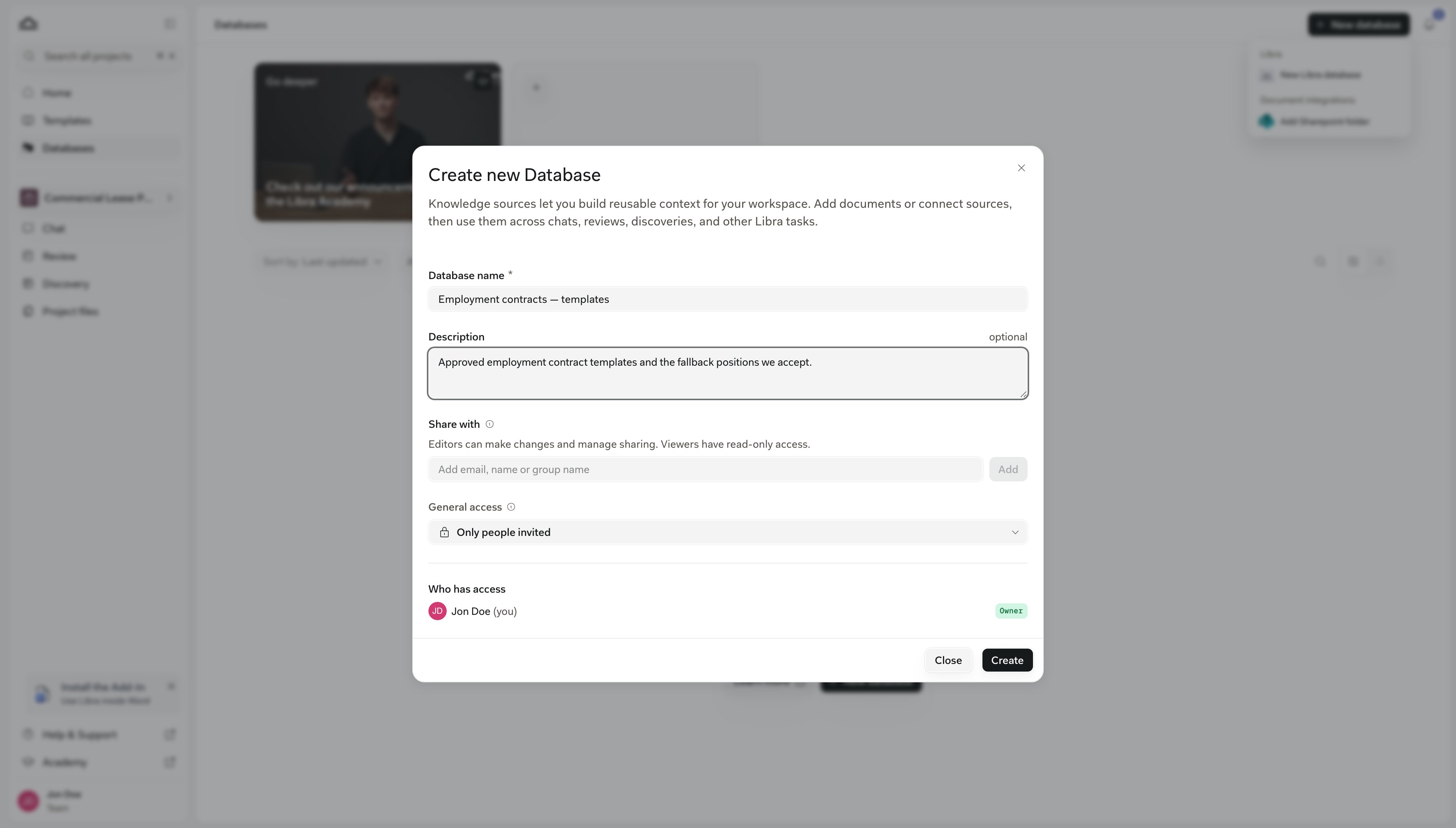
    Inserire un **Nome database** e una **Descrizione** in una riga di ciò che vi appartiene.
  </Step>

  <Step title="Decidere chi nel team può usarlo">
    Il blocco di condivisione nella stessa finestra propone **Tutti nel team** o **Solo le persone invitate**, oltre a persone o gruppi specifici, ciascuno con un ruolo. Saltare questo passaggio in caso di dubbio: il database resta privato fino a quando non viene condiviso (nemmeno il Titolare e gli Amministratori del team possono vederlo), ed è possibile condividerlo in seguito dal relativo menu **⋯**. I ruoli sono spiegati in [Condividere un database](/it/features/databases/usage#condividere-un-database).

    <img src="https://mintcdn.com/libra-4206ec93/uIM4p-wnrkQLmhsv/assets/images/app/databases-create-dialog.png?fit=max&auto=format&n=uIM4p-wnrkQLmhsv&q=85&s=df88a45e9ad66075ff046d7c344516b5" alt="La finestra di dialogo Crea nuovo database con un nome, una descrizione, il campo Condividi con e l'accesso generale impostato su Solo le persone invitate" width="3800" height="2160" data-path="assets/images/app/databases-create-dialog.png" />
  </Step>

  <Step title="Creare, quindi aprire">
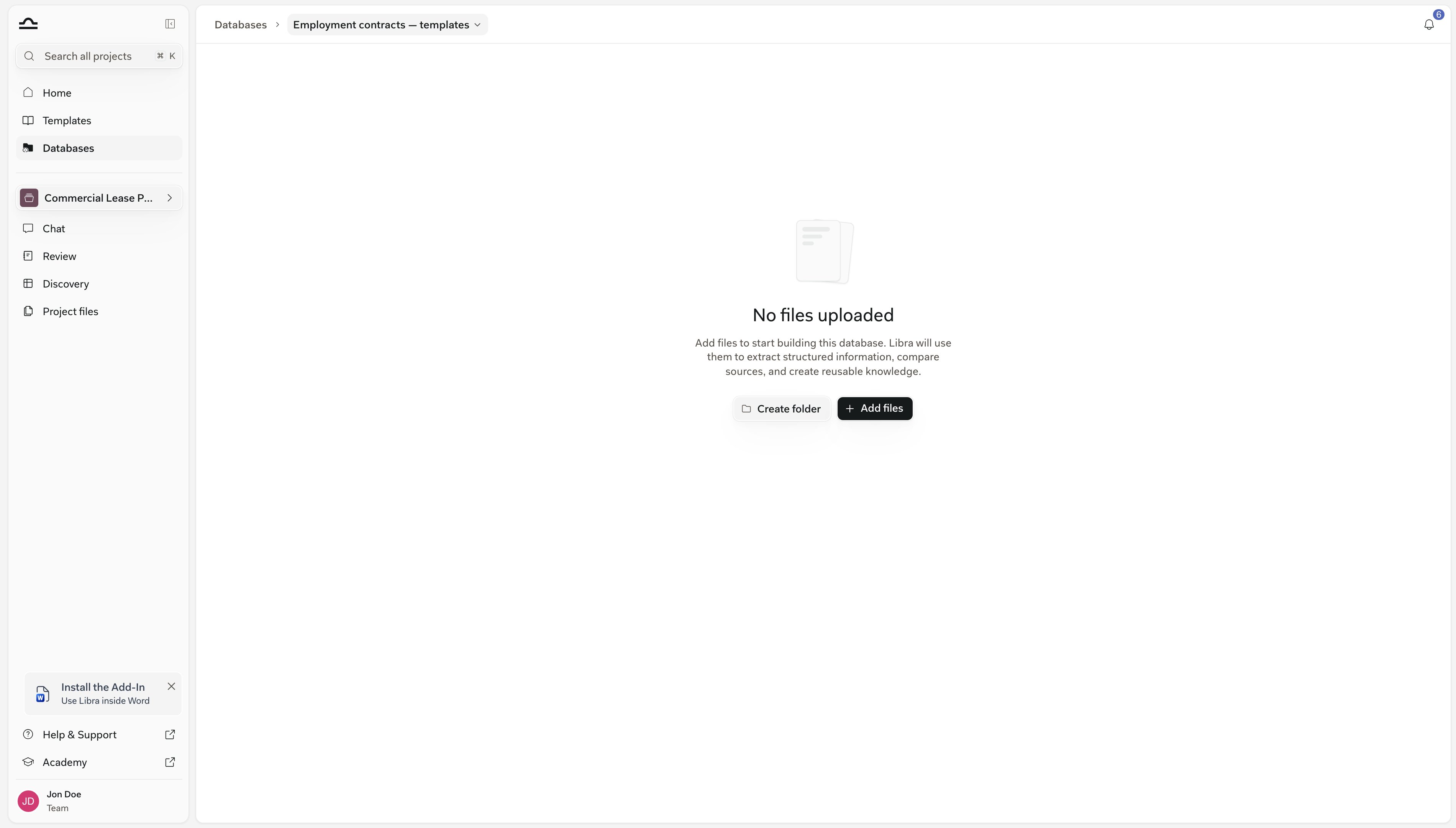
    Si ritorna all'elenco con il nuovo database vicino alla cima, sotto eventuali preferiti. Fare clic per aprire l'esploratore vuoto.

    <img src="https://mintcdn.com/libra-4206ec93/uIM4p-wnrkQLmhsv/assets/images/app/databases-empty-detail.png?fit=max&auto=format&n=uIM4p-wnrkQLmhsv&q=85&s=f09bfc84b0d458cc6193e37072a19252" alt="Un database appena creato che mostra lo stato vuoto, Nessun file caricato, con i pulsanti Crea cartella e Aggiungi file" width="3800" height="2160" data-path="assets/images/app/databases-empty-detail.png" />
  </Step>
</Steps>

<div className="libra-buddy-callout">
  <img src="https://mintcdn.com/libra-4206ec93/wgVZXcGnHS4aJk9T/assets/images/libra-buddy/pointing.png?fit=max&auto=format&n=wgVZXcGnHS4aJk9T&q=85&s=fb9114facd16ecd4bc0c89bfbc7d660b" alt="Mascotte Libra che indica" width="856" height="585" data-path="assets/images/libra-buddy/pointing.png" />

  <div className="libra-buddy-callout-content">
    Scegliere un nome che indichi a un collega il contenuto senza doverlo aprire, ad esempio *Contratti di lavoro – modelli*. Dedicare ogni database a un unico argomento. Una chat può cercare in un massimo di dieci database contemporaneamente, e database più piccoli e chiaramente denominati facilitano la scelta di quelli giusti per una domanda.
  </div>
</div>

## Caricare dal computer

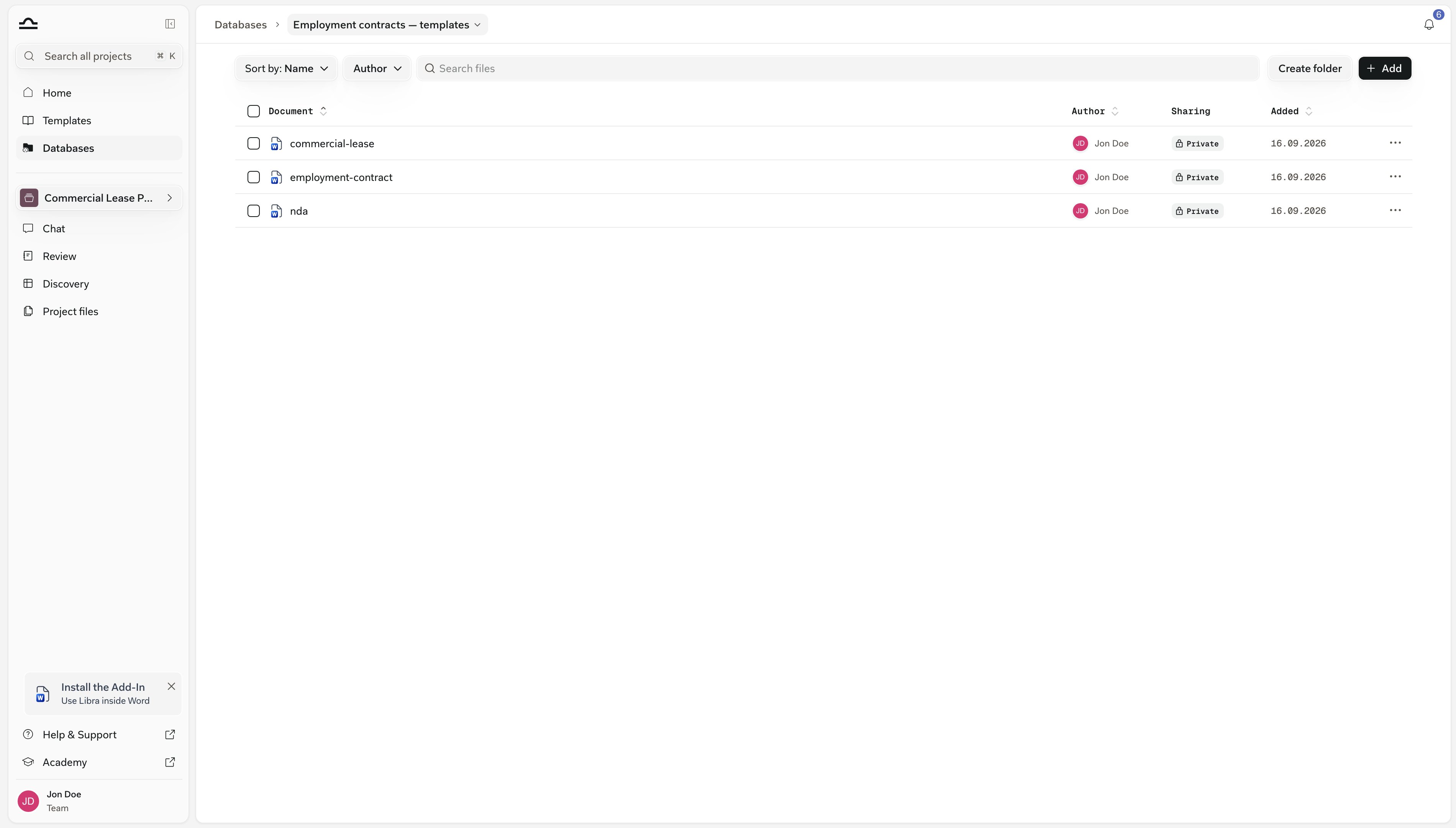
Questo è il modo abituale per popolare un nuovo database: indicare a Libra i file o le cartelle già presenti sul disco.

<Steps>
  <Step title="Aggiungi → Carica file o Carica cartelle">
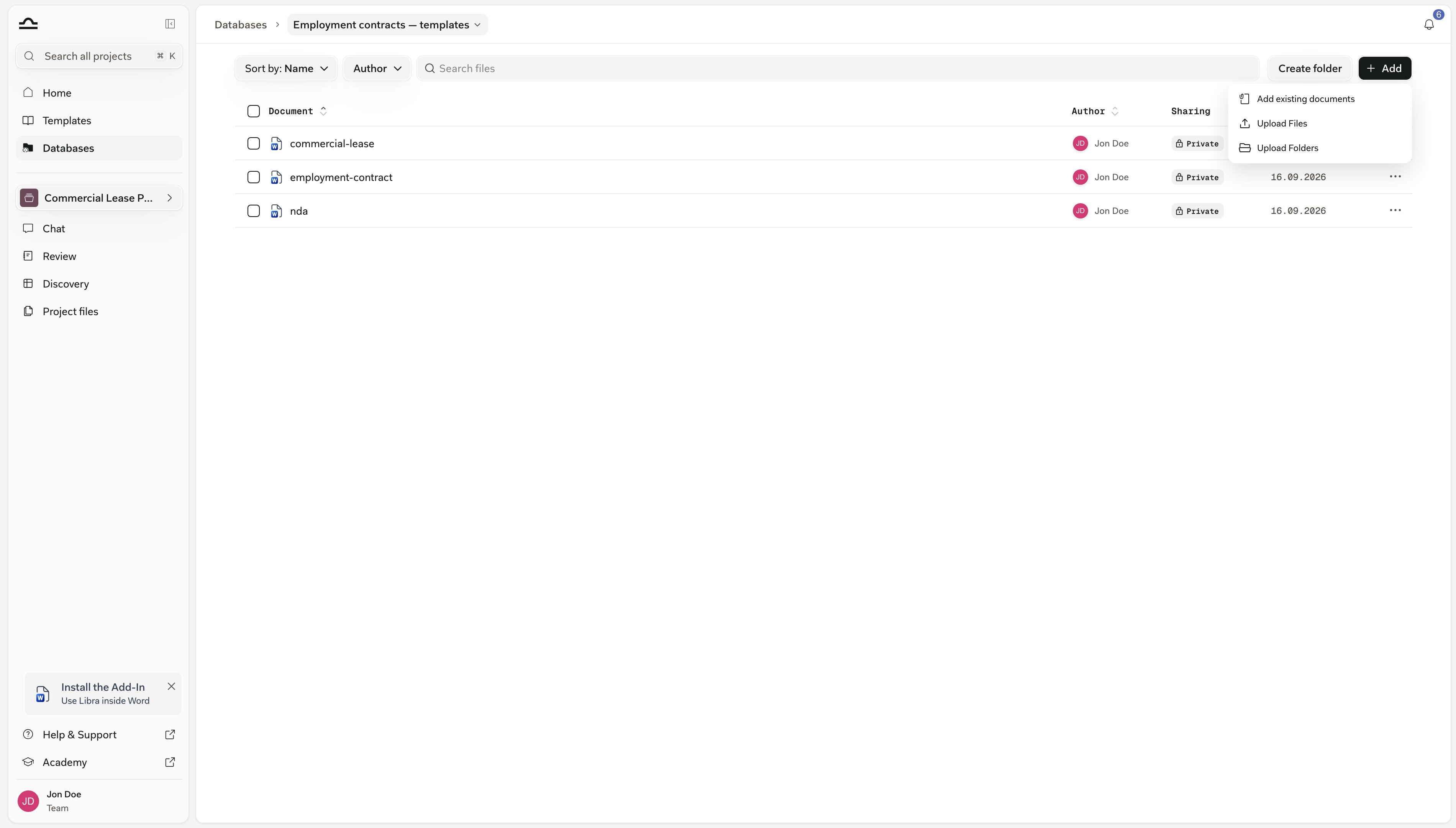
    Su un database vuoto il pulsante è **Aggiungi file**; una volta che contiene elementi, diventa **Aggiungi** nella barra degli strumenti. **Carica cartelle** prende un'intera cartella e ne ricrea la struttura, incluse le sottocartelle. Trascinare file o una cartella sull'elenco produce lo stesso effetto; rilasciare sulla riga di una cartella li colloca al suo interno.

    <img src="https://mintcdn.com/libra-4206ec93/uIM4p-wnrkQLmhsv/assets/images/app/databases-add-menu.png?fit=max&auto=format&n=uIM4p-wnrkQLmhsv&q=85&s=2c1dbd4cef97cae4dac15b13fc5f4f9a" alt="Il menu Aggiungi aperto in un database, con Aggiungi documenti esistenti, Carica file e Carica cartelle" width="3800" height="2160" data-path="assets/images/app/databases-add-menu.png" />
  </Step>

  <Step title="Lasciarli elaborare">
    Ogni nuovo documento mostra un indicatore di caricamento mentre Libra lo legge, e un pannello **Elaborazione documenti** conta gli elementi del lotto. È possibile continuare ad aggiungerne altri nel frattempo.

    <img src="https://mintcdn.com/libra-4206ec93/uIM4p-wnrkQLmhsv/assets/images/app/databases-processing.png?fit=max&auto=format&n=uIM4p-wnrkQLmhsv&q=85&s=a04be33dc55a888eb33e8559365eae2c" alt="Due documenti in caricamento in un database, con il pannello Elaborazione documenti che conta il lotto" width="3800" height="2160" data-path="assets/images/app/databases-processing.png" />
  </Step>

  <Step title="Riprovare per gli elementi non riusciti">
    Un documento non riuscito mostra un'icona di ripetizione al posto dell'icona del file; fare clic su di essa. I file superiori a 500 MB vengono rifiutati con un messaggio che li indica per nome, e i file trascinati che Libra non riesce a leggere vengono ignorati allo stesso modo; i formati accettati sono elencati in [Tipi di file e anteprime](/it/features/documents/file-types).
  </Step>
</Steps>

<Note>
  Le cartelle servono a chi naviga i contenuti; la ricerca in chat, **Ask Libra** e la ricerca nei contenuti effettuano sempre una scansione dell'intero database. **Crea cartella** nella barra degli strumenti ne aggiunge una, e rilasciare file sulla riga di una cartella li carica direttamente al suo interno. Per aggiungere cartelle o spostare documenti in seguito, vedere [Organizzare i documenti](/it/features/databases/usage#organizzare-i-documenti).
</Note>

## Riutilizzare documenti già presenti in Libra

Un documento già presente in un progetto non deve essere caricato di nuovo. Aggiungerlo a un database riutilizza il file già memorizzato, e la voce del progetto resta dov'è.

<Steps>
  <Step title="Aggiungi → Aggiungi documenti esistenti">
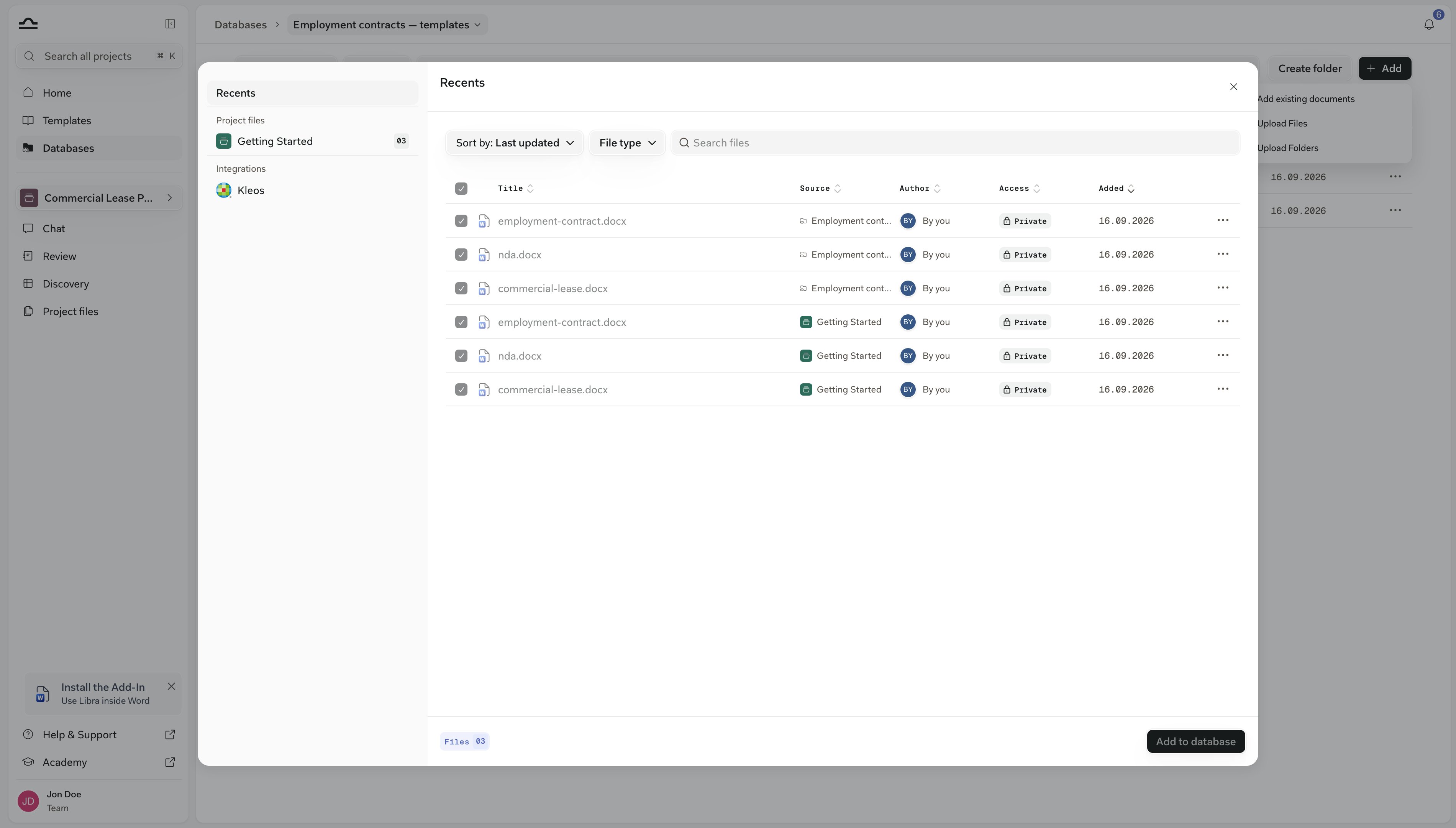
    Si apre il selettore file con le fonti elencate a sinistra: **Recenti**, **File progetto** (ogni progetto apribile che contiene documenti), **Database** (gli altri database) e **Integrazioni**.

    <img src="https://mintcdn.com/libra-4206ec93/uIM4p-wnrkQLmhsv/assets/images/app/databases-add-existing-open.png?fit=max&auto=format&n=uIM4p-wnrkQLmhsv&q=85&s=1d2ccadcd0316c1584d3e4d74119835f" alt="Il selettore file aperto su un database, con File progetto, Database e Integrazioni nella barra laterale sinistra, due documenti selezionati e altri in grigio perché già presenti nel database" width="3800" height="2160" data-path="assets/images/app/databases-add-existing-open.png" />
  </Step>

  <Step title="Selezionare i documenti">
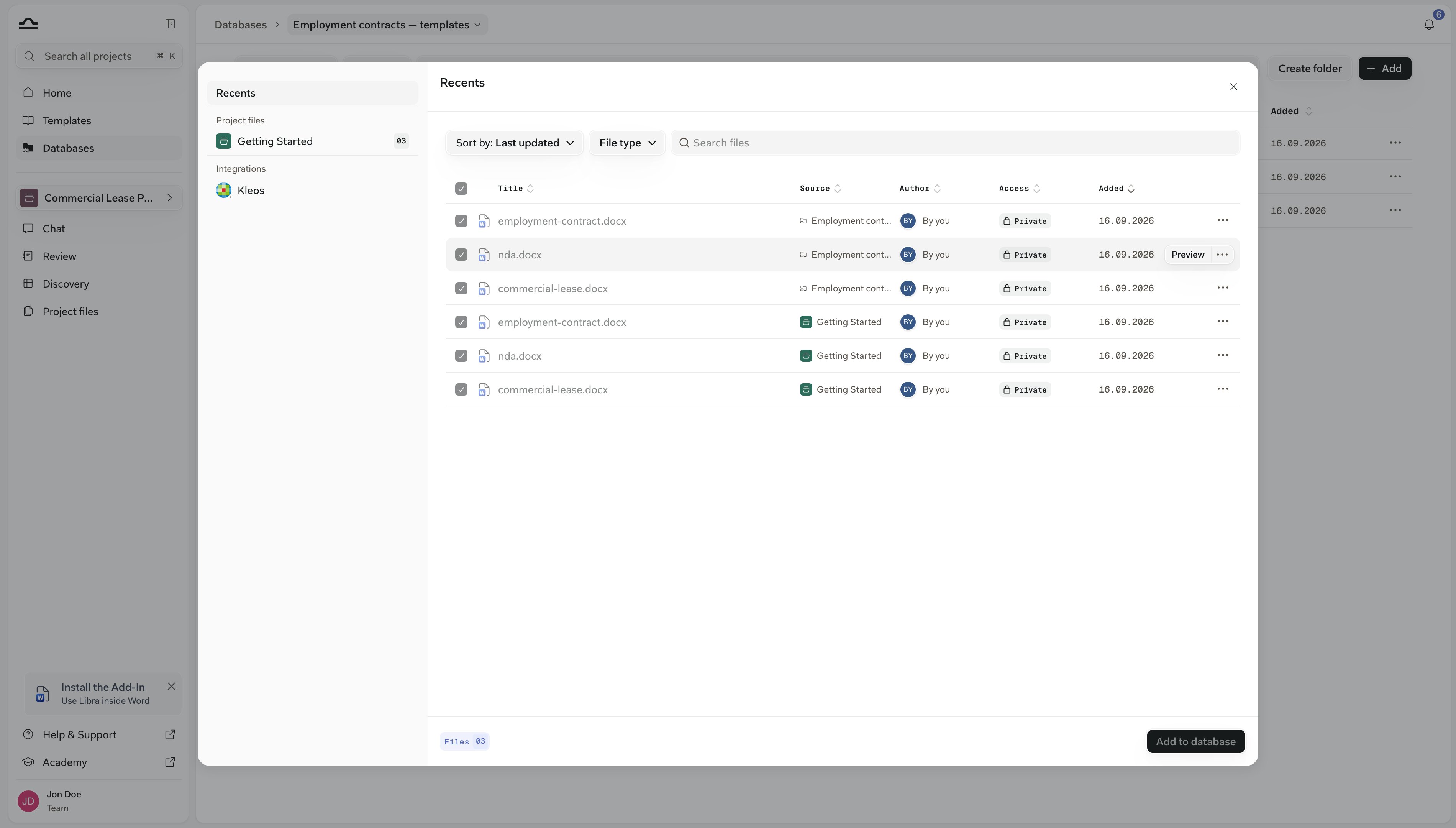
    Aprire un progetto o un database e selezionare quanto desiderato. Le righe già presenti in questo database appaiono in grigio e selezionate, così nulla viene aggiunto due volte.
  </Step>

  <Step title="Aggiungi al database">
    Nulla viene caricato o elaborato di nuovo: Libra colloca il documento memorizzato nel database, e questo resta anche nel suo progetto. Questo è il percorso adatto per un contratto caricato in una pratica che si rivela degno di essere conservato.

    <img src="https://mintcdn.com/libra-4206ec93/uIM4p-wnrkQLmhsv/assets/images/app/databases-add-existing-done.png?fit=max&auto=format&n=uIM4p-wnrkQLmhsv&q=85&s=073fcfb12f527a33c7f25e259626553c" alt="Un database che mostra i documenti appena aggiunti, ciascuno con il proprio autore e la data di aggiunta" width="3800" height="2160" data-path="assets/images/app/databases-add-existing-done.png" />
  </Step>

  <Step title="Oppure selezionare da un'app collegata">
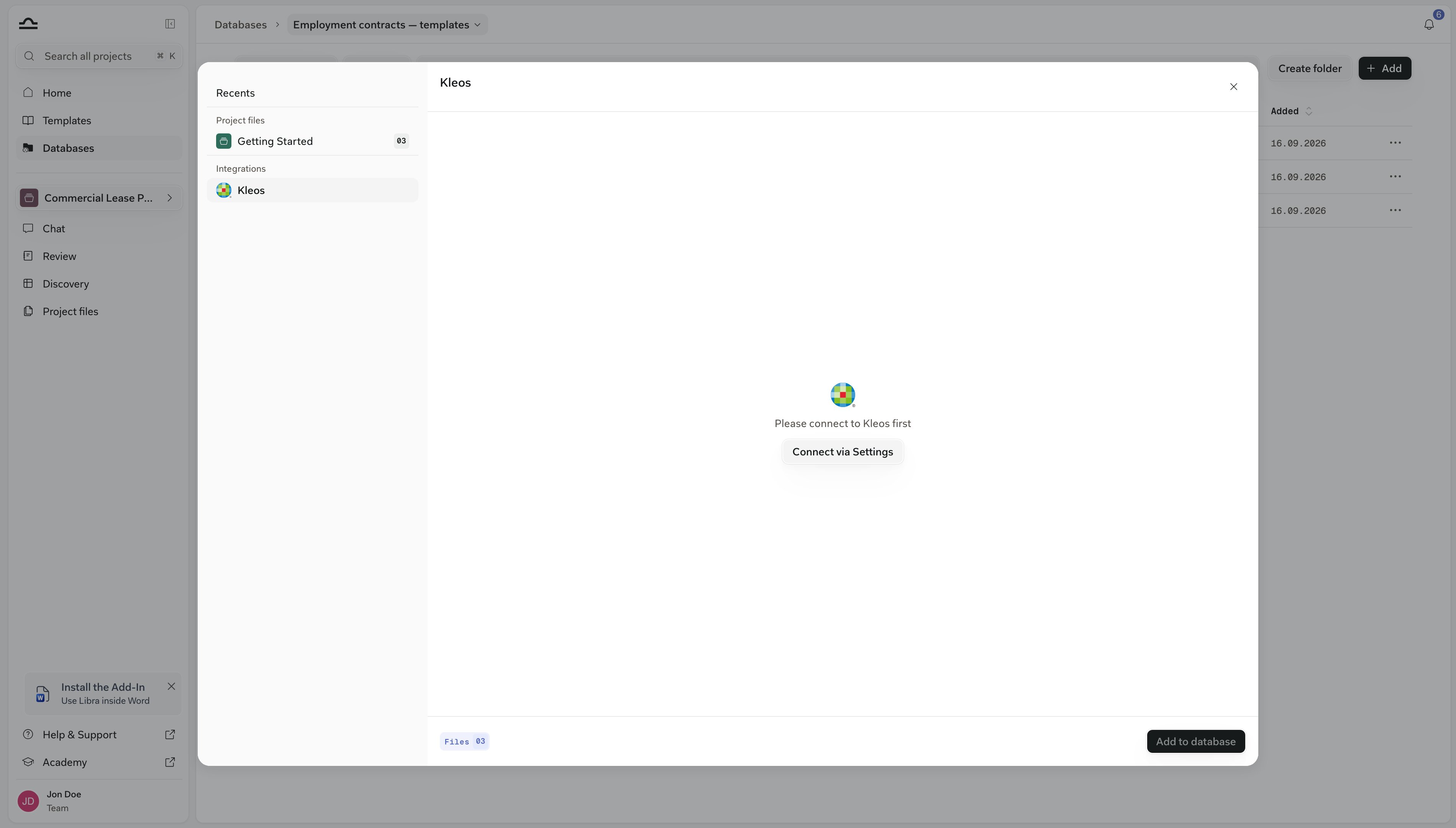
    SharePoint, Kleos e altre fonti collegate si trovano sotto **Integrazioni** nello stesso selettore. Selezionare i file e **Aggiungi al database**. I file SharePoint vengono scaricati e memorizzati in Libra come documenti ordinari.

    I documenti [Kleos](/it/integrations/kleos) vengono invece collegati: restano in Kleos e mostrano sempre la versione attuale.

    Una fonte non ancora collegata mostra invece un messaggio **Connetti tramite Impostazioni**.

    <img src="https://mintcdn.com/libra-4206ec93/uIM4p-wnrkQLmhsv/assets/images/app/databases-integration-connect.png?fit=max&auto=format&n=uIM4p-wnrkQLmhsv&q=85&s=660104a20f845aa6d23d014e930a7fca" alt="La sezione Integrazioni del selettore file con una fonte non ancora collegata selezionata, che mostra il messaggio Connetti tramite Impostazioni" width="3800" height="2160" data-path="assets/images/app/databases-integration-connect.png" />
  </Step>
</Steps>

<Note>
  I file SharePoint aggiunti in questo modo sono copie: non seguiranno le modifiche successive in SharePoint e rientrano nel limite di pagine consentite. I documenti Kleos collegati non vi rientrano, perché Libra non li memorizza. Per mantenere una cartella SharePoint aggiornata e sempre attuale, creare invece un [database SharePoint](/it/features/databases/sharepoint).
</Note>

## Limiti e note

<AccordionGroup>
  <Accordion title="Il limite di pagine">
    I caricamenti in un database Libra, inclusi i documenti aggiunti da un progetto o da un'app collegata, rientrano in un limite a livello di team di **100.000 pagine equivalenti per licenza fatturata**; i database SharePoint ne sono esclusi. Come viene calcolato: [Ruoli e limiti](/it/features/databases/usage#ruoli-e-limiti).
  </Accordion>

  <Accordion title="Duplicati">
    Un file identico a uno già memorizzato per il team viene riutilizzato invece di essere elaborato di nuovo, ma compare comunque come nuovo documento. Caricare o aggiungere un documento già presente nel database non crea una seconda riga: Libra mantiene la voce esistente, e il selettore mostra tali documenti in grigio e selezionati. Spostare un documento in una cartella che ne contiene già uno con lo stesso nome viene rifiutato con il messaggio *Questo file è già in quella cartella*. Lo stesso documento può trovarsi in due cartelle diverse o in due database diversi.
  </Accordion>
</AccordionGroup>

## Prossimi passi

<Columns cols={2}>
  <Card title="Utilizzo" icon="message-square" href="/it/features/databases/usage">
    Aggiungerlo a una chat, leggere le citazioni, condividerlo, tenerlo in ordine.
  </Card>

  <Card title="Database SharePoint" icon="folder-symlink" href="/it/features/databases/sharepoint">
    Collegare una cartella invece di caricare i file.
  </Card>
</Columns>


This documentation is built and hosted on [Mintlify](https://mintlify.com), a developer documentation platform.