
> ## Documentation Index
> Fetch the complete documentation index at: https://docs.libratech.ai/llms.txt
> Use this file to discover all available pages before exploring further.

# Database SharePoint

> Collegare una cartella SharePoint come database: i file restano in SharePoint, Libra li legge in tempo reale e in sola lettura, e ogni collega deve disporre di un proprio accesso alla cartella.

<video autoPlay muted loop playsInline src="https://mintcdn.com/libra-4206ec93/AGKaF7jfNwgcblyi/assets/videos/features/databases-sharepoint.webm?fit=max&auto=format&n=AGKaF7jfNwgcblyi&q=85&s=994b281911a804ab26ed8bf4a1583ed0" className="rounded-xl border w-full" data-path="assets/videos/features/databases-sharepoint.webm" />

Un **database SharePoint** collega una cartella SharePoint esistente invece di caricarne i file. Libra mostra sempre la versione corrente di ciò che si trova nella cartella, quindi non c'è nulla da caricare né da tenere sincronizzato. In cambio si tratta di una vista di sola lettura: è possibile visualizzare, scaricare e cercare i file, ma i caricamenti, le modifiche e le eliminazioni avvengono comunque in SharePoint.

## Collegare una cartella SharePoint

Collegare una cartella è un'operazione da eseguire una sola volta, ma richiede che sia già stata effettuata una configurazione di Microsoft 365.

<Steps>
  <Step title="Verificare la configurazione una tantum">
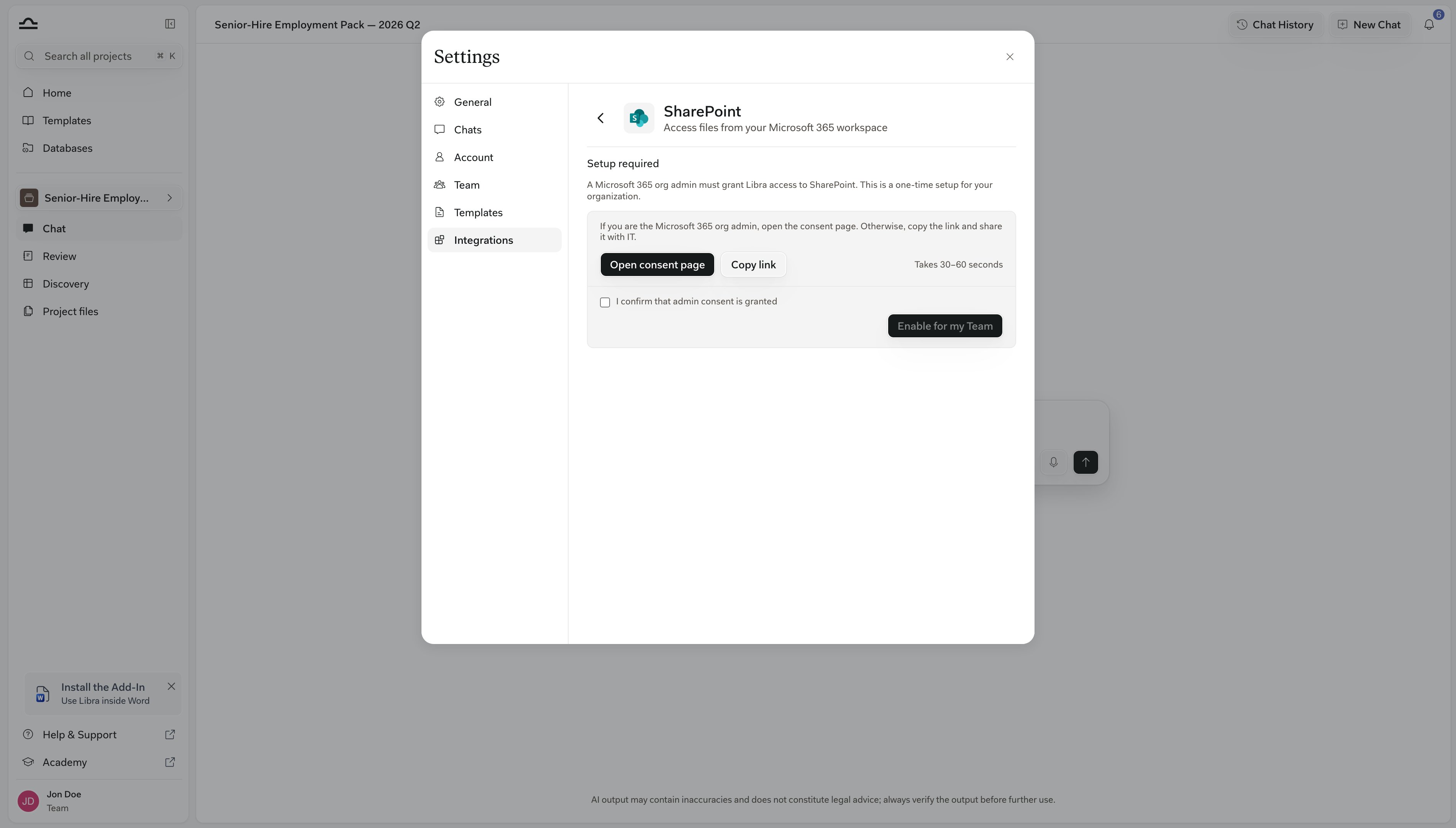
    Aprire **Impostazioni → Integrazioni → SharePoint**. **Configurazione richiesta** significa che un amministratore dell'organizzazione Microsoft 365 deve ancora concedere l'accesso a Libra, dopodiché un amministratore del team Libra fa clic su **Abilita per il mio team**. Quindi collegare il proprio account Microsoft dallo stesso pannello. La procedura completa si trova nella pagina [Integrazione SharePoint](/it/integrations/sharepoint).

    <img src="https://mintcdn.com/libra-4206ec93/_JcRjdqeywA_CQSI/assets/images/app/databases-sp-setup-required.png?fit=max&auto=format&n=_JcRjdqeywA_CQSI&q=85&s=edd475a3f3b61ed1da82ccb5b7795ee3" alt="Il pannello di integrazione SharePoint che mostra Configurazione richiesta, con Apri pagina di consenso, Copia link e Abilita per il mio team" width="3800" height="2160" data-path="assets/images/app/databases-sp-setup-required.png" />
  </Step>

  <Step title="Database → Nuovo database → Aggiungi cartella SharePoint">
    Si apre la finestra di dialogo **Nuovo database SharePoint**.

    <img src="https://mintcdn.com/libra-4206ec93/uIM4p-wnrkQLmhsv/assets/images/app/databases-new-menu.png?fit=max&auto=format&n=uIM4p-wnrkQLmhsv&q=85&s=2bd1ef6867b02a0b496272e339389bfb" alt="Il menu Nuovo database con Aggiungi cartella SharePoint in Integrazioni documenti" width="3800" height="2160" data-path="assets/images/app/databases-new-menu.png" />
  </Step>

  <Step title="Selezionare la cartella, assegnarle un nome e fare clic su Crea">
    **Seleziona da SharePoint** apre il selettore di cartelle di Microsoft. È possibile scegliere solo cartelle; tutto il contenuto, comprese le sottocartelle, diventa parte del database, e il nome della cartella viene proposto come nome del database. Modificare il **Nome database**, aggiungere una **Descrizione**, quindi fare clic su **Crea**. Il piè di pagina anticipa se questo database effettuerà la ricerca per significato o per parola chiave.
  </Step>
</Steps>

È necessario il piano **Team** con Database attivato, e occorre poter aprire personalmente la cartella in SharePoint.

## Concedere l'accesso ai colleghi

Si applicano contemporaneamente due sistemi di autorizzazione, ed entrambi devono dare il via libera: Libra decide chi vede il database, SharePoint decide chi può aprire i file.

<Steps>
  <Step title="Condividere il database in Libra">
    **⋯ → Condividi**, come per qualsiasi database. Questo determina chi vede il database nel proprio elenco. La finestra di dialogo ricorda: *Gli utenti dovranno avere accesso alla cartella in SharePoint per potervi accedere.*

    <img src="https://mintcdn.com/libra-4206ec93/_JcRjdqeywA_CQSI/assets/images/app/databases-share-dialog.png?fit=max&auto=format&n=_JcRjdqeywA_CQSI&q=85&s=16625d0f9d08adc0b922238706447970" alt="La finestra di dialogo Condividi per un database, con Condividi con, Accesso generale e Chi ha accesso" width="3800" height="2160" data-path="assets/images/app/databases-share-dialog.png" />
  </Step>

  <Step title="Concedere loro l'accesso in SharePoint e farli collegare">
    Ogni collega sfoglia la cartella con il proprio account Microsoft, quindi vede solo ciò che SharePoint gli consente di vedere. Due cose possono bloccarlo: senza accesso alla cartella vede il database ma al suo interno solo *Nessun accesso a questa cartella*; e senza un account Microsoft collegato vede la scheda sbiadita con *Non è connesso a SharePoint.* e un link **Colleghi il Suo account SharePoint**, con **Aggiungi alla chat** nascosto finché non effettua il collegamento.
  </Step>
</Steps>

<div className="libra-buddy-callout">
  <img src="https://mintcdn.com/libra-4206ec93/wgVZXcGnHS4aJk9T/assets/images/libra-buddy/clipboard.png?fit=max&auto=format&n=wgVZXcGnHS4aJk9T&q=85&s=cde036cf23ea2d67cd50f1c295db549a" alt="Mascotte di Libra con blocco appunti" width="725" height="605" data-path="assets/images/libra-buddy/clipboard.png" />

  <div className="libra-buddy-callout-content">
    Condivida la cartella in SharePoint contemporaneamente alla condivisione del database in Libra. Altrimenti un collega che vede il database ma non i suoi file penserà che Libra non funzioni.
  </div>
</div>

## Cercare da una chat

Un database SharePoint viene collegato in modo diverso rispetto a uno di Libra, e la ricerca viene eseguita da Microsoft anziché da Libra.

<Steps>
  <Step title="Collegarlo">
    Una menzione con `@` del suo nome, oppure **Aggiungi alla chat** dalla sua scheda o dall'interno del database (vedere [Utilizzo](/it/features/databases/usage#aggiungere-un-database-a-una-chat)). I database SharePoint non compaiono in **Strumenti → Seleziona file**. Nella scheda **SharePoint** di quel selettore, sotto **Integrazioni**, **Allega intero SharePoint** effettua la ricerca nell'intero SharePoint collegato anziché in una sola cartella, e i singoli file selezionati lì vengono scaricati nella chat in modo che Libra li legga per intero.

    <img src="https://mintcdn.com/libra-4206ec93/_JcRjdqeywA_CQSI/assets/images/app/databases-mention-picker.png?fit=max&auto=format&n=_JcRjdqeywA_CQSI&q=85&s=b36ae821d31583c35f7ca7d9756edc76" alt="Il selettore per menzione con @ nel campo di input della chat, che elenca i database sotto Documenti" width="3800" height="2160" data-path="assets/images/app/databases-mention-picker.png" />
  </Step>

  <Step title="Chiedere">
    Libra effettua la ricerca nella cartella tramite Microsoft: per significato se si dispone di una licenza **Microsoft 365 Copilot**, altrimenti per parola chiave, verificato al momento della domanda. Senza Copilot, utilizzare i termini usati nei documenti.
  </Step>

  <Step title="Aprire le citazioni">
    Un passaggio citato si apre in un'anteprima di sola lettura, oppure direttamente in SharePoint se l'anteprima non può essere mostrata.

    <img src="https://mintcdn.com/libra-4206ec93/uIM4p-wnrkQLmhsv/assets/images/app/databases-citation-open.png?fit=max&auto=format&n=uIM4p-wnrkQLmhsv&q=85&s=995f51535e04f87b56b407c91df8e08c" alt="Una citazione aperta da una risposta, con il documento nel pannello laterale e il passaggio citato evidenziato" width="3800" height="2160" data-path="assets/images/app/databases-citation-open.png" />
  </Step>
</Steps>

## Sfogliare la cartella

Il browser è di sola lettura, quindi serve a trovare e leggere i file piuttosto che a modificarli.

Il browser elenca i file con la data in cui ciascuno è stato **Modificato** l'ultima volta in SharePoint. Ogni riga di file offre **Scarica**, **Apri in SharePoint**, **Copia link** e **Aggiungi alla chat**; i PDF, i documenti Office e la maggior parte dei formati di testo offrono anche **Anteprima** al passaggio del mouse, mentre altri file come le immagini si aprono in SharePoint. Le righe delle cartelle offrono solo **Apri in SharePoint** e **Copia link**. Non c'è alcuna casella di ricerca, e da Libra non è possibile modificare nulla; il database stesso può comunque essere rinominato, condiviso, aggiunto ai preferiti ed eliminato.

## Limiti e risoluzione dei problemi

<AccordionGroup>
  <Accordion title="Non consuma alcuna quota di pagine">
    Un database SharePoint non consuma nulla della [quota di pagine](/it/features/databases/usage#ruoli-e-limiti) del team, indipendentemente da quanto sia grande la cartella. I file selezionati *da* SharePoint durante la compilazione di un database Libra vengono copiati in Libra e vengono conteggiati.
  </Accordion>

  <Accordion title="I conteggi dei file possono essere in ritardo">
    Il conteggio **File** sulla scheda viene calcolato per persona e aggiornato circa una volta al giorno, quindi può risultare in ritardo rispetto a SharePoint e differire tra colleghi che vedono parti diverse della cartella.
  </Accordion>

  <Accordion title="La cartella è stata spostata o eliminata">
    Il database segnala *Questa cartella non è più disponibile*. Il collegamento non può essere ripuntato: qualcuno con **Accesso completo** elimina il database e collega la cartella dalla sua nuova posizione, quindi la condivide di nuovo.
  </Accordion>

  <Accordion title="Nessun nuovo utente può collegarsi a SharePoint">
    Un amministratore del team potrebbe aver utilizzato **Disabilita per il team** nell'integrazione SharePoint. Questo blocca le nuove connessioni a SharePoint per il team, e in Impostazioni compare quindi *L'amministratore del team deve abilitare SharePoint prima che sia possibile collegarsi*. Riattivandola vengono ripristinate, e nulla riguardante i database viene eliminato.
  </Accordion>
</AccordionGroup>

## Prossimi passi

<Columns cols={2}>
  <Card title="Integrazione SharePoint" icon="folder-symlink" href="/it/integrations/sharepoint">
    Consenso dell'amministratore, abilitazione per il team, collegamento del proprio account.
  </Card>

  <Card title="Utilizzo" icon="message-square" href="/it/features/databases/usage">
    Collegare un database in chat, Review e Discovery.
  </Card>
</Columns>


This documentation is built and hosted on [Mintlify](https://mintlify.com), a developer documentation platform.


