> ## Documentation Index
> Fetch the complete documentation index at: https://docs.libratech.ai/llms.txt
> Use this file to discover all available pages before exploring further.

# Utilizzo di un database

> Aggiungere un database a una Chat e leggere la risposta attraverso le sue citazioni; portare i suoi documenti in una Review o Discovery; tenerlo in ordine, condividerlo ed eliminarlo quando non serve più.

<video autoPlay muted loop playsInline src="https://mintcdn.com/libra-4206ec93/rWGsqJYdHT3Dqdd0/assets/videos/features/databases-usage.webm?fit=max&auto=format&n=rWGsqJYdHT3Dqdd0&q=85&s=cd2e5647a463154b21a60c8117e09df4" className="rounded-xl border w-full" data-path="assets/videos/features/databases-usage.webm" />

Aggiungere un database a una Chat significa che Libra cerca in tutti i documenti al suo interno durante la risposta, allo stesso modo in cui cerca in un progetto, solo su una scala molto più ampia. Non si allegano file: si indirizza Libra verso l'insieme di documenti e si pone la domanda.

## Aggiungere un database a una Chat

Qualsiasi Chat può attingere a qualsiasi database visibile, indipendentemente dal progetto in cui si sta lavorando.

<Steps>
  <Step title="Strumenti → Seleziona file">
    Sotto il campo del messaggio, fare clic su **Strumenti**, quindi su **Seleziona file**. Si apre il selettore con **Recenti**, **File progetto**, **Database** e **Integrazioni** a sinistra. Scegliere il proprio database sotto **Database** (solo database Libra; i database SharePoint si allegano con `@` o **Aggiungi alla chat**).

    <img src="https://mintcdn.com/libra-4206ec93/uIM4p-wnrkQLmhsv/assets/images/app/databases-tools-menu.png?fit=max&auto=format&n=uIM4p-wnrkQLmhsv&q=85&s=ea3c8f7670dcbec76320b81aa0bf8a90" alt="Il menu Strumenti aperto sopra il campo di inserimento della chat, con Carica file dal computer, Seleziona file, Assistants, Workflows, Crea playbook, Avvia analisi e Redigi documento" width="3800" height="2160" data-path="assets/images/app/databases-tools-menu.png" />
  </Step>

  <Step title="Allegare l'intero database, poi Allega">
    **Allega l'intero database** si trova sopra l'elenco dei documenti. Fare clic su di esso, quindi su **Allega**. Nel campo del messaggio compare un chip con il nome del database; rimane per tutta la conversazione e la × lo rimuove.

    <img src="https://mintcdn.com/libra-4206ec93/uIM4p-wnrkQLmhsv/assets/images/app/databases-select-files.png?fit=max&auto=format&n=uIM4p-wnrkQLmhsv&q=85&s=2cc5438e2c18351d974c4fe80b116f47" alt="Il selettore Seleziona file con un database aperto e il pulsante Allega l'intero database accanto al suo nome" width="3800" height="2160" data-path="assets/images/app/databases-select-files.png" />
  </Step>

  <Step title="Porre la domanda">
    *Quali dei nostri NDA precedenti consentono la cessione in caso di cambio di controllo, e a quali condizioni?* Da questo momento Libra cerca nel database per ogni domanda posta.

    <img src="https://mintcdn.com/libra-4206ec93/uIM4p-wnrkQLmhsv/assets/images/app/databases-chat-attached.png?fit=max&auto=format&n=uIM4p-wnrkQLmhsv&q=85&s=25f34abb4116a2de288ee1535de1f31d" alt="Il campo di composizione della chat con un database allegato come chip sopra il campo del messaggio e una domanda digitata" width="3800" height="2160" data-path="assets/images/app/databases-chat-attached.png" />
  </Step>
</Steps>

Scorciatoie per ottenere lo stesso risultato:

| Da | Fare questo |
| - | - |
| Il campo del messaggio | Digitare `@` e scegliere il database dalla sezione **Documenti**. |
| La pagina **Database**, o il percorso di navigazione all'interno di un database | **Aggiungi alla chat**. Si unisce alla chat aperta, oppure ne avvia una nuova. |
| All'interno di un database, con una domanda | Digitarla in **Cerca file** e fare clic su **Chiedi a Libra**. Si apre una nuova chat con il database allegato e la domanda inviata. |

Il percorso con `@` è il più rapido una volta noto il nome del database: si trova sotto **Documenti**, accanto ad Assistants e Discoveries.

<img src="https://mintcdn.com/libra-4206ec93/_JcRjdqeywA_CQSI/assets/images/app/databases-mention-picker.png?fit=max&auto=format&n=_JcRjdqeywA_CQSI&q=85&s=b36ae821d31583c35f7ca7d9756edc76" alt="Il selettore per menzioni con @ aperto nel campo di inserimento della chat, con l'elenco dei database sotto Documenti insieme ad Assistants e Discoveries" width="3800" height="2160" data-path="assets/images/app/databases-mention-picker.png" />

**Chiedi a Libra** è l'opzione giusta quando si sta già consultando un database e viene in mente una domanda. Apre una nuova chat con quel database allegato e la domanda già inviata.

<img src="https://mintcdn.com/libra-4206ec93/_JcRjdqeywA_CQSI/assets/images/app/databases-ask-libra.png?fit=max&auto=format&n=_JcRjdqeywA_CQSI&q=85&s=c446b5df8331cdadfb7500f9a495fd44" alt="Una domanda digitata nel campo Cerca file all'interno di un database, con il pulsante Chiedi a Libra accanto" width="3800" height="2160" data-path="assets/images/app/databases-ask-libra.png" />

<div className="libra-buddy-callout">
  <img src="https://mintcdn.com/libra-4206ec93/wgVZXcGnHS4aJk9T/assets/images/libra-buddy/thinking.png?fit=max&auto=format&n=wgVZXcGnHS4aJk9T&q=85&s=6fe60c07c6a0e65c084ac6880c337f84" alt="Mascotte Libra pensierosa" width="872" height="693" data-path="assets/images/libra-buddy/thinking.png" />

  <div className="libra-buddy-callout-content">
    Allegare solo i database necessari per la domanda. Cercare in molti database contemporaneamente restituisce più corrispondenze approssimative e risposte più deboli. Una chat può cercare fino a dieci fonti alla volta, contando il progetto corrente e **Allega intero SharePoint** sotto **Integrazioni** nel selettore.
  </div>
</div>

## Verificare le fonti della risposta

Una risposta tratta da un database è citata come qualsiasi altra. Le citazioni sono lo strumento per verificarla, quindi vale la pena sapere cosa offre ciascuna di esse.

<Steps>
  <Step title="Osservare l'elenco delle attività">
    Mentre Libra lavora, la barra delle attività sopra la risposta mostra **Ricerca in un database**, poi **Database cercato**. Aprirla per vedere quali documenti Libra ha letto.

    **Impossibile cercare completamente in alcuni database** significa che Libra ha raggiunto un limite di ricerca — un timeout, un indice non riuscito, o più fonti di quante una ricerca ne possa coprire — e ha saltato parte dell'ambito.

    Considerare la risposta come potenzialmente incompleta. Restringere la domanda o allegare meno fonti.

    <img src="https://mintcdn.com/libra-4206ec93/uIM4p-wnrkQLmhsv/assets/images/app/databases-activity.png?fit=max&auto=format&n=uIM4p-wnrkQLmhsv&q=85&s=950a6843ca0551e30fe98aceb4d5905e" alt="La barra delle attività sopra una risposta, espansa per mostrare Query analizzata e Documenti letti con i documenti aperti da Libra" width="3800" height="2160" data-path="assets/images/app/databases-activity.png" />
  </Step>

  <Step title="Fare clic su una citazione">
    Ogni citazione mostra il passaggio trovato da Libra. Fare clic su di essa e il documento si apre nel pannello laterale con quel passaggio evidenziato.

    <img src="https://mintcdn.com/libra-4206ec93/uIM4p-wnrkQLmhsv/assets/images/app/databases-citation-open.png?fit=max&auto=format&n=uIM4p-wnrkQLmhsv&q=85&s=995f51535e04f87b56b407c91df8e08c" alt="Una citazione aperta con un clic, con il documento nel pannello laterale e il passaggio citato evidenziato" width="3800" height="2160" data-path="assets/images/app/databases-citation-open.png" />
  </Step>

  <Step title="Aprire Fonti citate">
    Il pulsante **Fonti citate** sotto la risposta apre il pannello **Elenco citazioni**: una scheda per ogni documento, così si vede quali documenti hanno contribuito alla risposta e quante volte ciascuno è stato citato. Vedere [Citazioni e fonti](/it/features/chat/citations).

    <img src="https://mintcdn.com/libra-4206ec93/uIM4p-wnrkQLmhsv/assets/images/app/databases-citation-list.png?fit=max&auto=format&n=uIM4p-wnrkQLmhsv&q=85&s=5d514423a3cb39c3fb96a8f05e471020" alt="Una risposta tratta da un database con il pannello Elenco citazioni aperto a destra, che mostra una scheda per ogni documento citato e quante volte ciascuno è stato citato" width="3800" height="2160" data-path="assets/images/app/databases-citation-list.png" />
  </Step>
</Steps>

## Allegare singoli documenti

Quando si sa già quali documenti sono rilevanti, è possibile presentarli a Libra per intero invece di fargli cercare nell'intero insieme.

<Steps>
  <Step title="Selezionare i documenti nel selettore">
    In **Strumenti → Seleziona file**, aprire il database e selezionare i documenti invece di fare clic su **Allega l'intero database**. In alternativa, all'interno del database, usare **⋯ → Aggiungi alla chat** su una riga, oppure selezionare più righe e usare **Aggiungi alla chat** nella barra che compare.

    <img src="https://mintcdn.com/libra-4206ec93/uIM4p-wnrkQLmhsv/assets/images/app/databases-select-docs.png?fit=max&auto=format&n=uIM4p-wnrkQLmhsv&q=85&s=d5145c1286c269ce18e383d0815b7ed7" alt="Il selettore Seleziona file con due singoli documenti selezionati all'interno di un database" width="3800" height="2160" data-path="assets/images/app/databases-select-docs.png" />
  </Step>

  <Step title="Porre la domanda">
    Ogni documento è un chip a sé e Libra lo legge per intero. *Confronta la clausola di non concorrenza in questi due contratti clausola per clausola.*

    <img src="https://mintcdn.com/libra-4206ec93/_JcRjdqeywA_CQSI/assets/images/app/databases-chat-docs-attached.png?fit=max&auto=format&n=_JcRjdqeywA_CQSI&q=85&s=71bb3d7830322dd88d08222abd42ff85" alt="Il campo di composizione della chat con due chip di documenti allegati e una domanda di confronto digitata" width="3800" height="2160" data-path="assets/images/app/databases-chat-docs-attached.png" />
  </Step>
</Steps>

## Eseguire una Review o Discovery

Sia una Review che una Discovery operano su un insieme definito di documenti, ed entrambe li prelevano da un database attraverso lo stesso selettore.

<Steps>
  <Step title="Aprire il selettore documenti">
    Eseguire un Playbook e si apre **Seleziona documenti da rivedere**; in una Discovery, fare clic su **Aggiungi documenti**.

    <img src="https://mintcdn.com/libra-4206ec93/_JcRjdqeywA_CQSI/assets/images/app/databases-review-picker.png?fit=max&auto=format&n=_JcRjdqeywA_CQSI&q=85&s=516864352b118ea88f8cb87b6dba10a2" alt="Il selettore documenti aperto da un Playbook, con File progetto e Database nel riquadro laterale sinistro" width="3800" height="2160" data-path="assets/images/app/databases-review-picker.png" />
  </Step>

  <Step title="Scegliere i documenti sotto Database">
    Scegliere il database nel riquadro laterale sinistro e selezionare i documenti. Una Review ne accetta fino a dieci — il piè di pagina li conta. Un intero database non può essere sottoposto a Review o estrazione in un'unica operazione.

    <img src="https://mintcdn.com/libra-4206ec93/_JcRjdqeywA_CQSI/assets/images/app/databases-review-picker-db.png?fit=max&auto=format&n=_JcRjdqeywA_CQSI&q=85&s=cd72d7f4bbaec80505b57d0d3796e4bf" alt="Un database aperto nel selettore documenti della Review con due documenti selezionati e il piè di pagina che mostra File 2 di 10" width="3800" height="2160" data-path="assets/images/app/databases-review-picker-db.png" />
  </Step>

  <Step title="Confermare la copia nel progetto">
    Confermare la finestra di dialogo **Copia e allega N documenti a “progetto”**.

    <img src="https://mintcdn.com/libra-4206ec93/_JcRjdqeywA_CQSI/assets/images/app/databases-review-copy-dialog.png?fit=max&auto=format&n=_JcRjdqeywA_CQSI&q=85&s=b6ca398efd072575ae23f4dcfcf1eebf" alt="La finestra di dialogo Copia e allega che spiega che le copie vengono aggiunte al progetto e gli originali rimangono nel database" width="3800" height="2160" data-path="assets/images/app/databases-review-copy-dialog.png" />
  </Step>

  <Step title="Avviare la Review, o aggiungere i documenti">
    Da qui in poi è il flusso normale. Vedere [Reviews](/it/features/review/basics) e [Creare una Discovery](/it/features/discovery/create-discovery).
  </Step>
</Steps>

<Note>
  Una Review o Discovery appartiene a un progetto, quindi Libra aggiunge prima i documenti scelti ai file di quel progetto. Le copie assumono le autorizzazioni del progetto; gli originali rimangono nel database e non vengono caricati di nuovo.
</Note>

## Organizzare i documenti

All'interno, un database si comporta come il pannello file di un progetto: ordinare o cercare per trovare un documento, quindi usare il menu **⋯** per spostarlo, rinominarlo o rimuoverlo.

<img src="https://mintcdn.com/libra-4206ec93/uIM4p-wnrkQLmhsv/assets/images/app/databases-detail.png?fit=max&auto=format&n=uIM4p-wnrkQLmhsv&q=85&s=398c2d938e2d516b57ef8540bfbf3864" alt="All'interno di un database: una cartella e diversi documenti elencati con autore, stato di condivisione e data di aggiunta" width="3800" height="2160" data-path="assets/images/app/databases-detail.png" />

<Steps>
  <Step title="Trovare il documento">
    **Ordina per** alterna tra **Nome**, **Autore** e **Data di aggiunta**; **Cerca file** filtra per nome. Dopo tre caratteri, **Cerca nel contenuto dei documenti** cerca invece il testo all'interno dei documenti e apre la corrispondenza alla relativa pagina.

    <img src="https://mintcdn.com/libra-4206ec93/_JcRjdqeywA_CQSI/assets/images/app/databases-content-search.png?fit=max&auto=format&n=_JcRjdqeywA_CQSI&q=85&s=218512693fd6f273738a655bde103797" alt="Corrispondenze di contenuto all'interno di un database per una frase di ricerca, ciascuna con il numero di pagina e un estratto evidenziato" width="3800" height="2160" data-path="assets/images/app/databases-content-search.png" />
  </Step>

  <Step title="Spostarlo">
    **⋯ → Sposta nella cartella**, oppure trascinare la riga su una cartella. Trascinare in uno spazio vuoto per riportarlo al livello superiore. **Crea cartella** e **⋯ → Nuova sottocartella** aggiungono struttura; **Elimina cartella** rimuove una cartella *e tutto il suo contenuto*.

    <img src="https://mintcdn.com/libra-4206ec93/_JcRjdqeywA_CQSI/assets/images/app/databases-move-to-folder.png?fit=max&auto=format&n=_JcRjdqeywA_CQSI&q=85&s=50eff83926ad4ee760cc1c16b009b1c7" alt="La finestra di dialogo Sposta documento in con l'elenco di Livello superiore e le cartelle del database" width="3800" height="2160" data-path="assets/images/app/databases-move-to-folder.png" />
  </Step>

  <Step title="Rinominarlo">
    **⋯ → Rinomina** apre **Modifica documento** con due campi. **Tag nome** è l'etichetta breve che Libra usa quando cita il documento, quindi va tenuta riconoscibile: *NDA quadro 2024* piuttosto che *finale\_v3\_pulito*. **Titolo** è il nome completo mostrato nell'elenco.

    <img src="https://mintcdn.com/libra-4206ec93/_JcRjdqeywA_CQSI/assets/images/app/databases-edit-document.png?fit=max&auto=format&n=_JcRjdqeywA_CQSI&q=85&s=b1bfe734f74d1b0e823d4b615cdaec92" alt="La finestra di dialogo Modifica documento con i campi Tag nome e Titolo" width="3800" height="2160" data-path="assets/images/app/databases-edit-document.png" />
  </Step>

  <Step title="Rimuoverlo">
    **⋯ → Elimina**, oppure selezionare più righe e **Altro → Elimina selezionati**. *Rimuovere “nome” da questo database?* significa esattamente questo: un documento presente anche in un progetto o in un altro database vi rimane intatto.

    <img src="https://mintcdn.com/libra-4206ec93/_JcRjdqeywA_CQSI/assets/images/app/databases-delete-document.png?fit=max&auto=format&n=_JcRjdqeywA_CQSI&q=85&s=f91c5c99e08740de3b7a40d0bff9085b" alt="La conferma che chiede se rimuovere un documento da questo database" width="3800" height="2160" data-path="assets/images/app/databases-delete-document.png" />
  </Step>
</Steps>

Passare il mouse su una riga e fare clic su **Anteprima** per aprirla. Il menu **⋯** offre anche **Scarica** e, per gli editor nei team con l'anonimizzazione attiva, **Anonimizza**, che apre una copia oscurata intitolata *nome (anonimizzato)* come seconda scheda nel visualizzatore documenti e lascia l'originale invariato.

## Rinominare o preferire un database

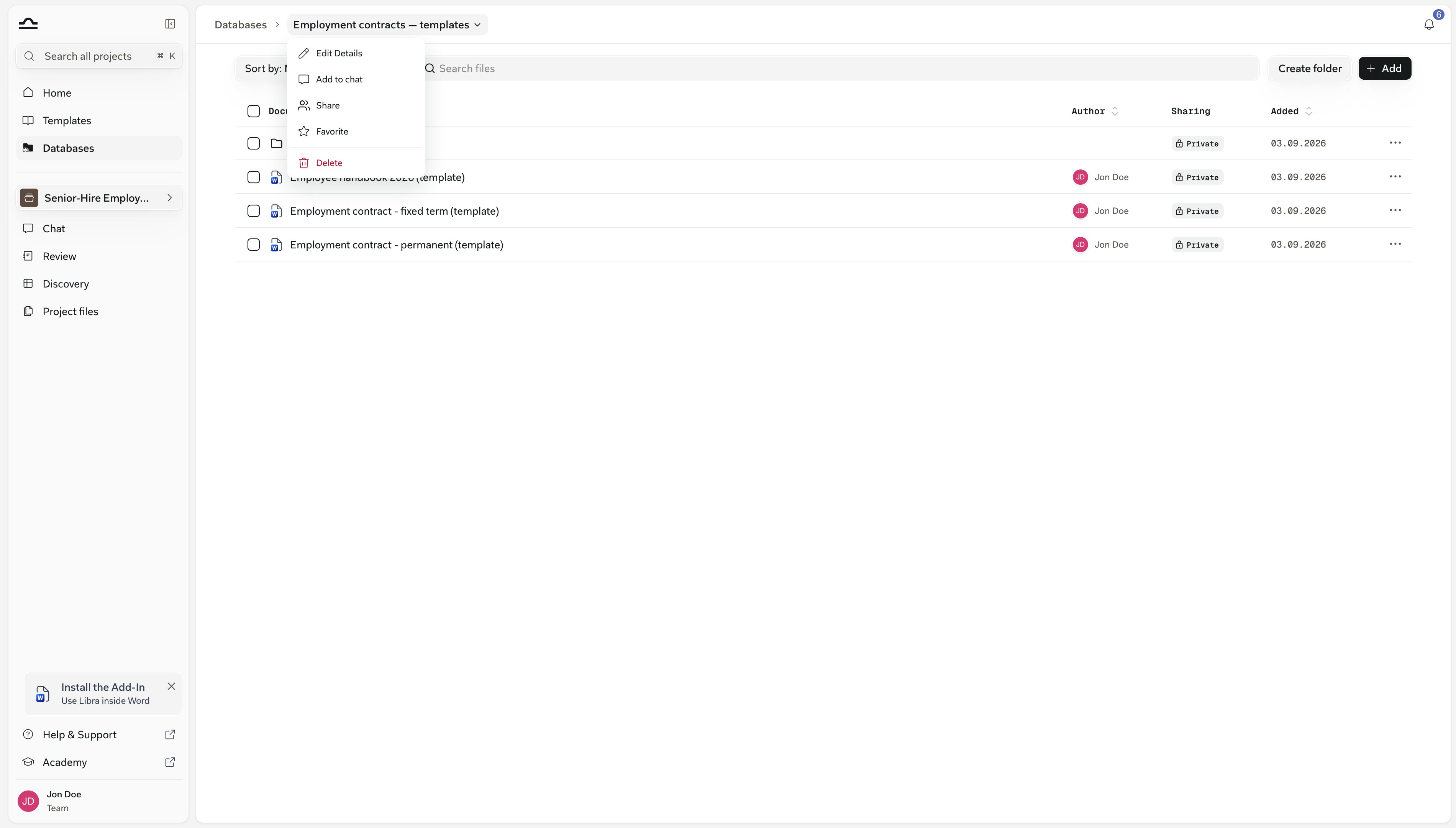
Entrambe le azioni si trovano nel menu **⋯** del database, nella pagina **Database** o nel percorso di navigazione al suo interno.

<Steps>
  <Step title="⋯ → Modifica dettagli">
    Nella pagina **Database**, o nel menu del percorso di navigazione all'interno del database. Solo editor e proprietari. Modificare il **Nome** o la **Descrizione**, quindi **Salva**.

    <img src="https://mintcdn.com/libra-4206ec93/_JcRjdqeywA_CQSI/assets/images/app/databases-edit-details.png?fit=max&auto=format&n=_JcRjdqeywA_CQSI&q=85&s=628ecf9d45e014fc8a9286c3d7475306" alt="La finestra di dialogo Modifica dettagli per un database, con i campi Nome e Descrizione" width="3800" height="2160" data-path="assets/images/app/databases-edit-details.png" />
  </Step>

  <Step title="⋯ → Preferito">
    Mantiene il database in cima alla pagina **Database** indipendentemente dall'ordinamento. Nella visualizzazione a elenco, fare clic sulla stella sulla riga in alternativa. **Rimuovi dai preferiti**, o di nuovo la stella, lo rimuove.

    <img src="https://mintcdn.com/libra-4206ec93/_JcRjdqeywA_CQSI/assets/images/app/databases-card-menu.png?fit=max&auto=format&n=_JcRjdqeywA_CQSI&q=85&s=9eb5f3385d95b08c1fbac1a389fb4c1b" alt="Il menu della scheda di un database aperto nella pagina Database, che mostra Modifica dettagli, Aggiungi alla chat, Condividi, Preferito ed Elimina" width="3800" height="2160" data-path="assets/images/app/databases-card-menu.png" />
  </Step>
</Steps>

## Condividere un database

Un database inizia come privato e visibile solo a chi lo crea. La condivisione è ciò che lo trasforma in qualcosa che il team può usare, e il ruolo di ciascuna persona decide cosa può modificare.

<Steps>
  <Step title="Aprire Condividi">
    Dal menu **⋯** del database nella pagina **Database**, dal menu del percorso di navigazione al suo interno, oppure nel blocco di condivisione durante la sua creazione.
  </Step>

  <Step title="Impostare l'accesso generale">
    **Solo le persone invitate** o **Tutti nel team**. Una condivisione a livello di team parte con tutti a **Può visualizzare e chattare**; alzarla con il menu a tendina accanto.

    <img src="https://mintcdn.com/libra-4206ec93/_JcRjdqeywA_CQSI/assets/images/app/databases-general-access.png?fit=max&auto=format&n=_JcRjdqeywA_CQSI&q=85&s=b921ebf93fe6df53fadb5257c61b3bac" alt="Il menu a tendina Accesso generale aperto su un database, che offre Solo le persone invitate e Tutti nel team" width="3800" height="2160" data-path="assets/images/app/databases-general-access.png" />
  </Step>

  <Step title="Aggiungere persone o gruppi con un ruolo">
    Sotto **Condividi con**, digitare un nome o un gruppo, scegliere **Può visualizzare e chattare**, **Può modificare** o **Accesso completo**, fare clic su **Aggiungi**. **Chi ha accesso** elenca tutti con il proprio livello ed è dove si modifica o rimuove una condivisione.

    <img src="https://mintcdn.com/libra-4206ec93/_JcRjdqeywA_CQSI/assets/images/app/databases-share-dialog.png?fit=max&auto=format&n=_JcRjdqeywA_CQSI&q=85&s=16625d0f9d08adc0b922238706447970" alt="La finestra di dialogo Condividi per un database, con il campo Condividi con, l'Accesso generale impostato su Solo le persone invitate e il proprietario elencato sotto Chi ha accesso" width="3800" height="2160" data-path="assets/images/app/databases-share-dialog.png" />
  </Step>
</Steps>

<AccordionGroup>
  <Accordion title="Cosa può fare ciascun ruolo">
    | Ruolo | Può |
    | - | - |
    | **Visualizzatore** (*Può visualizzare e chattare*) | Sfogliare, cercare, visualizzare in anteprima e scaricare; aggiungere il database o i suoi documenti a una chat; contrassegnarlo come preferito. |
    | **Editor** (*Può modificare*) | Tutto questo, più aggiungere e rimuovere documenti, gestire le cartelle, rinominare i documenti, modificare nome e descrizione, e condividerlo come Visualizzatore o Editor. |
    | **Amministratore** (*Accesso completo*) e il **proprietario** | Tutto, incluso concedere l'accesso completo ed eliminare il database. |

    Il proprio ruolo appare come badge su ogni riga all'interno del database; il proprietario vede invece un badge **Condivisione** (**Privato** o **Condiviso**). Il modello è lo stesso dei progetti e dei modelli, vedere [Condivisione e accesso](/it/features/sharing-and-access).
  </Accordion>
</AccordionGroup>

<div className="libra-buddy-callout">
  <img src="https://mintcdn.com/libra-4206ec93/wgVZXcGnHS4aJk9T/assets/images/libra-buddy/clipboard.png?fit=max&auto=format&n=wgVZXcGnHS4aJk9T&q=85&s=cde036cf23ea2d67cd50f1c295db549a" alt="Mascotte Libra con blocco appunti" width="725" height="605" data-path="assets/images/libra-buddy/clipboard.png" />

  <div className="libra-buddy-callout-content">
    L'accesso a un database è indipendente dall'accesso a qualsiasi progetto. Un database non condiviso è visibile solo al suo proprietario, e nemmeno il proprietario o gli amministratori del team possono vederlo.

    Prima che un collega lasci lo studio, quindi, verificare che i suoi database siano stati condivisi.
  </div>
</div>

## Eliminare un database

Eliminare un database lo rimuove per tutti coloro con cui era stato condiviso. Cosa succede ai documenti dipende da dove altro risiedono.

<Steps>
  <Step title="⋯ → Elimina">
    Lo vede solo il proprietario o chi ha **Accesso completo**, nella pagina **Database** o nel menu del percorso di navigazione.

    <img src="https://mintcdn.com/libra-4206ec93/_JcRjdqeywA_CQSI/assets/images/app/databases-breadcrumb-menu.png?fit=max&auto=format&n=_JcRjdqeywA_CQSI&q=85&s=cda00db677c3666c55db639fdfd13fa6" alt="Il menu del percorso di navigazione all'interno di un database, con Elimina in fondo" width="3800" height="2160" data-path="assets/images/app/databases-breadcrumb-menu.png" />
  </Step>

  <Step title="Confermare">
    La finestra di dialogo **Elimina database globale** avverte che il database sarà eliminato definitivamente e l'operazione non può essere annullata; dalla pagina **Database** aggiunge che un database condiviso viene eliminato per tutti coloro con cui era stato condiviso. Ogni condivisione su di esso viene eliminata insieme a lui.

    <img src="https://mintcdn.com/libra-4206ec93/_JcRjdqeywA_CQSI/assets/images/app/databases-delete-database.png?fit=max&auto=format&n=_JcRjdqeywA_CQSI&q=85&s=4cee1fb6d90693521250b99e8068804a" alt="La conferma Elimina database globale, che avverte che l'eliminazione è permanente" width="3800" height="2160" data-path="assets/images/app/databases-delete-database.png" />
  </Step>
</Steps>

<Warning>
  I documenti presenti anche in un progetto o in un altro database vi rimangono. I documenti la cui unica sede era questo database vengono eliminati definitivamente, e le pagine che occupavano non vengono restituite.

  Libra non mostra alcuna indicazione su dove altro risieda un documento. Verificare se quelli ancora necessari si trovano in un progetto o in un altro database, e scaricare qualsiasi elemento di cui non si è sicuri.
</Warning>

## Ruoli e limiti

Ciò che si può fare in un database dipende dall'accesso ricevuto, e quanto vi si può inserire dipende dal Suo piano.

<AccordionGroup>
  <Accordion title="La quota di pagine">
    I caricamenti in un **database Libra** contano in pagine rispetto a una quota a livello di team: **100.000 pagine equivalenti per licenza fatturata**, condivise nel team.

    * Conta ciò che i Suoi database contengono in questo momento, non un totale mensile, quindi rimuovere un documento ne restituisce le pagine.
    * Anche i documenti aggiunti da un progetto o da un'app collegata contano. I database SharePoint no, e nemmeno i documenti Kleos collegati.
    * Quando un caricamento supererebbe la quota, Libra lo rifiuta e indica quante pagine rimangono. Non esiste altrove nell'app un indicatore di utilizzo.
  </Accordion>

  <Accordion title="In un Assistant">
    La scheda **Conoscenza** di un Assistant personalizzato può contenere un intero database o progetto invece di singoli file, fino a dieci per Assistant. L'Assistant cerca quindi in tutto il suo contenuto, inclusi i documenti aggiunti in seguito. Vedere [Assistants personalizzati](/it/features/assistants/custom).
  </Accordion>

  <Accordion title="Nella ricerca globale">
    Con i Database attivati, il filtro **Posizione** del pannello <kbd>Cmd</kbd>+<kbd>K</kbd> elenca progetti e database, e **Cerca nel contenuto dei documenti** copre i database Libra. Vedere [Ricerca](/it/features/search).
  </Accordion>

  <Accordion title="Un database non compare nel selettore">
    Non è stato condiviso con l'utente; chiedere al proprietario. I database vuoti sono esclusi del tutto dal selettore con `@`.

    I database SharePoint non compaiono mai sotto **Database** nel selettore **Seleziona file**. Allegarne uno con `@`, oppure con **Aggiungi alla chat** dalla pagina **Database** o dal menu del percorso di navigazione al suo interno.

    Nella pagina **Database** un database SharePoint resta sfumato, con **Collega il tuo account SharePoint**, finché non viene collegato.
  </Accordion>

  <Accordion title="Le finestre di dialogo dicono “database globale”">
    *Database globale creato*, *Elimina database globale*: alcune conferme usano ancora il nome precedente. È la stessa cosa.
  </Accordion>
</AccordionGroup>

## Prossimi passi

<Columns cols={3}>
  <Card title="Nozioni di base sulla Chat" icon="message-square" href="/it/features/chat/basics">
    Il campo di composizione, il menu Strumenti e le menzioni con @.
  </Card>

  <Card title="Citazioni e fonti" icon="quote" href="/it/features/chat/citations">
    Come leggere e verificare ciò che Libra cita.
  </Card>

  <Card title="Database SharePoint" icon="folder-symlink" href="/it/features/databases/sharepoint">
    Come si comporta una cartella collegata nella chat.
  </Card>
</Columns>


This documentation is built and hosted on [Mintlify](https://mintlify.com), a developer documentation platform.