> ## Documentation Index
> Fetch the complete documentation index at: https://docs.libratech.ai/llms.txt
> Use this file to discover all available pages before exploring further.

# Nozioni di base di Discovery

> Porre le stesse domande su molti documenti contemporaneamente. Ottenere una tabella di risposte strutturata e comparabile, con citazioni.

<video autoPlay muted loop playsInline src="https://mintcdn.com/libra-4206ec93/5Pm7pEl9igcUcCSB/assets/videos/it/features/discovery-basics.webm?fit=max&auto=format&n=5Pm7pEl9igcUcCSB&q=85&s=2755558566a7e57dd0929c76ef78f977" className="rounded-xl border w-full" data-path="assets/videos/it/features/discovery-basics.webm" />

Una **Discovery** consente di porre le stesse domande su un ampio insieme di documenti e di ottenere in cambio una tabella strutturata: una riga per documento, una colonna per domanda. Mentre [Review](/it/features/review/basics) valuta un insieme di documenti rispetto a un **Playbook** e ne segnala il rischio, Discovery risponde alla domanda *«come si confrontano questi molti documenti?»*

<Note>
  Discovery è una funzionalità del piano **Professional** e richiede i diritti di modifica nel progetto in cui si sta lavorando. Con il piano **Starter** la sezione **Discovery** si apre comunque, ma **Nuova Discovery** è disattivato, al posto dei modelli salvati e dell'elenco delle Discovery compare un invito all'upgrade, e i modelli **Libra** restano elencati ma non possono essere eseguiti. In alcune installazioni con restrizioni Discovery è completamente disattivata e la sezione del progetto nella barra laterale non mostra né **Review** né **Discovery**.
</Note>

<div className="libra-buddy-callout">
  <img src="https://mintcdn.com/libra-4206ec93/wgVZXcGnHS4aJk9T/assets/images/libra-buddy/presenting.png?fit=max&auto=format&n=wgVZXcGnHS4aJk9T&q=85&s=db41075b4a259a172f68465ae5c3421e" alt="Mascotte di Libra che presenta" width="827" height="615" data-path="assets/images/libra-buddy/presenting.png" />

  <div className="libra-buddy-callout-content">
    Aggiungere le colonne una alla volta a una Discovery completata. Una nuova colonna viene compilata sulle righe già presenti e le risposte nelle altre colonne vengono conservate, così è possibile iterare senza pagare di nuovo per ciò che ha già funzionato.
  </div>
</div>

## Cosa contiene una Discovery

| Elemento    | Che cos'è                                                                                                                                                                                        |
| ----------- | ------------------------------------------------------------------------------------------------------------------------------------------------------------------------------------------------ |
| **Colonne** | Le domande. Ogni colonna ha un'etichetta, un tipo di risposta — **Testo**, **Sì/No**, **Numero**, **Data**, **Valuta** o **Elenco puntato** — e un prompt facoltativo che precisa cosa estrarre. |
| **Righe**   | I documenti analizzati da Libra. Ogni documento diventa una riga a sé, a meno che non si scelga deliberatamente di riunire più file in una sola.                                                 |
| **Celle**   | La risposta per una coppia documento–colonna, insieme al ragionamento di Libra e alle sue citazioni che rimandano al documento.                                                                  |
| **Modello** | Un insieme di colonne salvato, così una Discovery già messa a punto può essere eseguita di nuovo sul successivo insieme di file.                                                                 |

Una Discovery appartiene al progetto in cui viene creata e vi rimane: la si ritrova nella cartella **Discoveries** in **File progetto** e nell'elenco delle Discovery.

## Quando utilizzare Discovery
<Columns cols={2}>
  <Card title="Confrontare le disposizioni in molti contratti" icon="layers">
    *«Mostrami i periodi di preavviso nei nostri 200 contratti di servizio.»*
  </Card>

  <Card title="Estrarre dati da un insieme di documenti" icon="table">
    *«Estrai i nomi delle parti, le date di firma e i valori contrattuali da questa cartella di NDA.»*
  </Card>

  <Card title="Individuare incongruenze in un portafoglio" icon="search">
    *«Trova i contratti di locazione in cui l'adeguamento del canone non è in linea con il nostro standard.»*
  </Card>

  <Card title="Creare riepiloghi di grandi quantità di documenti" icon="file-text">
    *«Riepiloga le obbligazioni principali in questi 50 contratti di lavoro.»*
  </Card>
</Columns>

Per valutare i documenti rispetto a un proprio standard invece di confrontarli tra loro, utilizzare [Review](/it/features/review/basics). Per domande aperte su un numero ristretto di file, utilizzare [Chat](/it/features/chat/basics).

## Come funziona Discovery

<Steps>
  <Step title="Definire le colonne">
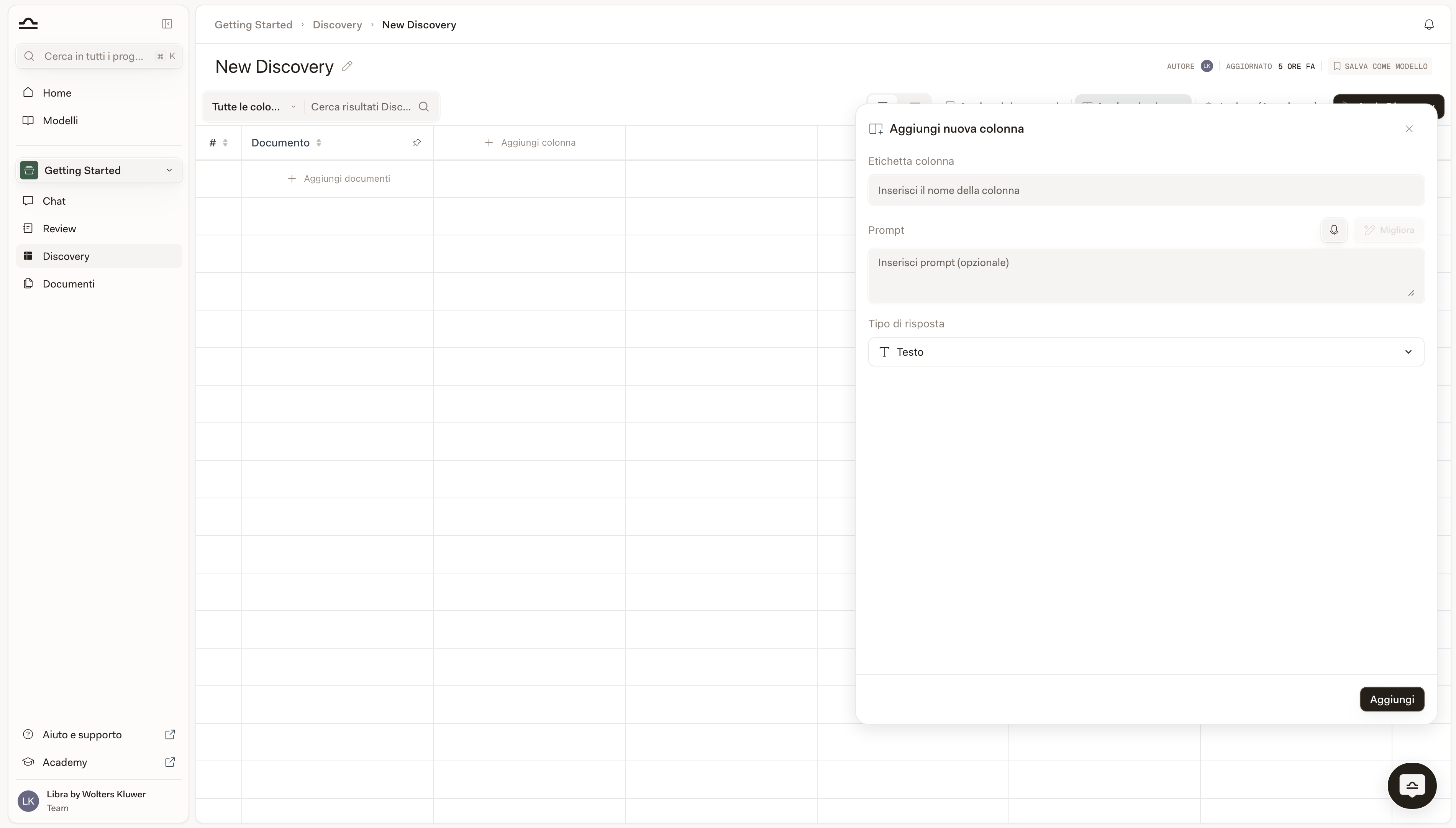
    **Aggiungi colonna** apre il pannello **Aggiungi nuova colonna**. Una colonna richiede un'**Etichetta colonna** (il testo dell'intestazione) e un **Tipo di risposta**, che determina come viene visualizzata la cella e come si ordina la colonna. Il **Prompt** è facoltativo, ma più è specifico — *«Identificare il periodo di preavviso per la risoluzione, in giorni»* — migliore sarà l'estrazione.

    <img src="https://mintcdn.com/libra-4206ec93/vIwxn8dmEk0jsP5x/assets/images/it/app/discovery-add-column.png?fit=max&auto=format&n=vIwxn8dmEk0jsP5x&q=85&s=9bc2ca7e41a5ef9bc58feae8e4fa3f44" alt="Pannello Aggiungi nuova colonna con i campi Etichetta colonna, Prompt e Tipo di risposta" width="3800" height="2160" data-path="assets/images/it/app/discovery-add-column.png" />
  </Step>

  <Step title="Aggiungere i documenti">
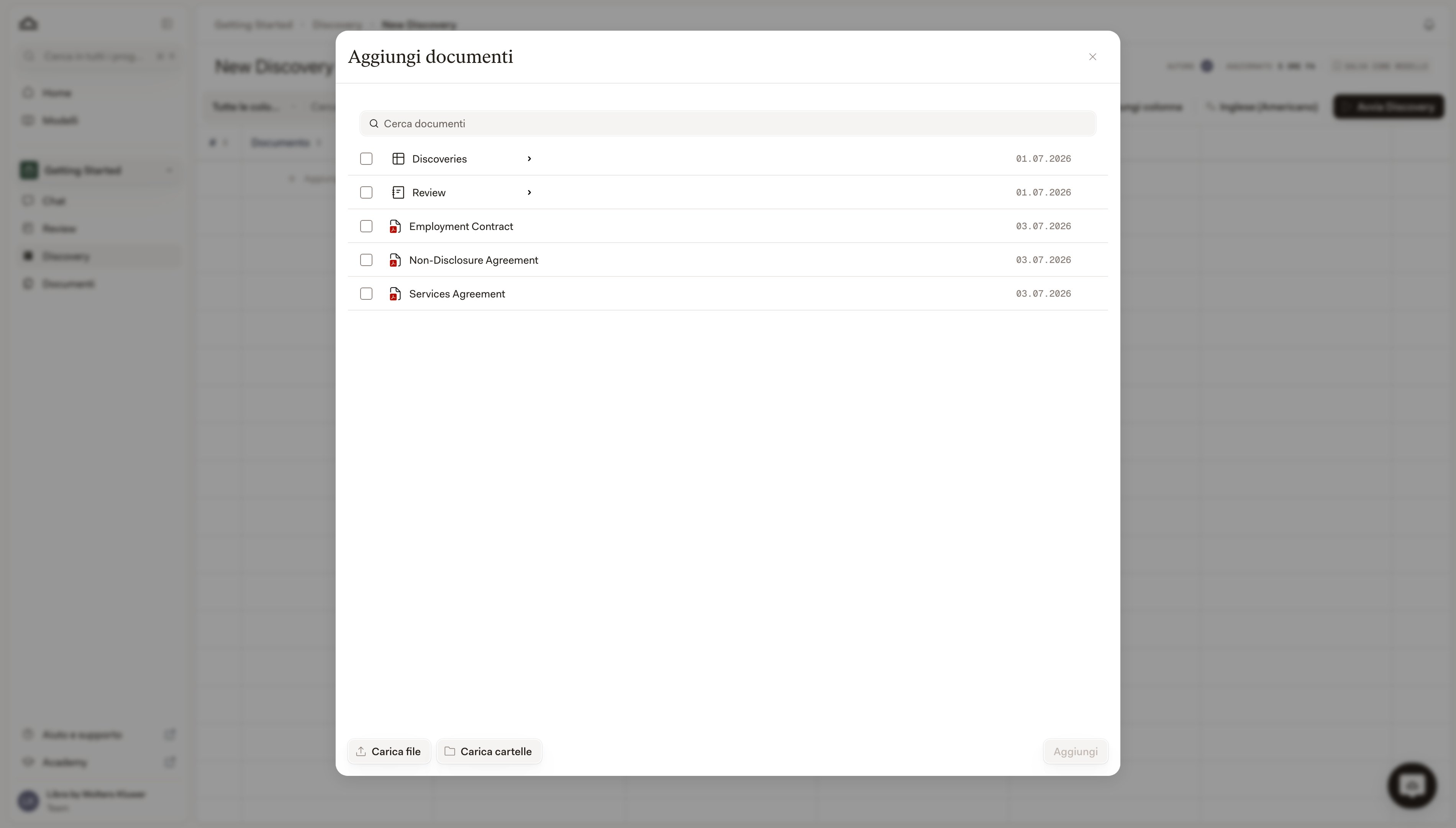
    **Aggiungi documenti** apre un selettore sui **File progetto** del progetto; **Carica file** e **Carica cartelle** consentono di importare nuovo materiale. Ogni file selezionato diventa una riga a sé, oppure è possibile riunire un'intera selezione in un'unica riga quando più file costituiscono in realtà un'unica pratica — un contratto e i suoi allegati, ad esempio.

    <img src="https://mintcdn.com/libra-4206ec93/vIwxn8dmEk0jsP5x/assets/images/it/app/discovery-document-picker.png?fit=max&auto=format&n=vIwxn8dmEk0jsP5x&q=85&s=808f07d68e81f059eedafbe89c485ac0" alt="Selettore Aggiungi documenti con l'elenco dei file del progetto e Carica file in basso" width="3800" height="2160" data-path="assets/images/it/app/discovery-document-picker.png" />
  </Step>

  <Step title="Eseguirla">
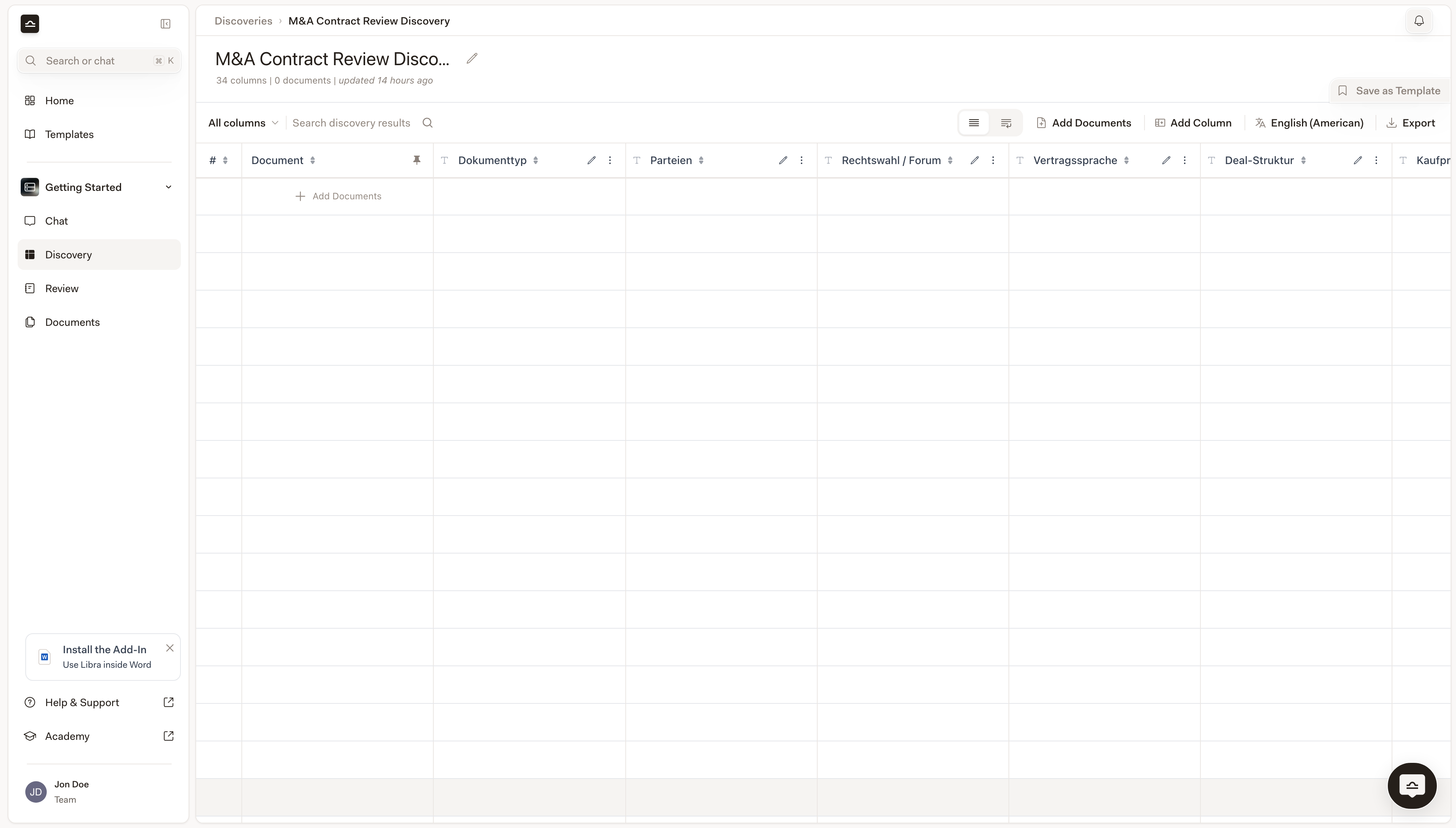
    **Avvia Discovery** richiede almeno un documento e almeno una colonna. Le celle si compilano man mano che Libra procede nella tabella, con una barra di avanzamento sotto il titolo. L'estrazione viene eseguita lato Libra, quindi è possibile lasciare la pagina e tornare a tabella completata; **Annulla** interrompe un'esecuzione che non si desidera più. Restando sulla pagina, un badge **Discovery completata** compare per un istante nella barra degli strumenti mentre arrivano le ultime celle.

    <img src="https://mintcdn.com/libra-4206ec93/DvY4COCBKazHNw7v/assets/images/app/discovery-in-progress.png?fit=max&auto=format&n=DvY4COCBKazHNw7v&q=85&s=f47e37894ef672f1888184356ac4453a" alt="Una tabella Discovery vuota con le colonne definite e nessun documento ancora aggiunto" width="3800" height="2160" data-path="assets/images/app/discovery-in-progress.png" />
  </Step>

  <Step title="Verificare e perfezionare">
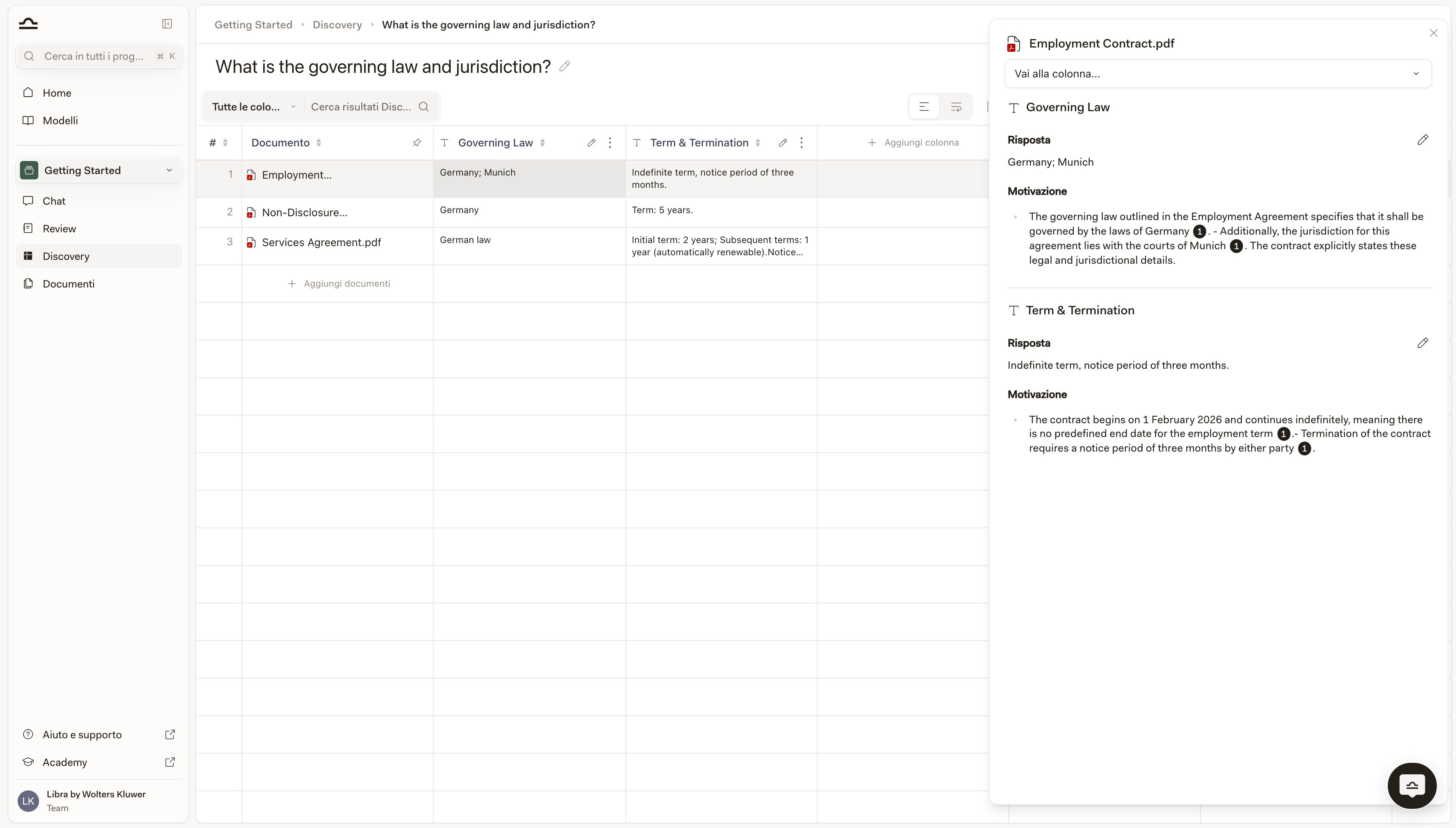
    Facendo clic su una cella qualsiasi si apre un pannello sulla destra, intestato con il nome del documento e riferito a tutte le colonne di quella riga. Ogni blocco mostra la **Risposta** e il **Ragionamento** che la sostiene, con pillole di citazione numerate che aprono il passaggio su cui si fondano. La matita accanto a **Risposta** consente di sovrascrivere un valore, conservando l'originale di Libra come versione precedente. Aggiungendo una colonna viene estratta solo la nuova colonna; modificando l'etichetta, il prompt o il tipo di una colonna, viene azzerata ed eseguita di nuovo soltanto quella colonna.

    <img src="https://mintcdn.com/libra-4206ec93/vIwxn8dmEk0jsP5x/assets/images/it/app/discovery-cell-source.png?fit=max&auto=format&n=vIwxn8dmEk0jsP5x&q=85&s=eeead957c2095c5d36aaec02df69a802" alt="Pannello di dettaglio della cella aperto sulla destra, con la Risposta e il Ragionamento e le pillole di citazione per ogni colonna" width="3800" height="2160" data-path="assets/images/it/app/discovery-cell-source.png" />
  </Step>
</Steps>

Il vantaggio è la **scala**. Le stesse domande e gli stessi tipi di risposta sull'intero insieme, il che rende il risultato comparabile, ordinabile, ricercabile ed esportabile in XLSX, CSV o DOCX una volta terminata l'esecuzione. Le istruzioni passo dopo passo per tutto questo si trovano in [Creare una Discovery](/it/features/discovery/create-discovery).

## Come avviare le Discovery

Esistono tre percorsi per arrivare a una Discovery, e quello giusto dipende da quanto sono definite le domande. Il più comune è partire **da un modello**: fare clic su **Discovery** nella sezione del progetto nella barra laterale, scegliere una scheda dalla striscia dei modelli — **Le mie Discoveries**, **Condivisi** e **Libra**, oppure **Sfoglia i modelli** per la libreria completa — allegare i documenti ed eseguire. È il percorso da seguire quando si tratta di un'attività ricorrente e le colonne sono stabili. (Vedere [Modelli Discovery](/it/features/discovery/templates) per il funzionamento della libreria dei modelli e per capire perché la striscia **Libra** dipende dalle giurisdizioni attive.)

Quando nessun modello è del tutto adatto, si parte **da zero**: **Nuova Discovery** in alto a destra nella stessa pagina, definire le colonne autonomamente, allegare i documenti ed eseguire. Le colonne definite diventano un modello candidato; una volta che funzionano per una pratica, **Salva come modello** accanto al titolo le rende disponibili la volta successiva.

Il terzo percorso è **da Chat**, ed è quello che sorprende di più. Trascinare i documenti in una chat e descrivere in linguaggio naturale ciò che si desidera estrarre, ad esempio *«estrai il nome del dipendente, la qualifica e la sede di lavoro da casa per ogni contratto»*, e Libra crea una Discovery al volo, la esegue e mostra il risultato in linea. È possibile richiamarla anche esplicitamente con **Strumenti → Crea nuovo → Discovery**. È il percorso giusto quando le colonne sono ancora abbozzate nella propria mente; la chat è il luogo in cui si scopre cosa si vuole davvero sapere. Vedere [Avviare il lavoro da Chat](/it/features/chat/starting-work).

## Discovery vs. Review

|                | Discovery                                                        | Review                                                                                                                 |
| -------------- | ---------------------------------------------------------------- | ---------------------------------------------------------------------------------------------------------------------- |
| **Domanda**    | Come si confrontano questi documenti?                            | Questi documenti soddisfano il nostro standard?                                                                        |
| **Documenti**  | Molti, una riga ciascuno.                                        | Un insieme di documenti per esecuzione, valutato nel suo complesso.                                                    |
| **Output**     | Una tabella di risposte, una cella per ogni documento e domanda. | Una valutazione per ogni **Argomento**: un livello di rischio, il ragionamento e quali **Posizioni** sono soddisfatte. |
| **Guidato da** | Le colonne, salvate come modello Discovery.                      | Un **Playbook**.                                                                                                       |
| **Ideale per** | Analisi di portafoglio, estrazione di dati, confronto.           | Negoziazione, redlining, verifica della conformità.                                                                    |

## Suggerimenti

<AccordionGroup>
  <Accordion title="Raggruppare documenti simili">
    Discovery funziona meglio quando i documenti condividono una struttura. Non eseguire una Discovery per NDA su un insieme misto di NDA e contratti di locazione; suddividerli in Discoveries separate.
  </Accordion>

  <Accordion title="Iniziare dai campi principali, aggiungerne altri in seguito">
    Una Discovery con tre o quattro colonne produce un risultato più pulito di una con venti. Una volta acquisita fiducia nelle basi, aggiungere colonne: aggiungendone una viene estratta solo quella colonna e il resto della tabella rimane intatto.
  </Accordion>

  <Accordion title="Verificare le celle che contano">
    Per le decisioni ad alto rischio, aprire le celle su cui ci si baserà e leggere il **Ragionamento**. Le citazioni al suo interno costituiscono il percorso di verifica che riporta al documento.
  </Accordion>

  <Accordion title="Utilizzare Chat per l'analisi successiva">
    Una volta completata una Discovery, allegarla a una chat con `@` — compare sotto **Discoveries** nel selettore — per porre domande più approfondite: *«quali righe contengono clausole di non concorrenza superiori a 12 mesi?»* Libra cita le celle specifiche. Vedere [Discovery dalla Chat](/it/features/discovery/from-chat).
  </Accordion>
</AccordionGroup>

## Prossimi passi

<Columns cols={2}>
  <Card title="Creare una Discovery" icon="play" href="/it/features/discovery/create-discovery">
    Passo dopo passo: definire le colonne, aggiungere documenti, lavorare con i risultati.
  </Card>

  <Card title="Modelli Discovery" icon="https://mintcdn.com/libra-4206ec93/vIwxn8dmEk0jsP5x/assets/images/icons/discovery.svg?fit=max&auto=format&n=vIwxn8dmEk0jsP5x&q=85&s=db1cd1f10cf28b892531af607cf1fd26" href="/it/features/discovery/templates" width="16" height="16" data-path="assets/images/icons/discovery.svg">
    Riutilizzare e condividere le configurazioni di Discovery.
  </Card>

  <Card title="Riferimento in chat" icon="https://mintcdn.com/libra-4206ec93/vIwxn8dmEk0jsP5x/assets/images/icons/chat.svg?fit=max&auto=format&n=vIwxn8dmEk0jsP5x&q=85&s=9a77dbd38fde763e8ac783fb8a68aef6" href="/it/features/discovery/from-chat" width="16" height="16" data-path="assets/images/icons/chat.svg">
    Citare celle, righe e colonne di Discovery nelle conversazioni successive.
  </Card>

  <Card title="Review" icon="https://mintcdn.com/libra-4206ec93/vIwxn8dmEk0jsP5x/assets/images/icons/review.svg?fit=max&auto=format&n=vIwxn8dmEk0jsP5x&q=85&s=034a75366c56b497bbe99cbb19f2f796" href="/it/features/review/basics" width="16" height="16" data-path="assets/images/icons/review.svg">
    Per valutare un insieme di documenti rispetto a un Playbook.
  </Card>
</Columns>