> ## Documentation Index
> Fetch the complete documentation index at: https://docs.libratech.ai/llms.txt
> Use this file to discover all available pages before exploring further.

# Creare una Discovery

> Passo dopo passo: definire le colonne, aggiungere documenti, eseguire la Discovery, lavorare con i risultati.

<video autoPlay muted loop playsInline src="https://mintcdn.com/libra-4206ec93/5Pm7pEl9igcUcCSB/assets/videos/it/features/discovery-create.webm?fit=max&auto=format&n=5Pm7pEl9igcUcCSB&q=85&s=f7d36a1996e952d06076fc1b44d16bbd" className="rounded-xl border w-full" data-path="assets/videos/it/features/discovery-create.webm" />

Questa guida illustra la creazione di una Discovery dall'inizio alla fine: definire le colonne, aggiungere i documenti, eseguirla, verificare i risultati ed esportarli.

**I quattro passaggi:**

1. [Creare una nuova Discovery](#creare-una-nuova-discovery) (oppure partire da un modello).
2. [Aggiungere colonne](#aggiungere-colonne) per ciò che si desidera estrarre.
3. [Aggiungere documenti](#aggiungere-documenti) ed eseguire.
4. [Lavorare con i risultati](#lavorare-con-i-risultati): verificare, modificare ed esportare.

## Creare una nuova Discovery

<Steps>
  <Step title="Aprire la sezione Discovery">
    Fare clic su **Discovery** nella sezione del progetto della barra laterale.
  </Step>

  <Step title="Fare clic su Nuova Discovery">
    Il pulsante si trova in alto a destra nell'elenco delle Discoveries. Per partire da un insieme di colonne già pronto anziché da una tabella vuota, selezionare una delle schede di modello nella stessa pagina oppure fare clic su **Sfoglia i modelli** — vedere [Modelli Discovery](/it/features/discovery/templates).

    <img src="https://mintcdn.com/libra-4206ec93/vIwxn8dmEk0jsP5x/assets/images/it/app/discovery-new-button.png?fit=max&auto=format&n=vIwxn8dmEk0jsP5x&q=85&s=68cbcd4dfeeb0c3cf8426ba7a0013116" alt="Sezione Discovery con il pulsante Nuova Discovery evidenziato" width="3800" height="2160" data-path="assets/images/it/app/discovery-new-button.png" />
  </Step>

  <Step title="Assegnare un nome alla Discovery">
    Libra apre una Discovery vuota denominata **Nuova Discovery** con il campo del titolo già attivo, così è possibile digitare direttamente sopra. Un nome descrittivo ripaga in seguito: *«Revisione NDA Q4»*, *«Estrazione portafoglio locazioni»*, *«Contratti di lavoro, sede di Berlino»*. Il nome è quello che comparirà nella cartella **Discoveries** del progetto, all'interno di **File progetto**, e in [Cerca](/it/features/search).

    <img src="https://mintcdn.com/libra-4206ec93/vIwxn8dmEk0jsP5x/assets/images/it/app/discovery-empty-table.png?fit=max&auto=format&n=vIwxn8dmEk0jsP5x&q=85&s=b53f1d88615e8a0235bca9e433af7e37" alt="Nuova Discovery con tabella vuota pronta per colonne e documenti" width="3800" height="2160" data-path="assets/images/it/app/discovery-empty-table.png" />
  </Step>
</Steps>

<Note>
  La barra degli strumenti contiene un pulsante che riporta il nome di una lingua, ad esempio **Inglese (americano)**. È la lingua in cui Libra redige le proprie risposte e parte dalla lingua dell'interfaccia, non dalla lingua dei documenti. Impostarla prima dell'esecuzione: in una Discovery che contiene già dei risultati, la modifica richiede una conferma e, confermando, quei risultati vengono eliminati.
</Note>

<div className="libra-buddy-callout">
  <img src="https://mintcdn.com/libra-4206ec93/wgVZXcGnHS4aJk9T/assets/images/libra-buddy/hopeful.png?fit=max&auto=format&n=wgVZXcGnHS4aJk9T&q=85&s=dda1d151f81c072e70c0c3fbbed970e5" alt="Mascotte di Libra dall'aspetto speranzoso" width="666" height="649" data-path="assets/images/libra-buddy/hopeful.png" />

  <div className="libra-buddy-callout-content">
    Scegliere con attenzione il tipo di risposta. *Data*, *Numero* e *Valuta* ordinano per valore; *Testo*, *Sì/No* ed *Elenco puntato* ordinano alfabeticamente. Inoltre, modificare una colonna in un secondo momento — l'etichetta, il prompt o il tipo — cancella le risposte di quella colonna e le estrae di nuovo.
  </div>
</div>

## Aggiungere colonne

Ogni colonna è una domanda a cui Libra risponde per ogni documento. Una Discovery può contenere fino a 50 colonne; oltre tale limite l'aggiunta di un'altra colonna viene rifiutata ed è necessario eliminarne prima una.

<Steps>
  <Step title="Fare clic su Aggiungi colonna">
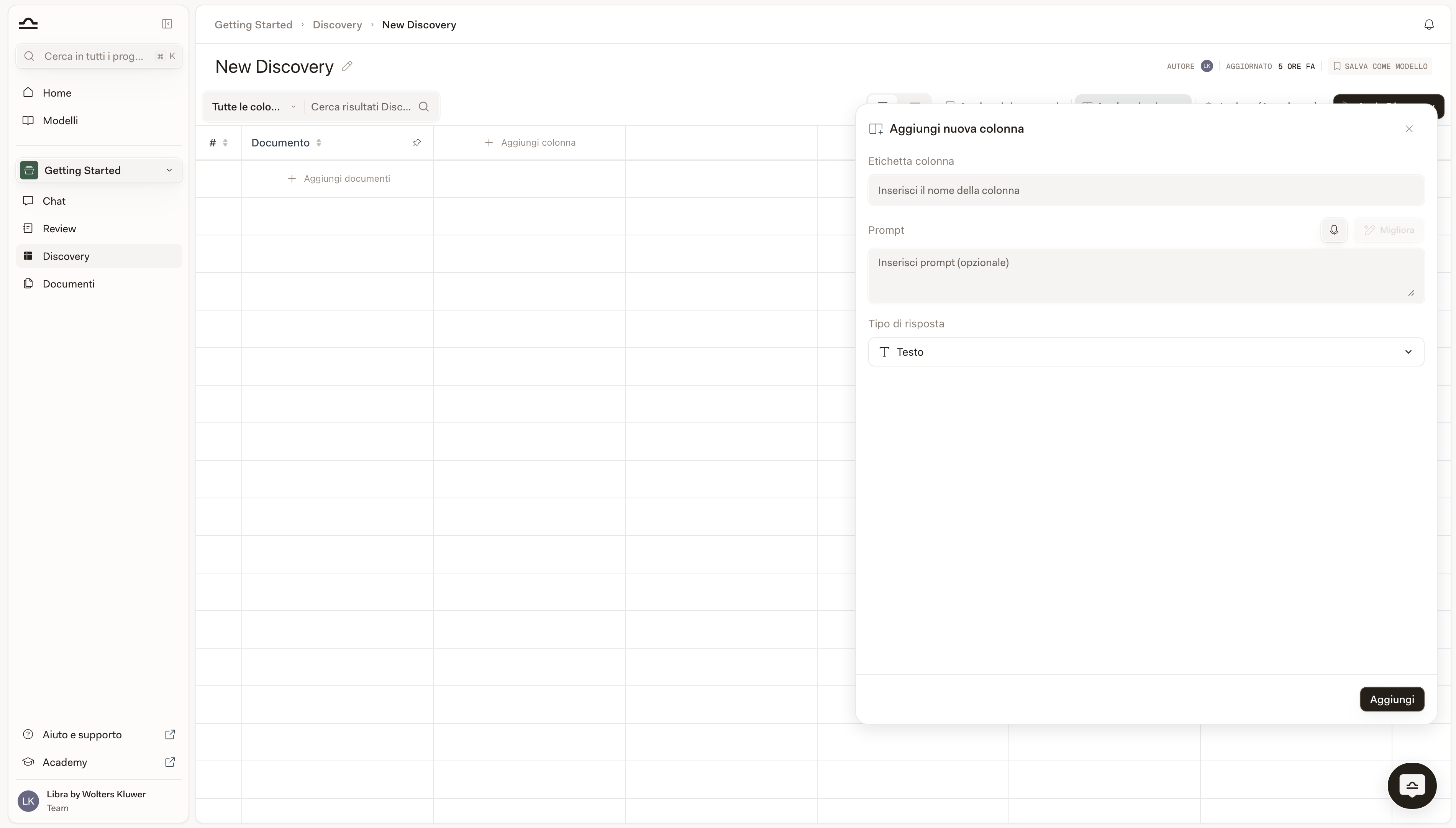
    Il pulsante si trova nella barra degli strumenti sopra la tabella e l'intestazione della tabella lo ripropone dopo l'ultima colonna. Entrambi aprono il pannello **Aggiungi nuova colonna** sulla destra.

    <img src="https://mintcdn.com/libra-4206ec93/vIwxn8dmEk0jsP5x/assets/images/it/app/discovery-add-column.png?fit=max&auto=format&n=vIwxn8dmEk0jsP5x&q=85&s=9bc2ca7e41a5ef9bc58feae8e4fa3f44" alt="Pannello Aggiungi nuova colonna con i campi Etichetta colonna, Prompt e Tipo di risposta" width="3800" height="2160" data-path="assets/images/it/app/discovery-add-column.png" />
  </Step>

  <Step title="Impostare l'etichetta della colonna">
    Il testo dell'intestazione. Breve e chiaro: *«Tipo di documento»*, *«Periodo di preavviso»*, *«Controparte»*.
  </Step>

  <Step title="Scrivere il prompt">
    L'istruzione che Libra segue durante l'estrazione. È facoltativa, ma quanto più è specifica, tanto migliore sarà il risultato.

    Non ottimale: *«Estrarre il periodo di preavviso.»*
    Ottimale: *«Identificare il periodo di preavviso per la risoluzione, in giorni. Se sono specificati più periodi di preavviso, restituire il più lungo.»*

    Se si preferisce non formularla da sé, scrivere una versione approssimativa e fare clic su **Migliora**: Libra riscrive il prompt sul posto. Il microfono accanto consente di dettare anziché digitare.
  </Step>

  <Step title="Selezionare il tipo di risposta">
    Il tipo determina come viene visualizzata la cella e come viene ordinata la colonna.

    | Tipo               | Ideale per                                                                               |
    | ------------------ | ---------------------------------------------------------------------------------------- |
    | **Testo**          | Descrizioni libere, nomi, riepiloghi.                                                    |
    | **Sì/No**          | Verifiche di presenza (ad es. «Il contratto contiene una clausola di non concorrenza?»). |
    | **Numero**         | Quantità (ad es. numero di dipendenti, giorni, percentuali).                             |
    | **Data**           | Date di firma, scadenze, date di cessazione.                                             |
    | **Valuta**         | Valori monetari.                                                                         |
    | **Elenco puntato** | Più elementi per cella.                                                                  |
  </Step>

  <Step title="Fare clic su Aggiungi">
    La colonna compare nella tabella, vuota finché non si esegue la Discovery.
  </Step>
</Steps>

<Tip>
  Iniziare con tre o quattro colonne importanti. Una volta che l'estrazione funziona bene, aggiungerne altre. È più facile individuare i problemi in una Discovery piccola che in una molto estesa.
</Tip>

## Aggiungere documenti

Per impostazione predefinita, ogni documento diventa una riga.

<Steps>
  <Step title="Fare clic su Aggiungi documenti">
    Il pulsante si trova nella barra degli strumenti sopra la tabella e, in una tabella vuota, viene riproposto nella prima riga.

    <img src="https://mintcdn.com/libra-4206ec93/vIwxn8dmEk0jsP5x/assets/images/it/app/discovery-add-documents-button.png?fit=max&auto=format&n=vIwxn8dmEk0jsP5x&q=85&s=8881378b707327815a7f5f02ba6a0d34" alt="Barra degli strumenti della Discovery con il pulsante Aggiungi documenti evidenziato" width="3800" height="2160" data-path="assets/images/it/app/discovery-add-documents-button.png" />
  </Step>

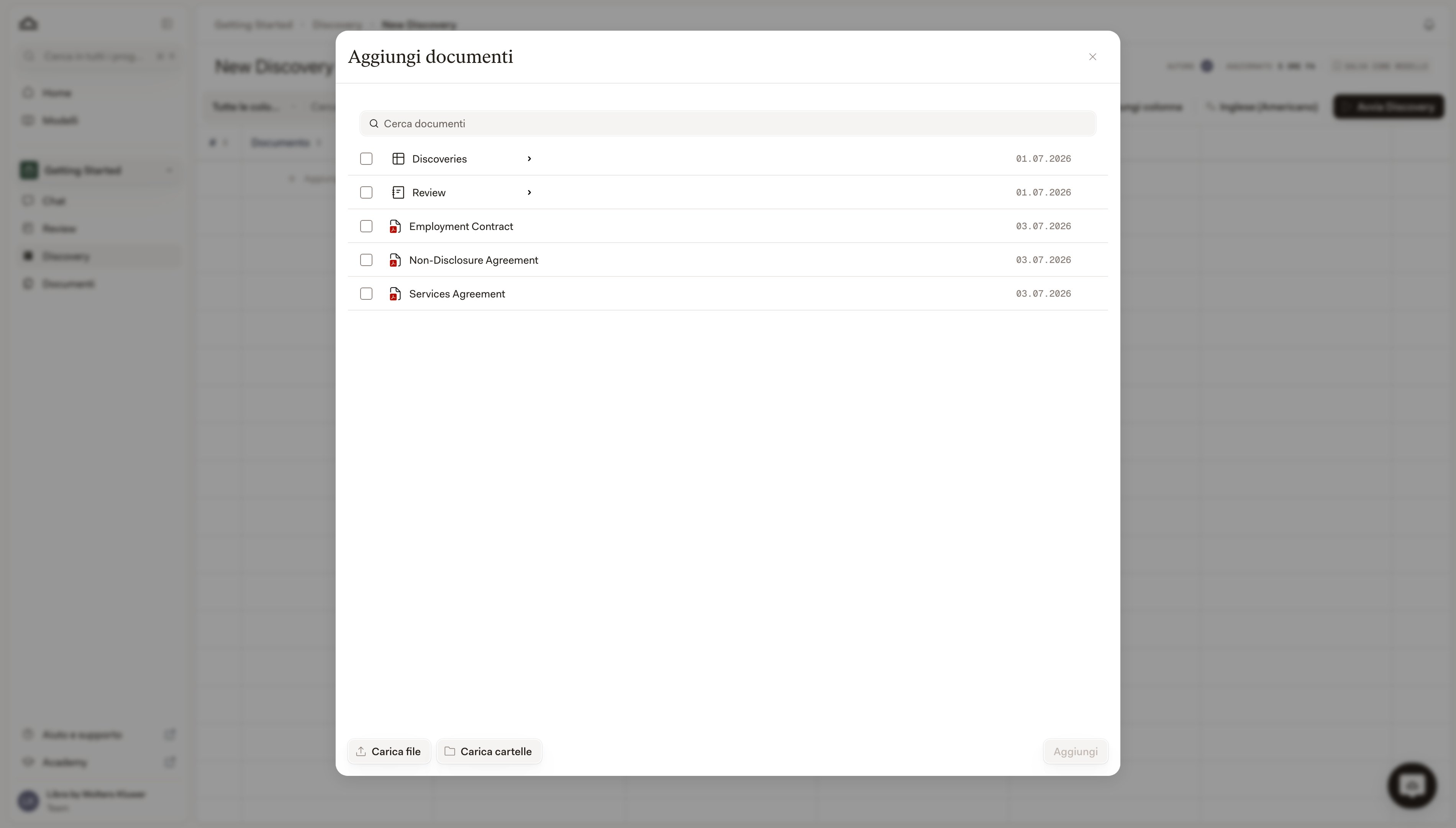
  <Step title="Selezionare da File progetto oppure caricare">
    Il selettore si apre sui **File progetto** del progetto. Selezionare lì ciò che serve oppure aggiungere nuovo materiale con **Carica file** o **Carica cartelle** (PDF, Word, immagini, e-mail, testo; vedere [Tipi di file e anteprime](/it/features/documents/file-types)).

    Un file deve aver completato l'elaborazione prima di poter essere inserito in una Discovery. Se se ne seleziona uno che non l'ha completata, Libra lo indica per nome e lo esclude; attendere che l'elaborazione termini in **File progetto** e aggiungerlo in quel momento. I documenti già presenti nella Discovery vengono ignorati allo stesso modo.

    <img src="https://mintcdn.com/libra-4206ec93/vIwxn8dmEk0jsP5x/assets/images/it/app/discovery-document-picker.png?fit=max&auto=format&n=vIwxn8dmEk0jsP5x&q=85&s=808f07d68e81f059eedafbe89c485ac0" alt="Selettore Aggiungi documenti con l'elenco dei file del progetto e una casella di spunta accanto a ciascuno" width="3800" height="2160" data-path="assets/images/it/app/discovery-document-picker.png" />
  </Step>

  <Step title="Scegliere una sola riga o più righe">
    Con un solo file selezionato, fare clic su **Aggiungi**. Selezionandone più di uno, Libra propone invece una scelta. Il pulsante principale riporta il conteggio della selezione — ad esempio **Aggiungi come 3 righe** — e assegna a ciascun documento una riga propria, che è ciò che serve quando si confrontano contratti affiancati. **Aggiungi come 1 riga** raccoglie l'intera selezione in un'unica riga, per i casi in cui più file costituiscono in realtà un'unica pratica: un contratto e i suoi allegati.
  </Step>

  <Step title="Fare clic su Avvia Discovery">
    **Avvia Discovery** richiede almeno un documento e almeno una colonna; in mancanza, Libra indica che cosa manca invece di avviare l'elaborazione.

    <img src="https://mintcdn.com/libra-4206ec93/vIwxn8dmEk0jsP5x/assets/images/it/app/discovery-start-button.png?fit=max&auto=format&n=vIwxn8dmEk0jsP5x&q=85&s=dd642bba177ccd562cdfcd53b0d61c89" alt="Tabella della Discovery con i documenti aggiunti e il pulsante Avvia Discovery pronto" width="3800" height="2160" data-path="assets/images/it/app/discovery-start-button.png" />
  </Step>

  <Step title="Osservare i risultati in arrivo">
    Le celle si compilano man mano che Libra estrae ciascun valore, con una barra di avanzamento sotto il titolo. È possibile lasciare la pagina e tornare in seguito — l'estrazione prosegue — e **Annulla** nella barra degli strumenti la interrompe. Se si è ancora sulla pagina al termine dell'elaborazione, la barra degli strumenti conferma **Discovery completata**.

    <img src="https://mintcdn.com/libra-4206ec93/DvY4COCBKazHNw7v/assets/images/app/discovery-in-progress.png?fit=max&auto=format&n=DvY4COCBKazHNw7v&q=85&s=f47e37894ef672f1888184356ac4453a" alt="Discovery che trasmette i risultati con le celle che si compilano in tempo reale" width="3800" height="2160" data-path="assets/images/app/discovery-in-progress.png" />
  </Step>
</Steps>

## Lavorare con i risultati

Al termine della Discovery, la tabella è ordinabile, ricercabile e cliccabile.

### Ordinare e cercare

Fare clic su una qualsiasi intestazione di colonna per ordinare in base a essa, comprese le colonne **#** e **Documento**; fare clic di nuovo per invertire l'ordine. L'ordinamento rispetta il tipo di risposta — le colonne **Data**, **Numero** e **Valuta** vengono ordinate per valore anziché alfabeticamente — e le celle vuote o ancora in elaborazione finiscono sempre in fondo.

Il campo **Cerca nei risultati della Discovery** sopra la tabella filtra le righe durante la digitazione. Il menu a discesa accanto parte da **Tutte le colonne**; restringerlo a una singola colonna quando il termine cercato compare ovunque. Un interruttore sulla stessa riga alterna la tabella tra celle compatte e celle espanse, la soluzione più rapida quando le risposte lunghe vengono troncate.

<img src="https://mintcdn.com/libra-4206ec93/DvY4COCBKazHNw7v/assets/images/app/discovery-sort-search.png?fit=max&auto=format&n=DvY4COCBKazHNw7v&q=85&s=ad8186d95e3341dd9b6b9263ce522122" alt="Tabella della Discovery ordinata per una colonna con la ricerca che filtra le righe" width="3800" height="2160" data-path="assets/images/app/discovery-sort-search.png" />

### Verificare una cella

Fare clic su una cella qualsiasi e si apre a destra un pannello con tutto ciò che Libra ha utilizzato per estrarre quel valore, per l'intera riga e non solo per la cella su cui si è fatto clic.
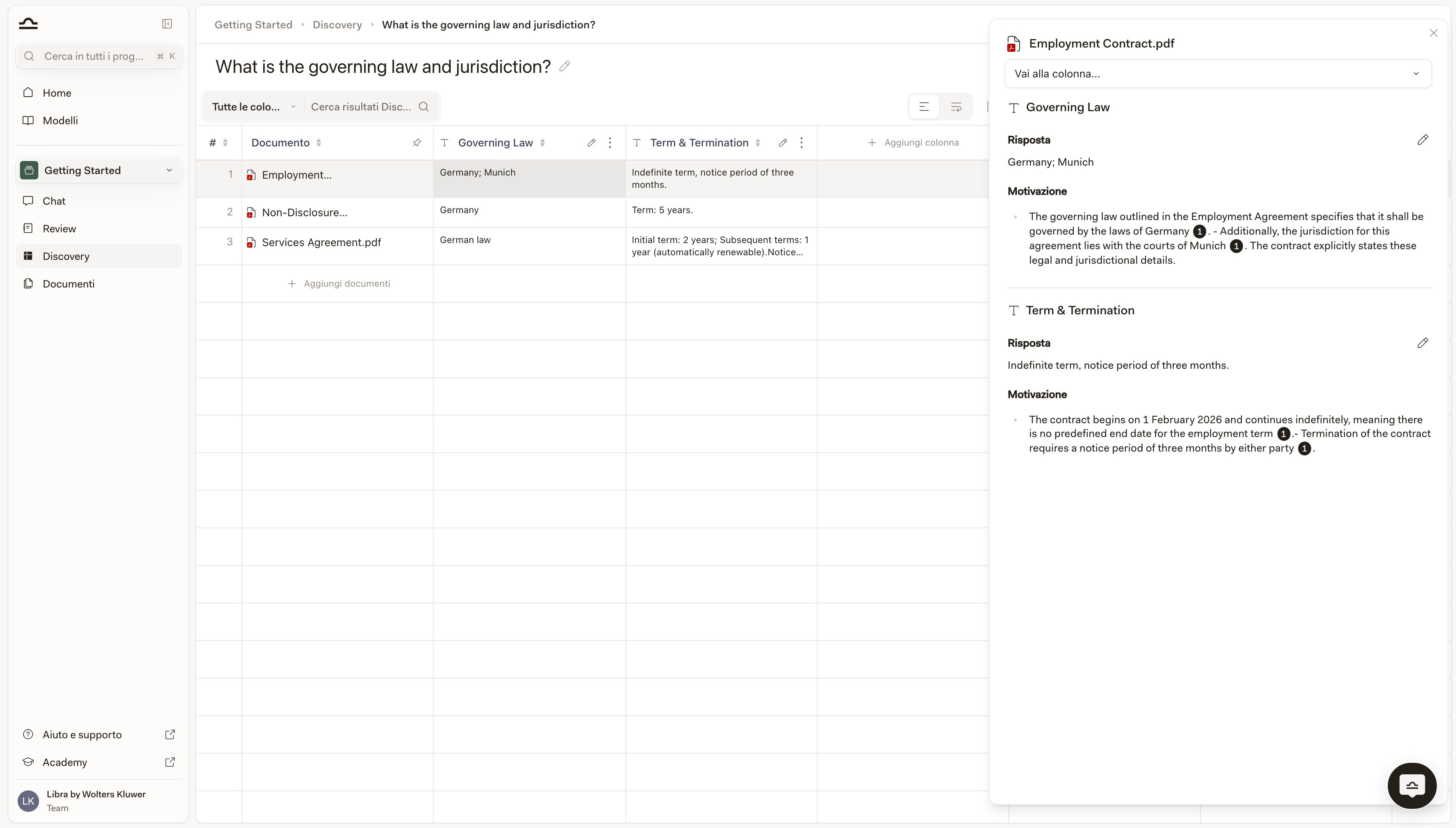
<img src="https://mintcdn.com/libra-4206ec93/vIwxn8dmEk0jsP5x/assets/images/it/app/discovery-cell-source.png?fit=max&auto=format&n=vIwxn8dmEk0jsP5x&q=85&s=eeead957c2095c5d36aaec02df69a802" alt="Discovery con il pannello dei dettagli della cella aperto a destra dopo aver fatto clic su una cella" width="3800" height="2160" data-path="assets/images/it/app/discovery-cell-source.png" />

<Steps>
  <Step title="Fare clic su una cella qualsiasi di una riga">
    Il pannello compare da destra, con il nome del documento come intestazione. Utilizzare **Vai alla colonna…** in alto per scorrere direttamente fino a una colonna specifica invece di sfogliarle tutte.

    <img src="https://mintcdn.com/libra-4206ec93/vIwxn8dmEk0jsP5x/assets/images/it/app/discovery-cell-source.png?fit=max&auto=format&n=vIwxn8dmEk0jsP5x&q=85&s=eeead957c2095c5d36aaec02df69a802" alt="Pannello dei dettagli della cella aperto a destra con Vai alla colonna e le risposte" width="3800" height="2160" data-path="assets/images/it/app/discovery-cell-source.png" />
  </Step>

  <Step title="Leggere Risposta e Ragionamento per ogni colonna">
    Ogni colonna compare come blocco a sé, in due parti. **Risposta** è il valore che Libra ha inserito nella cella. **Ragionamento** spiega come Libra è arrivata a quel risultato, e le piccole pillole numerate (1, 2, 3) contenute in quel testo sono le citazioni: ciascuna collega l'affermazione che la precede a un passaggio specifico del documento. Fare clic su una pillola per aprire il documento a quella pagina, con il passaggio evidenziato.

    <img src="https://mintcdn.com/libra-4206ec93/vIwxn8dmEk0jsP5x/assets/images/it/app/discovery-cell-reasoning.png?fit=max&auto=format&n=vIwxn8dmEk0jsP5x&q=85&s=5bb7bfa47b4efa1b4618b225d0a7729e" alt="Primo piano del pannello dei dettagli della cella con i blocchi Risposta e Ragionamento e le pillole di citazione numerate all'interno del testo del ragionamento" width="3800" height="2160" data-path="assets/images/it/app/discovery-cell-reasoning.png" />
  </Step>
</Steps>

<Warning>
  L'estrazione tramite AI è molto accurata, ma non infallibile. Per i dati ad alto impatto, verificare a campione le celle che guidano le decisioni.
</Warning>

### Modificare una cella

Se è necessario sovrascrivere un valore estratto:

<Steps>
  <Step title="Fare clic sulla cella">
    Il pannello dei dettagli si apre sulla destra.
  </Step>

  <Step title="Fare clic sulla matita accanto a Risposta">
    Si trova a destra dell'intestazione **Risposta**, nel blocco della colonna desiderata. Digitare il valore da inserire al suo posto.

    <img src="https://mintcdn.com/libra-4206ec93/vIwxn8dmEk0jsP5x/assets/images/it/app/discovery-cell-reasoning.png?fit=max&auto=format&n=vIwxn8dmEk0jsP5x&q=85&s=5bb7bfa47b4efa1b4618b225d0a7729e" alt="Pannello dei dettagli della cella con l'icona della matita accanto all'intestazione Risposta" width="3800" height="2160" data-path="assets/images/it/app/discovery-cell-reasoning.png" />
  </Step>

  <Step title="Salvare">
    Fare clic sul segno di spunta per salvare oppure sulla croce per annullare la modifica. Le modifiche vengono salvate nella Discovery; non influiscono sul documento originale.

    Libra conserva la versione estratta. Una volta che una cella è stata modificata manualmente, accanto all'intestazione **Risposta** compaiono delle frecce e un contatore (`1/2`) che consentono di passare dall'originale alla propria modifica, e la tabella segnala quale versione è visualizzata in una cella.
  </Step>
</Steps>

### Aggiungere o rimuovere colonne dopo l'esecuzione

È possibile iterare su una Discovery completata.

<Steps>
  <Step title="Aggiungere una nuova colonna">
    Fare clic su **Aggiungi colonna** come in precedenza. Libra riavvia la Discovery per compilare la nuova colonna in tutte le righe esistenti; le risposte già estratte per le altre colonne vengono mantenute.

    <img src="https://mintcdn.com/libra-4206ec93/vIwxn8dmEk0jsP5x/assets/images/it/app/discovery-add-column.png?fit=max&auto=format&n=vIwxn8dmEk0jsP5x&q=85&s=9bc2ca7e41a5ef9bc58feae8e4fa3f44" alt="Aggiunta di una nuova colonna a una Discovery completata" width="3800" height="2160" data-path="assets/images/it/app/discovery-add-column.png" />
  </Step>

  <Step title="Modificare o riordinare una colonna">
    Ogni intestazione di colonna presenta una matita (**Modifica colonna**) e un menu **Altre azioni**. Il menu propone **Sposta a sinistra** e **Sposta a destra** — ciascuna voce solo quando esiste una colonna su quel lato, e nessuna delle due mentre la Discovery è ancora in esecuzione. La modifica dell'etichetta, del prompt o del tipo di risposta di una colonna cancella le risposte di quella colonna e le estrae di nuovo; le altre colonne restano invariate.
  </Step>

  <Step title="Rimuovere una colonna">
    **Elimina colonna** si trova in fondo allo stesso menu **Altre azioni**. Libra chiede una conferma e le risposte di quella colonna vengono eliminate definitivamente.
  </Step>
</Steps>

### Esportare

**Esporta** compare nella barra degli strumenti una volta completata la Discovery. Apre un breve menu con tre formati:

| Formato  | Ideale per                                                                      |
| -------- | ------------------------------------------------------------------------------- |
| **XLSX** | Tutto ciò che si intende poi filtrare, ordinare o analizzare con tabelle pivot. |
| **CSV**  | Importare i dati in un altro strumento.                                         |
| **DOCX** | Inserire la tabella in un promemoria.                                           |

In una finestra stretta la barra degli strumenti si riduce a un unico chevron; gli stessi tre formati compaiono in quel menu come **Esporta in DOCX**, **Esporta in XLSX** ed **Esporta in CSV**.

Tutti e tre esportano lo stesso contenuto: il numero di riga, il nome del documento (più i nomi degli eventuali allegati presenti in quella riga) e il valore di ogni cella, con un trattino lungo laddove una cella non è riuscita. Le risposte vengono riportate come testo semplice, quindi qualsiasi formattazione al loro interno viene appiattita, e nessun formato riporta le citazioni né il **Ragionamento** — questi restano in Libra. Se qualcuno deve poter risalire alle fonti, è preferibile inviargli la Discovery anziché l'esportazione.

## Continuare l'analisi in Chat

Una volta ottenuta una Discovery, il passo successivo più efficace consiste nel porre domande di approfondimento al riguardo.

<Steps>
  <Step title="Aprire una Chat nello stesso progetto">
    Dalla barra laterale del progetto, fare clic su **Chat** per aprire una nuova conversazione. Le Discoveries hanno ambito di progetto, quindi la Chat deve trovarsi nello stesso progetto della Discovery.
  </Step>

  <Step title="Allegare la Discovery come contesto">
    Digitare `@` nel campo di immissione della Chat, oppure utilizzare **Strumenti → Aggiungi contesto**, e selezionare la Discovery dalla sezione **Discoveries** del selettore. Vengono elencate le Discoveries del progetto in cui ci si trova.

    <img src="https://mintcdn.com/libra-4206ec93/DvY4COCBKazHNw7v/assets/images/app/discovery-attach-as-context.png?fit=max&auto=format&n=DvY4COCBKazHNw7v&q=85&s=dd6c308516e7f7bfda2e266df50ef5d0" alt="Selettore delle menzioni @ della Chat con una Discovery elencata nella sezione Discoveries" width="3800" height="2160" data-path="assets/images/app/discovery-attach-as-context.png" />
  </Step>

  <Step title="Porre una domanda di approfondimento">
    *«Quali righe hanno periodi di preavviso superiori a 90 giorni?»*, *«Confrontare le controparti per valore contrattuale, in ordine decrescente.»*, *«Redigere un'e-mail che riassuma i contratti di alto valore per il partner.»*
  </Step>

  <Step title="Leggere la risposta supportata dalle citazioni">
    Libra cita celle, righe e colonne specifiche. Vedere [Discovery dalla Chat](/it/features/discovery/from-chat).
  </Step>
</Steps>

## Suggerimenti per Discoveries efficaci

<AccordionGroup>
  <Accordion title="Raggruppare documenti simili in un'unica Discovery">
    Una Discovery su un insieme misto di NDA, contratti di locazione e contratti di lavoro produrrà colonne incoerenti. Suddividere per tipo di documento.
  </Accordion>

  <Accordion title="Scrivere prompt specifici per le colonne">
    *«Estrarre il periodo di preavviso in giorni, scegliendo il più lungo se ne sono specificati più d'uno»* fornisce risultati coerenti tra i documenti. *«Periodo di preavviso?»* no.
  </Accordion>

  <Accordion title="Utilizzare il tipo di risposta corretto">
    Una colonna *Valuta* ordina per importo; una colonna *Testo* ordina alfabeticamente, quindi «90.000 €» finisce accanto a «9.000.000 €». Scegliere il tipo fin dall'inizio: cambiarlo in seguito cancella la colonna e la esegue di nuovo.
  </Accordion>

  <Accordion title="Verificare le colonne che guidano le decisioni">
    Verificare a campione le celle su cui si baserà una decisione, almeno una cella per colonna, in una Discovery ad alto impatto.
  </Accordion>

  <Accordion title="Salvare come modello quando funziona">
    Una volta ottimizzate le colonne di una Discovery, fare clic su **Salva come modello** accanto al titolo. Vengono salvate le colonne, non i documenti, quindi la volta successiva in cui si dispone di un insieme simile di file si parte con le domande già scritte. Vedere [Modelli Discovery](/it/features/discovery/templates).
  </Accordion>
</AccordionGroup>

## Prossimi passi

<Columns cols={2}>
  <Card title="Modelli Discovery" icon="https://mintcdn.com/libra-4206ec93/vIwxn8dmEk0jsP5x/assets/images/icons/discovery.svg?fit=max&auto=format&n=vIwxn8dmEk0jsP5x&q=85&s=db1cd1f10cf28b892531af607cf1fd26" href="/it/features/discovery/templates" width="16" height="16" data-path="assets/images/icons/discovery.svg">
    Riutilizzare e condividere le configurazioni di Discovery.
  </Card>

  <Card title="Riferimento in Chat" icon="https://mintcdn.com/libra-4206ec93/vIwxn8dmEk0jsP5x/assets/images/icons/chat.svg?fit=max&auto=format&n=vIwxn8dmEk0jsP5x&q=85&s=9a77dbd38fde763e8ac783fb8a68aef6" href="/it/features/discovery/from-chat" width="16" height="16" data-path="assets/images/icons/chat.svg">
    Utilizzare una Discovery completata come contesto per l'approfondimento.
  </Card>
</Columns>