> ## Documentation Index
> Fetch the complete documentation index at: https://docs.libratech.ai/llms.txt
> Use this file to discover all available pages before exploring further.

# File progetto

> Il pannello file del progetto: ogni documento caricato, le cartelle di sistema Reviews, Discoveries e Chat uploads e gli strumenti di ricerca, filtro e download in blocco che ne mantengono la gestibilità.

<video autoPlay muted loop playsInline src="https://mintcdn.com/libra-4206ec93/azhR9hqtFjs66ITC/assets/videos/features/documents-library.webm?fit=max&auto=format&n=azhR9hqtFjs66ITC&q=85&s=0d78d9d0e9bacba76b19a66b9ad5d7a7" className="rounded-xl border w-full" data-path="assets/videos/features/documents-library.webm" />

**File progetto** è il file system del progetto. Ogni documento caricato, ogni file allegato a una chat, ogni Review eseguita e ogni Discovery completata compare qui, in una struttura ad albero di cartelle che è possibile organizzare come si organizzano i file sul disco. Si apre da **File progetto** nella sezione del progetto nella barra laterale.

<div className="libra-buddy-callout">
  <img src="https://mintcdn.com/libra-4206ec93/wgVZXcGnHS4aJk9T/assets/images/libra-buddy/cheering.png?fit=max&auto=format&n=wgVZXcGnHS4aJk9T&q=85&s=49205b8407cd8d7b1326a1fb1db7c518" alt="Mascotte di Libra che tifa" width="1952" height="2176" data-path="assets/images/libra-buddy/cheering.png" />

  <div className="libra-buddy-callout-content">
    Un file trascinato in una conversazione la settimana scorsa si trova già nel progetto: gli allegati della chat vengono archiviati automaticamente in **Chat uploads**. Non è mai necessario caricare due volte lo stesso documento.
  </div>
</div>

## Cosa contiene File progetto

| Tipo di elemento | Descrizione                                                                                                                                         |
| ---------------- | --------------------------------------------------------------------------------------------------------------------------------------------------- |
| **Documenti**    | Tutti i file caricati: PDF, Word, Excel, PowerPoint, testo, immagini, e-mail. Vedere [Tipi di file e anteprime](/it/features/documents/file-types). |
| **Reviews**      | Ogni Review eseguita viene archiviata nella cartella **Reviews** del progetto.                                                                      |
| **Discoveries**  | Ogni Discovery creata viene archiviata nella cartella **Discoveries** del progetto.                                                                 |
| **Chat uploads** | I file allegati a una chat vengono archiviati nella cartella **Chat uploads** del progetto.                                                         |
| **Cartelle**     | Contenitori creati per raggruppare qualsiasi elemento del pannello. Sono supportate le sottocartelle.                                               |

**Reviews**, **Discoveries** e **Chat uploads** sono cartelle di sistema. Libra le crea automaticamente e le mantiene fissate sopra le Sue cartelle, in quest'ordine, qualunque sia l'ordinamento scelto. Non è possibile rinominarle, spostarle o eliminarle, ma le Reviews e le Discoveries al loro interno possono essere trascinate in qualsiasi cartella creata, e **Chat uploads** accoglie documenti ordinari come qualsiasi altra cartella. Vedere [Struttura delle cartelle](/it/features/documents/folder-structure) per organizzare il pannello man mano che cresce.

## Aggiunta di documenti

Per aggiungere qualsiasi elemento al progetto è necessario disporre dell'accesso in modifica.

<Steps>
  <Step title="Aprire File progetto">
    Fare clic su **File progetto** nella sezione del progetto nella barra laterale.

    <img src="https://mintcdn.com/libra-4206ec93/vIwxn8dmEk0jsP5x/assets/images/it/app/documents-hero.png?fit=max&auto=format&n=vIwxn8dmEk0jsP5x&q=85&s=146f2b283414725eee5f0d3226198973" alt="Il pannello file del progetto aperto accanto alla chat, con le cartelle di sistema Reviews e Discoveries sopra le cartelle proprie del progetto" width="3800" height="2160" data-path="assets/images/it/app/documents-hero.png" />
  </Step>

  <Step title="Aprire il menu Carica">
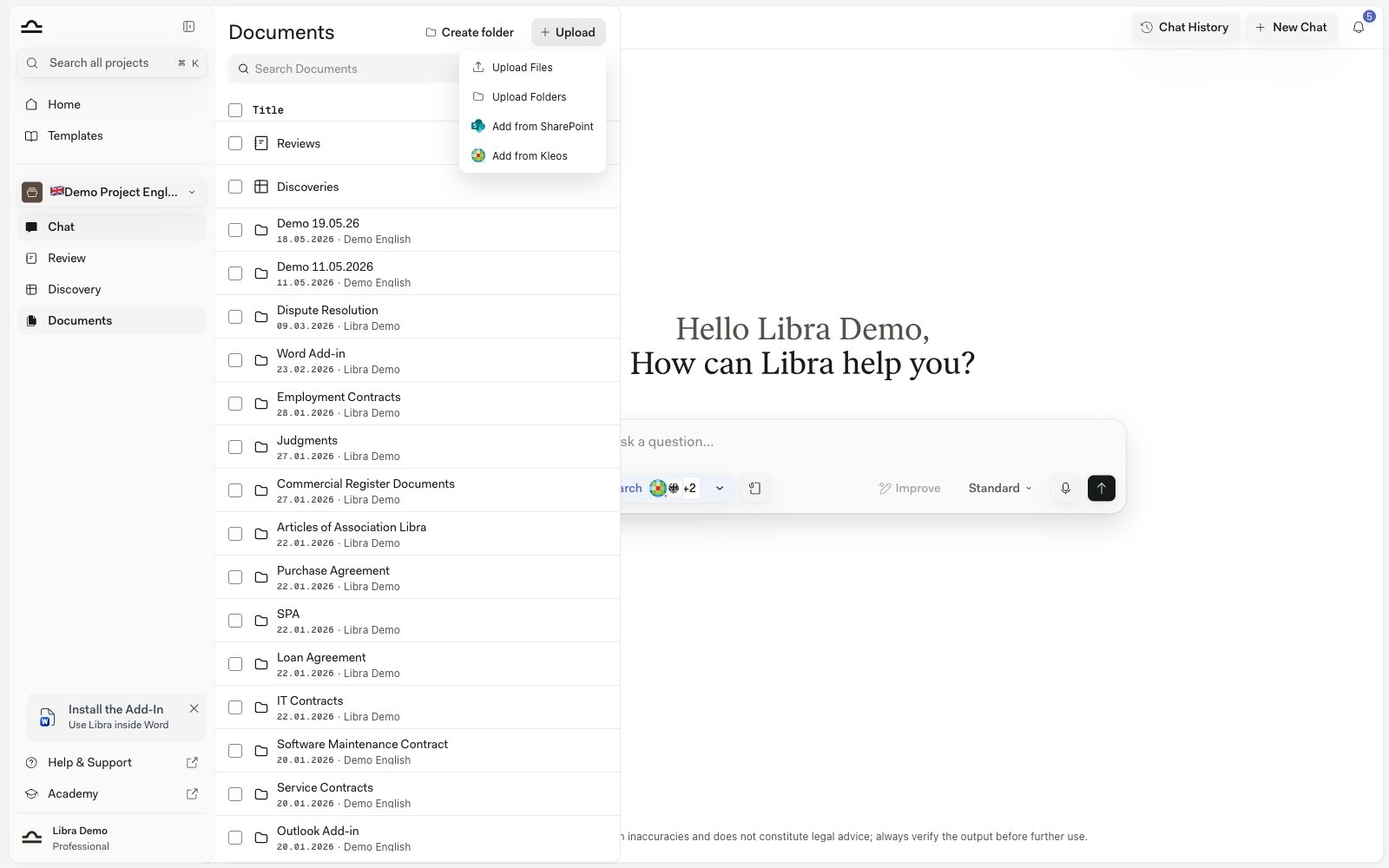
    **Carica**, in cima al pannello, è un menu e non un semplice pulsante. **Carica file** apre il selettore di file per i singoli documenti. **Carica cartelle** apre invece il selettore di cartelle e carica un'intera cartella dal Suo computer, sottocartelle comprese. **Aggiungi da SharePoint** preleva i file da un sito SharePoint collegato e ogni connettore documentale configurato dal Suo team aggiunge la propria voce **Aggiungi da …** — Kleos, Legisway, NotaioNext o SuiteNext.

    È anche possibile ignorare del tutto il menu e trascinare i file dal desktop direttamente sul pannello.

    <img src="https://mintcdn.com/libra-4206ec93/DvY4COCBKazHNw7v/assets/images/app/documents-upload.png?fit=max&auto=format&n=DvY4COCBKazHNw7v&q=85&s=8340007350f58aa5740fed917efd7ece" alt="Il menu Carica aperto nel pannello file, con le voci Carica file, Carica cartelle, Aggiungi da SharePoint e Aggiungi da Kleos" width="1600" height="1000" data-path="assets/images/app/documents-upload.png" />
  </Step>

  <Step title="Scegliere la destinazione dei file">
    Tutto ciò che viene aggiunto dal menu **Carica** della barra degli strumenti finisce nella radice del progetto. Per collocare i file direttamente in una cartella, passare il puntatore sulla riga di quella cartella, aprire il relativo menu **⋯** e scegliere **Carica file** — oppure trascinare i file sulla riga della cartella.
  </Step>

  <Step title="Attendere l'elaborazione">
    Libra estrae il testo, prepara le anteprime e indicizza il documento per la ricerca. È possibile continuare a lavorare mentre i documenti vengono elaborati.
  </Step>
</Steps>

## Origine dei documenti

I documenti arrivano nel pannello da diverse fonti:

| Fonte                       | Note                                                                                                                                                                                                                                             |
| --------------------------- | ------------------------------------------------------------------------------------------------------------------------------------------------------------------------------------------------------------------------------------------------ |
| **Caricamento diretto**     | Il menu **Carica** oppure il trascinamento sul pannello.                                                                                                                                                                                         |
| **Allegati della chat**     | I file allegati a una chat vengono archiviati nella cartella **Chat uploads** del progetto. Se dispone del solo accesso in visualizzazione al progetto, i Suoi allegati della chat restano privati e non vengono aggiunti al pannello condiviso. |
| **Reviews e Discoveries**   | Archiviate nelle cartelle **Reviews** e **Discoveries**. Queste cartelle restano al loro posto, ma è possibile trascinare altrove gli elementi che contengono.                                                                                   |
| **Esportazione da Outlook** | I thread di posta esportati dal componente aggiuntivo Outlook vengono inseriti in una cartella **E-mails**, con conversione automatica in PDF.                                                                                                   |
| **Connettori documentali**  | I file copiati da Kleos, Legisway, NotaioNext o SuiteNext vengono inseriti nella radice del progetto. Vedere [Kleos](/it/integrations/kleos); gli altri funzionano allo stesso modo e vengono abilitati per singolo team.                        |
| **SharePoint**              | File a cui si fa riferimento tramite l'integrazione SharePoint. Vedere [SharePoint](/it/integrations/sharepoint).                                                                                                                                |

## Trovare un documento nel pannello

Una pratica molto attiva riempie rapidamente il pannello, perciò il pannello dispone di una propria ricerca e di propri filtri, distinti da [Cerca](/it/features/search), che copre tutti i progetti e, nella modalità **Contenuto del documento**, cerca all'interno dei documenti stessi.

Il campo **Cerca documenti** in cima al pannello confronta nomi e titoli — nomi dei documenti, titoli delle Reviews e delle Discoveries e nomi delle cartelle — non il testo contenuto nei file. L'icona del filtro accanto ad esso apre una riga di chip sottostante:

| Chip             | Funzione                                                                                                                                  |
| ---------------- | ----------------------------------------------------------------------------------------------------------------------------------------- |
| **Ordina per**   | **Ultimo aggiornamento** (impostazione predefinita), **Nome** oppure **Data di aggiunta**. Sempre presente.                               |
| **Tipo di file** | PDF, Word, Excel, PowerPoint, Immagine, E-mail, Testo, Altro. Mostrato per impostazione predefinita; è possibile selezionarne più di uno. |
| **Data**         | Sempre, Oggi, Ultimi 7 giorni, Ultimi 30 giorni.                                                                                          |
| **Autore**       | Restringe l'elenco agli elementi aggiunti da determinate persone.                                                                         |

**Data** e **Autore** non compaiono finché non vengono aggiunti dal menu **Aggiungi filtro** in fondo alla riga ed è possibile rimuovere ciascuno dei tre dal menu del chip stesso. Libra memorizza quali chip vengono mantenuti e se la riga è aperta.

I chip non agiscono tutti sugli stessi elementi. **Data** e **Autore** restringono anche le Reviews e le Discoveries. **Tipo di file** si applica soltanto ai documenti, quindi con un tipo di file selezionato le Reviews e le Discoveries restano elencate nelle cartelle **Reviews** e **Discoveries**, ma scompaiono da qualsiasi cartella in cui siano state spostate.

## Utilizzo dei documenti

<AccordionGroup>
  <Accordion title="Citare in chat">
    Digitare `@` in qualsiasi campo di immissione della chat e selezionare un documento dal gruppo **Documenti** del selettore di contesto; da quel momento fa parte del contesto della chat. Libra cita il documento nelle risposte.
  </Accordion>

  <Accordion title="Eseguire una Review">
    Da **Review** oppure direttamente dalla chat: selezionare i documenti, scegliere un **Playbook** ed eseguire. Vedere [Review dalla Chat](/it/features/review/from-chat).
  </Accordion>

  <Accordion title="Includere in una Discovery">
    Fare clic su **Aggiungi documenti** in una Discovery qualsiasi e selezionare dalla struttura ad albero del progetto.
  </Accordion>

  <Accordion title="Aggiungere alle conoscenze di un Assistant">
    Durante la modifica di un Assistant, allegare i documenti del progetto alla sua knowledge base. L'Assistant vi fa riferimento nelle risposte.
  </Accordion>

  <Accordion title="Visualizzare in anteprima o scaricare">
    Passare il puntatore sulla riga di un documento e fare clic su **Anteprima** per aprirlo nel visualizzatore di documenti; **Scarica** si trova nel menu **⋯** della stessa riga. Le Reviews e le Discoveries dispongono invece di un pulsante **Apri**. Vedere [Tipi di file e anteprime](/it/features/documents/file-types) per sapere come appare ciascun formato.
  </Accordion>
</AccordionGroup>

## Scaricamento in blocco

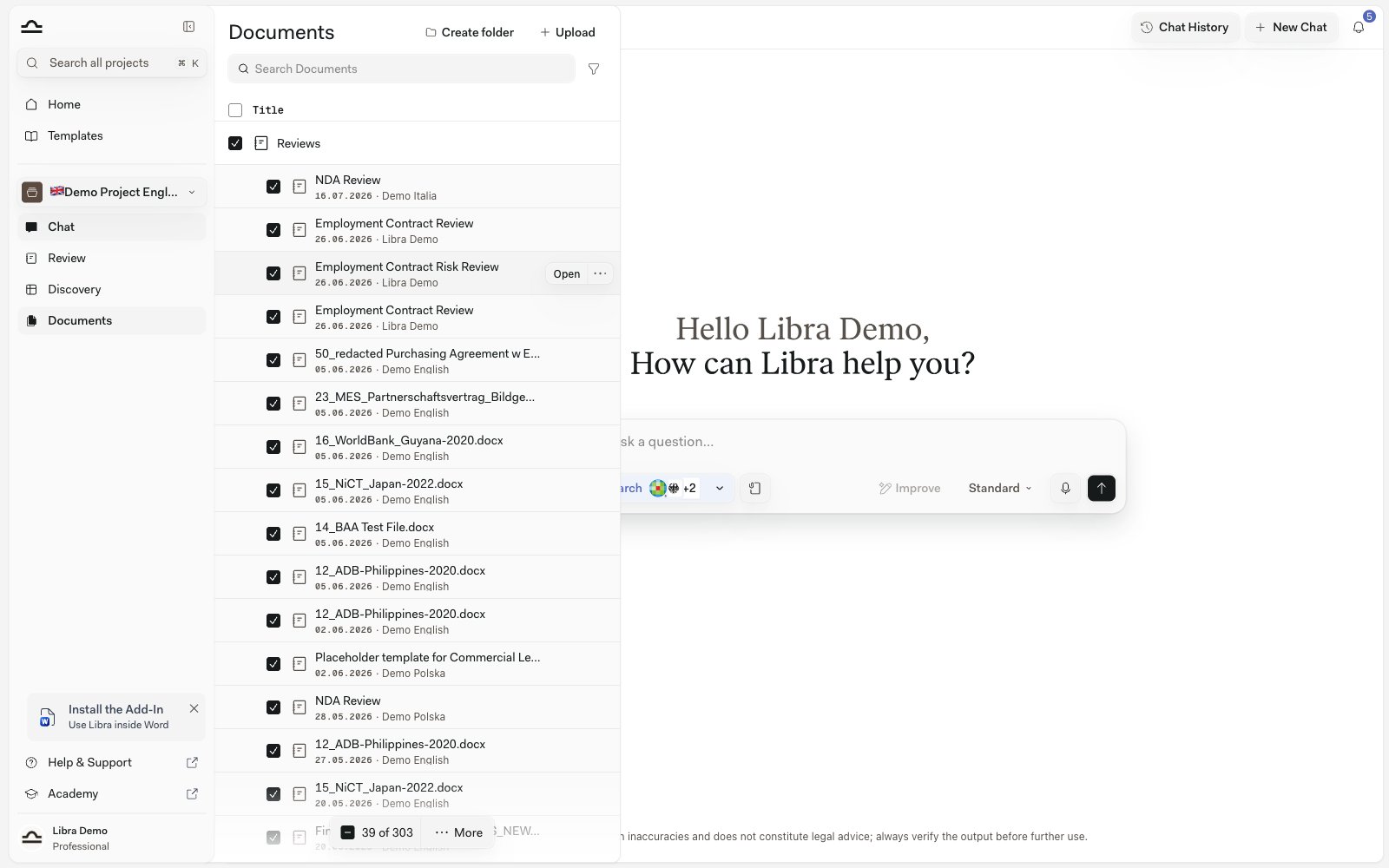
Non è necessario scaricare i file uno alla volta. Selezionare la casella di controllo sugli elementi desiderati nel pannello — documenti, Reviews e Discoveries in qualsiasi combinazione — e compare una barra di selezione con il conteggio e un menu **Altro**. Scegliere **Scarica file** e Libra raccoglie tutto in un unico file **.zip** che conserva la struttura delle cartelle.

<img src="https://mintcdn.com/libra-4206ec93/DvY4COCBKazHNw7v/assets/images/app/documents-bulk-download.png?fit=max&auto=format&n=DvY4COCBKazHNw7v&q=85&s=79606841e8b8a42d6b8e66383e381d4c" alt="Il pannello file con diverse righe selezionate e una barra di selezione che mostra il conteggio e un menu Altro" width="1600" height="1000" data-path="assets/images/app/documents-bulk-download.png" />

<Steps>
  <Step title="Selezionare gli elementi">
    Selezionare la casella di controllo su ogni documento, Review o Discovery desiderato. La barra in fondo al pannello tiene il conteggio della selezione.
  </Step>

  <Step title="Aprire Altro e scegliere Scarica file">
    Libra prepara un file `.zip` e il browser lo scarica. Le cartelle vengono mantenute, quindi l'archivio rispecchia l'organizzazione del pannello.
  </Step>
</Steps>

All'interno dell'archivio, ogni tipo di elemento viene esportato in un formato appropriato:

| Elemento        | Scaricato come                                                                                       |
| --------------- | ---------------------------------------------------------------------------------------------------- |
| **Documenti**   | Il file originale caricato.                                                                          |
| **Reviews**     | Un documento **Word**.                                                                               |
| **Discoveries** | **Excel** per impostazione predefinita; passare a **Word** o **CSV** in **Impostazioni → Generale**. |

<Note>
  Un singolo download comprende fino a 1.000 elementi, con un limite complessivo di 50 tra Reviews e Discoveries. Per insiemi più grandi, scaricare in più blocchi.
</Note>

## Condivisione dei documenti

I documenti seguono le impostazioni di condivisione del progetto per impostazione predefinita; chiunque abbia accesso al progetto può vedere i documenti del progetto.

L'accesso è controllato a livello di progetto, non per singolo file: non è possibile condividere un singolo documento separatamente. Per modificare chi può vedere i documenti di un progetto, condividere il progetto. Vedere [Condivisione e accesso](/it/features/sharing-and-access).

## Limiti dei documenti

| Limite                                                | Valore |
| ----------------------------------------------------- | ------ |
| **Documenti per progetto**                            | 1.000  |
| **Documenti allegati a un singolo messaggio di chat** | 1.000  |
| **Dimensione del file per documento**                 | 500 MB |
| **Colonne in una singola Discovery**                  | 50     |

<Note>
  Il limite per progetto conta ogni documento archiviato nel progetto, sia che sia stato caricato dal pannello sia dall'interno di una chat. Le Reviews e le Discoveries sono risultati e non caricamenti, quindi non vi rientrano: è possibile continuare a crearle ed eseguirle anche dopo che un progetto raggiunge i 1.000 documenti. Il limite blocca soltanto l'aggiunta di *nuovi* file: una volta che un progetto è pieno, Libra Le chiede di avviare un nuovo progetto prima di poter caricare altri documenti.
</Note>

Le cartelle di lavoro Excel sono soggette a un vincolo aggiuntivo. Una cartella di lavoro `.xlsx` viene rifiutata durante l'elaborazione se i suoi fogli superano complessivamente 13.000 righe o 1.000.000 di celle: il file viene caricato e resta nel pannello, ma il suo contenuto non viene mai indicizzato, quindi Libra non può eseguirvi ricerche, rispondere a domande su di esso o citarlo. Suddividere una cartella di lavoro troppo grande in più file oppure esportare come `.csv` i fogli effettivamente necessari, formato che non è soggetto a nessuno dei due vincoli.

L'anteprima di un foglio di calcolo ha un limite a sé: il visualizzatore non ne mostra uno di dimensioni superiori a 10 MB e visualizza al massimo 5.000 righe per foglio e 20.000 righe complessive per cartella di lavoro. Il file completo resta comunque archiviato e viene scaricato per intero.

## Suggerimenti per mantenere il pannello ordinato

<AccordionGroup>
  <Accordion title="Configurare la struttura delle cartelle fin dall'inizio">
    Il primo giorno di una pratica è il momento in cui le decisioni sulla struttura delle cartelle costano meno. Definire *Documenti in entrata*, *Bozze*, *Versioni firmate*, quindi continuare a spostare i file nei contenitori giusti man mano che arrivano: le cartelle **Reviews**, **Discoveries** e **Chat uploads** sono già presenti.
  </Accordion>

  <Accordion title="Spostare le Reviews e le Discoveries dalle rispettive cartelle predefinite">
    Le cartelle **Reviews** e **Discoveries** funzionano bene con volumi ridotti. Non appena se ne accumulano diverse, trascinarle nella cartella della pratica a cui si riferiscono, così il contratto e la sua analisi si trovano fianco a fianco.
  </Accordion>

  <Accordion title="Svuotare regolarmente Chat uploads">
    Gli allegati della chat si accumulano in **Chat uploads** senza che nessuno abbia deciso che debbano stare lì. Di tanto in tanto, spostare in una cartella vera quelli che vale la pena conservare ed eliminare gli altri: in ogni caso rientrano nel limite di 1.000 documenti del progetto.
  </Accordion>

  <Accordion title="Utilizzare nomi di file chiari">
    I nomi dei documenti compaiono in [Cerca](/it/features/search) e anche il campo di ricerca del pannello li confronta. *«Acme, Contratto di lavoro, Maria Schneider, firmato.pdf»* è molto più utile di *«contratto\_v3.pdf»*.
  </Accordion>

  <Accordion title="Eliminare le bozze non necessarie">
    Le vecchie bozze di contratti ormai firmati non devono ingombrare il pannello, ma è preferibile archiviare il progetto piuttosto che eliminare singoli file. I progetti archiviati conservano tutto.
  </Accordion>
</AccordionGroup>

## Prossimi passi

<Columns cols={2}>
  <Card title="Struttura delle cartelle" icon="folder-tree" href="/it/features/documents/folder-structure">
    Organizzare documenti, Reviews e Discoveries in cartelle.
  </Card>

  <Card title="Tipi di file e anteprime" icon="file" href="/it/features/documents/file-types">
    Ogni formato supportato e l'aspetto dell'anteprima.
  </Card>
</Columns>