
Raramente serve una pagina vuota. Aprire il contratto di locazione del mese scorso dai File di progetto, oppure trasformare il modello di locazione dello studio in un modello di drafting e iniziare ogni nuovo documento da questo.
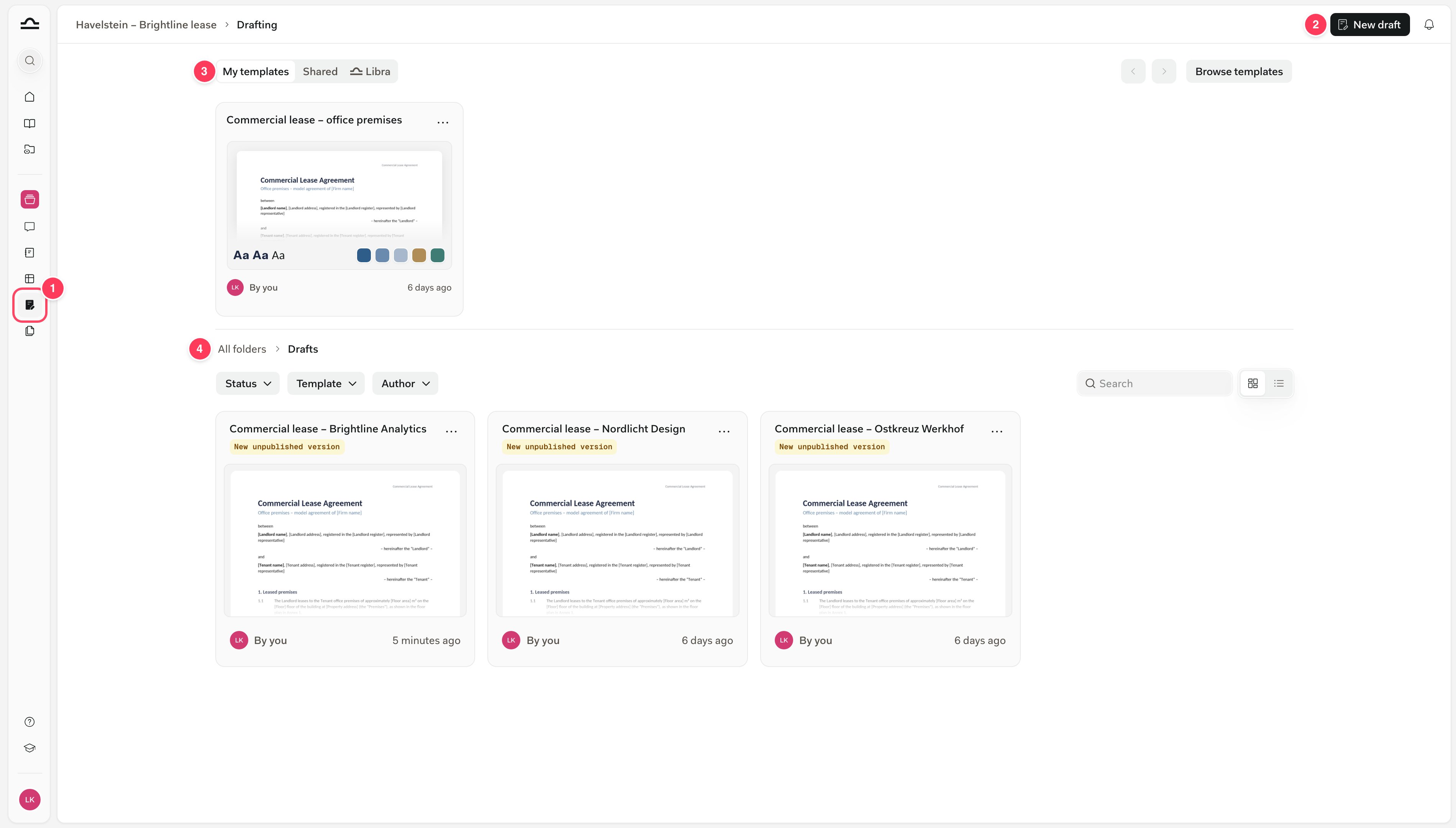 1. **Drafting** nella barra laterale apre questa pagina per il progetto in cui ci si trova.
2. **Nuova bozza** apre una bozza vuota nell'Editor.
3. La striscia dei modelli mostra i modelli di drafting personali in **I miei modelli**, quelli condivisi dai colleghi in **Condiviso** e quelli forniti da Libra in **Libra**. Passare il mouse su uno di essi e fare clic su **Usa** per avviare una bozza, oppure fare clic su **Sfoglia modelli** per l'intera libreria.
4. Le bozze: tutte le bozze del progetto, in formato griglia o elenco, con i filtri **Stato**, **Modello** e **Autore**. Un tag contrassegna tutto ciò che non è ancora stato [pubblicato](/it/features/drafting/editor#pubblicare). Le bozze si trovano nella cartella **Bozze** del progetto, all'interno di File di progetto, che accetta solo file `.docx`.
Passare il mouse su una bozza e fare clic su **Modifica** per aprirla, oppure utilizzare il menu **⋯** per aggiungerla ai preferiti, rinominarla, pubblicarla, duplicarla, scaricarla, condividerla o eliminarla.
## Aprire l'Editor
È possibile aprire l'Editor ovunque appaia un documento Word in Libra. Nell'Editor si aprono solo i file `.docx`.
| Da | Operazione | Cosa si apre |
| - | - | - |
| La pagina Drafting | Fare clic su **Nuova bozza** | Una bozza vuota, salvata nella cartella Bozze al primo salvataggio |
| Un modello di drafting | Passare il mouse su di esso e fare clic su **Usa** | Una nuova bozza con il contenuto e il tema del modello. Vedere [Avviare una bozza da un modello](/it/features/drafting/templates#avviare-una-bozza-da-un-modello). |
| File di progetto | Passare il mouse su un file `.docx` e fare clic su **Modifica**, oppure visualizzarne l'anteprima e fare clic su **Modifica** lì | Il documento stesso: le modifiche vengono salvate su di esso, con una cronologia delle versioni |
| Cerca | Fare clic su **Apri** su un risultato `.docx` | Il documento stesso |
| Una chat | Fare clic su **Modifica** sulla scheda Documento bozza | Una bozza non salvata del file scritto da Libra, con la conversazione riportata nella chat dell'Editor. Salvarla per conservarla. |
| Una risposta di chat | Fare clic su **Apri nell'editor** nella barra degli strumenti sotto la risposta | Il documento a cui appartiene la chat, oppure una nuova bozza se non ne ha uno, con la conversazione riportata nella chat dell'Editor |
| L'Editor | Fare clic su **Nuova bozza** nella barra del titolo, oppure su **Duplica bozza** nel menu del documento | Una bozza vuota, oppure una copia di quella in cui ci si trova |
Iniziare da una chat permette di proseguire la conversazione. La chat dell'Editor sa cosa ha redatto Libra, quindi *"rendere la clausola di risoluzione più severa"* funziona subito. Per il lato chat, vedere [Documenti Word dalla chat](/it/features/chat/tools#documenti-word-dalla-chat).
## L'Editor, il documento di bozza o il componente aggiuntivo Word?
Tutte e tre le opzioni restituiscono un documento Word. La scelta dipende da dove si vuole lavorare e da quanto si intende modificare la bozza.
| Utilizzo | Quando |
| - | - |
| **L'Editor** | Si desidera plasmare un documento passo dopo passo: modificare a mano, far rielaborare a Libra singole clausole, verificare ogni modifica e conservare le versioni. |
| **Documento bozza** nella chat | Si desidera una prima bozza completa in un'unica soluzione. Aprirla nell'Editor con **Modifica** quando si desidera continuare a lavorarci. Vedere [Strumenti di Chat](/it/features/chat/tools#documenti-word-dalla-chat). |
| **Il componente aggiuntivo Word** | Il documento è aperto in Word e deve rimanere lì. Vedere [Componente aggiuntivo Word](/it/integrations/word/setup). |
## Domande frequenti
Queste sono le domande che gli avvocati pongono per prime, ciascuna con un rimando ai dettagli.
1. **Drafting** nella barra laterale apre questa pagina per il progetto in cui ci si trova.
2. **Nuova bozza** apre una bozza vuota nell'Editor.
3. La striscia dei modelli mostra i modelli di drafting personali in **I miei modelli**, quelli condivisi dai colleghi in **Condiviso** e quelli forniti da Libra in **Libra**. Passare il mouse su uno di essi e fare clic su **Usa** per avviare una bozza, oppure fare clic su **Sfoglia modelli** per l'intera libreria.
4. Le bozze: tutte le bozze del progetto, in formato griglia o elenco, con i filtri **Stato**, **Modello** e **Autore**. Un tag contrassegna tutto ciò che non è ancora stato [pubblicato](/it/features/drafting/editor#pubblicare). Le bozze si trovano nella cartella **Bozze** del progetto, all'interno di File di progetto, che accetta solo file `.docx`.
Passare il mouse su una bozza e fare clic su **Modifica** per aprirla, oppure utilizzare il menu **⋯** per aggiungerla ai preferiti, rinominarla, pubblicarla, duplicarla, scaricarla, condividerla o eliminarla.
## Aprire l'Editor
È possibile aprire l'Editor ovunque appaia un documento Word in Libra. Nell'Editor si aprono solo i file `.docx`.
| Da | Operazione | Cosa si apre |
| - | - | - |
| La pagina Drafting | Fare clic su **Nuova bozza** | Una bozza vuota, salvata nella cartella Bozze al primo salvataggio |
| Un modello di drafting | Passare il mouse su di esso e fare clic su **Usa** | Una nuova bozza con il contenuto e il tema del modello. Vedere [Avviare una bozza da un modello](/it/features/drafting/templates#avviare-una-bozza-da-un-modello). |
| File di progetto | Passare il mouse su un file `.docx` e fare clic su **Modifica**, oppure visualizzarne l'anteprima e fare clic su **Modifica** lì | Il documento stesso: le modifiche vengono salvate su di esso, con una cronologia delle versioni |
| Cerca | Fare clic su **Apri** su un risultato `.docx` | Il documento stesso |
| Una chat | Fare clic su **Modifica** sulla scheda Documento bozza | Una bozza non salvata del file scritto da Libra, con la conversazione riportata nella chat dell'Editor. Salvarla per conservarla. |
| Una risposta di chat | Fare clic su **Apri nell'editor** nella barra degli strumenti sotto la risposta | Il documento a cui appartiene la chat, oppure una nuova bozza se non ne ha uno, con la conversazione riportata nella chat dell'Editor |
| L'Editor | Fare clic su **Nuova bozza** nella barra del titolo, oppure su **Duplica bozza** nel menu del documento | Una bozza vuota, oppure una copia di quella in cui ci si trova |
Iniziare da una chat permette di proseguire la conversazione. La chat dell'Editor sa cosa ha redatto Libra, quindi *"rendere la clausola di risoluzione più severa"* funziona subito. Per il lato chat, vedere [Documenti Word dalla chat](/it/features/chat/tools#documenti-word-dalla-chat).
## L'Editor, il documento di bozza o il componente aggiuntivo Word?
Tutte e tre le opzioni restituiscono un documento Word. La scelta dipende da dove si vuole lavorare e da quanto si intende modificare la bozza.
| Utilizzo | Quando |
| - | - |
| **L'Editor** | Si desidera plasmare un documento passo dopo passo: modificare a mano, far rielaborare a Libra singole clausole, verificare ogni modifica e conservare le versioni. |
| **Documento bozza** nella chat | Si desidera una prima bozza completa in un'unica soluzione. Aprirla nell'Editor con **Modifica** quando si desidera continuare a lavorarci. Vedere [Strumenti di Chat](/it/features/chat/tools#documenti-word-dalla-chat). |
| **Il componente aggiuntivo Word** | Il documento è aperto in Word e deve rimanere lì. Vedere [Componente aggiuntivo Word](/it/integrations/word/setup). |
## Domande frequenti
Queste sono le domande che gli avvocati pongono per prime, ciascuna con un rimando ai dettagli.