> ## Documentation Index
> Fetch the complete documentation index at: https://docs.libratech.ai/llms.txt
> Use this file to discover all available pages before exploring further.
# Collaborazione
> Condividete modelli di redazione, temi e bozze, e lavorate sulle modifiche proposte e sui commenti con i colleghi, la controparte e Libra.
Le bozze raramente restano con una sola persona. Condividete i modelli con il team, inviate una bozza a un collega per la revisione e negoziate le modifiche proposte dalla controparte, il tutto all'interno dell'Editor.
## Condividere un modello e il suo tema
Condividete un modello di drafting dal relativo menu **⋯** in **Modelli** › **Drafting**, oppure con **Condividi** nell'editor del modello. Potete condividere con persone e gruppi, oppure con l'intero team tramite **Accesso generale**, come per qualsiasi modello.
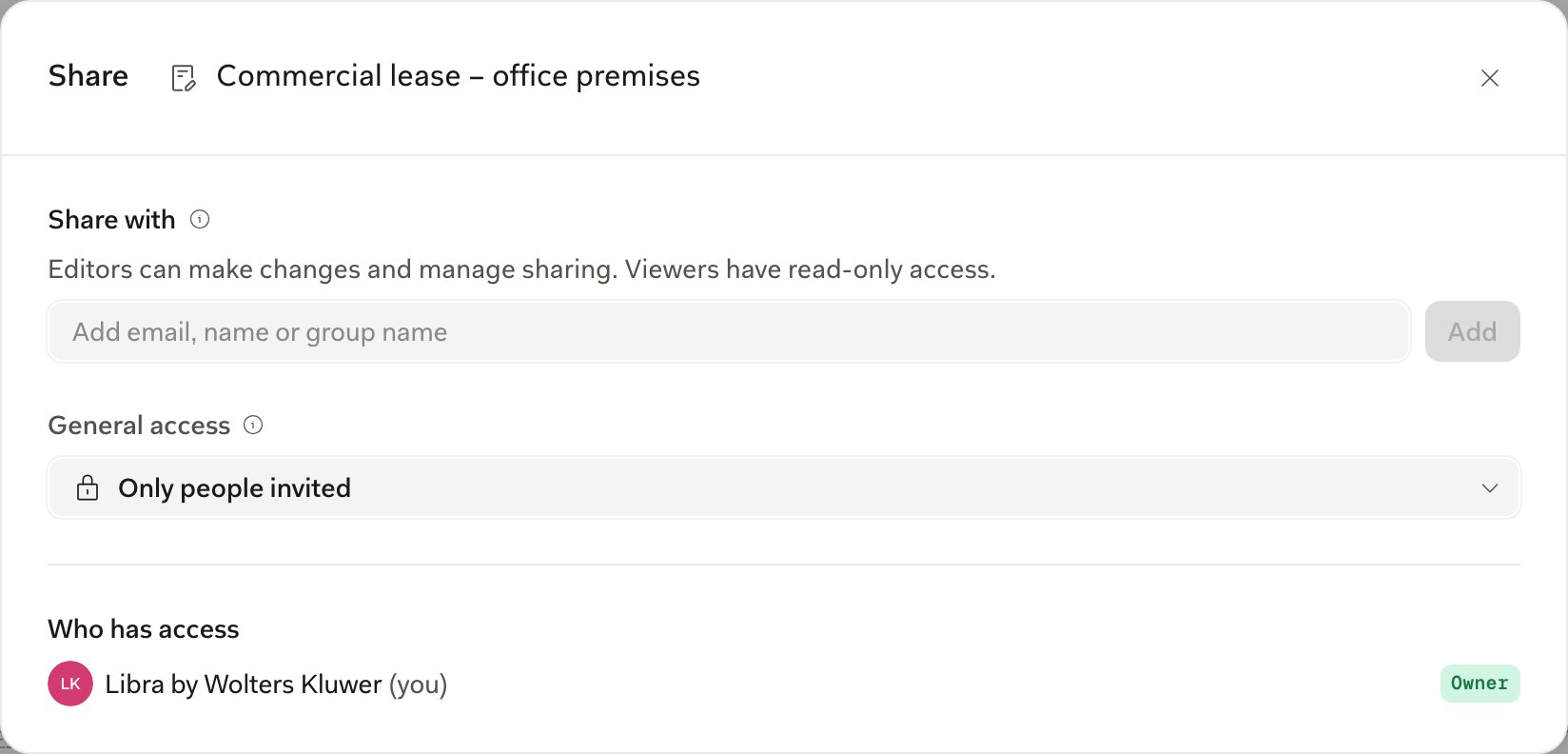 | Accesso | Cosa può fare il destinatario |
| - | - |
| Visualizzazione | Aprire il modello in sola lettura e, tramite **Usa**, avviare bozze a partire da esso |
| Modifica | Anche modificare il modello e il suo tema, e condividerlo ulteriormente |
Solo l'autore può eliminare un modello. Un destinatario che non ne ha più bisogno può usare **Rimuovi dai miei modelli**, e le stelle restano personali per ciascun utente.
Un tema viene condiviso solo tramite i modelli che lo utilizzano. Il destinatario lo vede contrassegnato come **Condiviso** e può applicarlo o duplicarlo; con l'accesso in modifica, può modificarlo per tutti. Per la finestra di condivisione vera e propria, vedere [Stelle e condivisione dei modelli](/it/features/templates/starring-and-sharing).
## Condividere una bozza
**Condividi** nel menu del documento (fate clic sul nome della bozza nella barra del titolo) condivide il progetto della bozza, non solo la bozza stessa. Chiunque aggiungiate riceve l'intero progetto, inclusa questa bozza, mentre le vostre chat restano private.
| Accesso | Cosa può fare il destinatario |
| - | - |
| Visualizzazione | Aprire il modello in sola lettura e, tramite **Usa**, avviare bozze a partire da esso |
| Modifica | Anche modificare il modello e il suo tema, e condividerlo ulteriormente |
Solo l'autore può eliminare un modello. Un destinatario che non ne ha più bisogno può usare **Rimuovi dai miei modelli**, e le stelle restano personali per ciascun utente.
Un tema viene condiviso solo tramite i modelli che lo utilizzano. Il destinatario lo vede contrassegnato come **Condiviso** e può applicarlo o duplicarlo; con l'accesso in modifica, può modificarlo per tutti. Per la finestra di condivisione vera e propria, vedere [Stelle e condivisione dei modelli](/it/features/templates/starring-and-sharing).
## Condividere una bozza
**Condividi** nel menu del documento (fate clic sul nome della bozza nella barra del titolo) condivide il progetto della bozza, non solo la bozza stessa. Chiunque aggiungiate riceve l'intero progetto, inclusa questa bozza, mentre le vostre chat restano private.
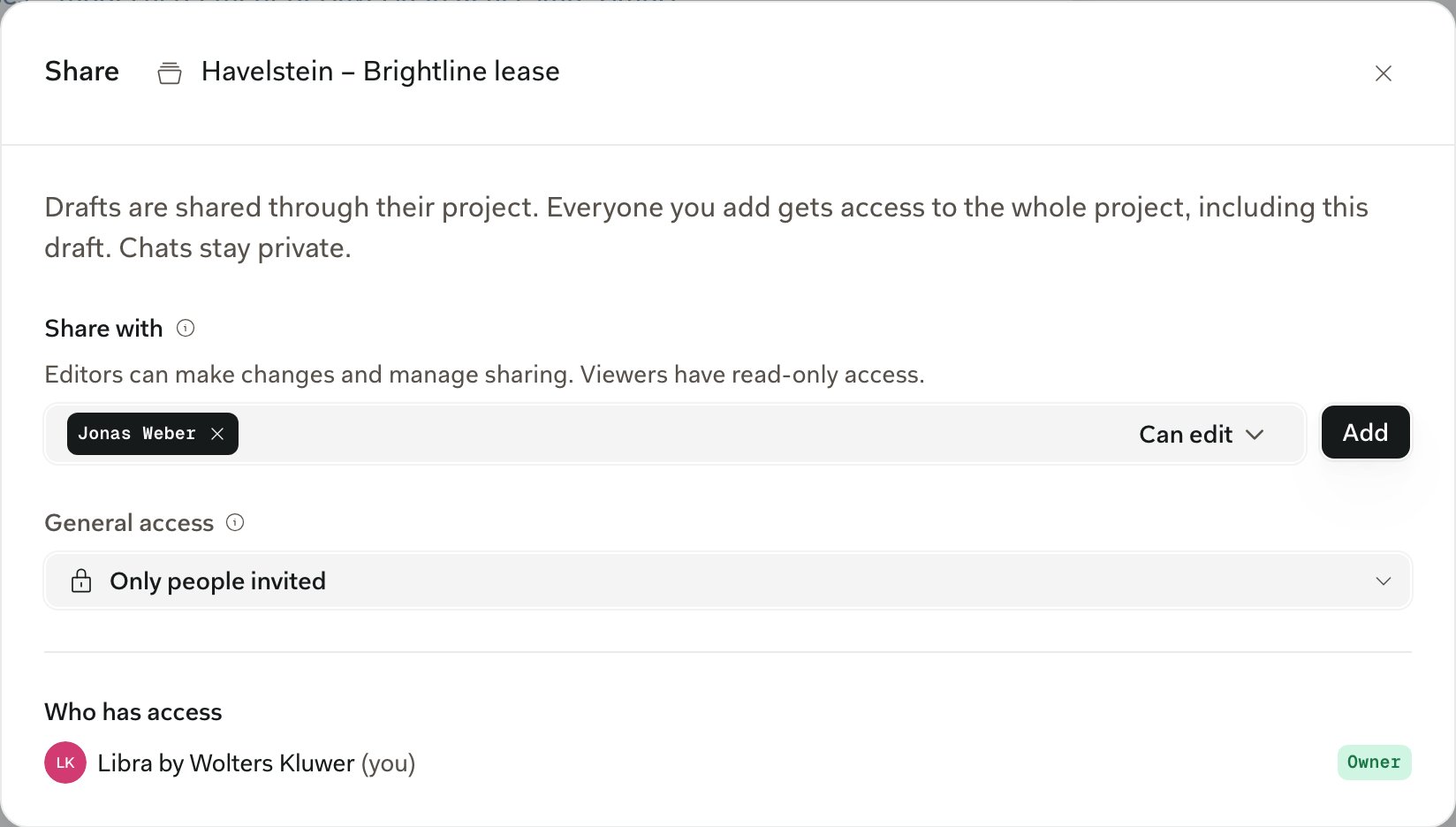 Scegliete **Può visualizzare**, **Può modificare** o **Accesso completo**, oppure aprite il progetto a **Tutti nel team**. [Condivisione e accesso](/it/features/sharing-and-access) spiega i livelli.
**Condividi** diventa disponibile dopo il primo salvataggio, e i team composti da una sola persona non lo vedono. Ciò che ciascuno vede dipende da cosa avete pubblicato: vedere [Pubblica](/it/features/drafting/editor#pubblicare).
## Una persona alla volta
Due persone non possono modificare la stessa bozza nello stesso momento. Se un collega salva mentre voi la avete aperta, un banner ve lo segnala, ad esempio *Anna ha salvato una nuova versione di questo documento*, e l'ultimo salvataggio prevale.
Mettetevi d'accordo su chi modifica e quando. [Cronologia delle versioni](/it/features/drafting/editor#cronologia-delle-versioni) conserva ogni stato salvato, nel caso dobbiate tornare indietro.
## Modifica o Suggerimenti
L'interruttore all'estremità destra della barra degli strumenti determina come vengono applicate le modifiche, sia le vostre sia quelle di Libra.
Scegliete **Può visualizzare**, **Può modificare** o **Accesso completo**, oppure aprite il progetto a **Tutti nel team**. [Condivisione e accesso](/it/features/sharing-and-access) spiega i livelli.
**Condividi** diventa disponibile dopo il primo salvataggio, e i team composti da una sola persona non lo vedono. Ciò che ciascuno vede dipende da cosa avete pubblicato: vedere [Pubblica](/it/features/drafting/editor#pubblicare).
## Una persona alla volta
Due persone non possono modificare la stessa bozza nello stesso momento. Se un collega salva mentre voi la avete aperta, un banner ve lo segnala, ad esempio *Anna ha salvato una nuova versione di questo documento*, e l'ultimo salvataggio prevale.
Mettetevi d'accordo su chi modifica e quando. [Cronologia delle versioni](/it/features/drafting/editor#cronologia-delle-versioni) conserva ogni stato salvato, nel caso dobbiate tornare indietro.
## Modifica o Suggerimenti
L'interruttore all'estremità destra della barra degli strumenti determina come vengono applicate le modifiche, sia le vostre sia quelle di Libra.
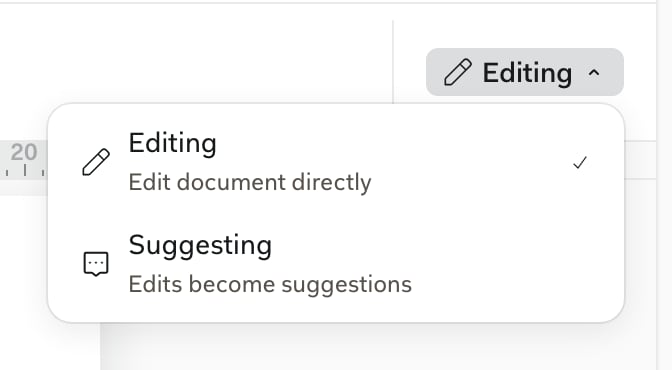 | Modalità | Ciò che digita | Le modifiche di Libra |
| - | - | - |
| **Modifica** | Va direttamente nel documento | Vanno direttamente nel documento; esaminatele con **Mostra modifiche** |
| **Suggerendo** | Diventa una modifica proposta, con le inserzioni sottolineate e le cancellazioni barrate | Arrivano come modifiche proposte, talvolta con un commento che ne spiega il motivo |
La modalità Suggerendo tiene traccia di ciò che scrivete, dei paragrafi nuovi e uniti, delle immagini e delle interruzioni di riga. Anche allineamento, spaziatura, rientri, elenchi e stili di paragrafo diventano suggerimenti. Tabelle, note a piè di pagina e interruzioni di pagina o di colonna richiedono la modalità **Modifica**, mentre grassetto, font, colori e **Tema** vengono applicati senza tracciamento, come in Word.
## Lavorare sulle modifiche proposte
Aprite il file Word della controparte da File di progetto, e le relative modifiche tracciate e i commenti appaiono a margine, proprio come in Word.
Ogni modifica proposta ha un indicatore rosso a margine, mentre i commenti ne hanno uno blu. Fate clic su un indicatore o sul testo contrassegnato, e la relativa scheda si apre nella scheda **Commenti e suggerimenti** sulla destra.
Accettate o rifiutate dalla barra in fondo alla pagina.
| Modalità | Ciò che digita | Le modifiche di Libra |
| - | - | - |
| **Modifica** | Va direttamente nel documento | Vanno direttamente nel documento; esaminatele con **Mostra modifiche** |
| **Suggerendo** | Diventa una modifica proposta, con le inserzioni sottolineate e le cancellazioni barrate | Arrivano come modifiche proposte, talvolta con un commento che ne spiega il motivo |
La modalità Suggerendo tiene traccia di ciò che scrivete, dei paragrafi nuovi e uniti, delle immagini e delle interruzioni di riga. Anche allineamento, spaziatura, rientri, elenchi e stili di paragrafo diventano suggerimenti. Tabelle, note a piè di pagina e interruzioni di pagina o di colonna richiedono la modalità **Modifica**, mentre grassetto, font, colori e **Tema** vengono applicati senza tracciamento, come in Word.
## Lavorare sulle modifiche proposte
Aprite il file Word della controparte da File di progetto, e le relative modifiche tracciate e i commenti appaiono a margine, proprio come in Word.
Ogni modifica proposta ha un indicatore rosso a margine, mentre i commenti ne hanno uno blu. Fate clic su un indicatore o sul testo contrassegnato, e la relativa scheda si apre nella scheda **Commenti e suggerimenti** sulla destra.
Accettate o rifiutate dalla barra in fondo alla pagina.
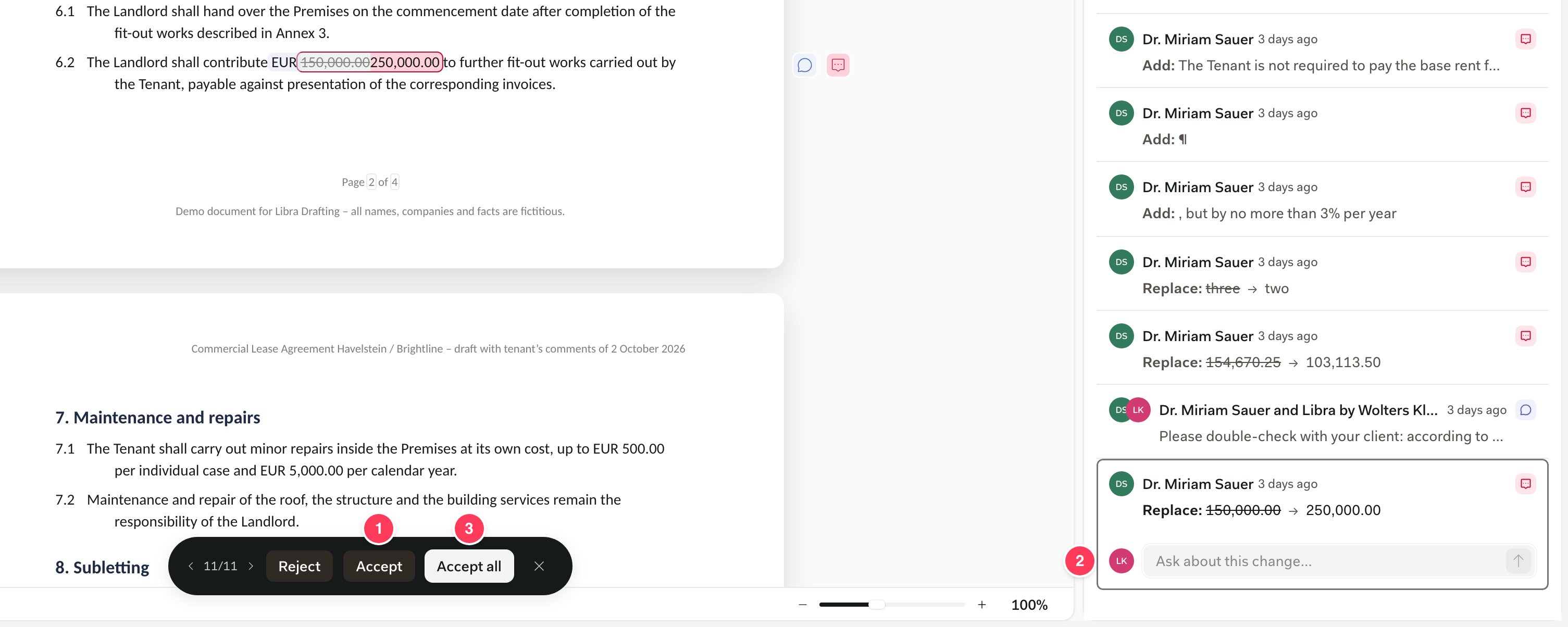 1. **Accetta**, oppure **Rifiuta**, sulla barra
2. **Chiedi informazioni su questo cambiamento…**, un thread per i vostri colleghi
3. **Accetta tutto**
* La barra scorre tutte le modifiche proposte con **‹** e **›**, sia in modalità **Modifica** sia in modalità **Suggerendo**. **✕** la nasconde.
* Con una modifica proposta o un commento selezionato, **↑** e **↓** vi spostano tra di essi, **Invio** accetta o risolve, e **Backspace** rifiuta o elimina un vostro commento.
* **Chiedi informazioni su questo cambiamento…** su una scheda di modifica proposta avvia un thread con i vostri colleghi. Non interpella Libra.
Per far fare a Libra il primo passaggio, selezionate la sezione e chiedete nella chat dell'Editor: *"Esamina le modifiche proposte della controparte nella clausola 9, accetta le correzioni dei refusi e dimmi quali spostano la responsabilità su di noi."*
Libra legge ogni modifica proposta e commento, e ne accetta o rifiuta una soltanto dopo la vostra decisione. Quando riscrive un passaggio che porta la modifica proposta di qualcun altro, la modalità **Modifica** accetta prima la loro modifica, mentre la modalità **Suggerendo** propone la riscrittura come un proprio suggerimento.
## Commenti
Selezionate il testo e fate clic su **Aggiungi commento** a margine, oppure su **Commento** su un'immagine. I colleghi rispondono nel thread, **Risolvi** lo chiude e **Riapri** lo fa tornare. Potete modificare o eliminare i vostri commenti.
1. **Accetta**, oppure **Rifiuta**, sulla barra
2. **Chiedi informazioni su questo cambiamento…**, un thread per i vostri colleghi
3. **Accetta tutto**
* La barra scorre tutte le modifiche proposte con **‹** e **›**, sia in modalità **Modifica** sia in modalità **Suggerendo**. **✕** la nasconde.
* Con una modifica proposta o un commento selezionato, **↑** e **↓** vi spostano tra di essi, **Invio** accetta o risolve, e **Backspace** rifiuta o elimina un vostro commento.
* **Chiedi informazioni su questo cambiamento…** su una scheda di modifica proposta avvia un thread con i vostri colleghi. Non interpella Libra.
Per far fare a Libra il primo passaggio, selezionate la sezione e chiedete nella chat dell'Editor: *"Esamina le modifiche proposte della controparte nella clausola 9, accetta le correzioni dei refusi e dimmi quali spostano la responsabilità su di noi."*
Libra legge ogni modifica proposta e commento, e ne accetta o rifiuta una soltanto dopo la vostra decisione. Quando riscrive un passaggio che porta la modifica proposta di qualcun altro, la modalità **Modifica** accetta prima la loro modifica, mentre la modalità **Suggerendo** propone la riscrittura come un proprio suggerimento.
## Commenti
Selezionate il testo e fate clic su **Aggiungi commento** a margine, oppure su **Commento** su un'immagine. I colleghi rispondono nel thread, **Risolvi** lo chiude e **Riapri** lo fa tornare. Potete modificare o eliminare i vostri commenti.
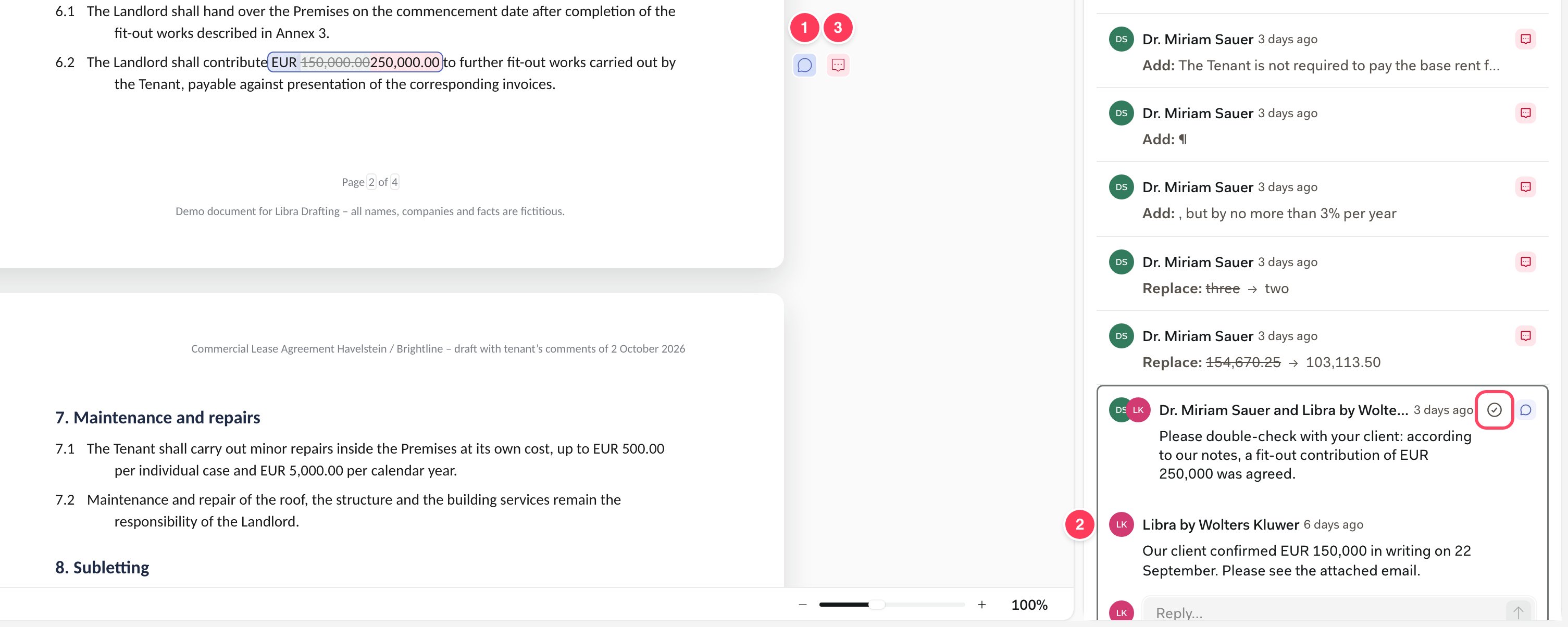 1. L'indicatore del commento a margine
2. Il thread nel pannello destro, con **Risolvi** in alto a destra e il riquadro **Rispondi…** sotto
3. L'indicatore di una modifica proposta sulla stessa clausola
Per commentare serve l'accesso in modifica al progetto, e un commento viene salvato nel momento in cui lo pubblicate. Non ci sono ancora @menzioni o notifiche, quindi avvisate un collega quando un commento è per lui.
## La scheda Commenti e suggerimenti
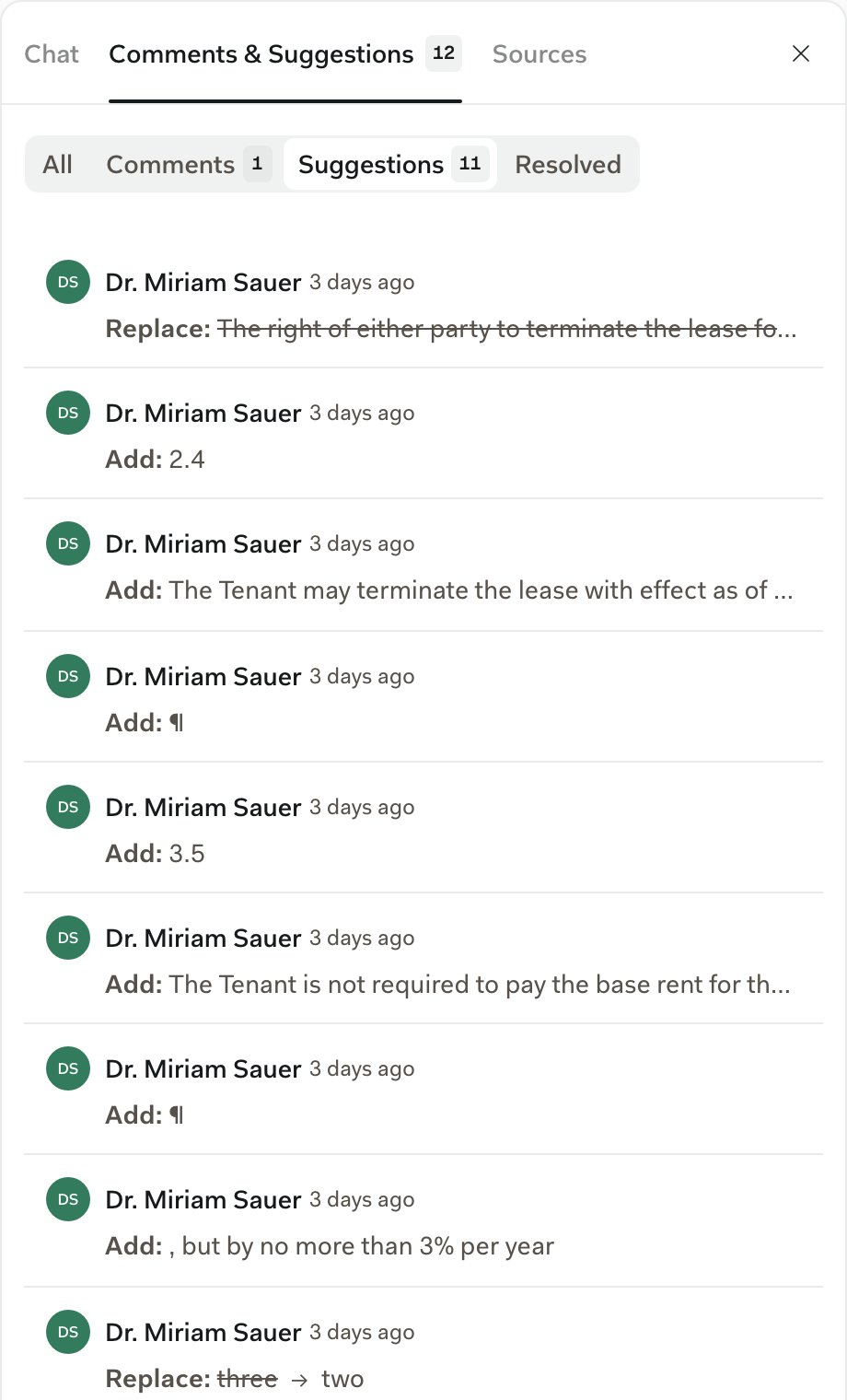
La scheda **Commenti e suggerimenti** nel pannello destro elenca ogni commento e modifica proposta della bozza. Filtrate per **Tutti**, **Commenti**, **Suggerimenti** o **Risolto** (← e → cambiano filtro), e fate clic su una riga per espanderla sul posto.
**Tutti** li elenca nell'ordine in cui compaiono nel documento.
1. L'indicatore del commento a margine
2. Il thread nel pannello destro, con **Risolvi** in alto a destra e il riquadro **Rispondi…** sotto
3. L'indicatore di una modifica proposta sulla stessa clausola
Per commentare serve l'accesso in modifica al progetto, e un commento viene salvato nel momento in cui lo pubblicate. Non ci sono ancora @menzioni o notifiche, quindi avvisate un collega quando un commento è per lui.
## La scheda Commenti e suggerimenti
La scheda **Commenti e suggerimenti** nel pannello destro elenca ogni commento e modifica proposta della bozza. Filtrate per **Tutti**, **Commenti**, **Suggerimenti** o **Risolto** (← e → cambiano filtro), e fate clic su una riga per espanderla sul posto.
**Tutti** li elenca nell'ordine in cui compaiono nel documento.
 Un commento il cui testo è stato nel frattempo eliminato resta nell'elenco, contrassegnato come *Testo di ancoraggio non più presente nel documento*.
## Prossimi passi
Cosa può modificare la chat dell'Editor, e come verificarne il lavoro.
Come funzionano la condivisione dei progetti e i relativi livelli di accesso.
This documentation is built and hosted on [Mintlify](https://mintlify.com), a developer documentation platform.
Un commento il cui testo è stato nel frattempo eliminato resta nell'elenco, contrassegnato come *Testo di ancoraggio non più presente nel documento*.
## Prossimi passi
Cosa può modificare la chat dell'Editor, e come verificarne il lavoro.
Come funzionano la condivisione dei progetti e i relativi livelli di accesso.
This documentation is built and hosted on [Mintlify](https://mintlify.com), a developer documentation platform.