> ## Documentation Index
> Fetch the complete documentation index at: https://docs.libratech.ai/llms.txt
> Use this file to discover all available pages before exploring further.
# Modelli e temi
> Trasformi i documenti Word del Suo studio in modelli di redazione e temi, avvii bozze a partire da essi e mantenga ogni documento nello stile della casa.
Un **modello di drafting** è un documento di partenza che lo studio riutilizza, come un modello di contratto di locazione o un NDA standard. Un **tema** è lo stile della casa: font, colori, stili dei titoli e impostazioni di pagina, definiti una volta e applicati a qualsiasi bozza.
## Modelli e temi in breve
Un modello di drafting in genere porta con sé un tema, e **Usa** trasforma il modello in una nuova bozza con quel tema applicato. Un tema può servire più modelli, così lo stile della casa risiede in un unico posto.
| | Modello di drafting | Tema |
| - | - | - |
| Cosa contiene | Un documento di partenza, un tema, o entrambi | Sei stili principali (**Testo normale**, **Titolo**, **Sottotitolo**, da **Titolo 1** a **Titolo 3**) più eventuali stili del documento aggiunti, fino a 8 colori e facoltativamente un'impostazione di pagina |
| Da dove proviene | Il documento Word del Suo studio, o una bozza salvata come modello | Il documento di riferimento di un modello, o qualsiasi bozza salvata come tema |
| Dove si trova | **Modelli** › **Drafting**, e la striscia dei modelli nella pagina Drafting | **Tema** nella barra degli strumenti dell'Editor, e il passaggio **Tema** di ciascun modello |
| Chi può usarlo | Lei, finché non lo condivide | Lei, finché non condivide un modello che lo utilizza |
Libra include anche un proprio tema, chiamato **Libra**, che può applicare ma non modificare. La condivisione di modelli e temi è trattata in [Collaborazione](/it/features/drafting/collaboration#condividere-un-modello-e-il-suo-tema).
## Creare un modello di drafting
La maggior parte degli studi parte da un documento Word già in uso. La creazione di modelli di drafting richiede il piano Professional.
Prima di iniziare, controllare il documento:
* È un `.docx` di massimo 25 MB e 50 pagine.
* Utilizza stili Word reali, come Titolo 1 e Titolo 2, anziché testo in grassetto impostato manualmente. Libra costruisce il tema a partire da questi stili.
* I suoi spazi vuoti sono contrassegnati nel testo, come `[Tenant]`, `{{Commencement date}}`, una riga di trattini bassi o una casella di controllo. I modelli di drafting non hanno campi segnaposto: la chat dell'Editor individua questi spazi vuoti e li compila.
### Da un documento di riferimento
Questi passaggi La guidano dal file Word del Suo studio a un modello salvato.
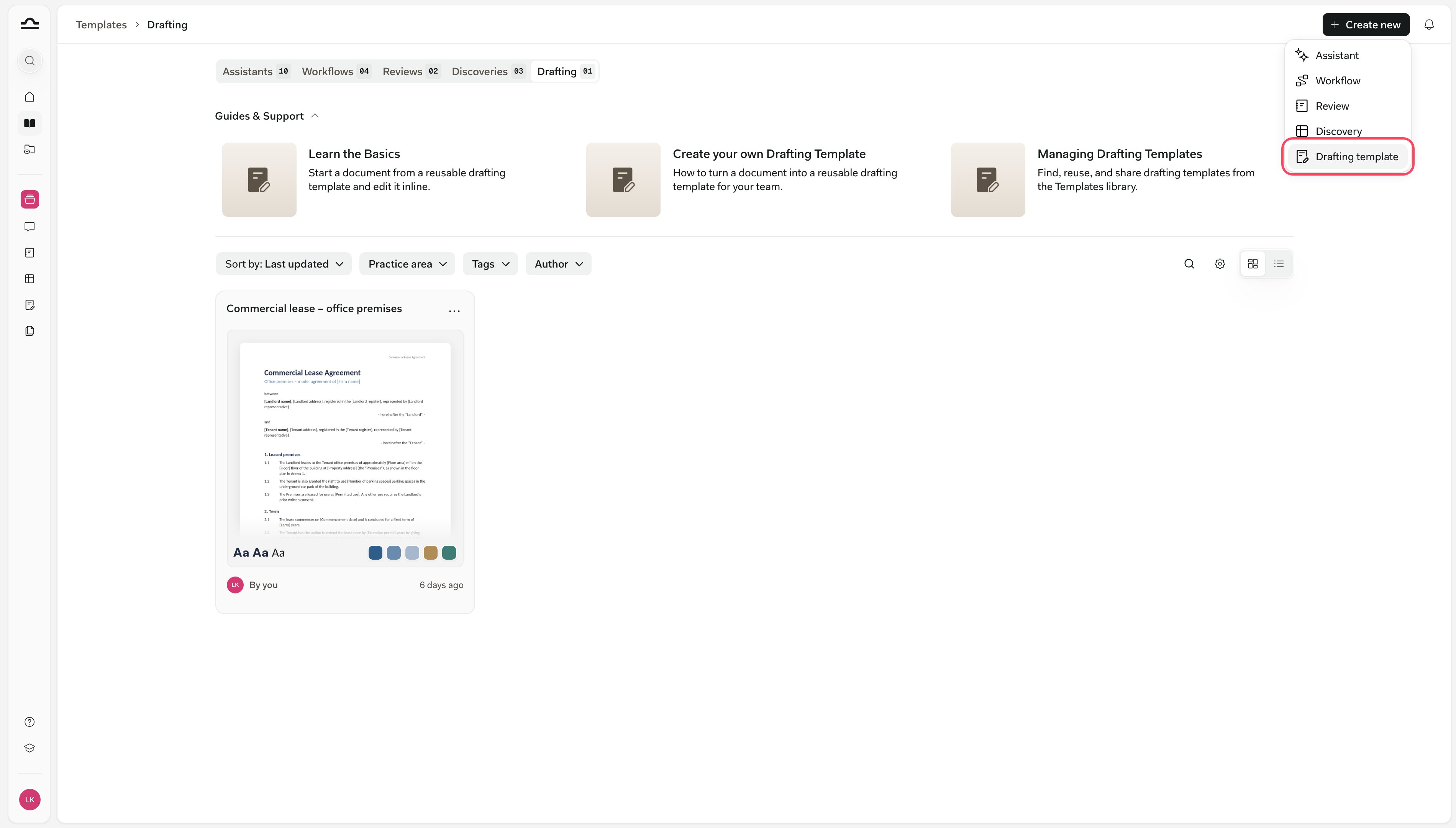 In **Modelli**, aprire la scheda **Drafting**, fare clic su **Crea nuovo** e scegliere **Modello di drafting**.
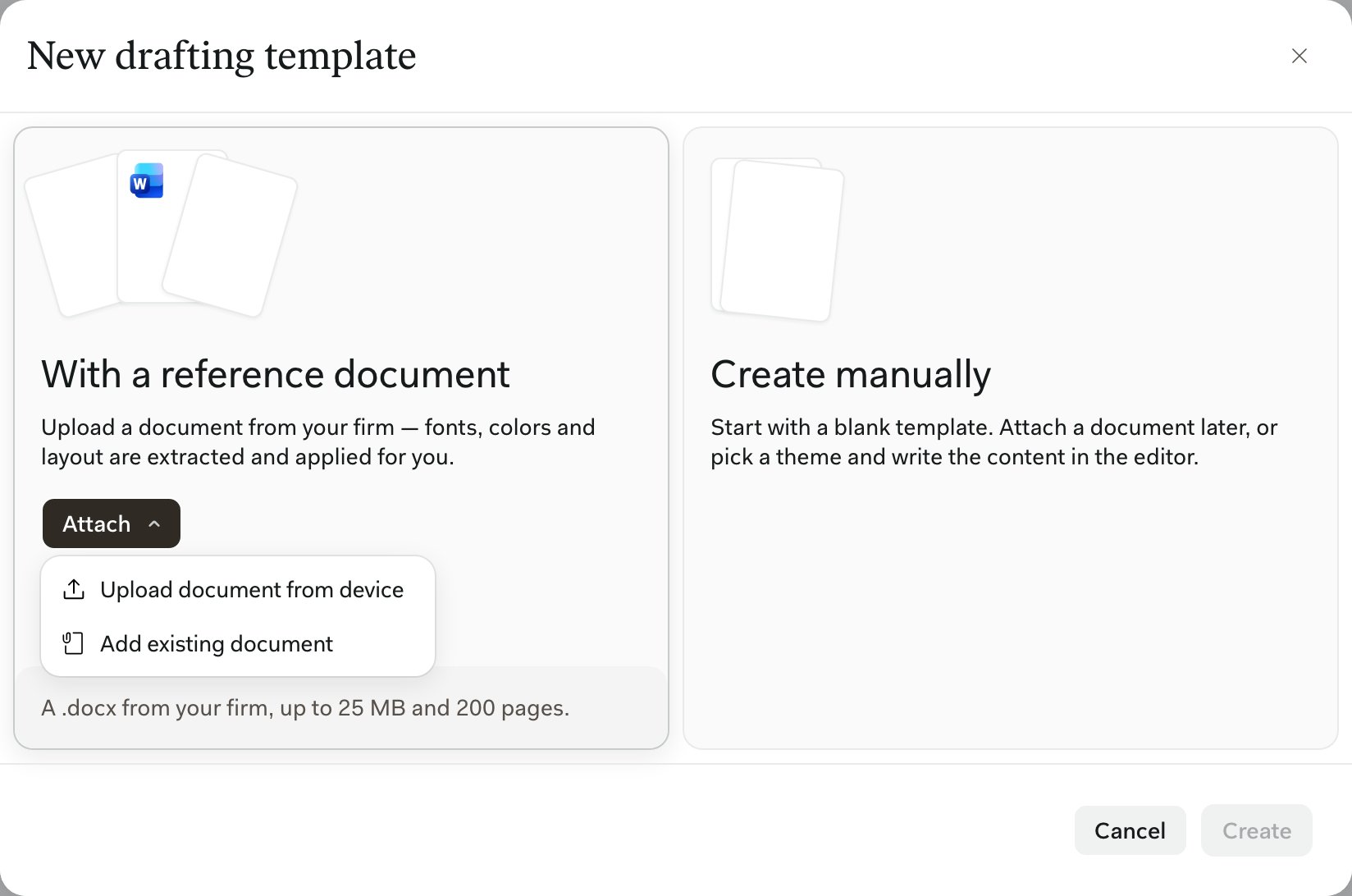
Scegliere **Con un documento di riferimento**, poi **Allega**. **Carica documento dal dispositivo** prende un file dal Suo computer, e **Aggiungi documento esistente** ne prende uno già presente in Libra. Quindi fare clic su **Crea**.
In **Modelli**, aprire la scheda **Drafting**, fare clic su **Crea nuovo** e scegliere **Modello di drafting**.
Scegliere **Con un documento di riferimento**, poi **Allega**. **Carica documento dal dispositivo** prende un file dal Suo computer, e **Aggiungi documento esistente** ne prende uno già presente in Libra. Quindi fare clic su **Crea**.
 Il passaggio **Contenuto** mostra il documento di riferimento pagina per pagina, così come verrà caricato in ogni nuova bozza. **Modifica** lo apre nell'Editor e **Sostituisci** lo scambia con un file diverso.
La **×** sul nome del file lo rimuove, e le nuove bozze partiranno quindi solo dal tema.
Libra La avvisa se il documento è formattato con formattazione diretta, non ha un tema colore o non ha titoli riconoscibili. Correggere gli stili in Word e sostituire il file, oppure modificare il tema nel passaggio successivo.
Il passaggio **Contenuto** mostra il documento di riferimento pagina per pagina, così come verrà caricato in ogni nuova bozza. **Modifica** lo apre nell'Editor e **Sostituisci** lo scambia con un file diverso.
La **×** sul nome del file lo rimuove, e le nuove bozze partiranno quindi solo dal tema.
Libra La avvisa se il documento è formattato con formattazione diretta, non ha un tema colore o non ha titoli riconoscibili. Correggere gli stili in Word e sostituire il file, oppure modificare il tema nel passaggio successivo.
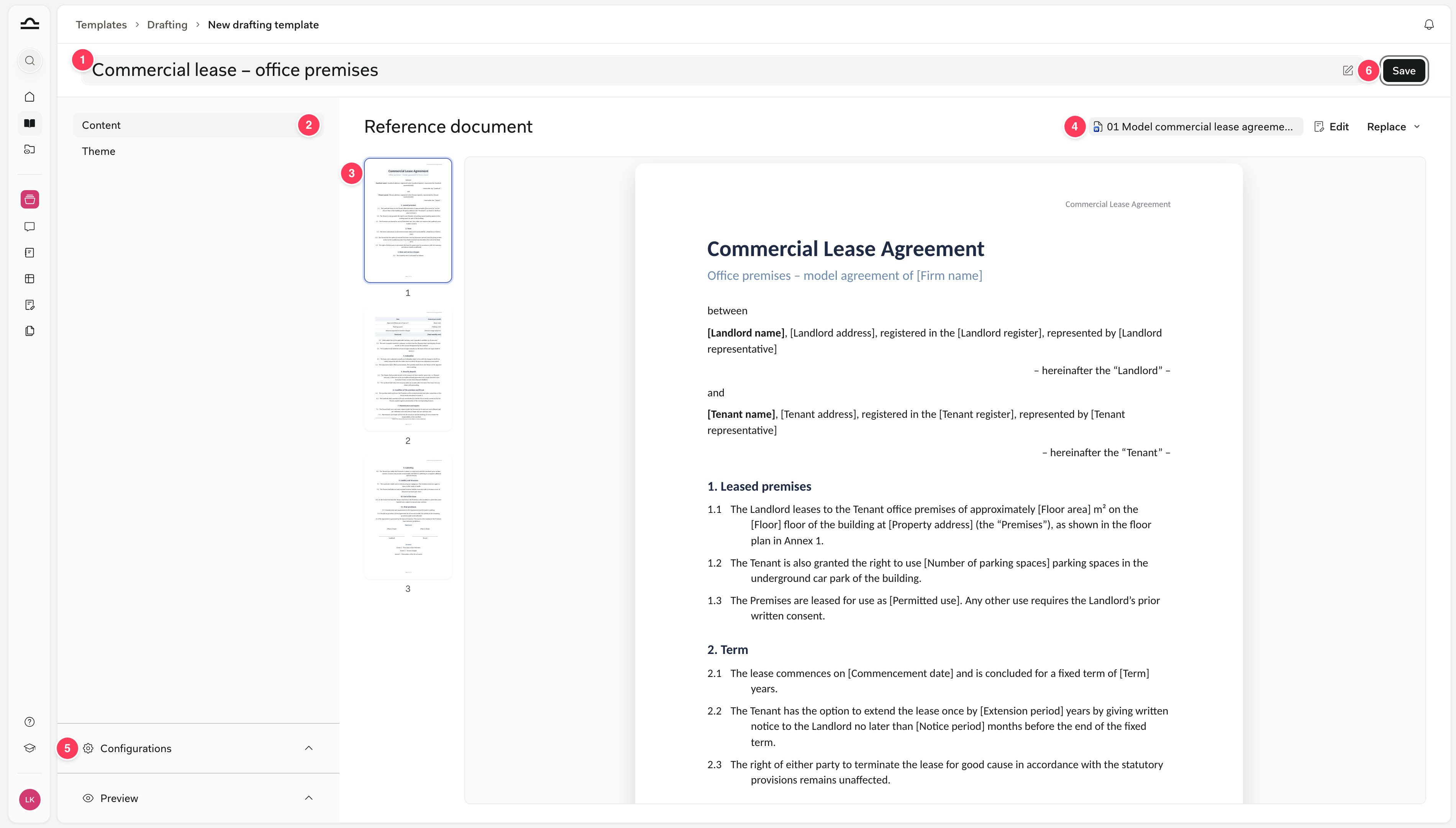 1. Il nome del modello
2. I passaggi **Contenuto** e **Tema**
3. Il documento di riferimento, pagina per pagina
4. Il file, con **Modifica** e **Sostituisci**
5. **Configurazioni** e **Anteprima**
6. **Salva**
1. Il nome del modello
2. I passaggi **Contenuto** e **Tema**
3. Il documento di riferimento, pagina per pagina
4. Il file, con **Modifica** e **Sostituisci**
5. **Configurazioni** e **Anteprima**
6. **Salva**
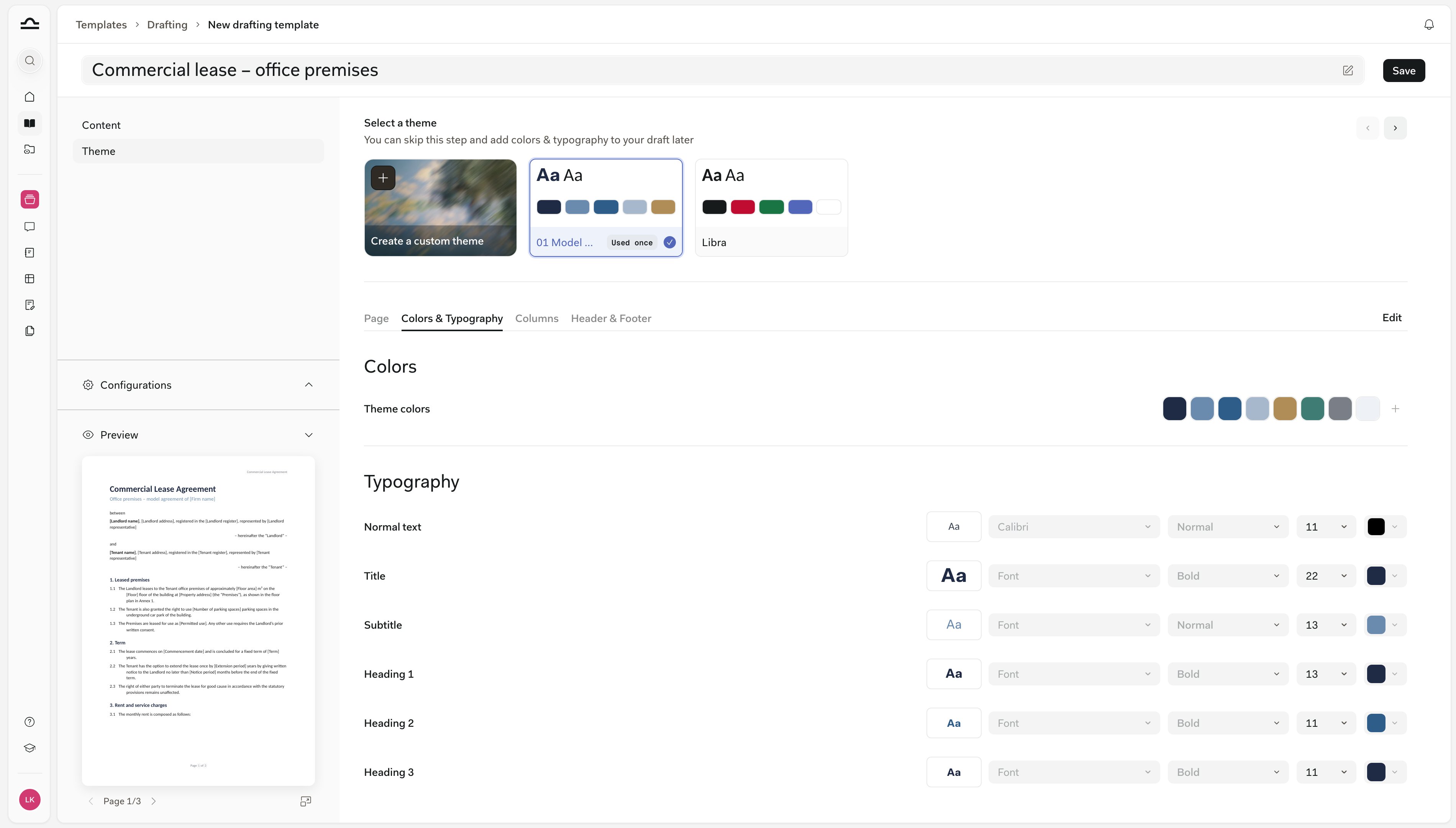 Il passaggio **Tema** parte dal tema che Libra ha estratto dal file. Se uno dei Suoi temi ha già gli stessi stili e colori, Libra sceglie invece quello, e ogni scheda indica quanti modelli lo utilizzano.
Il passaggio mostra i **Colori del tema** e uno stile per **Testo normale**, **Titolo**, **Sottotitolo** e da **Titolo 1** a **Titolo 3**; le impostazioni di pagina si trovano nelle altre schede.
Mantenere quel tema, sceglierne un altro come **Libra**, oppure **Crea un tema personalizzato**. **Rimuovere dal template** lascia il modello senza tema, così le bozze mantengono la formattazione originale del documento di riferimento.
Il tema di un modello è bloccato finché non si fa clic su **Modifica**, perché una modifica si ripercuote su ogni modello che lo utilizza. Libra elenca quei modelli prima che Lei confermi.
Assegnare un nome al modello in alto, aggiungere un'area di pratica, tag e giurisdizioni in **Configurazioni**, controllare l'**Anteprima**, quindi fare clic su **Salva**. Nulla viene salvato finché non si salva, e un modello richiede un documento di riferimento o un tema. Vedere [Aree di pratica e tag](/it/features/templates/practice-areas-and-tags).
### Da una bozza
Può trasformare in modello qualsiasi bozza che può modificare, inclusa una scritta con Libra. Nell'Editor, fare clic sulla freccia accanto a **Salva** e scegliere **Salva come modello**.
Il passaggio **Tema** parte dal tema che Libra ha estratto dal file. Se uno dei Suoi temi ha già gli stessi stili e colori, Libra sceglie invece quello, e ogni scheda indica quanti modelli lo utilizzano.
Il passaggio mostra i **Colori del tema** e uno stile per **Testo normale**, **Titolo**, **Sottotitolo** e da **Titolo 1** a **Titolo 3**; le impostazioni di pagina si trovano nelle altre schede.
Mantenere quel tema, sceglierne un altro come **Libra**, oppure **Crea un tema personalizzato**. **Rimuovere dal template** lascia il modello senza tema, così le bozze mantengono la formattazione originale del documento di riferimento.
Il tema di un modello è bloccato finché non si fa clic su **Modifica**, perché una modifica si ripercuote su ogni modello che lo utilizza. Libra elenca quei modelli prima che Lei confermi.
Assegnare un nome al modello in alto, aggiungere un'area di pratica, tag e giurisdizioni in **Configurazioni**, controllare l'**Anteprima**, quindi fare clic su **Salva**. Nulla viene salvato finché non si salva, e un modello richiede un documento di riferimento o un tema. Vedere [Aree di pratica e tag](/it/features/templates/practice-areas-and-tags).
### Da una bozza
Può trasformare in modello qualsiasi bozza che può modificare, inclusa una scritta con Libra. Nell'Editor, fare clic sulla freccia accanto a **Salva** e scegliere **Salva come modello**.
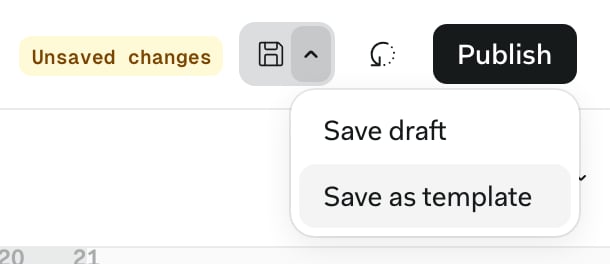 L'editor del modello si apre sopra la bozza. Il Suo documento, incluse le modifiche non salvate, diventa il documento di riferimento, e il nome della bozza diventa il nome del modello. I passaggi sono gli stessi descritti sopra.
**Salva** memorizza il modello e lascia la bozza così com'era. **Apri modello** nella conferma La porta al nuovo modello.
Per partire invece da una pagina vuota, scegliere **Crea manualmente** nella finestra di dialogo Nuovo modello di drafting. L'editor del modello si apre su un passaggio Contenuto vuoto: scegliere un tema, quindi fare clic su **Modifica** per scrivere il testo nell'Editor.
## Avviare una bozza da un modello
Posizionare il puntatore su un modello e fare clic su **Usa**, in **Modelli** › **Drafting** o nella striscia dei modelli nella pagina Drafting. Libra crea una copia indipendente nella cartella Bozze del progetto e applica il tema del modello, così le modifiche alla bozza non toccano mai il modello.
Quindi lasciare che la chat dell'Editor compili gli spazi vuoti. Allegare le istruzioni del cliente, ad esempio una conversazione email esportata da Outlook con il componente aggiuntivo Libra, e chiedere: *"Compila gli spazi vuoti tra parentesi in base all'email allegata."*
Libra compila ogni spazio vuoto in autonomia e Le indica quali sono ancora aperti, come il luogo e la data della firma. In modalità **Modifica**, **Mostra modifiche** La accompagna in ogni compilazione.
## Modificare un modello
Aprire un modello da **Modelli** › **Drafting** per modificarlo, quindi fare clic su **Salva**. Le bozze già avviate da esso mantengono il loro contenuto; se si modifica il tema, viene offerta loro l'opzione di applicarlo.
Per modificare il testo di un modello, fare clic su **Modifica** nel relativo passaggio Contenuto. L'Editor si apre in modalità modello, con il banner *Stai modificando il modello «…»*, e nulla viene salvato automaticamente.
**Salva** aggiorna il modello per chiunque lo utilizzi, e la freccia accanto offre **Salva come nuovo template**. La modalità modello non ha **Pubblica**.
Un modello costruito a partire da un documento in Libra rileva quando tale documento cambia. L'editor del modello mostra quindi *Il documento di riferimento è stato aggiornato da quando è stato creato questo modello.*
**Aggiorna modello** carica la versione più recente e mantiene le Sue scelte di tema e stile, oppure ignorare il banner per mantenere il modello così com'è.
Per adattare il modello di un collega senza modificare il suo, duplicarlo dal menu **⋯**. La copia sarà Sua. Solo l'autore di un modello può eliminarlo.
## Creare un tema nell'Editor
Non è necessario un modello per creare un tema. Formattare una bozza come desiderato, quindi aprire **Tema** nella barra degli strumenti e scegliere **Crea nuovo tema**, oppure usare **Salva come tema** › **Salva come nuovo tema** in fondo al pannello Formattazione.
Aprire o caricare un documento Word non crea di per sé un tema. Solo il documento di riferimento di un modello lo fa.
## Applicare e modificare un tema
**Tema** nella barra degli strumenti elenca i Suoi temi. Fare clic su uno per applicarlo: Libra ristila gli stili dei paragrafi e i colori del documento, e la relativa impostazione di pagina se il tema ne ha una. La conferma ha un pulsante **Annulla**.
L'editor del modello si apre sopra la bozza. Il Suo documento, incluse le modifiche non salvate, diventa il documento di riferimento, e il nome della bozza diventa il nome del modello. I passaggi sono gli stessi descritti sopra.
**Salva** memorizza il modello e lascia la bozza così com'era. **Apri modello** nella conferma La porta al nuovo modello.
Per partire invece da una pagina vuota, scegliere **Crea manualmente** nella finestra di dialogo Nuovo modello di drafting. L'editor del modello si apre su un passaggio Contenuto vuoto: scegliere un tema, quindi fare clic su **Modifica** per scrivere il testo nell'Editor.
## Avviare una bozza da un modello
Posizionare il puntatore su un modello e fare clic su **Usa**, in **Modelli** › **Drafting** o nella striscia dei modelli nella pagina Drafting. Libra crea una copia indipendente nella cartella Bozze del progetto e applica il tema del modello, così le modifiche alla bozza non toccano mai il modello.
Quindi lasciare che la chat dell'Editor compili gli spazi vuoti. Allegare le istruzioni del cliente, ad esempio una conversazione email esportata da Outlook con il componente aggiuntivo Libra, e chiedere: *"Compila gli spazi vuoti tra parentesi in base all'email allegata."*
Libra compila ogni spazio vuoto in autonomia e Le indica quali sono ancora aperti, come il luogo e la data della firma. In modalità **Modifica**, **Mostra modifiche** La accompagna in ogni compilazione.
## Modificare un modello
Aprire un modello da **Modelli** › **Drafting** per modificarlo, quindi fare clic su **Salva**. Le bozze già avviate da esso mantengono il loro contenuto; se si modifica il tema, viene offerta loro l'opzione di applicarlo.
Per modificare il testo di un modello, fare clic su **Modifica** nel relativo passaggio Contenuto. L'Editor si apre in modalità modello, con il banner *Stai modificando il modello «…»*, e nulla viene salvato automaticamente.
**Salva** aggiorna il modello per chiunque lo utilizzi, e la freccia accanto offre **Salva come nuovo template**. La modalità modello non ha **Pubblica**.
Un modello costruito a partire da un documento in Libra rileva quando tale documento cambia. L'editor del modello mostra quindi *Il documento di riferimento è stato aggiornato da quando è stato creato questo modello.*
**Aggiorna modello** carica la versione più recente e mantiene le Sue scelte di tema e stile, oppure ignorare il banner per mantenere il modello così com'è.
Per adattare il modello di un collega senza modificare il suo, duplicarlo dal menu **⋯**. La copia sarà Sua. Solo l'autore di un modello può eliminarlo.
## Creare un tema nell'Editor
Non è necessario un modello per creare un tema. Formattare una bozza come desiderato, quindi aprire **Tema** nella barra degli strumenti e scegliere **Crea nuovo tema**, oppure usare **Salva come tema** › **Salva come nuovo tema** in fondo al pannello Formattazione.
Aprire o caricare un documento Word non crea di per sé un tema. Solo il documento di riferimento di un modello lo fa.
## Applicare e modificare un tema
**Tema** nella barra degli strumenti elenca i Suoi temi. Fare clic su uno per applicarlo: Libra ristila gli stili dei paragrafi e i colori del documento, e la relativa impostazione di pagina se il tema ne ha una. La conferma ha un pulsante **Annulla**.
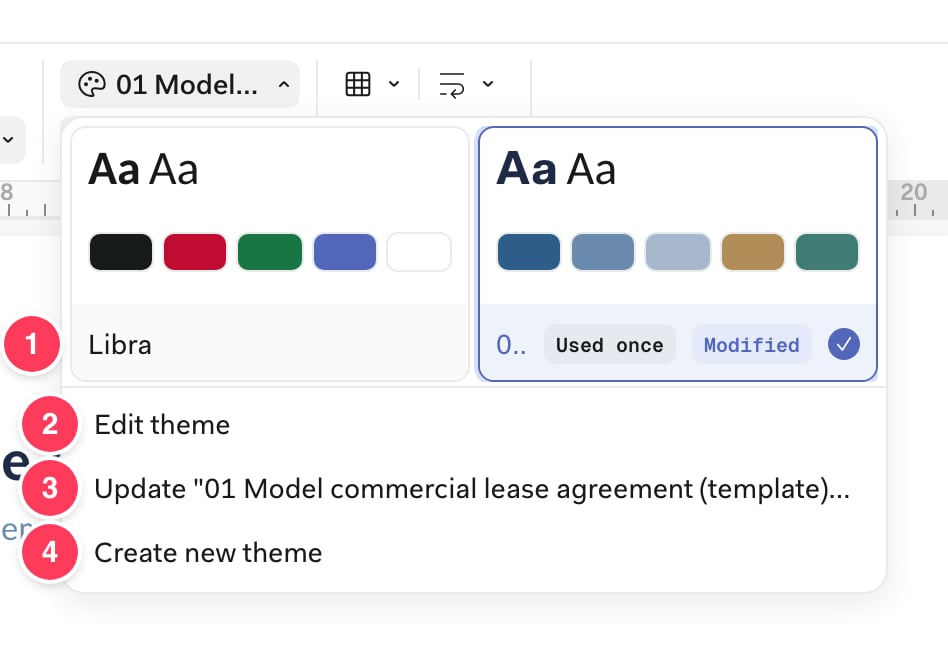 1. I Suoi temi, ciascuno con il numero di modelli che lo utilizzano. **Modificato** contrassegna quello selezionato quando si è modificato il documento manualmente. Il menu **⋯** di una scheda rinomina, duplica o rimuove il tema, e **Utilizzato in** elenca i suoi modelli.
2. **Modifica tema** apre i colori e gli stili del tema in **Colori e tipografia**.
3. **Aggiorna “…” in base al documento** salva l'aspetto attuale del documento nel tema una volta che questo mostra **Modificato**. Se dei modelli utilizzano il tema, Libra li elenca e chiede prima conferma.
4. **Crea nuovo tema**, vedere [Creare un tema nell'Editor](#creare-un-tema-nell'editor).
In **Stili del documento** in **Colori e tipografia**, **+** aggiunge uno degli stili del documento al tema e **−** lo rimuove. Il cestino elimina uno stile, e se del testo lo utilizza ancora, Libra chiede quale stile quel testo debba assumere al suo posto.
Un tema utilizzato da dei modelli può essere modificato da uno qualsiasi di essi, e la modifica si applica a chiunque utilizzi quei modelli. Eliminare un tema di questo tipo, dopo una conferma che li elenca, lascia i modelli senza tema.
Le bozze che utilizzano un tema modificato mostrano *Il tema usato in questo documento è stato aggiornato altrove*. Fare clic su **Applica le modifiche** per accettare l'aggiornamento, oppure chiudere il banner per mantenere l'aspetto attuale.
## Quale «modello» è quale?
Libra ha tre elementi chiamati modelli, e non vanno confusi tra loro.
| Modello | Dove | A cosa serve |
| - | - | - |
| **Modello di drafting** | **Modelli** › **Drafting** | Documenti di partenza per l'Editor, ciascuno con un tema |
| **Modello Word** | [Impostazioni › Modelli](/it/resources/account#modelli) | La carta intestata su cui si basano la generazione di documenti in chat e le esportazioni Word |
| **Modello segnaposto** | [Componente aggiuntivo Word › Compila segnaposto](/it/integrations/word/placeholders) | Una configurazione di segnaposto salvata per compilare documenti all'interno di Word |
Le altre schede in **Modelli** contengono modelli di Assistants, Workflows, Playbooks e Discovery. Vedere [Informazioni sui modelli](/it/features/templates/about).
## Suggerimenti
* **Pulire prima gli stili in Word.** Un documento di riferimento con stili reali Le offre un tema che raramente dovrà toccare.
* **Contrassegnare ogni spazio vuoto allo stesso modo**, come `[Tenant]`, così un solo prompt li compila tutti.
* **Assegnare un nome ai modelli in base al tipo di documento e alla legge applicabile**, come *Contratto di locazione commerciale (diritto tedesco)*, e aggiungere un'area di pratica affinché i colleghi li trovino.
## Prossimi passi
Condividere con i colleghi i Suoi modelli e il tema incluso in ciascuno.
Formattare una bozza e lasciare che Libra la compili.
This documentation is built and hosted on [Mintlify](https://mintlify.com), a developer documentation platform.
1. I Suoi temi, ciascuno con il numero di modelli che lo utilizzano. **Modificato** contrassegna quello selezionato quando si è modificato il documento manualmente. Il menu **⋯** di una scheda rinomina, duplica o rimuove il tema, e **Utilizzato in** elenca i suoi modelli.
2. **Modifica tema** apre i colori e gli stili del tema in **Colori e tipografia**.
3. **Aggiorna “…” in base al documento** salva l'aspetto attuale del documento nel tema una volta che questo mostra **Modificato**. Se dei modelli utilizzano il tema, Libra li elenca e chiede prima conferma.
4. **Crea nuovo tema**, vedere [Creare un tema nell'Editor](#creare-un-tema-nell'editor).
In **Stili del documento** in **Colori e tipografia**, **+** aggiunge uno degli stili del documento al tema e **−** lo rimuove. Il cestino elimina uno stile, e se del testo lo utilizza ancora, Libra chiede quale stile quel testo debba assumere al suo posto.
Un tema utilizzato da dei modelli può essere modificato da uno qualsiasi di essi, e la modifica si applica a chiunque utilizzi quei modelli. Eliminare un tema di questo tipo, dopo una conferma che li elenca, lascia i modelli senza tema.
Le bozze che utilizzano un tema modificato mostrano *Il tema usato in questo documento è stato aggiornato altrove*. Fare clic su **Applica le modifiche** per accettare l'aggiornamento, oppure chiudere il banner per mantenere l'aspetto attuale.
## Quale «modello» è quale?
Libra ha tre elementi chiamati modelli, e non vanno confusi tra loro.
| Modello | Dove | A cosa serve |
| - | - | - |
| **Modello di drafting** | **Modelli** › **Drafting** | Documenti di partenza per l'Editor, ciascuno con un tema |
| **Modello Word** | [Impostazioni › Modelli](/it/resources/account#modelli) | La carta intestata su cui si basano la generazione di documenti in chat e le esportazioni Word |
| **Modello segnaposto** | [Componente aggiuntivo Word › Compila segnaposto](/it/integrations/word/placeholders) | Una configurazione di segnaposto salvata per compilare documenti all'interno di Word |
Le altre schede in **Modelli** contengono modelli di Assistants, Workflows, Playbooks e Discovery. Vedere [Informazioni sui modelli](/it/features/templates/about).
## Suggerimenti
* **Pulire prima gli stili in Word.** Un documento di riferimento con stili reali Le offre un tema che raramente dovrà toccare.
* **Contrassegnare ogni spazio vuoto allo stesso modo**, come `[Tenant]`, così un solo prompt li compila tutti.
* **Assegnare un nome ai modelli in base al tipo di documento e alla legge applicabile**, come *Contratto di locazione commerciale (diritto tedesco)*, e aggiungere un'area di pratica affinché i colleghi li trovino.
## Prossimi passi
Condividere con i colleghi i Suoi modelli e il tema incluso in ciascuno.
Formattare una bozza e lasciare che Libra la compili.
This documentation is built and hosted on [Mintlify](https://mintlify.com), a developer documentation platform.