> ## Documentation Index
> Fetch the complete documentation index at: https://docs.libratech.ai/llms.txt
> Use this file to discover all available pages before exploring further.

# Home

> Il Suo punto di partenza. Tutti i progetti a cui ha accesso, in un unico posto.

<video autoPlay muted loop playsInline src="https://mintcdn.com/libra-4206ec93/5Pm7pEl9igcUcCSB/assets/videos/it/features/home.webm?fit=max&auto=format&n=5Pm7pEl9igcUcCSB&q=85&s=10e858ba96f3f5e6dba21f4b161bb4f5" className="rounded-xl border w-full" data-path="assets/videos/it/features/home.webm" />

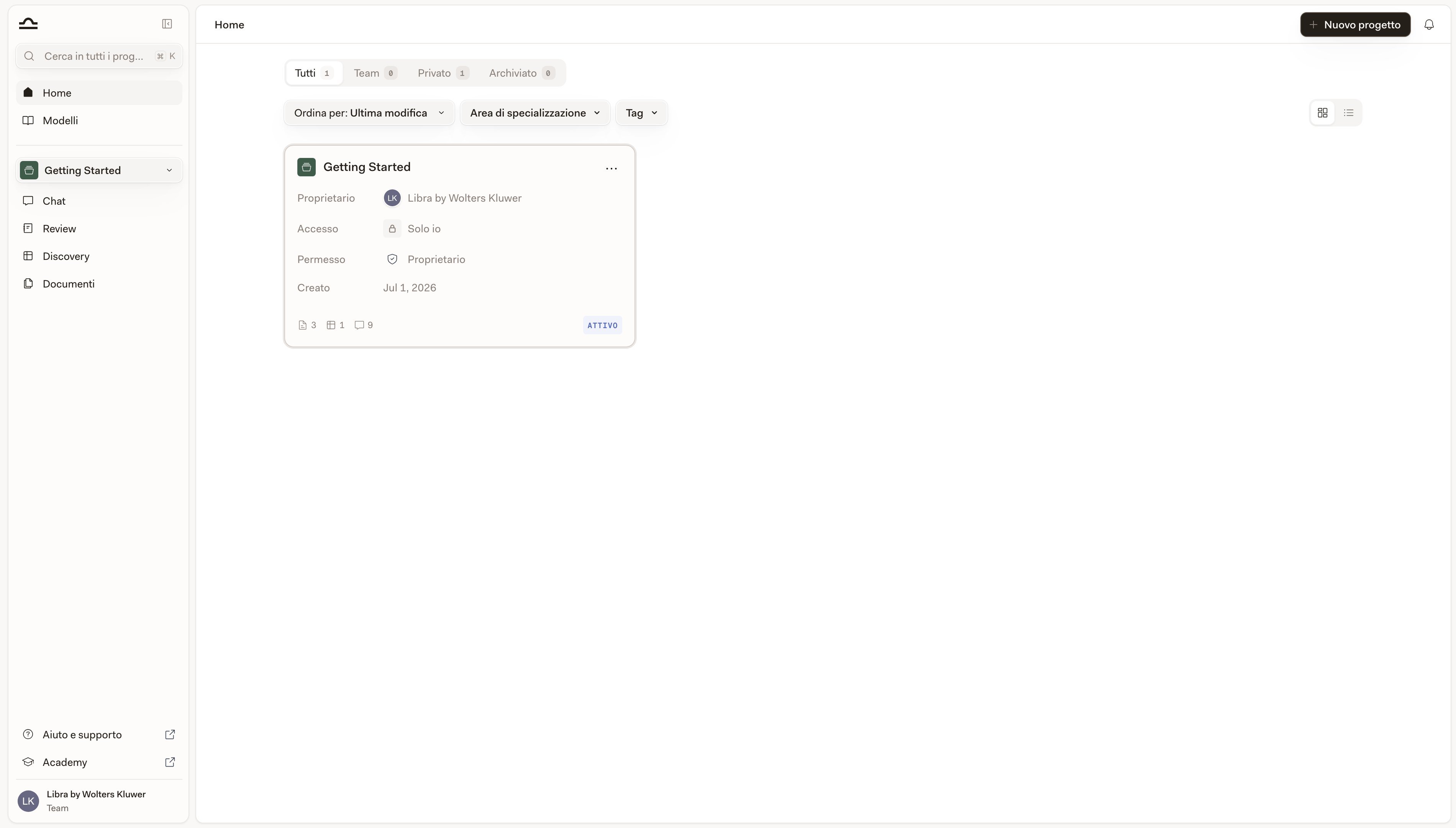
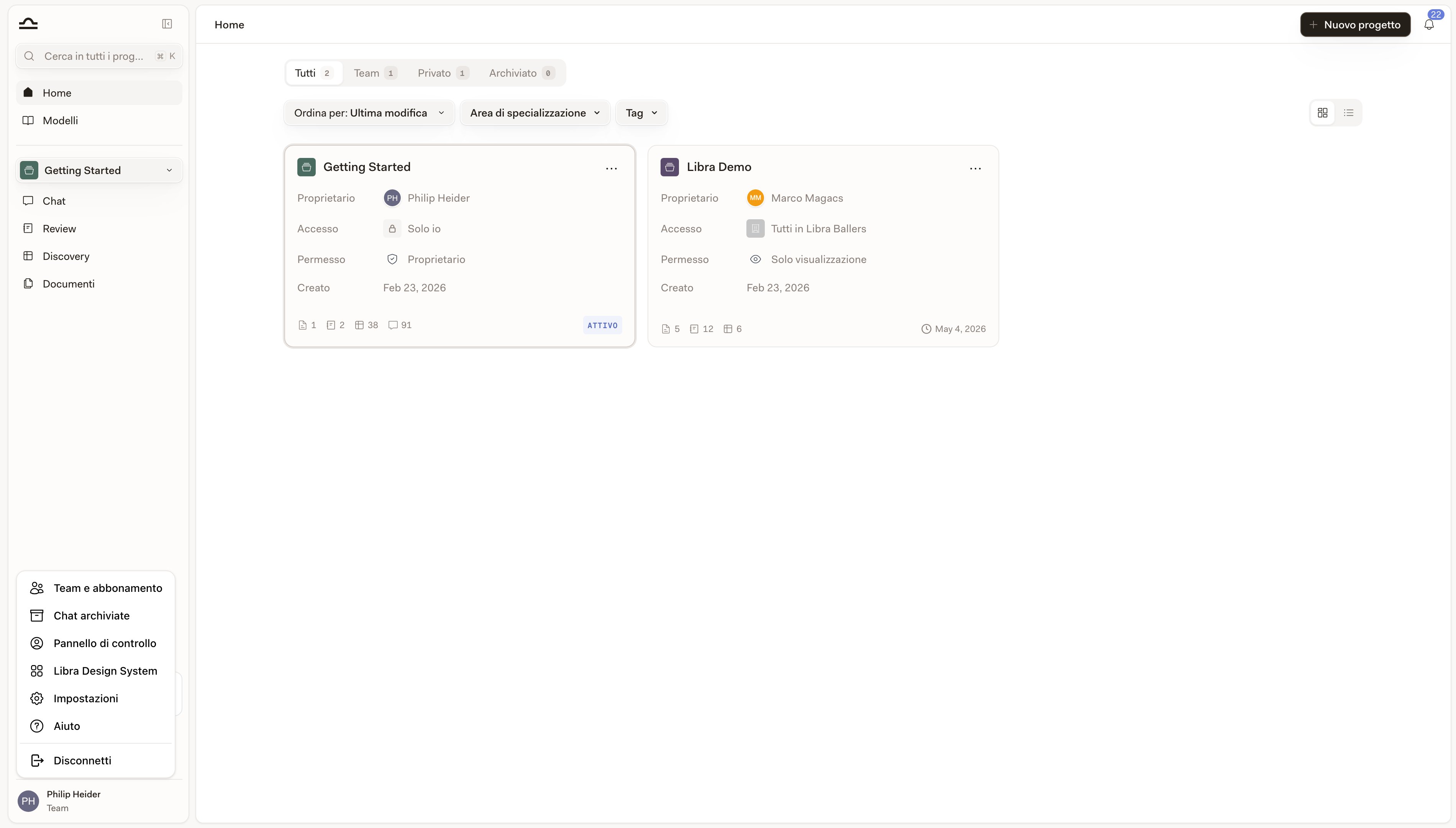
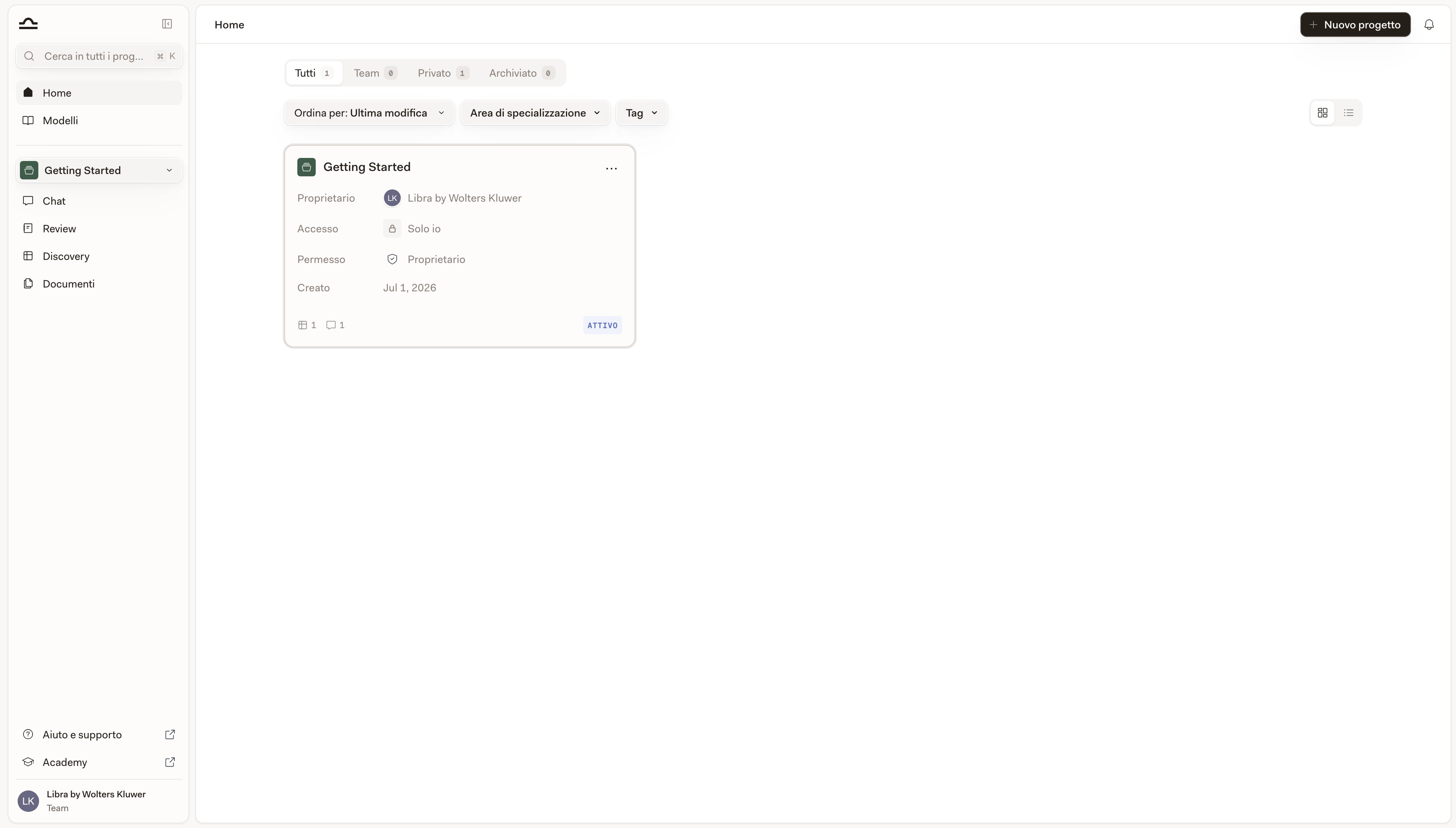
**Home** è il punto da cui inizia la Sua giornata. Facendo clic su **Home** in cima alla barra laterale, Libra elenca tutti i progetti a cui ha accesso, con i metadati che Le servono per orientarsi: chi ne è il proprietario, chi altro può vederlo, qual è il Suo livello di accesso e quanto lavoro contiene già.

<div className="libra-buddy-callout">
  <img src="https://mintcdn.com/libra-4206ec93/wgVZXcGnHS4aJk9T/assets/images/libra-buddy/excited.png?fit=max&auto=format&n=wgVZXcGnHS4aJk9T&q=85&s=ff4421471ed769b8a6bb79c03cda38f3" alt="Mascotte di Libra entusiasta" width="729" height="648" data-path="assets/images/libra-buddy/excited.png" />

  <div className="libra-buddy-callout-content">
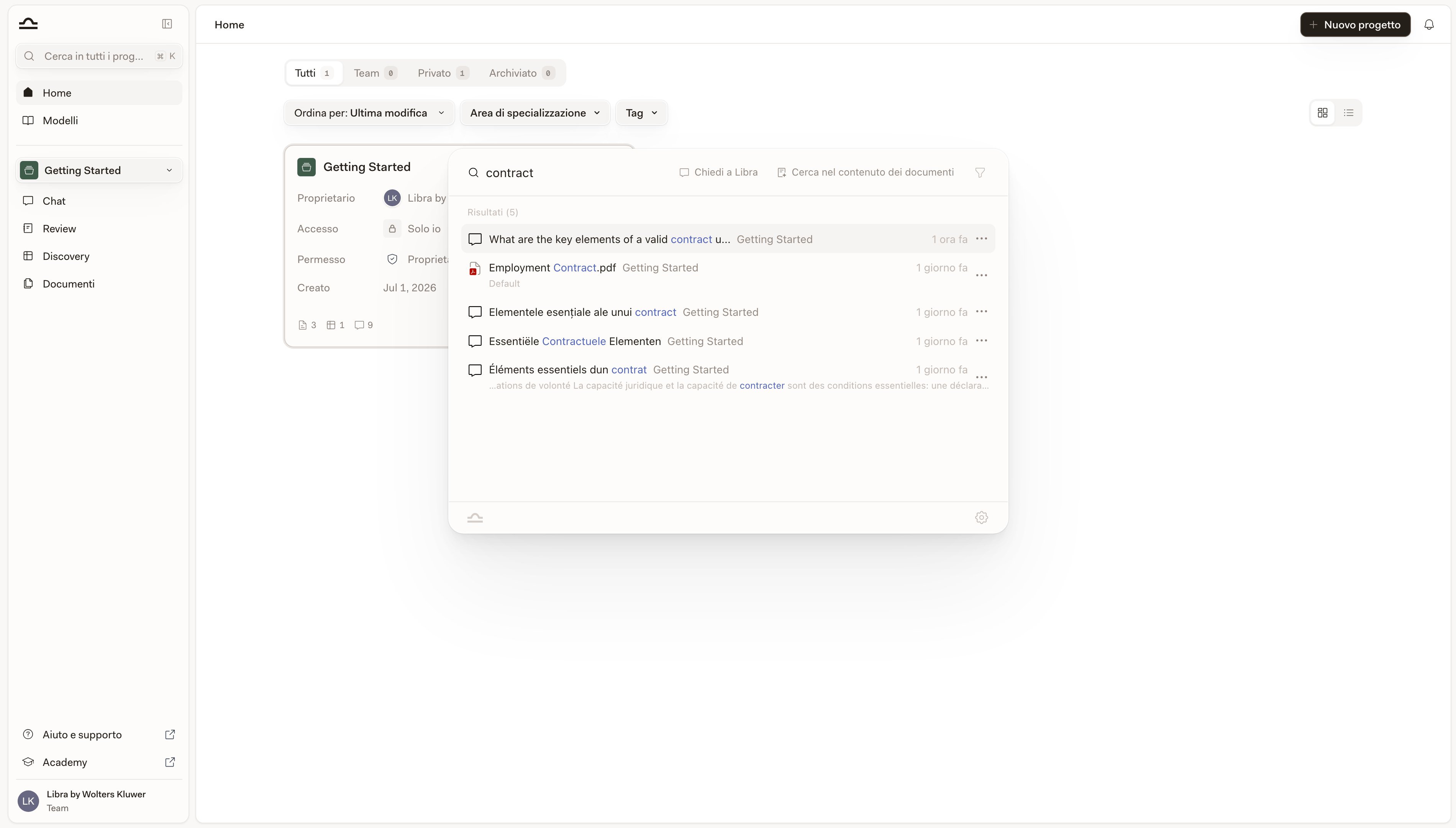
    La casella di ricerca di Home considera i dettagli del progetto — il nome e il cliente — non il contenuto delle Sue chat e dei Suoi file. Per quello, premere <kbd>Cmd</kbd>+<kbd>K</kbd>: la funzione Cerca globale indicizza ogni chat, documento, Review e Discovery.
  </div>
</div>

## Cosa mostra la scheda di un progetto

Ogni progetto è una scheda con gli stessi campi, così è possibile scorrere rapidamente un lungo elenco.

| Campo              | Cosa mostra                                                                                                                                           |
| ------------------ | ----------------------------------------------------------------------------------------------------------------------------------------------------- |
| **Proprietario**   | La persona che ha creato il progetto.                                                                                                                 |
| **Accesso**        | Chi può vederlo: **Solo io**, **Tutti in** *nome del Suo team*, un singolo collega indicato per nome, oppure **Più persone** con i rispettivi avatar. |
| **Autorizzazione** | Il Suo livello di accesso su questo progetto: **Proprietario**, **Accesso completo**, **Modifica** o **Sola visualizzazione**.                        |
| **Cliente**        | Il cliente a cui appartiene questa pratica. Mostrato solo quando il progetto ne ha uno.                                                               |
| **Creato**         | La data in cui il progetto è stato creato.                                                                                                            |

Lungo il bordo inferiore della scheda, un piè di pagina conta ciò che il progetto contiene — documenti, Reviews, Discoveries e chat. I conteggi ancora a zero vengono omessi, così un progetto appena creato non si presenta come una fila di zeri. A destra del piè di pagina compare il tempo relativo trascorso dall'**Ultima modifica**, oppure l'etichetta **Attivo** sul progetto attualmente aperto.
<Note>
  L'area di pratica e i tag non sono riportati sulla scheda: sono filtri collocati sopra l'elenco e colonne nella vista elenco.
</Note>

## Griglia o elenco

Due pulsanti a destra della barra degli strumenti permettono di passare dalla **Vista griglia** — le schede descritte sopra — alla **Vista elenco**, una tabella con una riga per progetto e le colonne **Nome progetto**, **Autore**, **Area di pratica**, **Tag**, **Accesso**, **Contenuto** (gli stessi conteggi di elementi del piè di pagina della scheda), **Ultima modifica** e **Creato**. La vista elenco è la più adatta per scorrere un centinaio di pratiche in una volta sola; la griglia rende più semplice leggere un singolo progetto.

Libra memorizza la modalità di visualizzazione e l'ordinamento nel browser in cui li ha impostati, così Home si ripresenta come l'ha lasciata.

## Le schede

L'elenco si restringe con le schede in cima alla pagina, ognuna delle quali mostra un conteggio.

<AccordionGroup>
  <Accordion title="Tutti">
    Tutti i progetti a cui ha accesso e che non sono stati archiviati. Vista predefinita.
  </Accordion>

  <Accordion title="Team">
    Progetti condivisi con una o più persone. Utile per ritrovare il lavoro su cui sta collaborando. Nei piani senza collaborazione di team questa scheda è bloccata e la sua icona diventa un lucchetto.
  </Accordion>

  <Accordion title="Privato">
    Progetti a cui non è stato dato accesso a nessun altro. Lavoro individuale e bozze.
  </Accordion>

  <Accordion title="Archiviato">
    Progetti che sono stati archiviati. Non ingombrano l'elenco attivo e nulla di ciò che contengono va perduto: chat, documenti, Reviews e Discoveries vengono tutti conservati. Per lavorarci di nuovo, occorre prima ripristinarli dall'archivio.
  </Accordion>

  <Accordion title="Preferiti">
    Progetti che ha contrassegnato come preferiti. Questa scheda compare solo dopo che ha aggiunto almeno un progetto ai preferiti.
  </Accordion>
</AccordionGroup>

## Trovare un progetto

Quattro modi per restringere l'elenco, a seconda di ciò che sta cercando.

<Steps>
  <Step title="Cercare per nome">
    Fare clic sulla lente d'ingrandimento a destra della barra degli strumenti per aprire la casella **Cerca progetti** e iniziare a digitare. Libra ripete la ricerca mentre digita, confrontando il nome del progetto e il cliente.

    <img src="https://mintcdn.com/libra-4206ec93/wgVZXcGnHS4aJk9T/assets/images/it/app/home-search.png?fit=max&auto=format&n=wgVZXcGnHS4aJk9T&q=85&s=a43d250daf0fb47a9f24e13fd9a2fc19" alt="Pagina Home con la ricerca attiva che filtra i risultati" width="3800" height="2160" data-path="assets/images/it/app/home-search.png" />
  </Step>

  <Step title="Ordinare l'elenco">
    Utilizzare il menu a discesa **Ordina per** per passare tra **Ultima modifica** (l'impostazione predefinita), **Nome** e **Data di creazione**.

    <img src="https://mintcdn.com/libra-4206ec93/vIwxn8dmEk0jsP5x/assets/images/it/app/home-hero.png?fit=max&auto=format&n=vIwxn8dmEk0jsP5x&q=85&s=29f46d9c2ffd29cdbe1e4293c56955fe" alt="Pagina Home con l'elenco dei progetti ordinato per ultima modifica" width="3800" height="2160" data-path="assets/images/it/app/home-hero.png" />
  </Step>

  <Step title="Filtrare per area di pratica o tag">
    I chip di filtro sopra l'elenco restringono i Suoi progetti per **Area di pratica** e **Tag** — gli stessi filtri che utilizza già nella [libreria dei modelli](/it/features/templates/practice-areas-and-tags). (Per restringere in base a chi può vedere un progetto, utilizzare invece le schede.) È possibile combinarli per ridurre un lungo elenco di pratiche esattamente a ciò che Le serve, e utilizzare **Cancella tutti i filtri** per ricominciare.

    <img src="https://mintcdn.com/libra-4206ec93/vIwxn8dmEk0jsP5x/assets/images/it/app/home-filter-bar.png?fit=max&auto=format&n=vIwxn8dmEk0jsP5x&q=85&s=581657d67e6173db67ce6a1f38098a59" alt="Pagina Home con i filtri Area di pratica e Tag sopra l'elenco dei progetti" width="3800" height="2160" data-path="assets/images/it/app/home-filter-bar.png" />
  </Step>

  <Step title="Aggiungere ai preferiti i progetti su cui lavora">
    Nella griglia, aprire il menu **⋯** di una scheda e scegliere **Preferito**. Nella vista elenco, fare clic sulla stella accanto al nome del progetto. I preferiti si raccolgono nella scheda **Preferiti**, a un clic di distanza qualunque sia l'altro filtro applicato.

    <img src="https://mintcdn.com/libra-4206ec93/wgVZXcGnHS4aJk9T/assets/images/it/app/projects-card-menu.png?fit=max&auto=format&n=wgVZXcGnHS4aJk9T&q=85&s=a21d18c893a961e6ef05aa983aa66d8b" alt="Scheda progetto con il menu delle azioni a tre punti aperto" width="3800" height="2160" data-path="assets/images/it/app/projects-card-menu.png" />
  </Step>
</Steps>

<Tip>
  I preferiti sono salvati sul Suo account: un progetto aggiunto ai preferiti sul portatile rimane tra i preferiti anche sul tablet. Non modificano però l'ordine dell'elenco: per vedere solo quei progetti, aprire la scheda **Preferiti**.
</Tip>

<Note>
  Home carica al massimo 200 progetti per la scheda e l'ordinamento correnti. Oltre tale soglia compare un banner — *Vengono mostrati i primi 200 progetti. Cercare per nome del progetto per trovarne uno specifico.* — e la casella di ricerca consente di raggiungere gli altri.
</Note>

## Azioni sul progetto

Ogni scheda e ogni riga dell'elenco dispone di un menu **⋯** che agisce sul progetto senza doverlo aprire prima. Su una scheda tra i preferiti, la stella occupa la posizione del pulsante del menu: spostando il puntatore sulla scheda, la stella sfuma e lascia apparire il pulsante.

<AccordionGroup>
  <Accordion title="Apri">
    Fare clic in un punto qualsiasi della scheda. Libra rende attivo quel progetto, La porta in Chat e vi avvia una nuova chat. Anche Review, Discovery e File progetto nella barra laterale puntano al nuovo progetto. I progetti archiviati non possono essere aperti: occorre prima ripristinarli dall'archivio.
  </Accordion>

  <Accordion title="Preferito / Rimuovi dai preferiti">
    Aggiungere il progetto alla scheda **Preferiti** oppure rimuoverlo da essa.
  </Accordion>

  <Accordion title="Modifica">
    Modificare il nome del progetto, la descrizione, il cliente, le aree di pratica o i tag. Se dispone del solo accesso in visualizzazione, la voce diventa **Dettagli** e apre la stessa finestra di dialogo in sola lettura.
  </Accordion>

  <Accordion title="Condividi">
    Aprire le impostazioni di condivisione per aggiungere o rimuovere persone senza accedere prima al progetto. Consultare [Condivisione e accesso](/it/features/sharing-and-access) per i dettagli.
  </Accordion>

  <Accordion title="Archivia / Ripristina">
    Spostare un progetto concluso nella scheda **Archiviato** oppure riportarlo nell'elenco attivo. In entrambi i casi tutto ciò che contiene viene conservato.
  </Accordion>

  <Accordion title="Elimina">
    Rimuovere il progetto in modo definitivo. Libra chiede una conferma e avvisa quando il progetto è condiviso: eliminandolo, viene eliminato per tutte le persone con cui era condiviso.
  </Accordion>
</AccordionGroup>

Le voci disponibili dipendono dalla Sua **Autorizzazione**: la condivisione richiede l'accesso in modifica, l'archiviazione e l'eliminazione richiedono **Proprietario** o **Accesso completo**, mentre l'accesso in sola visualizzazione lascia soltanto **Dettagli** e **Preferito**.

<Warning>
  L'eliminazione di un progetto cancella tutto ciò che vi è associato, inclusi tutti i suoi documenti. Se pensa di voler recuperare il lavoro in seguito, è preferibile archiviarlo.
</Warning>

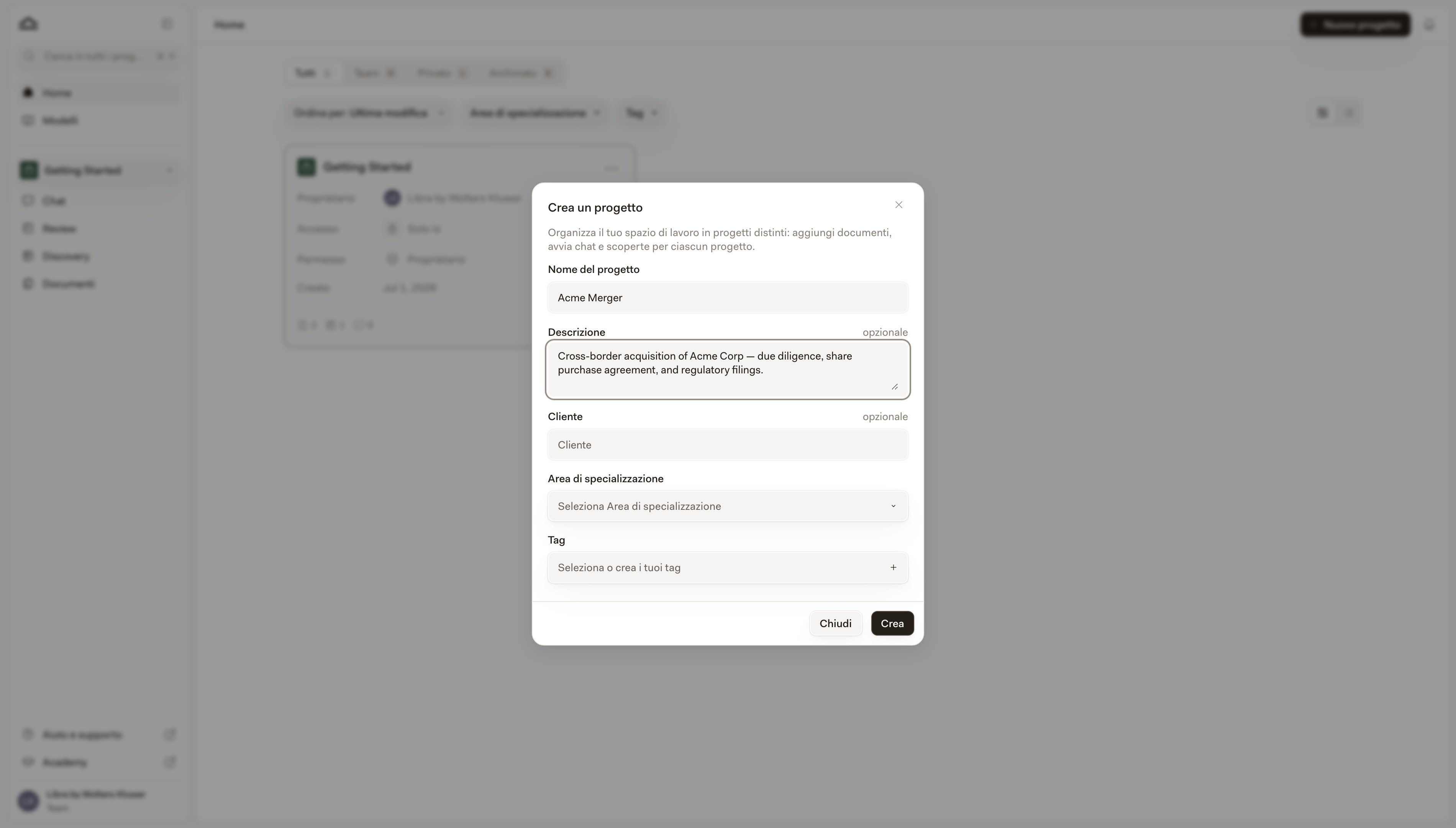
## Creare un nuovo progetto

Il pulsante **Nuovo progetto** è sempre visibile in alto a destra in Home.

<Steps>
  <Step title="Fare clic su Nuovo progetto">
    Si apre la finestra di dialogo **Crea un progetto**. È obbligatorio solo il **Nome progetto**; **Descrizione**, **Cliente**, **Area di pratica** e **Tag** sono tutti facoltativi e possono essere compilati in seguito da **Modifica**.

    <img src="https://mintcdn.com/libra-4206ec93/vIwxn8dmEk0jsP5x/assets/images/it/app/create-project-dialog.png?fit=max&auto=format&n=vIwxn8dmEk0jsP5x&q=85&s=c95a686a25411c221cb9ca9a8aaf8cf4" alt="Finestra di dialogo Crea un progetto con i campi nome progetto, descrizione, cliente e area di pratica" width="3800" height="2160" data-path="assets/images/it/app/create-project-dialog.png" />
  </Step>

  <Step title="Decidere chi altro può accedere">
    Se il Suo piano include la collaborazione di team e nel Suo team è presente almeno un'altra persona, Libra crea il progetto e apre poi la finestra di dialogo di condivisione come passaggio successivo, così è possibile aggiungere subito altre persone. Chiuderla quando ha finito — oppure chiuderla immediatamente: il progetto resta privato finché non lo condividerà in seguito. Con un account individuale si torna direttamente a Home.
  </Step>

  <Step title="Iniziare a lavorare">
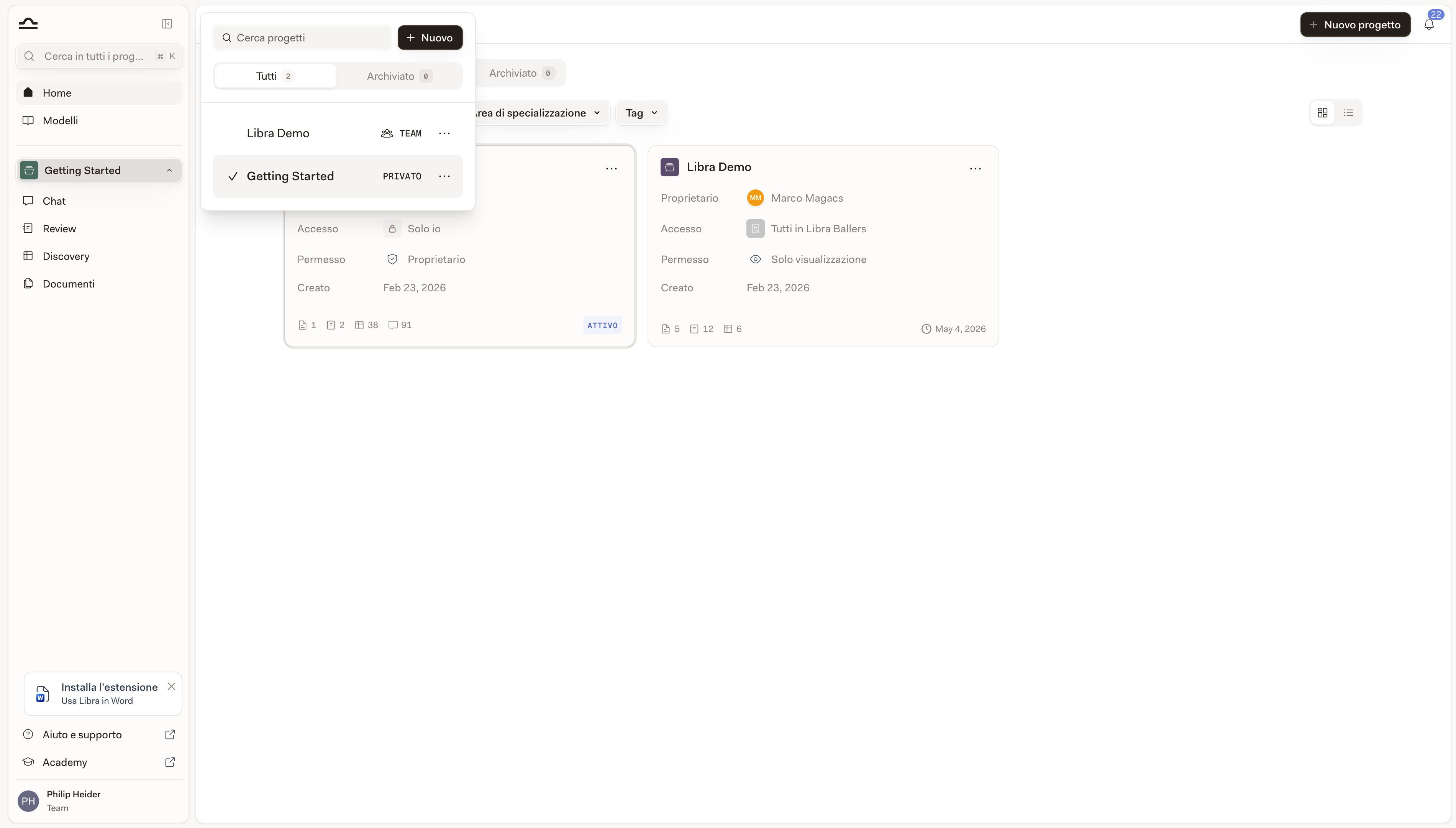
    Si torna a Home con il nuovo progetto attivo, quindi Chat, Review, Discovery e File progetto nella barra laterale sono già collegati a esso. Aprendolo è possibile avviare subito una chat, caricare documenti o eseguire una Review.

    <img src="https://mintcdn.com/libra-4206ec93/wgVZXcGnHS4aJk9T/assets/images/it/app/sidebar-global-vs-project.png?fit=max&auto=format&n=wgVZXcGnHS4aJk9T&q=85&s=2f15fb1fc6d6d9a1e492a092c6dd9686" alt="Barra laterale con le sezioni del progetto dopo che il nuovo progetto è diventato attivo" width="3800" height="2160" data-path="assets/images/it/app/sidebar-global-vs-project.png" />
  </Step>
</Steps>

<Note>
  Nei piani con un limite di progetti, la finestra di dialogo di creazione mostra quanti dei Suoi progetti ha già utilizzato e il pulsante **Nuovo progetto** smette di rispondere una volta raggiunto il limite.
</Note>

## Suggerimenti per organizzare al meglio Home

<AccordionGroup>
  <Accordion title="Aggiungere ai preferiti la pratica in corso">
    Uno o due preferiti trasformano la scheda **Preferiti** in un elenco ristretto di pratiche attive, molto meglio che scorrere l'intero elenco ogni mattina.
  </Accordion>

  <Accordion title="Archiviare dopo la chiusura">
    Nel momento in cui una pratica si chiude, archiviare il relativo progetto. Ciò libera l'elenco attivo senza perdere nulla del lavoro svolto.
  </Accordion>

  <Accordion title="Impostare aree di pratica e tag in modo coerente">
    Sono la base su cui operano i chip di filtro. Un progetto senza area di pratica è invisibile a ogni filtro per area di pratica, compreso quello che un socio utilizza per vedere la distribuzione del lavoro.
  </Accordion>

  <Accordion title="Nominare i progetti in modo da ritrovarli in seguito">
    I nomi dei progetti compaiono anche nei risultati di **Cerca**. *«Revisione dell'NDA per Acme Corp»* è molto più facile da ritrovare in seguito rispetto a *«Progetto 4»*.
  </Accordion>
</AccordionGroup>

## Prossimi passi

<Columns cols={2}>
  <Card title="Progetti" icon="folder" href="/it/features/projects">
    Cosa contiene un progetto e come lavorarci.
  </Card>

  <Card title="Cerca" icon="search" href="/it/features/search">
    Trovare qualsiasi cosa in tutti i progetti.
  </Card>

  <Card title="Condivisione e accesso" icon="users" href="/it/features/sharing-and-access">
    Decidere chi vede cosa.
  </Card>
</Columns>