> ## Documentation Index
> Fetch the complete documentation index at: https://docs.libratech.ai/llms.txt
> Use this file to discover all available pages before exploring further.

# Progetti

> Ogni progetto è uno spazio di lavoro autonomo, con chat, documenti, Reviews e Discoveries tutti circoscritti a un'unica pratica.

<video autoPlay muted loop playsInline src="https://mintcdn.com/libra-4206ec93/5Pm7pEl9igcUcCSB/assets/videos/it/features/projects.webm?fit=max&auto=format&n=5Pm7pEl9igcUcCSB&q=85&s=b8f41ae6a362f60db7b39da946ccec12" className="rounded-xl border w-full" data-path="assets/videos/it/features/projects.webm" />

Un **progetto** è uno spazio di lavoro autonomo. Tutto ciò che si fa al suo interno, incluse chat, caricamenti di documenti, Reviews e Discoveries, rimane circoscritto a quel progetto. Quando si cambia progetto, la sezione del progetto nella barra laterale si aggiorna per mostrare solo il lavoro di quel progetto.

<div className="libra-buddy-callout">
  <img src="https://mintcdn.com/libra-4206ec93/wgVZXcGnHS4aJk9T/assets/images/libra-buddy/presenting.png?fit=max&auto=format&n=wgVZXcGnHS4aJk9T&q=85&s=db41075b4a259a172f68465ae5c3421e" alt="Mascotte di Libra che presenta" width="827" height="615" data-path="assets/images/libra-buddy/presenting.png" />

  <div className="libra-buddy-callout-content">
    L'ambito del progetto è un muro invalicabile. Una menzione `@` nel Progetto A non può raggiungere il Progetto B. Le serve un documento di un'altra pratica? Passare a quel progetto, aprire il menu **⋯** del documento in **File progetto** e scegliere [**Sposta nel progetto**](/it/features/documents/folder-structure#moving-files-to-another-project) — il documento viene ricollocato, quindi lascia la pratica da cui proviene.
  </div>
</div>

## Cosa contiene un progetto

| Tipo                                                | Cosa rappresenta                                                                                                                                    |
| --------------------------------------------------- | --------------------------------------------------------------------------------------------------------------------------------------------------- |
| **Chat**                                            | Ogni conversazione avviata nel progetto. Una chat può essere [spostata in un altro progetto](/it/features/chat/history#managing-a-chat) in seguito. |
| **Review**                                          | Revisioni contrattuali eseguite sui Suoi Playbooks.                                                                                                 |
| **Discovery**                                       | Estrazioni di dati da più documenti.                                                                                                                |
| [**File progetto**](/it/features/documents/library) | Ogni file caricato, più le cartelle di sistema **Reviews**, **Discoveries** e **Caricamenti Chat**.                                                 |

Queste sono le voci della barra laterale circoscritte al progetto, nell'ordine in cui compaiono. Al di sopra del progetto si collocano quelle globali — **Cerca in tutti i progetti**, **Home**, **Modelli** e [**Database**](/it/features/databases/basics) — che restano le stesse in qualunque progetto ci si trovi. Vedere [Come è organizzato Libra](/it/getting-started/how-libra-is-organised).

## Utilizzare un progetto nella chat

Quando si collega un progetto a una chat (il **chip del progetto**), Libra può lavorare su tutto ciò che vi è contenuto, anche su progetti con **migliaia di documenti**. Anziché caricare in anticipo l'intero progetto nella conversazione, Libra **cerca nel progetto su richiesta**: parte da una sintesi di ciò che vi è presente — il numero di elementi e i Suoi documenti aggiornati più di recente — quindi legge, cerca e visualizza in anteprima i documenti man mano che la Sua domanda lo richiede, seguendo la Sua **struttura di cartelle** lungo il percorso.

In questo modo le risposte restano rapide e accurate anche su pratiche di grandi dimensioni, e un progetto non è più soggetto a un limite ancor prima che venga inviata una richiesta. Quando Libra attinge al progetto, le sue [citazioni](/it/features/chat/citations) possono rimandare a una **cartella** specifica o a un **documento intero**, non soltanto a una singola pagina.

## Creare un progetto

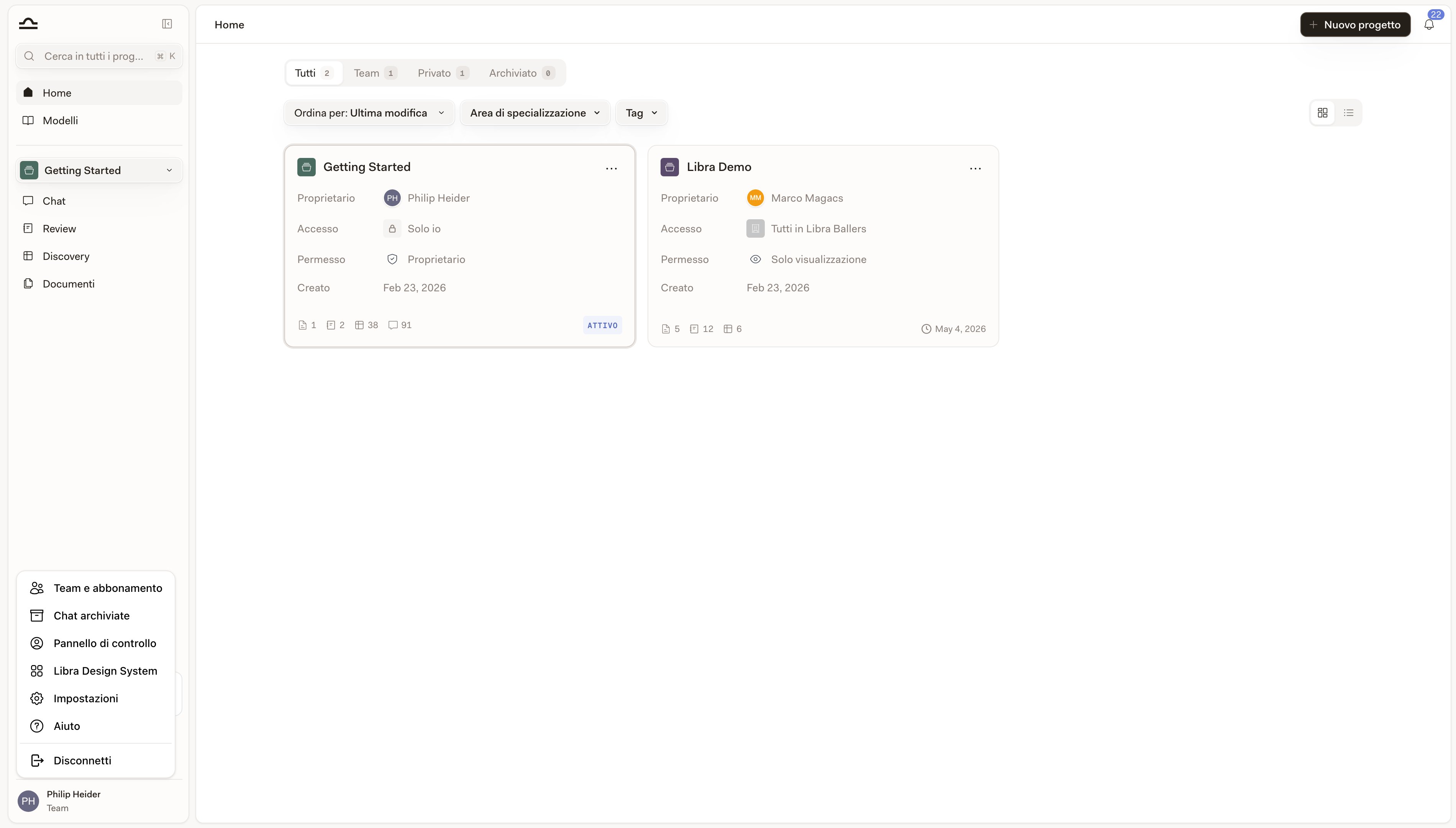
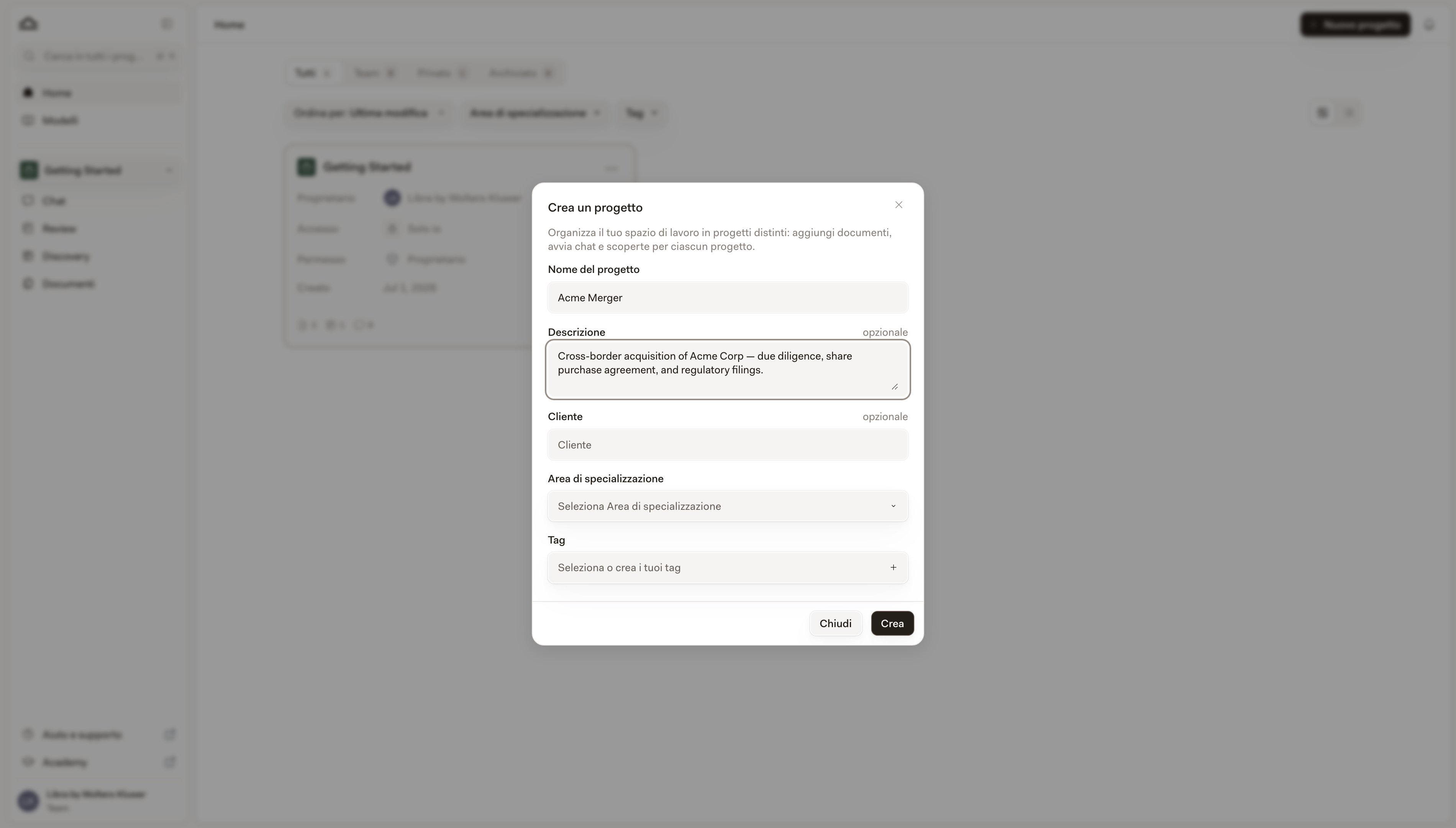
Il pulsante **Nuovo progetto** si trova in alto a destra nella pagina [Home](/it/features/home). Il pannello laterale dei progetti dispone di un proprio pulsante **Nuovo progetto**. Entrambi aprono la stessa finestra di dialogo **Crea un progetto**.

Prima di iniziare: con il piano **Starter** si possono avere tre progetti attivi alla volta. Al di sotto del limite, la finestra di dialogo mostra un indicatore con la dicitura *2 di 3 progetti utilizzati*. Arrivati a tre, **Nuovo progetto** nella Home e **Nuovo progetto** nel pannello laterale smettono di rispondere: passando il mouse su uno dei due, Libra ne spiega il motivo — **Piano Starter**, *limite di 3 progetti* e un link **Passa a Professional**. Archiviare un progetto libera uno slot. Professional e Team non hanno alcun limite di progetti. Vedere [Abbonamento](/it/resources/subscription).
<Steps>
  <Step title="Fare clic su Nuovo progetto nella pagina Home">
    Si apre la finestra di dialogo **Crea un progetto**.

    <img src="https://mintcdn.com/libra-4206ec93/wgVZXcGnHS4aJk9T/assets/images/it/app/projects-create-dialog.png?fit=max&auto=format&n=wgVZXcGnHS4aJk9T&q=85&s=0d6cf71158cf7df52669ee2fdfcc82b7" alt="Finestra di dialogo Crea un progetto con il nome del progetto compilato" width="3800" height="2160" data-path="assets/images/it/app/projects-create-dialog.png" />
  </Step>

  <Step title="Compilare i dati di base">
    È obbligatorio soltanto il nome. I campi compaiono in quest'ordine.

    | Campo                 | A cosa serve                                                                                                                                                                                                          |
    | --------------------- | --------------------------------------------------------------------------------------------------------------------------------------------------------------------------------------------------------------------- |
    | **Nome del progetto** | Un nome chiaro e facile da trovare. *«Acme Corp, M\&A 2026»* è meglio di *«Progetto 4»*.                                                                                                                              |
    | **Descrizione**       | Qualche frase su cosa copre il progetto.                                                                                                                                                                              |
    | **Cliente**           | Il cliente a cui appartiene questa pratica.                                                                                                                                                                           |
    | **Area di pratica**   | Selezionata da un elenco fisso, ed è possibile sceglierne più di una. Usata per filtrare nella Home e nella ricerca globale.                                                                                          |
    | **Tag**               | Etichette per la pratica (giurisdizione, codice cliente, qualsiasi cosa si desideri). Scegliere tra i tag già in uso oppure digitarne uno nuovo e crearlo sul momento. Filtrabili nella Home e nella ricerca globale. |
  </Step>

  <Step title="Fare clic su Crea">
    Il progetto viene creato immediatamente.
  </Step>

  <Step title="Impostare la condivisione, quindi arrivare in Home">
    Se la condivisione è disponibile per il Suo team, come passaggio successivo si apre una finestra di dialogo di condivisione: scegliere colleghi specifici, un gruppo di utenti oppure tutti i membri del team. È possibile modificarlo in seguito, quindi chiudere la finestra di dialogo è una risposta del tutto valida. Vedere [Condivisione e accesso](/it/features/sharing-and-access).

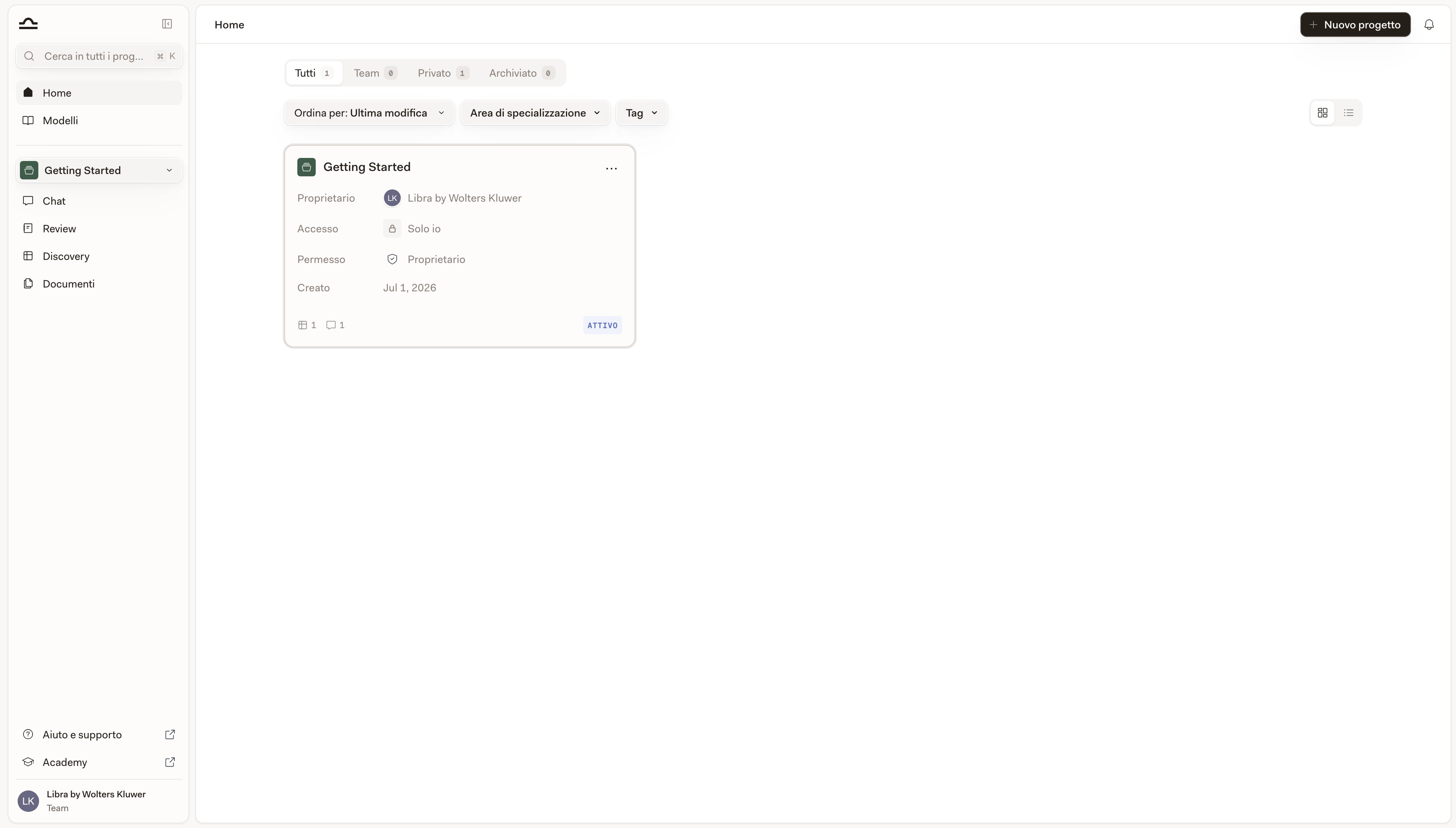
    Libra rende quindi il nuovo progetto il progetto attivo — la sezione del progetto nella barra laterale passa a esso — e La porta in **Home**.

    <img src="https://mintcdn.com/libra-4206ec93/vIwxn8dmEk0jsP5x/assets/images/it/app/home-hero.png?fit=max&auto=format&n=vIwxn8dmEk0jsP5x&q=85&s=29f46d9c2ffd29cdbe1e4293c56955fe" alt="Pagina Home con l'elenco dei progetti" width="3800" height="2160" data-path="assets/images/it/app/home-hero.png" />
  </Step>
</Steps>

<Tip>
  Usare una convenzione di denominazione coerente: *«\[Cliente], \[Descrizione della pratica]»* rende i progetti facili da trovare nella Home.
</Tip>

## Passare da un progetto all'altro

Due modi per cambiare di proposito, e un terzo che si verifica come effetto collaterale della Cerca.

<AccordionGroup>
  <Accordion title="Selettore di progetti nella barra laterale">
    Fare clic sul nome del progetto attivo appena sotto la sezione globale. Un pannello laterale **Progetti** si apre di fianco alla barra laterale con tutti i progetti a cui si ha accesso. Cercarvi con **Cerca progetti**, restringere l'elenco con il chip di ambito (**Tutti**, **Team**, **Privati** e **Preferiti** una volta contrassegnato qualcosa con una stella) e con i filtri **Area di pratica** e **Tag**, quindi fare clic su una scheda. Libra rende attivo quel progetto, La porta in Chat e vi avvia una nuova chat — esattamente come facendo clic su una scheda nella Home.

    Ogni scheda mostra chi può vedere il progetto — **Solo io**, **Tutti in** *nome del Suo team* oppure **Sola visualizzazione** — il numero di documenti, Reviews, Discoveries e chat che contiene e la data dell'ultimo aggiornamento; il progetto in cui ci si trova riporta un contrassegno **ATTIVO** al posto della data. L'intestazione del pannello laterale contiene inoltre **Nuovo progetto** e **Sfoglia tutti**, che chiude il pannello e porta alla Home.

    I progetti archiviati non compaiono qui. Si trovano nella scheda **Archiviati** nella Home.
  </Accordion>

  <Accordion title="Dalla pagina Home">
    Aprire **Home** nella sezione globale e fare clic su una qualsiasi scheda di progetto — stesso risultato del pannello laterale: il progetto diventa attivo e Libra vi avvia una nuova chat. I progetti archiviati non possono essere aperti in questo modo; occorre prima ripristinarli dall'archivio. Vedere [Home](/it/features/home).
  </Accordion>

  <Accordion title="Aprendo un risultato di ricerca">
    <kbd>Cmd</kbd>+<kbd>K</kbd> cerca gli elementi *all'interno* dei Suoi progetti — chat, documenti, cartelle, Reviews e Discoveries — non i nomi dei progetti, quindi digitare il nome di un progetto non trova nulla di per sé. Ciò che invece fa è attraversare il muro: aprendo un risultato che si trova in un altro progetto, Libra chiede prima **Cambiare progetto?**, poi vi trasferisce in quel progetto per mostrarlo. Per scegliere un progetto per nome, usare il pannello laterale o la Home. Vedere [Cerca](/it/features/search).
  </Accordion>
</AccordionGroup>

## Modificare un progetto

È possibile modificare nome, descrizione, cliente, area di pratica e tag del progetto senza entrare nel progetto e — se il Suo team dispone della condivisione — raggiungere la condivisione del progetto dalla stessa finestra di dialogo.

<Steps>
  <Step title="Trovare il progetto nella Home">
    Fare clic su **Home** nella sezione globale, quindi cercare, ordinare o scorrere fino al progetto.
  </Step>

  <Step title="Aprire il menu del progetto (⋯)">
    Selezionare **Modifica**. Su un progetto che si può soltanto visualizzare, la stessa voce riporta **Dettagli** e apre la finestra di dialogo in sola lettura.

    Il resto del menu comprende **Preferito** — **Rimuovi dai preferiti** una volta che il progetto è contrassegnato con una stella — più **Archivia** ed **Elimina**, che richiedono l'**Accesso completo** o la proprietà. Una voce **Condividi** si colloca tra di essi quando il Suo team dispone della condivisione e il progetto non è archiviato.

    <img src="https://mintcdn.com/libra-4206ec93/wgVZXcGnHS4aJk9T/assets/images/it/app/projects-card-menu.png?fit=max&auto=format&n=wgVZXcGnHS4aJk9T&q=85&s=a21d18c893a961e6ef05aa983aa66d8b" alt="Menu ⋯ della scheda progetto con Preferito, Modifica, Archivia ed Elimina" width="3800" height="2160" data-path="assets/images/it/app/projects-card-menu.png" />
  </Step>

  <Step title="Modificare ciò che occorre modificare">
    La finestra di dialogo si apre come **Modifica dettagli progetto**. Se il Suo team dispone della condivisione, sopra i campi si trovano una riga **Proprietario** e una riga **Accesso**; facendo clic sul valore di accesso nella riga **Accesso** — il cui tooltip riporta **Gestisci condivisione** — si apre la finestra di dialogo di condivisione del progetto. Fare clic su **Salva modifiche** al termine.
  </Step>
</Steps>

## Archiviare ed eliminare

Una pratica conclusa non deve ingombrare l'elenco attivo. Entrambe le azioni si trovano nel menu **⋯** del progetto ed entrambe richiedono l'**Accesso completo** — essere il proprietario è sufficiente.

| Azione       | Cosa accade                                                                                                                                                                                                                                  | Reversibile?                                    |
| ------------ | -------------------------------------------------------------------------------------------------------------------------------------------------------------------------------------------------------------------------------------------- | ----------------------------------------------- |
| **Archivia** | Il progetto si sposta nella scheda **Archiviati** nella Home ed esce dal pannello laterale della barra laterale. Tutto ciò che contiene (chat, documenti, Reviews, Discoveries) viene conservato.                                            | Sì, con **Ripristina** dalla scheda Archiviati. |
| **Elimina**  | Il progetto e tutto ciò che contiene vengono rimossi definitivamente, documenti inclusi. Su un progetto condiviso il pulsante di conferma riporta **Elimina per tutti** — vale per tutti coloro con cui era condiviso, non soltanto per Lei. | No.                                             |

<Warning>
  L'eliminazione è definitiva. Se in futuro potrebbe voler recuperare il lavoro, per consultarlo in una pratica simile, riutilizzare un Playbook o condividerlo con un collega, archiviarlo invece.
</Warning>

<Note>
  Con il piano **Starter** soltanto i progetti attivi contano ai fini del limite di tre progetti, quindi archiviarne uno libera uno slot. Vale anche il contrario: finché si è al limite, il ripristino dall'archivio viene rifiutato fino a quando non si archivia qualcos'altro o non si passa a un piano superiore.
</Note>

## Organizzare l'elenco dei progetti

Non esiste un unico modo corretto. Pattern comuni:

| Pattern                             | Ideale per                                                                                                                  |
| ----------------------------------- | --------------------------------------------------------------------------------------------------------------------------- |
| **Un progetto per pratica cliente** | Impostazione predefinita. La maggior parte del lavoro legale rientra qui; ogni incarico ottiene un progetto.                |
| **Un progetto per argomento**       | Pratica orientata alla ricerca. *«Ricerca GDPR»*, *«Monitoraggio del diritto del lavoro tedesco»*.                          |
| **Mix personale + condiviso**       | Un progetto personale «bozze e note» accanto alle pratiche cliente condivise.                                               |
| **Progetti per area di pratica**    | Utile per i soci che supervisionano una pratica: uno spazio di lavoro condiviso per area di pratica, suddiviso per pratica. |

È sempre possibile cambiare strategia in corso d'opera. Con **Professional** e **Team** non esiste alcun tetto al numero di progetti che si possono mantenere; con **Starter** il limite di tre progetti rende impraticabile un progetto per cliente oltre le prime pratiche, quindi conviene appoggiarsi a cartelle e tag all'interno di un numero minore di progetti.

<Note>
  Nella vista elenco i Suoi progetti riportano le colonne **Autore**, **Area di pratica** e **Tag**, ed è possibile restringere l'elenco con i filtri **Area di pratica** e **Tag** — gli stessi due disponibili nei [Modelli](/it/features/templates/practice-areas-and-tags). La [ricerca globale](/it/features/search) propone invece filtri diversi — **Posizione**, **Tipo** e **Creato da** — e offre **Area di pratica** e **Tag** sotto **Aggiungi filtro**.
</Note>

## Prossimi passi

<Columns cols={2}>
  <Card title="Home" icon="house" href="/it/features/home">
    Gestire tutti i progetti da un unico luogo.
  </Card>

  <Card title="Condivisione e accesso" icon="users" href="/it/features/sharing-and-access">
    Controllare chi vede cosa.
  </Card>
</Columns>