
> ## Documentation Index
> Fetch the complete documentation index at: https://docs.libratech.ai/llms.txt
> Use this file to discover all available pages before exploring further.

# Preferiti e condivisione dei modelli

> Fissi in alto i modelli che utilizza più spesso e decida chi altro può vederli.

<video autoPlay muted loop playsInline src="https://mintcdn.com/libra-4206ec93/kvvaY8k_YOf6_Omy/assets/videos/it/features/templates-starring.webm?fit=max&auto=format&n=kvvaY8k_YOf6_Omy&q=85&s=77b2161e20af072c5575c6607234c1b4" className="rounded-xl border w-full" data-path="assets/videos/it/features/templates-starring.webm" />

Due controlli trasformano la libreria dei modelli da un lungo elenco in uno strumento con cui lavorare ogni giorno. **Preferito** fissa in cima alla griglia i modelli che utilizza più spesso, solo per Lei. **Condividi** stabilisce quali colleghi e quali gruppi possono vederli ed eseguirli.

## Aggiungere un modello ai preferiti

L'aggiunta ai preferiti è una preferenza personale. Le Sue stelle non modificano mai ciò che vedono i Suoi colleghi e qualsiasi modello può essere contrassegnato — uno Suo, uno che un collega ha condiviso con Lei oppure uno incluso in Libra.

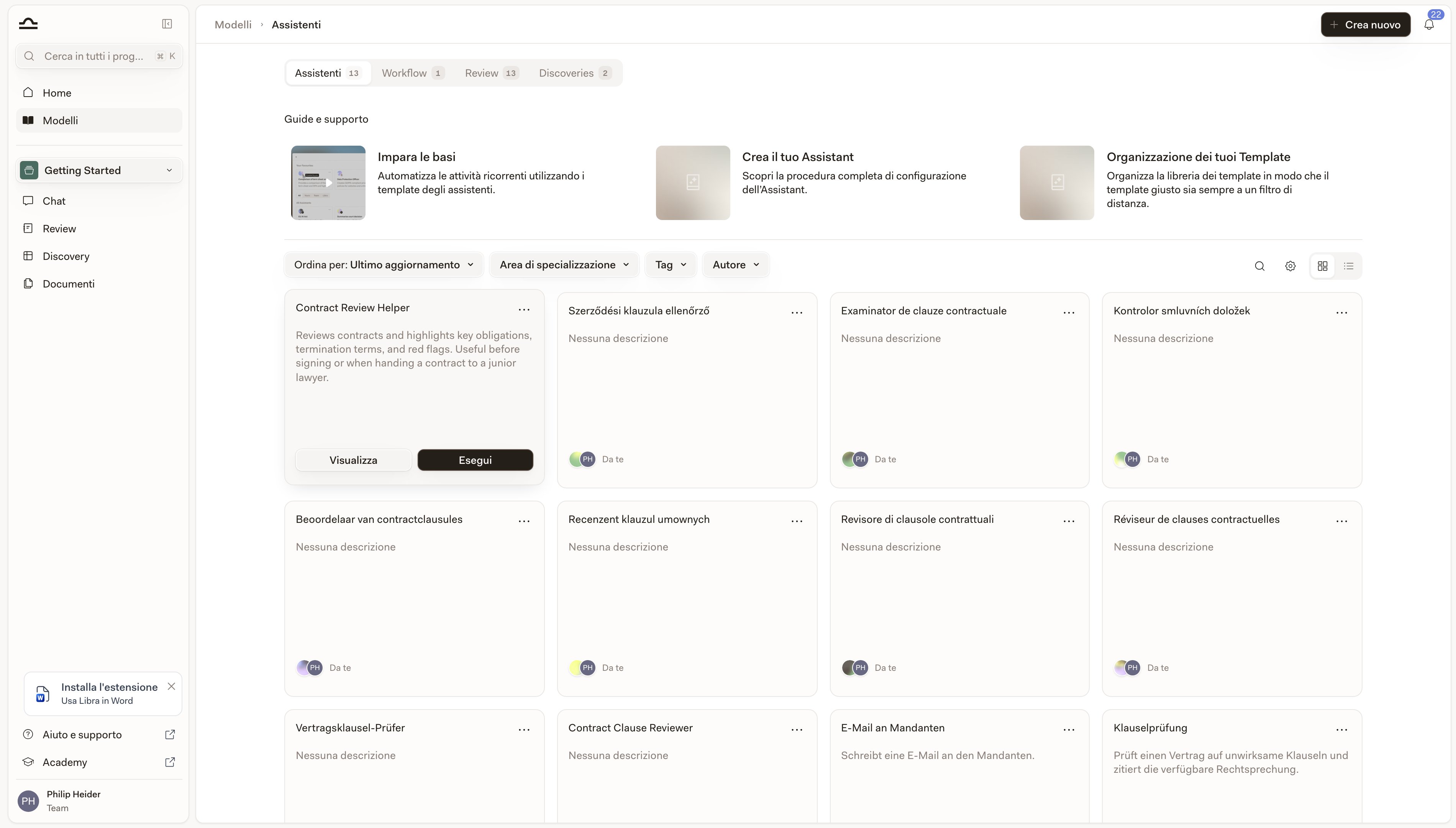
La posizione del controllo dipende da come sta consultando la libreria. Nella vista **a griglia** predefinita la stella è soltanto un indicatore: compare nell'angolo in alto a destra del riquadro quando il modello è tra i preferiti e scompare non appena ci si passa sopra con il mouse, per lasciare il posto al pulsante **…**. L'azione vera e propria si trova in quel menu.

<Steps>
  <Step title="Aprire il menu … del riquadro">
    Su un riquadro non contrassegnato il pulsante **…** (Altre opzioni) si trova nell'angolo in alto a destra; su uno già tra i preferiti prende il posto della stella al passaggio del mouse. Un modello condiviso con Lei mentre il Suo team non dispone della collaborazione è bloccato: in quell'angolo compare invece un lucchetto e non c'è alcun menu. Aprire il menu e scegliere **Preferito** — oppure **Rimuovi dai preferiti** su un modello già contrassegnato.

    <img src="https://mintcdn.com/libra-4206ec93/wgVZXcGnHS4aJk9T/assets/images/it/app/templates-star-icon.png?fit=max&auto=format&n=wgVZXcGnHS4aJk9T&q=85&s=8cc1ae5dd29c39e7683f3a44e31d1ca7" alt="Riquadro del modello con il menu Altre opzioni aperto, che mostra Preferito, Visualizza, Esegui e Duplica" width="3800" height="2160" data-path="assets/images/it/app/templates-star-icon.png" />
  </Step>

  <Step title="Oppure usare la stella nella vista a elenco">
    Passare la libreria alla vista a elenco con il selettore a destra della riga dei filtri. Passando il mouse su una riga compare una stella accanto al titolo del modello, con l'etichetta **Aggiungi ai preferiti** o **Rimuovi dai preferiti**. Un clic, senza menu.
  </Step>

  <Step title="Oppure contrassegnarlo dal modello stesso">
    Aprendo un modello, la stessa stella si trova nella barra degli strumenti in alto a destra, accanto a **Duplica** e **Condividi**, con le stesse etichette **Aggiungi ai preferiti** / **Rimuovi dai preferiti**.
  </Step>
</Steps>

I modelli tra i preferiti vengono ordinati in cima alla scheda attiva — **Assistants**, **Workflows**, **Reviews** o **Discoveries** — indipendentemente dall'opzione scelta in **Ordina per**. I filtri, però, si applicano per primi: se un modello tra i preferiti non corrisponde al filtro **Area di pratica**, **Tag** o **Autore** impostato, non viene riportato in vista.

<div className="libra-buddy-callout">
  <img src="https://mintcdn.com/libra-4206ec93/wgVZXcGnHS4aJk9T/assets/images/libra-buddy/cheering.png?fit=max&auto=format&n=wgVZXcGnHS4aJk9T&q=85&s=49205b8407cd8d7b1326a1fb1db7c518" alt="Mascotte di Libra esultante" width="1952" height="2176" data-path="assets/images/libra-buddy/cheering.png" />

  <div className="libra-buddy-callout-content">
    Le stelle sono associate al Suo account Libra e non al browser: La seguono quindi in qualsiasi browser in cui effettua l'accesso. I componenti aggiuntivi Word e Outlook hanno un elenco a parte: il loro selettore di Assistant dispone di un controllo **Fissa in alto** dedicato, salvato soltanto su quell'installazione.
  </div>
</div>

## Preferiti e tag

Le stelle e i tag svolgono funzioni diverse. Usarli entrambi.

|                            | Preferito                                           | Tag                                                       |
| -------------------------- | --------------------------------------------------- | --------------------------------------------------------- |
| **Cosa fa**                | Ordina un modello in cima all'elenco, solo per Lei. | Etichetta un modello in modo che sia filtrabile.          |
| **Personale o condiviso?** | Personale; solo Lei vede le Sue stelle.             | Condiviso; chi può vedere il modello ne vede anche i tag. |
| **Quanti usarne**          | Pochi. Al massimo una manciata.                     | Quanti il modello richiede.                               |
| **Quando usarli**          | I due o tre modelli che utilizza ogni settimana.    | Ogni modello, perché sia trovabile anche fra sei mesi.    |

## Condividere un modello

Condividere un modello presuppone la facoltà di modificarlo: **Condividi** compare quindi solo sui modelli di Sua proprietà o su quelli per i quali dispone di **Modifica** o **Accesso completo** — se apre un modello condiviso con Lei come **Sola visualizzazione**, il controllo **Condividi** non c'è affatto. Oltre a questo, dipende dal Suo team. Se il Suo team al momento non dispone della collaborazione — è in prova, ha un piano che non la include oppure il piano è stato declassato — **Condividi** diventa un lucchetto il cui tooltip propone **Attiva le funzionalità per i team** durante la prova e **Passa a Team** negli altri casi. E se la collaborazione fa già parte del Suo piano ma Lei è l'unica persona del team, **Condividi** è del tutto nascosto: non c'è nessuno da aggiungere.

Quando è disponibile, **Condividi** apre una finestra di dialogo composta da due metà che funzionano in modo indipendente: un elenco di persone e gruppi nominativi e un'unica impostazione valida per tutto il team.

### Aggiungere persone e gruppi

Digitando nel campo **Aggiungi e-mail, nome o nome del gruppo**, Libra suggerisce i membri del team e i gruppi di utenti corrispondenti; se ne possono selezionare quanti se ne desidera e si raccolgono come chip nel campo. Impostare l'autorizzazione per quel gruppo di destinatari nel menu a discesa accanto, quindi premere **Aggiungi**. La finestra di dialogo esplicita essa stessa la distinzione: *Gli editor possono apportare modifiche e gestire la condivisione. I visualizzatori hanno accesso in sola lettura.*

| Autorizzazione                                                            | Cosa consente                                                                                                                       |
| ------------------------------------------------------------------------- | ----------------------------------------------------------------------------------------------------------------------------------- |
| **Sola visualizzazione** (nel menu a discesa si legge *Può visualizzare*) | Aprire ed eseguire il modello. Nessuna modifica.                                                                                    |
| **Modifica** (*Può modificare*)                                           | Modificare il modello e gestire la condivisione per visualizzatori ed editor.                                                       |
| **Accesso completo** (*Accesso completo*)                                 | Tutto ciò che può fare un editor, più la gestione dell'accesso delle persone che dispongono a loro volta dell'**Accesso completo**. |

Si può concedere soltanto un'autorizzazione di cui si dispone: un editor può quindi aggiungere visualizzatori ed editor, ma non concedere l'**Accesso completo**.

### Accesso a livello di team

Sotto il campo di invito, **Accesso generale** copre con un'unica impostazione tutte le persone del Suo team. **Solo le persone invitate** è l'impostazione predefinita e limita il modello all'elenco costruito manualmente. Passando a **Tutti nel team** compare accanto un menu a discesa delle autorizzazioni, così l'accesso a livello di team può essere **Sola visualizzazione**, **Modifica** o **Accesso completo**, esattamente come quello di un singolo.

### Verificare chi ha accesso

**Chi ha accesso** elenca il proprietario e poi ogni persona e ogni gruppo aggiunti, ciascuno con il proprio menu a discesa delle autorizzazioni e un'azione **Rimuovi**. Non esiste un passaggio di salvataggio separato: ogni modifica viene applicata nel momento in cui la si effettua e le persone aggiunte vedranno il modello nella propria libreria al successivo aggiornamento.
<Note>
  Se dispone del ruolo di amministratore, gli editor dei modelli mostrano un blocco aggiuntivo **SOLO AMMINISTRATORI**. Accanto a **Rendi pubblico**, esso contiene **Assegna a utente**: inserendo l'**E-mail utente** di un collega, Libra crea una copia del modello di cui quella persona è proprietaria e che può modificare in autonomia, facoltativamente condivisa anche con il suo team. È disponibile sui modelli Assistant, Discovery e Playbook. Per gli Assistants, i file di conoscenza non vengono copiati.
</Note>

<Warning>
  Sia **Modifica** sia **Accesso completo** consentono al destinatario di modificare il modello per tutti coloro con cui è condiviso, ed entrambi gli permettono di ricondividerlo — un editor può aggiungere visualizzatori ed editor, e chi dispone dell'**Accesso completo** può concedere a sua volta l'**Accesso completo**. Se un modello deve restare stabile, condividerlo con **Sola visualizzazione**; chi desidera una variante può duplicarlo in uno proprio.
</Warning>

## Duplicare anziché modificare

Per creare una variante del modello di un'altra persona senza intervenire sul suo, utilizzare **Duplica** — l'icona tra la stella e **Condividi** nella barra degli strumenti in alto a destra del modello, oppure la voce **Duplica** nel menu **…** del riquadro. Per un modello Assistant, Discovery o Playbook, Libra crea subito la copia e la denomina come l'originale con l'aggiunta di **(Copia)**. Un Workflow chiede prima conferma: si apre una finestra di dialogo **Duplica Workflow** con lo stesso nome già inserito e la copia viene creata quando si conferma con **Crea Workflow**. In entrambi i casi la copia è Sua e privata — non condivisa con il team, non pubblica — finché non la condivide Lei.

## Suggerimenti per condividere al meglio

<AccordionGroup>
  <Accordion title="Invitare le persone che ne hanno bisogno prima di aprirlo a tutto il team">
    **Tutti nel team** è difficile da revocare una volta che i colleghi iniziano a fare affidamento su un modello. Aggiungere le due o tre persone che ne hanno davvero bisogno, lasciare che il modello dimostri il proprio valore e modificare **Accesso generale** in un secondo momento.
  </Accordion>

  <Accordion title="Documentare il modello nella sua descrizione">
    La descrizione è ciò che i colleghi vedono prima di eseguire un modello. Un paragrafo su «a cosa serve e quando utilizzarlo» evita molta confusione in seguito.
  </Accordion>

  <Accordion title="Limitare i diritti di modifica quando il modello è stabile">
    Un modello utilizzato decine di volte non dovrebbe essere modificato con leggerezza. Condividerlo con **Sola visualizzazione** e incoraggiare l'uso dei duplicati per le varianti.
  </Accordion>

  <Accordion title="Aggiungere ai preferiti i modelli condivisi che si utilizzano davvero">
    Il modello di un collega che si ritiene utile può essere aggiunto ai preferiti come qualsiasi altro. La stella è solo Sua, ma porta il suo modello in cima anche alla Sua libreria.
  </Accordion>
</AccordionGroup>

## Prossimi passi

<Columns cols={2}>
  <Card title="Aree di pratica e tag" icon="tag" href="/it/features/templates/practice-areas-and-tags">
    Assicurarsi che i modelli siano trovabili prima di decidere chi li condivide.
  </Card>

  <Card title="Condivisione e accesso" icon="users" href="/it/features/sharing-and-access">
    Il modello di condivisione completo per progetti, modelli e File progetto.
  </Card>
</Columns>
