> ## Documentation Index
> Fetch the complete documentation index at: https://docs.libratech.ai/llms.txt
> Use this file to discover all available pages before exploring further.

# Come è organizzato Libra

> Due zone semplici, strumenti globali e lavoro di progetto, e come si combinano tra loro.

<img src="https://mintcdn.com/libra-4206ec93/wgVZXcGnHS4aJk9T/assets/images/it/app/sidebar-global-vs-project.png?fit=max&auto=format&n=wgVZXcGnHS4aJk9T&q=85&s=2f15fb1fc6d6d9a1e492a092c6dd9686" alt="Barra laterale di Libra divisa in un blocco globale in alto e le voci del progetto attivo sotto" width="3800" height="2160" data-path="assets/images/it/app/sidebar-global-vs-project.png" />

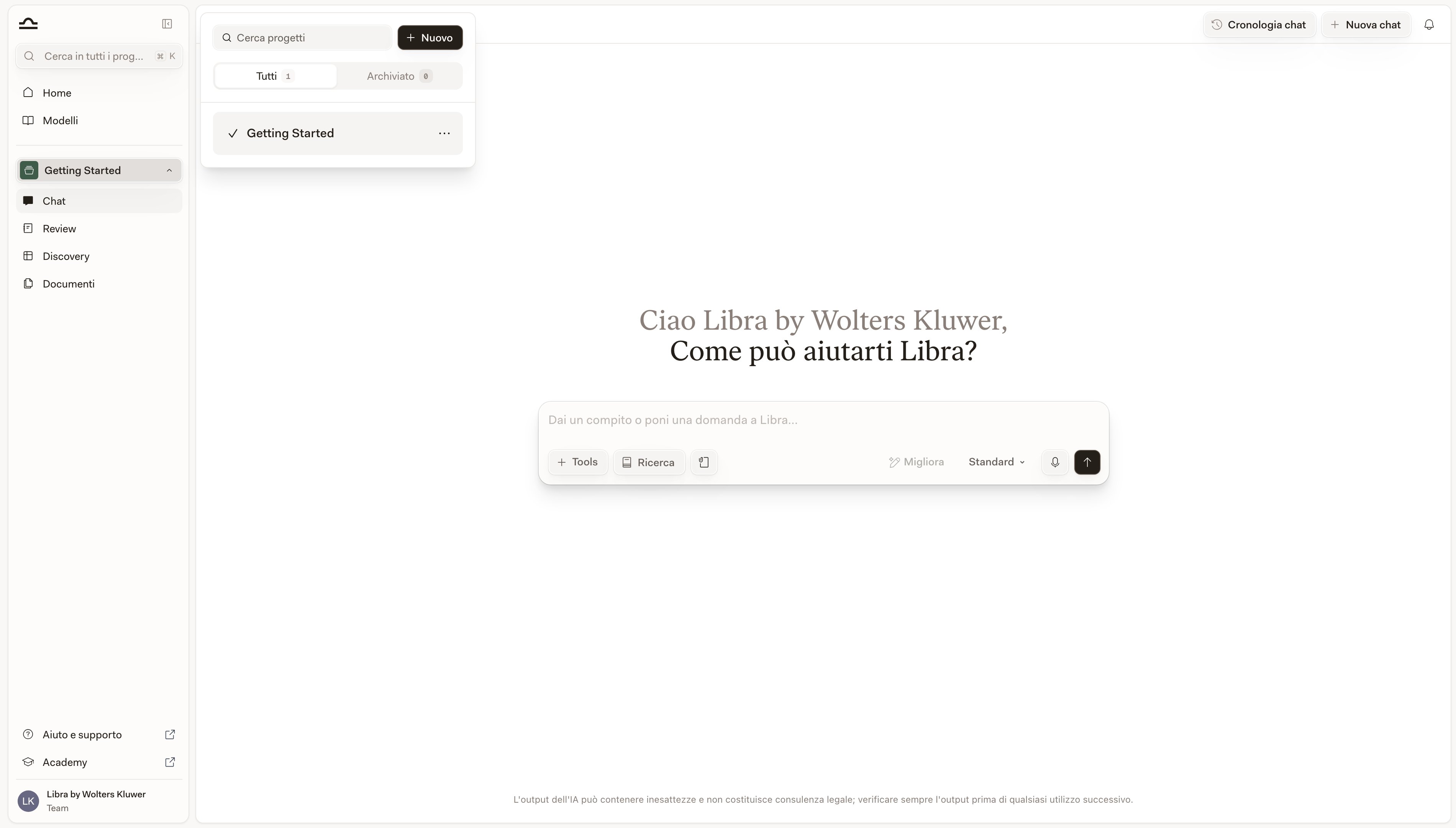
In Libra tutto si trova in uno di due luoghi: **una zona globale** per gli strumenti e le fonti che utilizza in tutto il Suo lavoro, e **una zona di progetto** per il lavoro vero e proprio. Una volta compresa questa suddivisione, il resto dell'app risulta chiaro.

<div className="libra-buddy-callout">
  <img src="https://mintcdn.com/libra-4206ec93/wgVZXcGnHS4aJk9T/assets/images/libra-buddy/presenting.png?fit=max&auto=format&n=wgVZXcGnHS4aJk9T&q=85&s=db41075b4a259a172f68465ae5c3421e" alt="Mascotte di Libra che presenta" width="827" height="615" data-path="assets/images/libra-buddy/presenting.png" />

  <div className="libra-buddy-callout-content">
    Una linea orizzontale divide la barra laterale. Tutto ciò che si trova sopra di essa — Cerca, Home, Modelli e, se il Suo team ne dispone, Database — resta invariato quando cambia progetto. Subito sotto compare il progetto in cui sta lavorando, e le sue voci si riassegnano a ogni cambio.
  </div>
</div>

## Le due zone

| Zona            | Cosa contiene                                          | Quando si usa                                                                                                                                                             |
| --------------- | ------------------------------------------------------ | ------------------------------------------------------------------------------------------------------------------------------------------------------------------------- |
| **Globale**     | **Cerca**, **Home**, **Modelli**, **Database**         | Per cercare qualcosa in tutto il Suo lavoro, per partire da un modello riutilizzabile o per attingere a fonti che appartengono allo studio anziché a una singola pratica. |
| **Di progetto** | **Chat**, **Review**, **Discovery**, **File progetto** | Per svolgere il lavoro concreto su una pratica specifica: i contratti, le domande, i file, l'analisi.                                                                     |

La barra laterale rispecchia questa suddivisione. Le voci globali si trovano in alto, sopra il separatore. Sotto di esso, il nome del progetto attivo funge anche da selettore, seguito dalle voci proprie di quel progetto.

## Strumenti globali

Le voci nella parte superiore della barra laterale sono le stesse in qualsiasi progetto si trovi.

<Columns cols={2}>
  <Card title="Cerca" icon="search" href="/it/features/search">
    La barra **Cerca in tutti i progetti** si trova in cima; in alternativa, premere <kbd>Cmd</kbd>+<kbd>K</kbd> da qualsiasi punto. Copre chat, documenti, cartelle, Reviews, Discoveries, Assistants, Workflows e modelli.
  </Card>

  <Card title="Home" icon="house" href="/it/features/home">
    L'elenco di tutti i progetti a cui ha accesso. Contrassegnare con una stella, ordinare, filtrare, condividere, archiviare o aprire un progetto.
  </Card>

  <Card title="Modelli" icon="book-marked" href="/it/features/templates/about">
    Assistants, Workflows e modelli riutilizzabili per Reviews e Discoveries. Una volta configurati, sono disponibili ovunque.
  </Card>

  <Card title="Database" icon="database" href="/it/features/databases/basics">
    Insiemi di documenti collocati al di sopra dei Suoi progetti, in modo che le stesse fonti possano supportare il lavoro in qualsiasi pratica.
  </Card>
</Columns>

**Database** è l'unica voce globale la cui presenza non è garantita: compare se il Suo piano la include e se l'amministratore l'ha attivata; i team con un piano inferiore al piano Team la vedono con un badge **Team** e un invito all'upgrade al posto dell'elenco.

È anche la voce che modifica maggiormente il modello descritto sopra. Cerca, Home e Modelli sono strumenti ed elenchi; un database è *contenuto* non legato a un progetto. Questo ne fa l'apertura deliberata nel muro tra le pratiche: la stessa raccolta di precedenti o lo stesso corpus normativo può supportare una chat in un progetto e una Review in un altro. Consultare [Database](/it/features/databases/basics).

## Strumenti di progetto

Ogni progetto è uno spazio di lavoro autonomo. Quando cambia progetto, la cronologia delle chat, il pannello **File progetto** e le Reviews e Discoveries cambiano tutti per mostrare solo il lavoro che appartiene al progetto in cui si trova in quel momento.

<Columns cols={2}>
  <Card title="Chat" icon="https://mintcdn.com/libra-4206ec93/vIwxn8dmEk0jsP5x/assets/images/icons/chat.svg?fit=max&auto=format&n=vIwxn8dmEk0jsP5x&q=85&s=9a77dbd38fde763e8ac783fb8a68aef6" href="/it/features/chat/basics" width="16" height="16" data-path="assets/images/icons/chat.svg">
    Da qui inizia la maggior parte del lavoro. Porre domande, allegare documenti, avviare Reviews e Discoveries, tutto da un unico posto.
  </Card>

  <Card title="Review" icon="https://mintcdn.com/libra-4206ec93/vIwxn8dmEk0jsP5x/assets/images/icons/review.svg?fit=max&auto=format&n=vIwxn8dmEk0jsP5x&q=85&s=034a75366c56b497bbe99cbb19f2f796" href="/it/features/review/basics" width="16" height="16" data-path="assets/images/icons/review.svg">
    Verificare un contratto rispetto alle posizioni e alle regole standard del Suo studio.
  </Card>

  <Card title="Discovery" icon="https://mintcdn.com/libra-4206ec93/vIwxn8dmEk0jsP5x/assets/images/icons/discovery.svg?fit=max&auto=format&n=vIwxn8dmEk0jsP5x&q=85&s=db1cd1f10cf28b892531af607cf1fd26" href="/it/features/discovery/basics" width="16" height="16" data-path="assets/images/icons/discovery.svg">
    Porre le stesse domande su molti documenti e ottenere una tabella comparativa.
  </Card>

  <Card title="File progetto" icon="folder" href="/it/features/documents/library">
    Tutti i file del progetto, oltre alle Reviews, alle Discoveries e ai caricamenti in chat che ha prodotto.
  </Card>
</Columns>

**Chat**, **Review** e **Discovery** aprono ciascuno una pagina. **File progetto** è diverso: attiva o disattiva un pannello accanto a ciò che sta facendo, così può sfogliare i file della pratica senza uscire dalla conversazione.

## Cambiare progetto

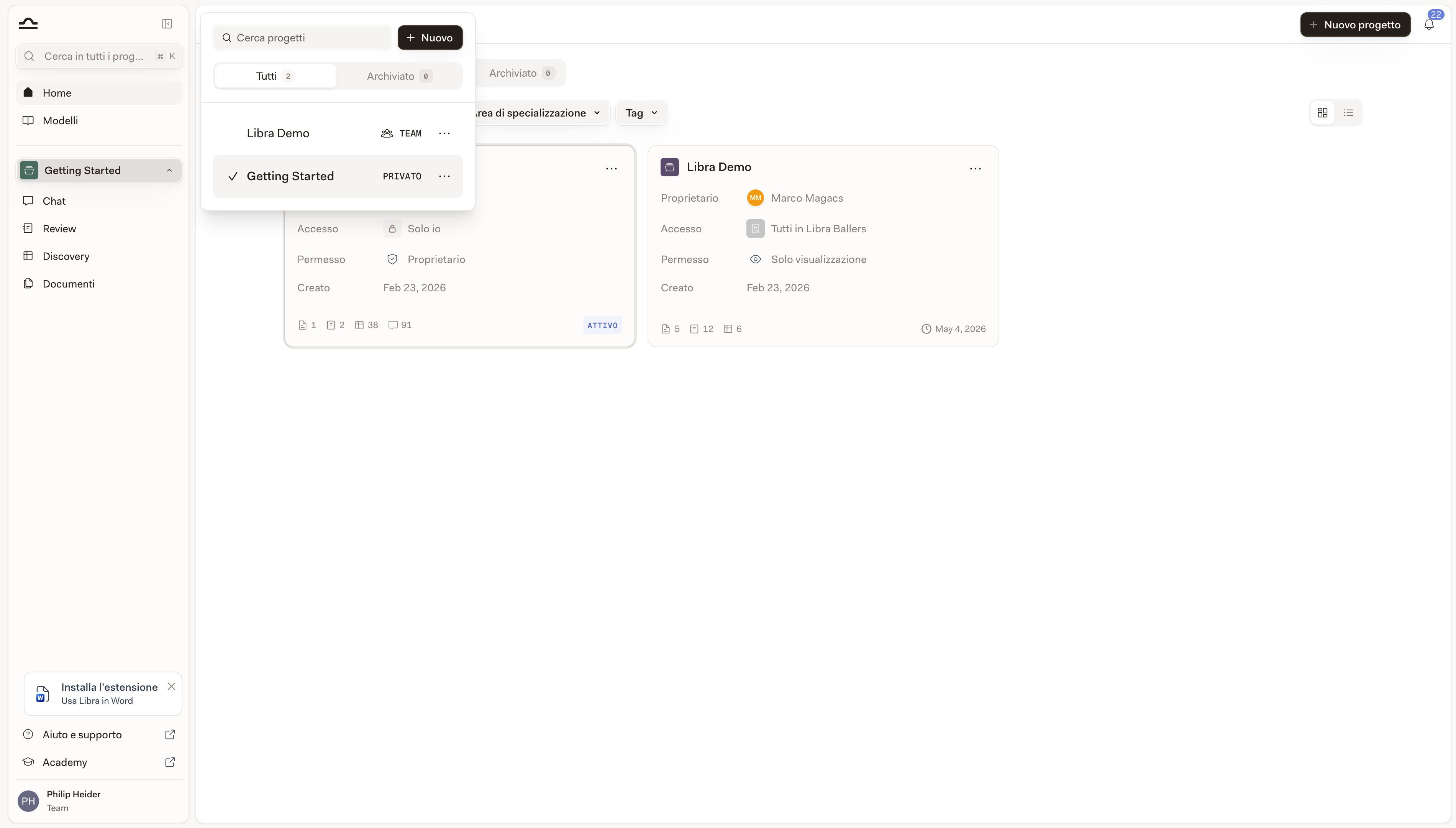
Il nome del progetto attivo si trova appena sotto le voci globali. Facendo clic su di esso si apre a scorrimento un pannello **Progetti** a tutta altezza: un pannello laterale, non un menu a discesa.

<Steps>
  <Step title="Aprire il pannello Progetti">
    Fare clic sul nome del progetto attivo nella barra laterale. La freccia accanto al nome passa dall'orientamento verso destra a quello verso sinistra mentre il pannello è aperto.

    <img src="https://mintcdn.com/libra-4206ec93/wgVZXcGnHS4aJk9T/assets/images/it/app/project-switcher.png?fit=max&auto=format&n=wgVZXcGnHS4aJk9T&q=85&s=8f10039c09c28ae9e352e81ecbe7e8a7" alt="Il pannello Progetti aperto accanto alla barra laterale, con l'elenco dei progetti che può aprire" width="3800" height="2160" data-path="assets/images/it/app/project-switcher.png" />
  </Step>

  <Step title="Trovare il progetto desiderato">
    Digitare in **Cerca progetti** oppure restringere l'elenco con i chip **Tutti**, **Area di pratica** e **Tag** e con il pulsante di ordinamento accanto a essi. Ogni scheda mostra come il progetto è condiviso — **Solo io**, **Tutti in** *nome del Suo team* oppure **Condiviso** — con un badge **Solo visualizzazione** se il Suo accesso è di sola lettura, oltre al conteggio dei contenuti e alla data dell'ultima modifica. Il progetto in cui si trova è contrassegnato con **ATTIVO** al posto di quella data.

    **Sfoglia tutti** porta alla [Home](/it/features/home) per l'elenco completo; **Nuovo progetto** ne crea uno all'istante.
  </Step>

  <Step title="Selezionarlo">
    Chat, Review, Discovery e File progetto si riassegnano al progetto scelto. Cerca, Home, Modelli e Database restano esattamente come erano: appartengono a tutti i progetti.
  </Step>
</Steps>

<Tip>
  È possibile aprire un progetto anche dalla pagina **Home** facendo clic sulla sua scheda. La ricerca globale serve a trovare il lavoro *all'interno* dei progetti: può limitare una ricerca a un solo progetto con il filtro **Posizione**, ma cercare il nome di un progetto non fa passare a quel progetto.
</Tip>

## Cosa cambia per Lei

Se ha già utilizzato Libra in precedenza:

| Prima                                                                        | Ora                                                                                                                                                                  |
| ---------------------------------------------------------------------------- | -------------------------------------------------------------------------------------------------------------------------------------------------------------------- |
| Cercava «i Suoi Assistants con stella» all'interno di un progetto specifico. | Gli Assistants con stella si trovano in **Modelli**. Le stelle sono salvate nel Suo account, quindi La seguono in ogni progetto e su ogni dispositivo.               |
| Cercava una vecchia chat nella cronologia delle chat del progetto.           | Premere <kbd>Cmd</kbd>+<kbd>K</kbd> da qualsiasi punto. Cerca copre chat, documenti, Reviews, Discoveries, Assistants, Workflows e modelli in tutti i progetti.      |
| Il pannello dei file del progetto si chiamava **Documenti**.                 | Si chiama **File progetto** e, accanto alle cartelle **Reviews** e **Discoveries**, raccoglie ora tutto ciò che allega in chat in una cartella **Caricamenti chat**. |
| Ogni documento caricato apparteneva a un solo progetto.                      | I **Database** conservano i documenti a livello di spazio di lavoro, così un unico insieme di fonti può servire tutte le pratiche che ne hanno bisogno.              |

Una cosa non è cambiata: dopo l'accesso si arriva direttamente a una **Chat** vuota nel progetto attivo. **Home** è una destinazione nella barra laterale, non la schermata su cui si arriva.

<div className="libra-buddy-callout">
  <img src="https://mintcdn.com/libra-4206ec93/wgVZXcGnHS4aJk9T/assets/images/libra-buddy/pointing.png?fit=max&auto=format&n=wgVZXcGnHS4aJk9T&q=85&s=fb9114facd16ecd4bc0c89bfbc7d660b" alt="Mascotte di Libra che indica" width="856" height="585" data-path="assets/images/libra-buddy/pointing.png" />

  <div className="libra-buddy-callout-content">
    Tutto ciò che contrassegna con una stella, che si tratti di un modello, di un Assistant o di un Workflow, viene salvato nel Suo account. Accedendo dal laptop di un collega, le Sue stelle La seguono.
  </div>
</div>

## Prossimi passi

<Columns cols={3}>
  <Card title="Home" icon="house" href="/it/features/home">
    Tutti i progetti a cui ha accesso, in un unico elenco.
  </Card>

  <Card title="Modelli" icon="book-marked" href="/it/features/templates/about">
    Creare una libreria di lavoro riutilizzabile.
  </Card>

  <Card title="Database" icon="database" href="/it/features/databases/basics">
    Condividere le fonti tra tutte le pratiche.
  </Card>
</Columns>