> ## Documentation Index
> Fetch the complete documentation index at: https://docs.libratech.ai/llms.txt
> Use this file to discover all available pages before exploring further.

# Kleos

> Copiare i file dall'ambiente di gestione pratiche Kleos in un progetto Libra.

<video autoPlay muted loop playsInline src="https://mintcdn.com/libra-4206ec93/kvvaY8k_YOf6_Omy/assets/videos/it/integrations/kleos.webm?fit=max&auto=format&n=kvvaY8k_YOf6_Omy&q=85&s=62eb91211cc9e3856e6fba22ea78f991" className="rounded-xl border w-full" data-path="assets/videos/it/integrations/kleos.webm" />

**Kleos** è il sistema di gestione delle pratiche di Wolters Kluwer. Se il Suo studio utilizza Kleos, è possibile consultare le proprie pratiche Kleos direttamente da Libra e copiare i documenti necessari in un progetto, senza doverli scaricare e ricaricare.

<Note>
  Kleos è disponibile solo per i team Libra registrati in **Germania**, **Paesi Bassi**, **Belgio** o **Italia**. Se il Suo team è registrato in un altro paese, l'integrazione non comparirà in alcun punto di Libra, indipendentemente dall'abbonamento Kleos.

  È inoltre necessario un abbonamento **Kleos Advanced** o **Advanced+**. Se il Suo studio utilizza un pacchetto Kleos diverso, l'integrazione non sarà disponibile: verificare con l'amministratore dello studio.

  Infine, lo studio deve assegnare l'autorizzazione all'utilizzo di Libra in Kleos. In Kleos, andare su **Impostazioni** → **Licenze**, selezionare un utente e assegnare la licenza **Libra**. Per i requisiti ufficiali, consultare le [FAQ Kleos Libra](https://wkleu.my.site.com/legalsoftware/s/article/Kleos-Libra---FAQ).
</Note>

<div className="libra-buddy-callout">
  <img src="https://mintcdn.com/libra-4206ec93/wgVZXcGnHS4aJk9T/assets/images/libra-buddy/excited.png?fit=max&auto=format&n=wgVZXcGnHS4aJk9T&q=85&s=ff4421471ed769b8a6bb79c03cda38f3" alt="Mascotte Libra entusiasta" width="729" height="648" data-path="assets/images/libra-buddy/excited.png" />

  <div className="libra-buddy-callout-content">
    La copia è unidirezionale, da Kleos a Libra: è un'istantanea, non un collegamento dinamico. Ricopiare il file quando la pratica si aggiorna, altrimenti si rischia di analizzare lo share purchase agreement di ieri.
  </div>
</div>

## Cosa fa l'integrazione

| Comportamento             | Dettaglio                                                                                                                    |
| ------------------------- | ---------------------------------------------------------------------------------------------------------------------------- |
| **Direzione**             | Copia unidirezionale: Kleos → Libra.                                                                                         |
| **Da dove iniziare**      | **Carica** → **Aggiungi da Kleos** nel pannello **File progetto** di un progetto, oppure il menu degli allegati in una chat. |
| **Cosa viene copiato**    | I documenti selezionati nel selettore. Gli originali restano in Kleos, invariati.                                            |
| **Dove finiscono i file** | Al primo livello di **File progetto**; è possibile spostarli nelle cartelle in un secondo momento.                           |
| **Autenticazione**        | Le Sue credenziali Kleos, collegate una sola volta in **Impostazioni** → **Integrazioni**.                                   |

## Come utilizzarla
<Steps>
  <Step title="Collegare Kleos (solo la prima volta)">
    Andare su **Impostazioni** → **Integrazioni** e individuare la scheda **Kleos**. Fare clic su **Collega con Kleos** e accedere con le consuete credenziali Kleos nella finestra pop-up. Libra memorizza il collegamento, quindi le copie successive saltano questo passaggio.

    È possibile partire anche dal progetto: se si sceglie **Aggiungi da Kleos** prima di aver effettuato il collegamento, Libra apre la scheda Kleos e chiede di collegarsi per prima cosa.
  </Step>

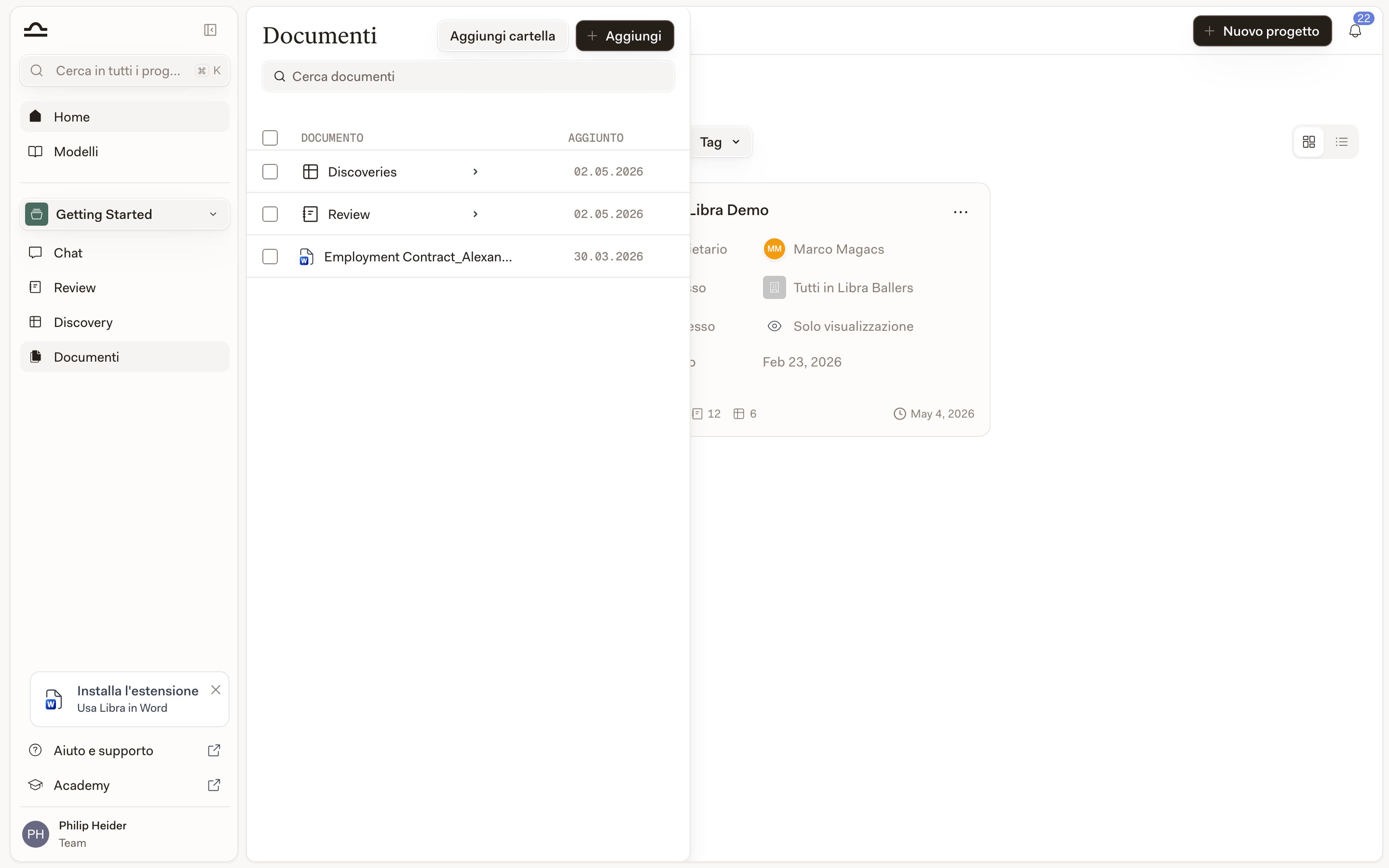
  <Step title="Aprire il pannello File progetto">
    In qualsiasi progetto, fare clic su **File progetto** nella barra laterale.

    <img src="https://mintcdn.com/libra-4206ec93/vIwxn8dmEk0jsP5x/assets/images/it/app/documents-panel.png?fit=max&auto=format&n=vIwxn8dmEk0jsP5x&q=85&s=ed620e82daed3fed8a89730ef8ce6d7a" alt="Il pannello File progetto in un progetto Libra" width="2880" height="1800" data-path="assets/images/it/app/documents-panel.png" />
  </Step>

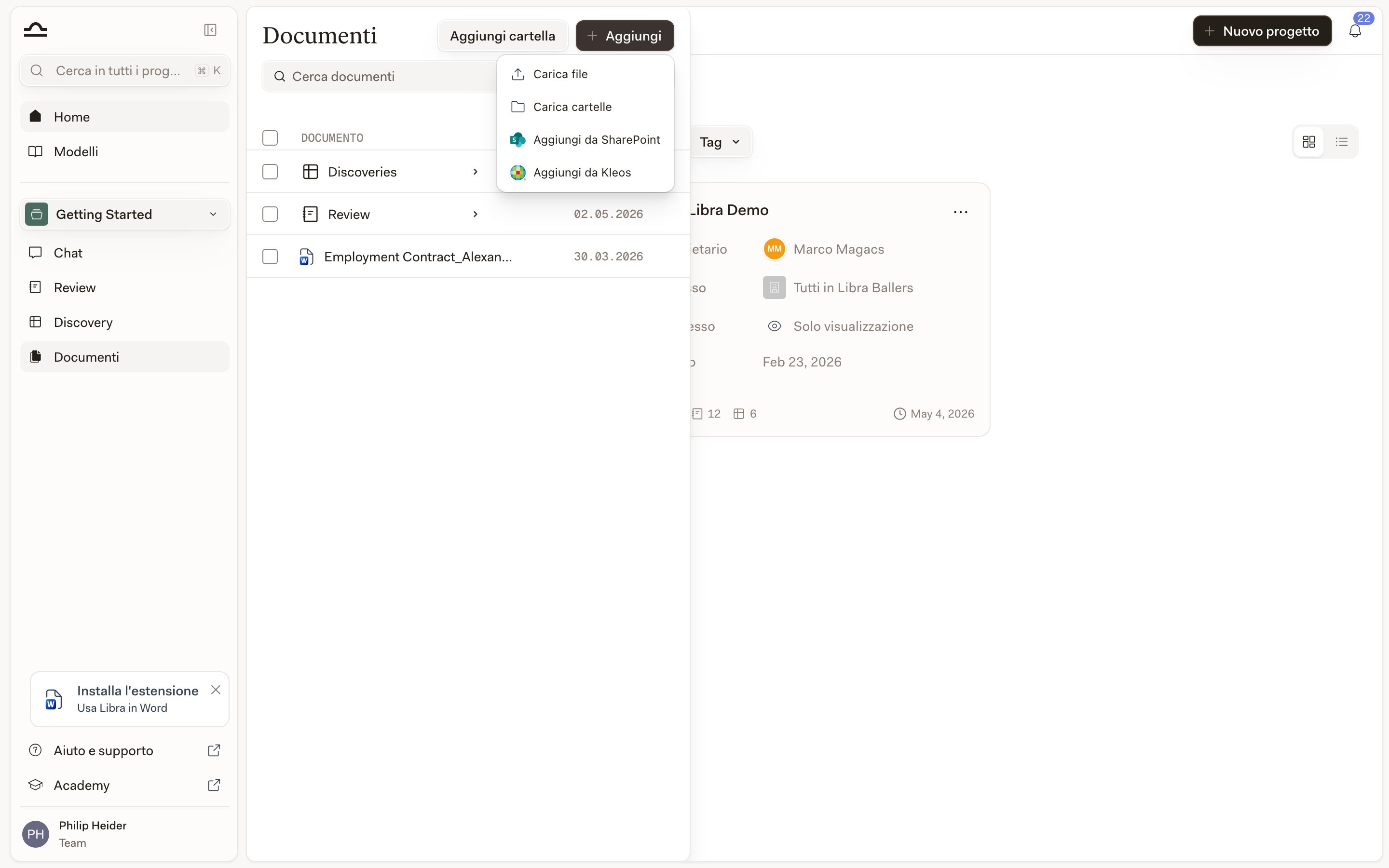
  <Step title="Fare clic su Carica → Aggiungi da Kleos">
    Nella barra degli strumenti di **File progetto**, fare clic su **Carica** e scegliere **Aggiungi da Kleos**. Lo stesso menu contiene **Carica file**, **Carica cartelle** e **Aggiungi da SharePoint**.

    <img src="https://mintcdn.com/libra-4206ec93/vIwxn8dmEk0jsP5x/assets/images/it/app/documents-add-menu.png?fit=max&auto=format&n=vIwxn8dmEk0jsP5x&q=85&s=89cf0ba782f5d212842efede30840c81" alt="Il menu di aggiunta di File progetto che mostra Aggiungi da Kleos" width="2880" height="1800" data-path="assets/images/it/app/documents-add-menu.png" />
  </Step>

  <Step title="Scegliere una pratica">
    Il selettore si apre sulle **Pratiche** di Kleos, non su un albero di file. È possibile cercare per nome o numero della pratica, oppure sfogliare l'elenco pagina per pagina, quindi aprire la pratica su cui si sta lavorando.
  </Step>

  <Step title="Selezionare i documenti">
    All'interno della pratica vengono mostrate le relative cartelle e i documenti. Espandere una cartella per caricarne il contenuto; se una cartella contiene più di una pagina di documenti, il pulsante **Carica altro** recupera il gruppo successivo. Selezionare tutti i documenti necessari: i tipi di file che Libra non è in grado di elaborare appaiono in grigio e non possono essere selezionati.
  </Step>

  <Step title="Fare clic su Aggiungi documenti">
    Libra copia i file selezionati nel pannello **File progetto** del progetto. L'elaborazione avviene in background: al termine dell'indicizzazione i file diventano ricercabili, citabili e utilizzabili in chat.
  </Step>
</Steps>

<Tip>
  Non è indispensabile passare da **File progetto**. Anche il pulsante degli allegati nel campo di composizione della chat, accanto a **Strumenti** e **Ricerca**, consente di raggiungere Kleos: è la via più rapida quando serve un solo documento della pratica nella conversazione in corso. A seconda della configurazione del team, **Kleos** compare direttamente in quel menu oppure un livello più sotto, in **Seleziona file**. In una finestra del browser stretta il pulsante degli allegati non è presente: aprire **Strumenti** → **Allega** per ottenere lo stesso elenco.
</Tip>

## Cosa si può fare con i file copiati

Una volta che un file Kleos si trova nel Suo progetto Libra, si comporta come qualsiasi altro documento.

| Azione                          | Come                                                                                                                        |
| ------------------------------- | --------------------------------------------------------------------------------------------------------------------------- |
| **Richiamarlo in chat**         | Digitare `@` in una chat e selezionare il file.                                                                             |
| **Avviare una Review**          | Selezionare il file all'avvio di una Review.                                                                                |
| **Includerlo in una Discovery** | Aggiungerlo all'elenco dei documenti di una Discovery.                                                                      |
| **Organizzarlo in cartelle**    | Trascinarlo nel pannello **File progetto**. Consultare [Struttura delle cartelle](/it/features/documents/folder-structure). |

## Cosa non fa l'integrazione

L'integrazione è volutamente limitata: copia i documenti da Kleos e si ferma lì.

| Non supportato                                                         | Soluzione alternativa                                    |
| ---------------------------------------------------------------------- | -------------------------------------------------------- |
| Sincronizzazione bidirezionale (Libra → Kleos)                         | Scaricare da Libra e caricare manualmente in Kleos.      |
| Collegamenti dinamici tra un documento Libra e la relativa fonte Kleos | Ricopiare da Kleos per aggiornare.                       |
| Notifiche quando un file Kleos viene modificato                        | Ricopiare da Kleos quando serve la versione più recente. |

## Suggerimenti

<AccordionGroup>
  <Accordion title="Copiare una volta, organizzare una volta">
    I file copiati si collocano al primo livello di **File progetto**. Conviene spostarli subito nella cartella corretta, anziché lasciarli accumulare lì.
  </Accordion>

  <Accordion title="Ricopiare quando la versione conta">
    Un file Kleos può essere modificato dopo la copia. Nelle pratiche in cui l'ultima versione è determinante, ricopiarlo prima di effettuare analisi importanti.
  </Accordion>

  <Accordion title="Usare Kleos come sistema di riferimento e Libra per l'analisi">
    Kleos è la fonte autorevole dello studio per la gestione delle pratiche. Libra è l'ambiente in cui si analizza e si fa ricerca. Non va scambiato per il sistema di archiviazione a lungo termine.
  </Accordion>
</AccordionGroup>

## Risoluzione dei problemi

<AccordionGroup>
  <Accordion title="Aggiungi da Kleos non compare nel menu Carica">
    Devono ricorrere tre condizioni: il Suo team Libra è registrato in Germania, Paesi Bassi, Belgio o Italia; lo studio dispone di un abbonamento Kleos Advanced o Advanced+; al Suo utente è stata assegnata la licenza **Libra** in Kleos. L'amministratore dello studio può confermare le ultime due. Se nella barra degli strumenti non compare alcun pulsante **Carica**, la causa è un'altra: o si dispone dell'accesso in sola visualizzazione a questo progetto, oppure il team ha disattivato il caricamento dei documenti.
  </Accordion>

  <Accordion title="L'accesso non riesce">
    Verificare che le credenziali Kleos funzionino direttamente sul sito web di Kleos. Occorre inoltre consentire i pop-up per Libra: l'accesso a Kleos si apre in una finestra pop-up e, se il browser la blocca, Libra non può completare il collegamento. Se le credenziali funzionano ma il collegamento continua a non riuscire, lo studio potrebbe avere restrizioni SSO che richiedono l'intervento di un amministratore.
  </Accordion>

  <Accordion title="Libra segnala che la sessione Kleos è scaduta">
    Le sessioni Kleos non durano all'infinito. Andare su **Impostazioni** → **Integrazioni** → **Kleos**, dove la scheda mostra **Sessione scaduta**, e fare clic su **Riconnetti** per accedere di nuovo. I file copiati in precedenza non subiscono conseguenze.
  </Accordion>

  <Accordion title="I file non compaiono dopo la copia">
    I file di grandi dimensioni richiedono qualche minuto di elaborazione. Controllare il pannello **File progetto**: i file in elaborazione mostrano un indicatore di avanzamento.
  </Accordion>

  <Accordion title="Alcuni file non vengono copiati">
    Le autorizzazioni di Kleos vengono mantenute: Libra consulta Kleos con la Sua identità, quindi vengono mostrate solo le pratiche e i documenti a cui si ha già accesso in lettura. I file in formati non supportati da Libra sono visibili nel selettore, ma in grigio.
  </Accordion>
</AccordionGroup>

## Prossimi passi

<Columns cols={2}>
  <Card title="File progetto" icon="folder" href="/it/features/documents/library">
    Organizzare e utilizzare i file copiati.
  </Card>

  <Card title="SharePoint" icon="app-window" href="/it/integrations/sharepoint">
    L'altra integrazione con origine documenti.
  </Card>
</Columns>