> ## Documentation Index
> Fetch the complete documentation index at: https://docs.libratech.ai/llms.txt
> Use this file to discover all available pages before exploring further.
# Installazione e configurazione
> Come installare e configurare il Componente aggiuntivo Outlook di Libra.
Il Componente aggiuntivo Outlook di Libra porta Libra nella Sua casella di posta. Si apre accanto al messaggio che sta leggendo e accanto alla risposta che sta scrivendo.
Il componente aggiuntivo accede con lo stesso account Libra dell'app web — non esiste una registrazione Outlook separata e le fonti di ricerca che il Suo studio ha [collegato](/it/integrations/setup) sono già presenti nel pannello.
## Installare il componente aggiuntivo
**Requisiti:** Microsoft Outlook — versione desktop su Windows o Mac, oppure Outlook sul web — e un account Libra attivo.
Il requisito minimo è lo stesso su tutte le piattaforme — non esistono requisiti distinti per Windows o Mac — e le versioni attuali di Microsoft 365 lo soddisfano. Se Outlook non propone mai il componente aggiuntivo, significa che la versione di Outlook è troppo datata oppure che la Sua organizzazione limita i componenti aggiuntivi installabili; aggiornare prima Outlook, quindi rivolgersi al team IT.
Avviare Outlook sul desktop oppure aprire Outlook sul web.
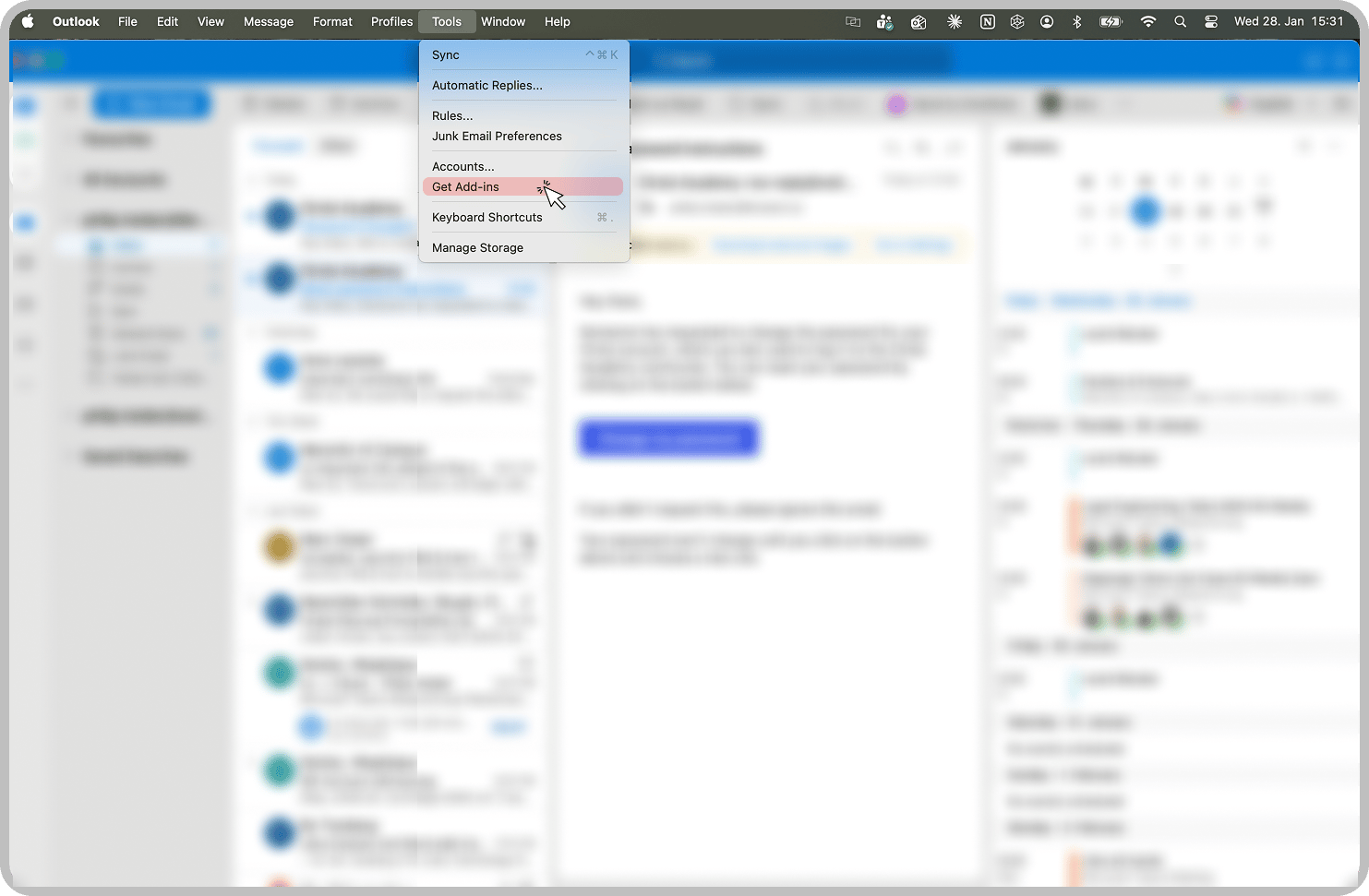
Andare su **Strumenti** > **Ottieni componenti aggiuntivi**.
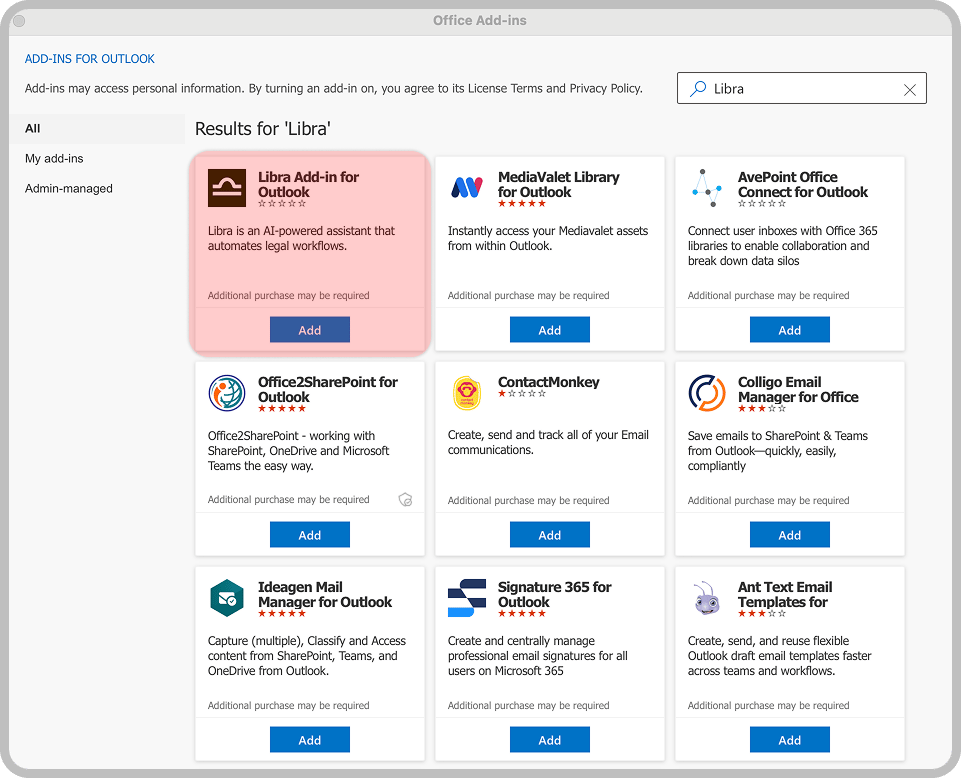
Cercare «Libra», quindi fare clic su **Aggiungi** in corrispondenza di **Componente aggiuntivo Libra per Outlook**.
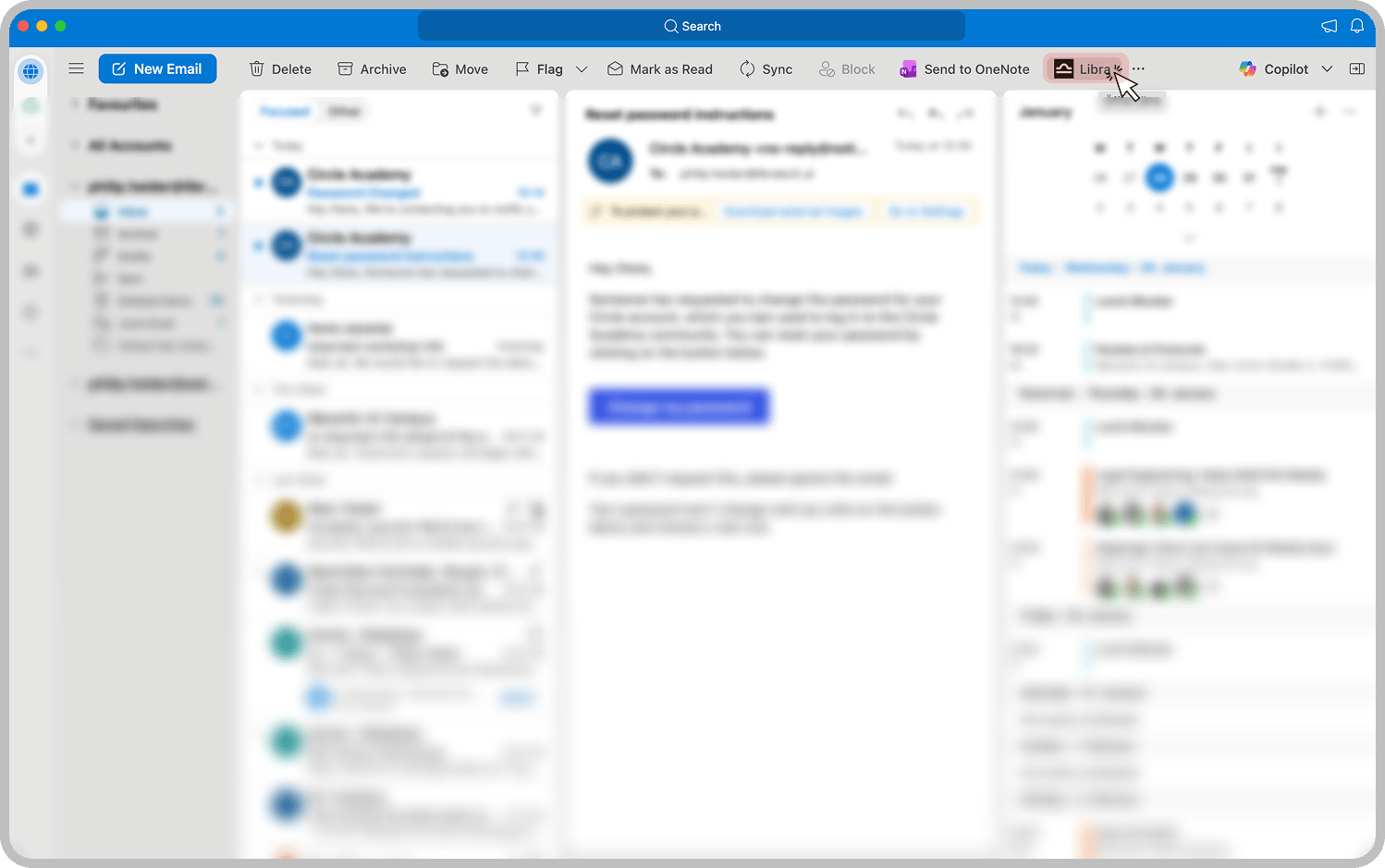
Il pulsante **Libra** appare ora nella barra degli strumenti di qualsiasi messaggio aperto. Facendo clic su di esso, il pannello si apre sulla destra.
Fare clic su **Accedi**. Outlook apre una finestra separata per il login a Libra: completarlo in quella finestra e il pannello si ricaricherà con il Suo account.
La Sua organizzazione potrebbe aver preinstallato il componente aggiuntivo. Se **Libra** appare già nella barra degli strumenti di Outlook, saltare i passaggi di installazione ed effettuare semplicemente l'accesso.
## Dove appare Libra
Il componente aggiuntivo si attiva solo sui messaggi di posta, in due punti.
**Durante la lettura.** Il pannello segue il messaggio aperto: cambiando messaggio, Libra si sposta con Lei. Può chiedere qualsiasi cosa sul thread oppure utilizzare il menu **Azioni** sotto il campo della Chat per le quattro richieste più comuni. Se chiede una risposta, Libra la scrive nel pannello, con i pulsanti **Rispondi** e **Rispondi a tutti** che la consegnano a Outlook. Vedere [Chat con i thread email](/it/integrations/outlook/summarize#chat-with-email-threads).
**Durante la scrittura.** Aprendo il componente aggiuntivo da una finestra **Nuovo**, **Rispondi**, **Rispondi a tutti** o **Inoltra**, la Chat aperta sul messaggio La segue. Libra legge la bozza che ha davanti, propone modifiche sotto forma di confronto con il testo attuale e le inserisce quando fa clic su **Applica**: la cronologia del thread citata sotto la Sua risposta resta intatta. Vedere [Riscrivere l'email che si sta componendo](/it/integrations/outlook/summarize#rewrite-the-email-you-are-composing).
Il supporto alla scrittura è stato rilasciato in una versione del componente aggiuntivo successiva a quella del supporto alla lettura. Se il pulsante **Libra** è presente quando legge un messaggio ma manca quando ne scrive uno, la Sua organizzazione utilizza ancora una versione precedente: chiedere all'amministratore di distribuire quella attuale.
## Risoluzione dei problemi
Controllare **Strumenti** > **Ottieni componenti aggiuntivi** e cercare Libra. Se la Sua organizzazione distribuisce i componenti aggiuntivi in modo centralizzato, cercare sotto **Gestiti dall'amministratore** nella stessa finestra di dialogo anziché nei risultati di ricerca e contattare l'amministratore IT se non è presente nemmeno lì.
Il componente aggiuntivo si attiva solo sui messaggi di posta. Gli inviti a riunioni e gli appuntamenti non sono supportati.
Verificare che le stesse credenziali funzionino su app.libratech.ai. Il login si apre in una finestra separata anziché all'interno del pannello: se non appare nulla, consentire i pop-up per Outlook e riprovare.
Verificare la connessione Internet, quindi chiudere e riaprire Outlook. Libra legge anche gli allegati del messaggio aperto, operazione che richiede più tempo per i documenti di grandi dimensioni. In una finestra di composizione lavora solo sul testo della bozza e non legge gli allegati.
## Distribuzione nell'organizzazione
Gli amministratori possono distribuire il componente aggiuntivo a tutti dal centro di amministrazione Microsoft 365, così nessuno deve installarlo da sé. La distribuzione determina anche quale versione del componente aggiuntivo ricevono i collaboratori, compreso se Libra si apre nelle finestre di composizione.
## Prossimi passi
Fare domande e riepilogare i thread email.
Generare bozze di email in base al contesto del thread.
Collegare una sola volta gli abbonamenti del Suo studio: La seguiranno in Outlook.