
> ## Documentation Index
> Fetch the complete documentation index at: https://docs.libratech.ai/llms.txt
> Use this file to discover all available pages before exploring further.

# Chat email

> Come utilizzare Libra in Outlook per riassumere i thread, generare risposte e riscrivere l'email che si sta componendo.

<video autoPlay muted loop playsInline src="https://mintcdn.com/libra-4206ec93/5Pm7pEl9igcUcCSB/assets/videos/integrations/outlook.webm?fit=max&auto=format&n=5Pm7pEl9igcUcCSB&q=85&s=ccc01b5f10b7cf0f7eb21aa15b28b3f9" className="rounded-xl border w-full" data-path="assets/videos/integrations/outlook.webm" />

Libra offre assistenza AI direttamente in Outlook, senza uscire dalla posta in arrivo. Funziona in due contesti diversi e ciò che può fare cambia dall'uno all'altro.

Quando si **legge** un messaggio, Libra risponde alle domande su di esso e può generare una risposta che si apre come finestra di risposta di Outlook già precompilata. Quando si **compone** un messaggio — una nuova email, una risposta, un inoltro o una bozza ripresa in un secondo momento — Libra riscrive sul posto il testo su cui si sta lavorando e mostra la modifica prima che venga accettata.

<div className="libra-buddy-callout">
  <img src="https://mintcdn.com/libra-4206ec93/wgVZXcGnHS4aJk9T/assets/images/libra-buddy/thinking.png?fit=max&auto=format&n=wgVZXcGnHS4aJk9T&q=85&s=6fe60c07c6a0e65c084ac6880c337f84" alt="Mascotte Libra che riassume" width="872" height="693" data-path="assets/images/libra-buddy/thinking.png" />

  <div className="libra-buddy-callout-content">
    Durante la lettura di un messaggio, Libra ne recupera automaticamente gli allegati: *«riassumi questa conversazione e la SPA allegata»* fornisce un'unica risposta combinata. Nella finestra di composizione gli allegati non vengono letti.
  </div>
</div>

Se il componente aggiuntivo non è ancora installato, iniziare da [Installazione e configurazione](/it/integrations/outlook/setup).

<Note>
  La finestra di composizione è un punto di accesso più recente ed è disponibile con il manifest del componente aggiuntivo distribuito dalla propria organizzazione — versione 1.0.0.2 o successiva. Con un manifest precedente il pulsante Libra compare solo durante la lettura di un messaggio; in tal caso, chiedere all'amministratore IT di aggiornare la distribuzione.
</Note>

## Chat con i thread email

Libra consente di avviare una conversazione sul messaggio aperto. È possibile porre domande, richiedere riassunti o estrarre informazioni specifiche dalla conversazione.

<Note>
  Il pannello chat segue l'email che si sta leggendo. Passando a un'email diversa in Outlook, Libra si sposta sulla conversazione di quell'email — oppure avvia una nuova chat se non ne esiste ancora una. Spostarsi tra i messaggi dello stesso thread mantiene aperta la chat corrente. La finestra di composizione si comporta diversamente: resta ancorata alla singola bozza da cui è stata aperta.
</Note>

<Steps>
  <Step title="Aprire l'email">
    In Outlook, aprire il thread email su cui si desidera lavorare.
  </Step>

  <Step title="Aprire il pannello Libra">
    Fare clic sull'icona Libra nella barra multifunzione di Outlook.
  </Step>

  <Step title="Porre la domanda">
    Digitare la richiesta nel campo chat. Ad esempio:

    * "Riassumi questa conversazione"
    * "Su cosa ha concordato il cliente?"
    * "Elenca tutte le scadenze menzionate"
    * "Quali domande sono ancora aperte?"
  </Step>

  <Step title="Esaminare la risposta">
    Libra analizza l'email e risponde in base alla richiesta. Continuare la conversazione per approfondire o porre domande successive.
  </Step>
</Steps>

### Azioni con un clic

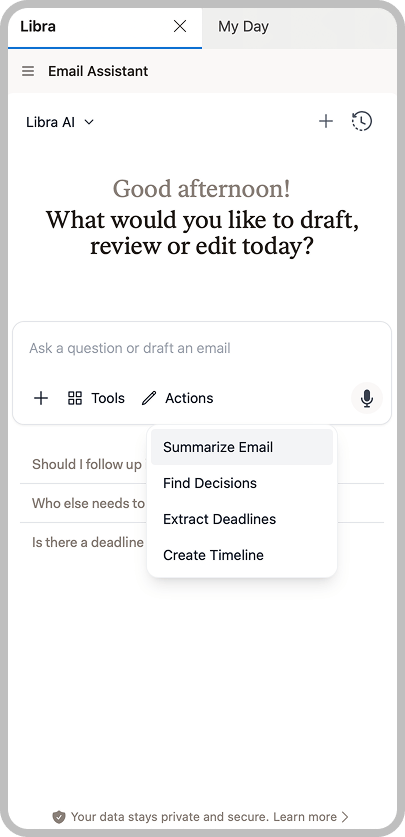
Per le quattro richieste più comuni non è necessario digitare nulla. Fare clic su **Azioni** nella riga sotto il campo chat, accanto a **Strumenti**, e sceglierne una:

| Azione              | Cosa restituisce Libra                                       |
| ------------------- | ------------------------------------------------------------ |
| **Riassumi email**  | Panoramica del messaggio con i punti chiave e le conclusioni |
| **Trova decisioni** | Le conclusioni e gli accordi raggiunti nella conversazione   |
| **Estrai scadenze** | Date, scadenze e impegni con vincoli temporali               |
| **Crea cronologia** | La sequenza degli eventi in ordine cronologico               |

<img src="https://mintcdn.com/libra-4206ec93/vIwxn8dmEk0jsP5x/assets/images/integrations/outlook/outlook-add-in-chat.png?fit=max&auto=format&n=vIwxn8dmEk0jsP5x&q=85&s=35ab20f6852f945b74e8ae7b4fb8533a" alt="Pannello Libra in Outlook con il menu Azioni aperto, che mostra Riassumi email, Trova decisioni, Estrai scadenze e Crea cronologia" width="405" height="837" data-path="assets/images/integrations/outlook/outlook-add-in-chat.png" />

Ciascuna invia un prompt predefinito nella lingua dell'interfaccia Libra e compare nella chat come etichetta anziché come testo digitato.

### Domande di esempio

Tutto ciò che il menu **Azioni** non copre può essere semplicemente chiesto:

| Richiesta                                                     | Cosa restituisce Libra                                        |
| ------------------------------------------------------------- | ------------------------------------------------------------- |
| "Cosa è stato deciso in merito alle condizioni di pagamento?" | Conclusioni specifiche su un singolo argomento                |
| "Quali domande sono senza risposta?"                          | Questioni aperte che richiedono ancora una risoluzione        |
| "Cosa ha detto \[persona] riguardo a \[argomento]?"           | Dichiarazioni specifiche di un partecipante                   |
| "Riassumi questa conversazione e il contratto allegato"       | Un'unica risposta combinata sul messaggio e sui suoi allegati |

## Redigere una risposta

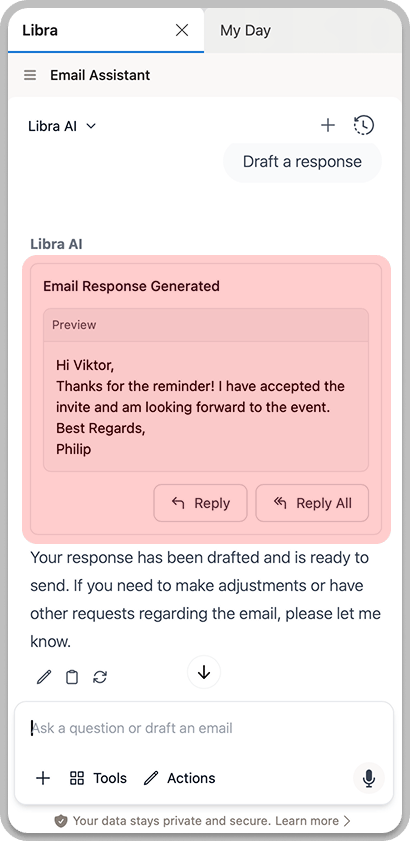
Durante la lettura di un messaggio, è possibile chiedere a Libra di scrivere la risposta. Libra mostra l'email proposta nella chat e la trasferisce a Outlook: non servono copia e incolla.
<Steps>
  <Step title="Aprire il thread email">
    In Outlook, aprire l'email a cui si desidera rispondere.
  </Step>

  <Step title="Aprire il pannello Libra">
    Fare clic sull'icona Libra nella barra multifunzione di Outlook.
  </Step>

  <Step title="Descrivere la risposta">
    Nel campo chat, descrivere il contenuto della risposta. Ad esempio:

    * "Redigi una risposta confermando l'orario della riunione"
    * "Scrivi un rifiuto cortese per questa richiesta"
    * "Rispondi chiedendo chiarimenti sulla scadenza"

    <img src="https://mintcdn.com/libra-4206ec93/vIwxn8dmEk0jsP5x/assets/images/integrations/outlook/outlook-add-in-draft-response.png?fit=max&auto=format&n=vIwxn8dmEk0jsP5x&q=85&s=eef390d5e5207699d2c9881d4fd13aca" alt="Libra che mostra una bozza di risposta email" width="410" height="841" data-path="assets/images/integrations/outlook/outlook-add-in-draft-response.png" />
  </Step>

  <Step title="Esaminare la bozza">
    Libra scrive la risposta e ne mostra un'anteprima nella chat. Leggerla per intero prima di procedere. **Rispondi** e **Rispondi a tutti** restano disattivati finché la generazione della risposta non è terminata.
  </Step>

  <Step title="Aprirla in Outlook">
    Fare clic su **Rispondi** o **Rispondi a tutti**. Outlook apre la propria finestra di risposta con la bozza già inserita e i destinatari impostati secondo la scelta effettuata. Modificarla lì e inviarla personalmente: Libra non invia mai nulla per conto dell'utente.
  </Step>
</Steps>

<Tip>
  Includere dettagli specifici nella richiesta per ottenere risultati migliori. Invece di "scrivi una risposta", provare con "redigi una risposta formale che accetti la proposta ma richieda un'estensione di 2 settimane sulla scadenza".
</Tip>

## Riscrivere l'email che si sta componendo

Aprendo il pannello Libra da una finestra di composizione — una nuova email, una risposta, una risposta a tutti, un inoltro o una bozza riaperta — Libra interviene sul testo che si ha davanti anziché produrne uno separato.

Libra riprende la chat già aperta: una domanda posta nel riquadro di lettura resta disponibile quando si fa clic su **Rispondi** e si prosegue.

<Steps>
  <Step title="Iniziare a scrivere">
    Comporre l'email in Outlook come di consueto. Si può partire da un messaggio vuoto oppure da una prima stesura approssimativa: Libra funziona in entrambi i casi.
  </Step>

  <Step title="Aprire il pannello Libra">
    Fare clic sull'icona Libra nella barra multifunzione della finestra di composizione.
  </Step>

  <Step title="Indicare la modifica desiderata">
    Descrivere la modifica da apportare, ad esempio "rendi il testo più formale", "accorcialo a tre frasi" oppure "aggiungi un paragrafo in cui si chiede una proroga del termine di deposito".
  </Step>

  <Step title="Leggere la modifica proposta">
    Libra restituisce la riscrittura come confronto parola per parola con il testo attuale, in modo da vedere esattamente ciò che è stato aggiunto e rimosso. Viene riscritta soltanto la risposta: la cronologia del thread citata più in basso resta esattamente com'è. Libra ha istruzione di riportare invariata la firma, ma è bene verificarlo prima di applicare la modifica.
  </Step>

  <Step title="Applicarla">
    Fare clic su **Applica** per sostituire la bozza con la riscrittura. La prima volta Libra chiede una conferma; selezionare **Non mostrare più** per evitarla in futuro. In caso di ripensamento, **Annulla** sullo stesso messaggio ripristina il testo originale.
  </Step>
</Steps>

<Warning>
  **Applica** sovrascrive la bozza corrente e l'annullamento di Outlook (Ctrl+Z) non la ripristina. Il pulsante **Annulla** sul messaggio di Libra è la via di ritorno ed è un singolo passo: ripristina il testo così com'era immediatamente prima dell'applicazione di quella riscrittura, e solo finché il pannello resta aperto.
</Warning>

Una riscrittura appartiene alla bozza per cui è stata generata, quindi Libra non la applica in nessun altro punto. Aprendola dal riquadro di lettura, Libra invita ad aprire prima la finestra di composizione; aprendola da un'email diversa, lo segnala anziché incollare il testo sbagliato nel messaggio sbagliato. Inoltre, se la chat ripresa mostra ancora una risposta redatta in precedenza da Libra, i relativi pulsanti **Rispondi** e **Rispondi a tutti** risultano disattivati in una finestra di composizione: facendo clic si aprirebbe una seconda finestra di composizione sopra quella già in uso. Chiedere invece a Libra di riscrivere la bozza che si ha davanti.

## Considerazioni sulla privacy

<Info>
  I contenuti email inviati a Libra vengono elaborati in conformità alle politiche di gestione dei dati dell'organizzazione. Le comunicazioni sensibili o riservate sono gestite con la stessa sicurezza di tutte le interazioni con Libra.
</Info>

## Suggerimenti per risultati migliori

<AccordionGroup>
  <Accordion title="Aprire il messaggio che contiene la cronologia">
    Libra legge il messaggio aperto: il corpo, inclusa qualsiasi cronologia citata al suo interno, e i relativi allegati. Se gli scambi precedenti non sono citati nel messaggio che si ha davanti, aprire quello che li contiene.
  </Accordion>

  <Accordion title="Allegare prima di chiedere, non durante la composizione">
    Gli allegati vengono letti dal messaggio che si sta leggendo. La finestra di composizione fornisce a Libra l'oggetto, i destinatari e il corpo della bozza, ma non i suoi allegati: porre quindi le domande su un documento dal riquadro di lettura.
  </Accordion>

  <Accordion title="Essere specifici">
    Invece di domande generiche, chiedere di aspetti specifici: "Cosa ha detto il cliente riguardo alle condizioni di pagamento?" restituisce informazioni più utili di "Parlami di questa email".
  </Accordion>

  <Accordion title="Porre domande di approfondimento">
    Continuare la conversazione per ottenere maggiori dettagli. Dopo un riassunto, è possibile chiedere "Qual era esattamente la tempistica discussa?" o "Sono state sollevate preoccupazioni?".
  </Accordion>

  <Accordion title="Verificare i dettagli importanti">
    Per le informazioni critiche (scadenze, importi, impegni), verificare rispetto alle email originali.
  </Accordion>
</AccordionGroup>
