> ## Documentation Index
> Fetch the complete documentation index at: https://docs.libratech.ai/llms.txt
> Use this file to discover all available pages before exploring further.

# SharePoint

> Collegare Libra allo spazio di lavoro Microsoft 365 del proprio studio, così i file SharePoint possono essere utilizzati in chat, Reviews e Discoveries senza doverli scaricare.

<video autoPlay muted loop playsInline src="https://mintcdn.com/libra-4206ec93/5Pm7pEl9igcUcCSB/assets/videos/integrations/research-demo.webm?fit=max&auto=format&n=5Pm7pEl9igcUcCSB&q=85&s=5935e71b09c12709947ab956f6849d69" className="rounded-xl border w-full" data-path="assets/videos/integrations/research-demo.webm" />

L'integrazione con SharePoint consente a Libra di raggiungere i file presenti nello spazio di lavoro Microsoft 365 del Suo studio, così è possibile lavorarci senza scaricare e ricaricare nulla. In Libra compare come **SharePoint**: la scheda in **Impostazioni → Integrazioni** riporta *File di Microsoft 365*.

Valgono sempre le Sue autorizzazioni Microsoft. Libra consulta SharePoint a Suo nome, quindi vedrà soltanto i siti, le raccolte e i file che il Suo account Microsoft può già aprire.

## Prima di iniziare

SharePoint fa parte del piano **Professional**. Con il piano Starter il pannello dell'integrazione mostra un invito all'upgrade anziché la procedura di configurazione, quindi non c'è nulla che l'amministratore dello studio possa attivare: vedere [Abbonamento](/it/resources/subscription).

Oltre al piano, devono essere soddisfatte tre condizioni, in quest'ordine:

1. Un **amministratore dell'organizzazione Microsoft 365** concede a Libra l'accesso a SharePoint. Si tratta di un unico consenso per l'intera organizzazione, rilasciato una sola volta.
2. Un **amministratore del team Libra** (un Proprietario o un Admin del team) abilita SharePoint per il Suo team.
3. **Ogni singola persona** collega il proprio account Microsoft.

Se è un normale membro del team, i passaggi 1 e 2 sono di norma già stati eseguiti e Le resta solo l'ultimo.

## Due modi per utilizzare SharePoint

Una volta effettuata la connessione, SharePoint arriva in Libra in due modi piuttosto diversi: conviene sapere quale dei due serve prima di iniziare.

|                       | Importare i file                                                                                                 | Collegare una cartella come database                                                                               |
| --------------------- | ---------------------------------------------------------------------------------------------------------------- | ------------------------------------------------------------------------------------------------------------------ |
| **Cosa succede**      | Libra scarica i file selezionati e ne porta una copia nel progetto.                                              | Non viene copiato nulla. Libra si collega alla cartella e la consulta dal vivo in SharePoint.                      |
| **Dove finiscono**    | Nei [File progetto](/it/features/documents/library) di un progetto, oppure direttamente in un messaggio di chat. | In un [database](/it/features/databases/basics) a livello di spazio di lavoro, utilizzabile da qualsiasi progetto. |
| **Resta aggiornato?** | No: la copia è un'istantanea del momento in cui è stata aggiunta.                                                | Sì: Libra legge il contenuto attuale della cartella.                                                               |
| **Ideale per**        | I pochi documenti da cui dipende una singola pratica.                                                            | Un insieme stabile che lo studio mantiene in SharePoint e riutilizza in più pratiche.                              |

Il collegamento di cartelle come database richiede il piano **Team**, perché fa parte del prodotto Database.

## Configurazione

### Configurazione iniziale per l'organizzazione

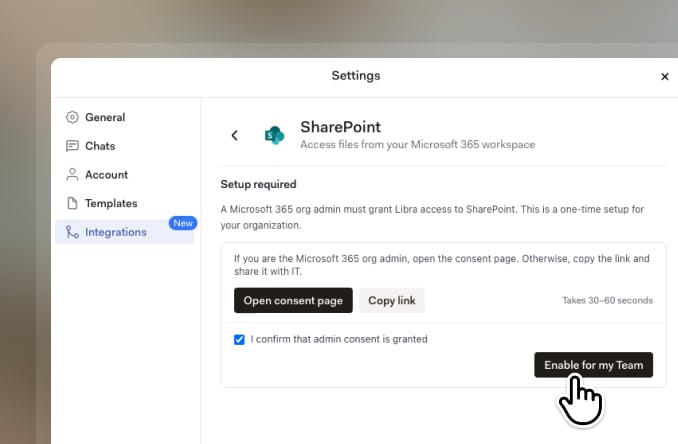
Questa parte spetta a un amministratore del team Libra, in collaborazione con chi amministra il tenant Microsoft 365. Aprire **Impostazioni → Integrazioni → SharePoint**: il pannello si apre su **Configurazione richiesta**.

<img src="https://mintcdn.com/libra-4206ec93/pnEt5D-f3JDzogZl/assets/images/app/sharepoint-enable-team.jpg?fit=max&auto=format&n=pnEt5D-f3JDzogZl&q=85&s=c237a0493072c64a63390b756370d738" alt="Il pannello di configurazione di SharePoint con Apri pagina di consenso, Copia link, la casella di conferma del consenso amministratore e il pulsante Abilita per il mio team" width="678" height="444" data-path="assets/images/app/sharepoint-enable-team.jpg" />

<Steps>
  <Step title="Ottenere il consenso dell'amministratore Microsoft">
    Se amministra personalmente il tenant Microsoft 365, fare clic su **Apri pagina di consenso**. Libra apre in una nuova scheda la pagina di consenso amministratore di Microsoft, dove è possibile esaminare gli accessi richiesti da Libra e approvarli. Richiede meno di un minuto.

    Se non amministra il tenant, fare clic su **Copia link** e inviare il collegamento a chi se ne occupa. Nient'altro in questo pannello funzionerà finché non avrà dato l'approvazione.
  </Step>

  <Step title="Confermare e abilitare">
    Tornando in Libra, selezionare **Confermo che il consenso dell'amministratore è stato concesso**. Il pulsante **Abilita per il mio team** resta disattivato finché non lo si fa. Facendo clic su di esso, SharePoint diventa disponibile per tutti i membri del team.
  </Step>
</Steps>

<Info>
  Abilitare SharePoint per il team non dà a nessuno accesso ai file altrui. Apre soltanto la porta: ogni collega accede comunque con il proprio account Microsoft e vede solo ciò che quell'account può vedere.
</Info>

### Collegare il proprio account

<img src="https://mintcdn.com/libra-4206ec93/wgVZXcGnHS4aJk9T/assets/images/it/integrations/sharepoint/connect.png?fit=max&auto=format&n=wgVZXcGnHS4aJk9T&q=85&s=1122664d5e00238f939aec0d28708f02" alt="Il pannello dell'integrazione SharePoint con Stato della connessione impostato su Non connesso a SharePoint e il pulsante Connetti" width="2880" height="1800" data-path="assets/images/it/integrations/sharepoint/connect.png" />

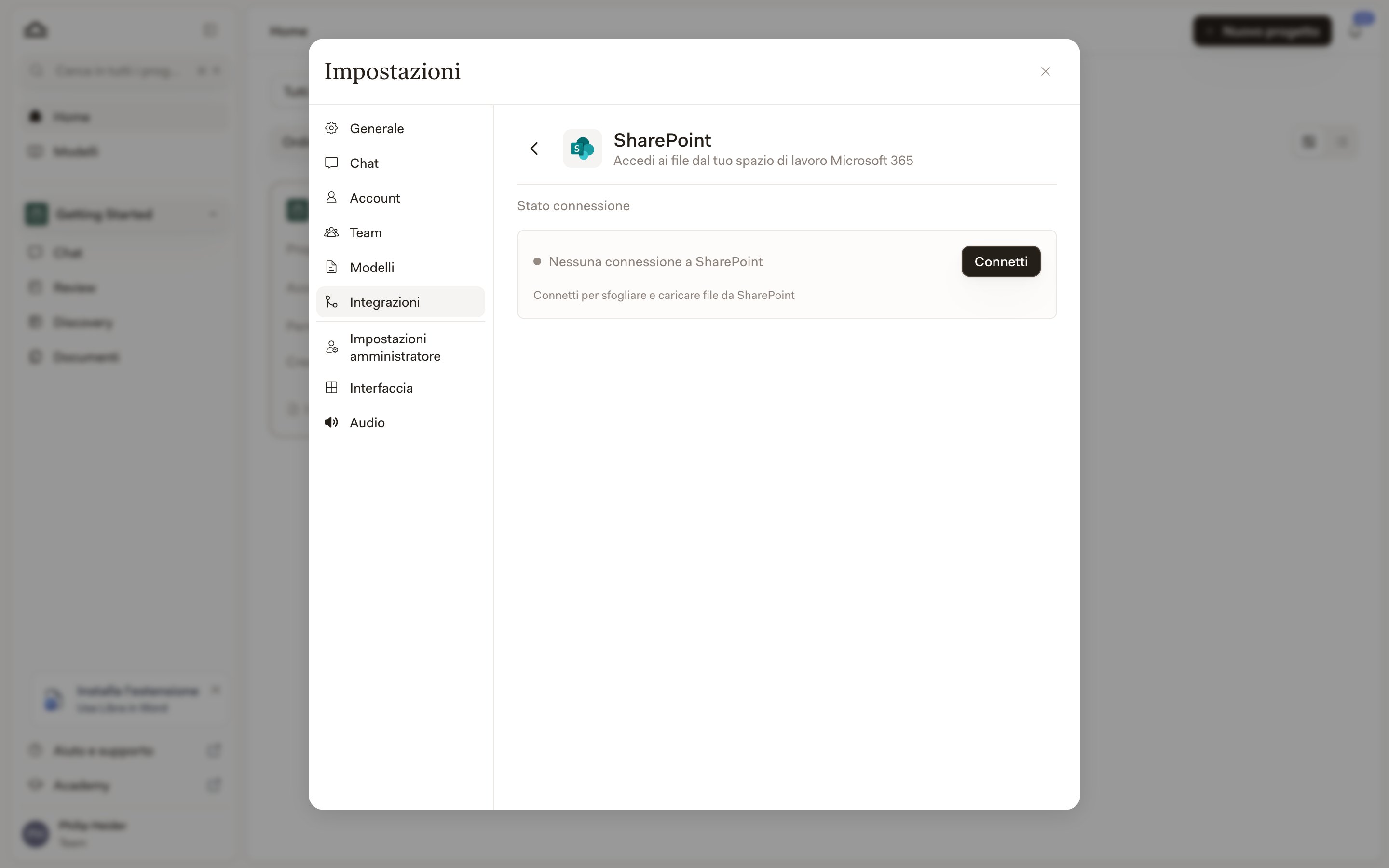
Andare su **Impostazioni → Integrazioni → SharePoint** e osservare **Stato della connessione**. Fare clic su **Connetti** e accedere con il proprio account Microsoft nella finestra che si apre, utilizzando le consuete credenziali dell'organizzazione. Alla chiusura della finestra, lo stato riporta **Connesso a SharePoint**.

Se **Connetti** è disattivato e il pannello indica che l'amministratore del team deve prima abilitare SharePoint, il passaggio a livello di team descritto sopra non è ancora stato eseguito.

## Importare i file SharePoint in un progetto

Dal pannello **File progetto** di un progetto, aprire il menu **Aggiungi** e scegliere **Aggiungi da SharePoint**, che si trova accanto a **Carica file** e **Carica cartelle**. Individuare il contenuto desiderato, selezionare i file e fare clic su **Aggiungi documenti**. Libra li scarica e li aggiunge al progetto come qualsiasi altro caricamento: il progetto contiene quindi una copia e le modifiche successive apportate in SharePoint non la raggiungeranno.

È possibile fare lo stesso senza uscire da una conversazione, purché il Suo team non disponga di Database. In tal caso il menu degli allegati dell'editor di chat contiene una voce **SharePoint** che apre lo stesso selettore di file e allega al messaggio ciò che si seleziona.

<Note>
  Quando il team dispone di Database, quella voce diretta scompare: il menu degli allegati propone per primo **Seleziona file**, che elenca i Suoi database anziché aprire SharePoint. Da lì è possibile consultare il proprio database SharePoint oppure, se non ne ha ancora creato uno, la voce **SharePoint** presente in quell'elenco porta a **Database** per crearlo.
</Note>

## Collegare una cartella SharePoint come database

Un **database SharePoint** indirizza Libra a una singola cartella e lascia i file dove si trovano. Se ne crea uno da **Database → Nuovo database → Aggiungi cartella Sharepoint**: assegnargli un nome e utilizzare poi **Seleziona da SharePoint** per scegliere la cartella. Come indica la finestra di dialogo, i file restano in SharePoint e diventano contesto riutilizzabile nelle Sue chat e nelle altre attività di Libra.

Poiché non viene acquisito nulla, un database SharePoint non consuma il Suo contingente di pagine e non diventa mai obsoleto: Libra legge ogni volta la cartella nel suo stato attuale. In cambio il selettore di file è di sola lettura: è possibile ordinare, navigare tra le cartelle, visualizzare l'anteprima dei documenti e aggiungerli a una chat, ma nulla nella cartella può essere modificato da Libra. I PDF e i consueti formati Office si visualizzano in anteprima direttamente; tutto il resto si apre tramite **Apri in SharePoint**.

Una volta creato un database SharePoint, è possibile indirizzarvi una chat da **Strumenti → Cerca file**, dove compare sotto **Database**. Se è connesso a SharePoint, quell'elenco propone anche l'opzione **Tutto SharePoint**, per cercare nell'intero spazio di lavoro anziché in una sola cartella collegata.

Prima di farvi affidamento, conviene conoscere tre aspetti:

* **Sono sempre le autorizzazioni di SharePoint a decidere chi vede cosa.** Condividere il database in Libra non condivide la cartella. Un collega che non può aprire la cartella in SharePoint vede *Nessun accesso a questa cartella* e viene invitato a richiedere l'accesso al proprietario della cartella in SharePoint.
* **La qualità della ricerca dipende dalla licenza Microsoft del singolo utente.** Chi dispone di una licenza Microsoft 365 Copilot ottiene la ricerca semantica; tutti gli altri la ricerca per parole chiave. Non esiste un'impostazione per regolarlo: Libra verifica la licenza al momento della ricerca e la finestra di creazione indica quale delle due si otterrà.
* **Spostare o eliminare la cartella interrompe il collegamento.** Il database segnala allora che la cartella collegata è stata spostata o eliminata e un amministratore deve ricollegarla o rimuoverla.

Vedere [Database](/it/features/databases/basics) per il comportamento dei database una volta creati e per le differenze rispetto ai File progetto.

## Gestire la connessione

La Sua connessione si trova in **Impostazioni → Integrazioni → SharePoint**, sotto **Stato della connessione**. **Disconnetti** rimuove il collegamento tra il Suo account Libra e il Suo account Microsoft; Libra chiede una conferma ed è possibile ricollegarsi in qualsiasi momento dallo stesso punto.

Gli amministratori del team dispongono di un comando in più, **Disabilita per il team**. Disattiva SharePoint per tutti: nessun membro del team può connettersi e le connessioni esistenti vengono interrotte. Utilizzarlo quando lo studio disattiva l'integrazione, non per risolvere un problema sull'account di una singola persona.

## Risoluzione dei problemi

<div className="libra-buddy-callout">
  <img src="https://mintcdn.com/libra-4206ec93/wgVZXcGnHS4aJk9T/assets/images/libra-buddy/questioning.png?fit=max&auto=format&n=wgVZXcGnHS4aJk9T&q=85&s=810df7246558207348feb4bc2ab3ad17" alt="Mascotte di Libra con punto interrogativo" width="710" height="643" data-path="assets/images/libra-buddy/questioning.png" />

  <div className="libra-buddy-callout-content">
    Ricorre alla stessa cartella SharePoint in una pratica dopo l'altra? Conviene collegarla una volta sola come database, anziché aggiungerne i file progetto per progetto: si evitano nuovi caricamenti e tutti lavorano su ciò che la cartella contiene oggi.
  </div>
</div>

| Problema                                     | Cosa fare                                                                                                                                                                                                                              |
| -------------------------------------------- | -------------------------------------------------------------------------------------------------------------------------------------------------------------------------------------------------------------------------------------- |
| Nessuna opzione SharePoint da nessuna parte  | Il Suo team potrebbe essere sul piano Starter, dove l'integrazione non è disponibile, oppure un amministratore del team non l'ha ancora abilitata. Verificare in **Impostazioni → Integrazioni → SharePoint** di quale caso si tratta. |
| **Connetti** è disattivato                   | Manca il passaggio a livello di team. Un amministratore del team deve concedere il consenso amministratore Microsoft e fare clic su **Abilita per il mio team**.                                                                       |
| L'accesso non riesce o il pop-up non si apre | Verificare che il browser non stia bloccando il pop-up e di accedere con l'account Microsoft che dispone dell'accesso a SharePoint dello studio.                                                                                       |
| I file attesi non compaiono nell'elenco      | Vede solo ciò che il Suo account Microsoft può aprire. Chiedere al proprietario di condividere con Lei il sito o la cartella in SharePoint.                                                                                            |
| Libra segnala che la sessione è scaduta      | Ricollegarsi da **Impostazioni → Integrazioni → SharePoint**.                                                                                                                                                                          |
| Un database SharePoint non si carica         | Se segnala che la cartella è stata spostata o eliminata, la cartella di origine non esiste più. Un amministratore deve ricollegare il database o rimuoverlo.                                                                           |