
> ## Documentation Index
> Fetch the complete documentation index at: https://docs.libratech.ai/llms.txt
> Use this file to discover all available pages before exploring further.

# Assistants

> Come usare Libra Assistants in Microsoft Word.

<video autoPlay muted loop playsInline src="https://mintcdn.com/libra-4206ec93/5Pm7pEl9igcUcCSB/assets/videos/integrations/word/assistants.webm?fit=max&auto=format&n=5Pm7pEl9igcUcCSB&q=85&s=d2d2ff733b165605feb605ed21ec5e13" className="rounded-xl border w-full" data-path="assets/videos/integrations/word/assistants.webm" />

<div className="libra-buddy-callout">
  <img src="https://mintcdn.com/libra-4206ec93/wgVZXcGnHS4aJk9T/assets/images/libra-buddy/clipboard.png?fit=max&auto=format&n=wgVZXcGnHS4aJk9T&q=85&s=cde036cf23ea2d67cd50f1c295db549a" alt="Mascotte di Libra con appunti" width="725" height="605" data-path="assets/images/libra-buddy/clipboard.png" />

  <div className="libra-buddy-callout-content">
    Selezionare prima la clausola, *poi* scegliere l'Assistant. La selezione compare come chip **Testo selezionato** sopra il campo di immissione, un approccio più mirato rispetto a lasciare l'Assistant libero sull'intero documento.
  </div>
</div>

Gli Assistants dell'applicazione web Libra sono disponibili anche nel componente aggiuntivo Word — quelli creati da Lei, quelli che i colleghi hanno condiviso con Lei e la libreria di Libra. Selezionarne uno in Word applica esattamente ciò che si applica nell'applicazione web: le sue istruzioni del prompt, i suoi documenti di conoscenza e le fonti di ricerca con cui è stato configurato. Vedere [Assistants](/it/features/assistants/introduction) per sapere di che cosa si compone un Assistant.

## Selezionare un Assistant

<Steps>
  <Step title="Aprire il selettore">
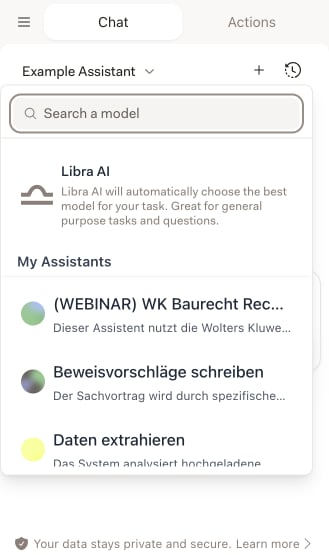
    Nella scheda **Chat**, fare clic sul nome in alto a sinistra nel pannello. Mostra sempre ciò su cui la chat sta funzionando in quel momento — un Assistant oppure un modello — con un chevron accanto.

    <img src="https://mintcdn.com/libra-4206ec93/vIwxn8dmEk0jsP5x/assets/images/integrations/word/assistants-picker.png?fit=max&auto=format&n=vIwxn8dmEk0jsP5x&q=85&s=ee4c05c4259a3ead9831398d113a0c7d" alt="Selettore di Assistant aperto nel pannello Word, con il campo di ricerca, la voce Libra AI e la sezione I miei Assistants" width="329" height="555" data-path="assets/images/integrations/word/assistants-picker.png" />
  </Step>

  <Step title="Trovare quello desiderato">
    Digitare in **Cerca un modello**, in alto. La ricerca considera i nomi degli Assistants — compresi i nomi di ogni versione linguistica: un Assistant con nome tedesco compare quindi anche cercandone il nome inglese. Ogni sezione mostra cinque Assistants alla volta; **Mostra tutto** la espande e **Mostra meno** la richiude.
  </Step>

  <Step title="Fare clic su di esso">
    La chat passa subito all'Assistant scelto. Dal messaggio successivo in poi si ottengono le istruzioni, la conoscenza e le fonti di ricerca di quell'Assistant.
  </Step>
</Steps>

Il selettore si aggiorna a ogni apertura, quindi un Assistant creato un minuto fa nell'applicazione web è già presente, senza dover ricaricare il componente aggiuntivo.

## Contenuto del selettore

L'elenco è suddiviso in gruppi e un gruppo compare soltanto quando contiene qualcosa.

| Voce                     | Cosa contiene                                                                                                                                                                                       |
| ------------------------ | --------------------------------------------------------------------------------------------------------------------------------------------------------------------------------------------------- |
| **Libra AI**             | La voce predefinita, in cima all'elenco. Sceglie da sé il modello migliore per il Suo compito: la scelta giusta quando la domanda non rientra in ciò per cui è stato creato un Assistant specifico. |
| **I miei Assistants**    | Gli Assistants creati da Lei.                                                                                                                                                                       |
| **Assistants condivisi** | Gli Assistants che i colleghi o il Suo studio hanno condiviso con Lei.                                                                                                                              |
| **Libra Assistants**     | La libreria preconfigurata di Libra.                                                                                                                                                                |
| **Modelli di base**      | I modelli sottostanti, senza istruzioni né conoscenza associate.                                                                                                                                    |

<Note>
  **Libra Assistants** è filtrato in base alla lingua impostata per la Sua interfaccia: vede i Libra Assistants che dispongono di una versione in quella lingua e tutti quanti soltanto se nessuno corrisponde. Due colleghi con lingue di interfaccia diverse possono quindi vedere elenchi diversi.
</Note>

## Scegliere una versione linguistica

Un Assistant può contenere più versioni linguistiche, ciascuna con nome, descrizione e istruzioni del prompt propri. Passando il cursore su un Assistant che ne ha più di una, accanto al nome compare un piccolo chip della lingua con un codice di due lettere — **DE**, **EN**, **PL**. Gli Assistants con una sola versione non hanno alcun chip.

Facendo clic sul chip, le lingue dell'Assistant vengono elencate in ordine alfabetico; sceglierne una, quindi fare clic sull'Assistant per avviare la chat. Il chip è un'impostazione, non una scorciatoia: la scelta di una lingua non seleziona l'Assistant, quindi il clic sull'Assistant stesso resta necessario.

Ignorando il chip, Libra sceglie al posto Suo: la lingua della Sua interfaccia se l'Assistant ne ha una versione, altrimenti la prima dell'Assistant. Qualunque sia la versione attiva, il selettore ne mostra il nome e la descrizione, e la scelta viene salvata insieme alla chat — riaprendo quella conversazione più tardi, ricompare nella stessa lingua.

## Fissare un Assistant

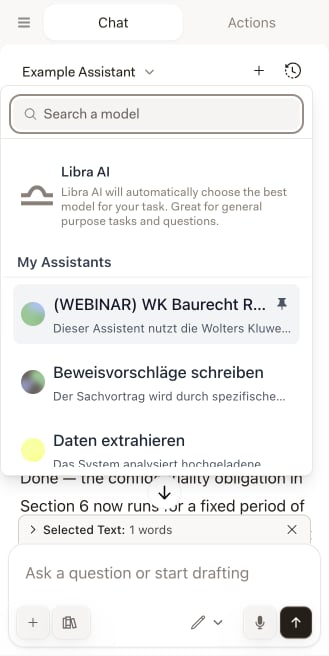
Passando il cursore su un Assistant qualsiasi, accanto al nome compare una puntina con il tooltip **Fissa in alto**. Fare clic per fissarlo, fare di nuovo clic per rimuoverlo. I modelli di base non possono essere fissati.

<img src="https://mintcdn.com/libra-4206ec93/vIwxn8dmEk0jsP5x/assets/images/integrations/word/assistants-pin.png?fit=max&auto=format&n=vIwxn8dmEk0jsP5x&q=85&s=0612a9651bd88bceeea476307f25de52" alt="Icona a forma di puntina che compare accanto a un Assistant al passaggio del cursore nel selettore di Word" width="329" height="656" data-path="assets/images/integrations/word/assistants-pin.png" />

Il fissaggio ordina soltanto all'interno della sezione dell'Assistant stesso — **I miei Assistants**, **Assistants condivisi** e **Libra Assistants** vengono sempre visualizzati in quest'ordine, quindi un Assistant condiviso fissato sale in cima al proprio gruppo anziché in cima all'elenco.

<Warning>
  Il fissaggio non sopravvive a una ricerca. Il filtro di ricerca viene applicato prima dell'ordinamento degli elementi fissati: un Assistant fissato il cui nome non corrisponde a quanto digitato scompare dall'elenco come qualsiasi altro.
</Warning>

La puntina viene memorizzata dal componente aggiuntivo sul computer su cui è stata impostata. Non viene salvata sul Suo account Libra, quindi non si trasferisce né all'applicazione web né a un secondo computer.

<div className="libra-buddy-callout">
  <img src="https://mintcdn.com/libra-4206ec93/wgVZXcGnHS4aJk9T/assets/images/libra-buddy/pointing.png?fit=max&auto=format&n=wgVZXcGnHS4aJk9T&q=85&s=fb9114facd16ecd4bc0c89bfbc7d660b" alt="Mascotte di Libra che indica" width="856" height="585" data-path="assets/images/libra-buddy/pointing.png" />

  <div className="libra-buddy-callout-content">
    Fissare i due o tre Assistants che si usano davvero — il verificatore di NDA, il redattore di clausole, il ricercatore per giurisdizione. Meglio che scorrere l'elenco di tutto lo studio a ogni documento.
  </div>
</div>

## Che cosa porta un Assistant in Word

Un Assistant configurato con documenti di **Conoscenza** è quello che rende di più in Word: legge il documento aperto alla luce del materiale di riferimento che già contiene — il Suo modello standard, la guida allo stile interno, la legge pertinente — così l'analisi resta coerente da una pratica all'altra senza che Lei debba allegare nulla.

Anche le fonti di ricerca vengono trasferite. Se l'Assistant ha fonti di ricerca preimpostate, selezionandolo si attiva **Ricerca** esattamente con quelle fonti; tornando a un modello semplice, la selezione si azzera di nuovo. È comunque possibile modificare la selezione in seguito nel pannello **Ricerca**, e vale per il resto della chat — fino al cambio di Assistant, che riapplica le fonti di quell'Assistant oppure le azzera.
<Note>
  Se un Assistant si basa su una fonte Wolters Kluwer a cui il Suo account non è collegato, il selettore lo contrassegna con **Richiede la connessione** e facendo clic non accade nulla se non la spiegazione del motivo. Il componente aggiuntivo non può eseguire da sé l'accesso al fornitore: collegare la fonte nell'applicazione web Libra, come descritto in [Configurazione](/it/integrations/setup), e da quel momento l'Assistant funziona in Word.
</Note>

## Suggerimenti per l'uso degli Assistants

<AccordionGroup>
  <Accordion title="Abbinare l'Assistant al compito">
    Un Assistant per la revisione contrattuale quando si revisiona, un Assistant di ricerca per le domande che richiedono fonti. L'Assistant giusto batte un Assistant generico con un prompt più lungo.
  </Accordion>

  <Accordion title="Selezionare il testo per mettere a fuoco">
    Evidenziare la sezione che interessa prima di porre la domanda. L'Assistant lavora esattamente su quel passaggio anziché sull'intero documento.
  </Accordion>

  <Accordion title="Creare per i documenti che ricorrono più spesso">
    Se ogni settimana si revisiona lo stesso tipo di contratto, inserire una volta per tutte il proprio standard nella **Conoscenza** di un Assistant. Da lì in poi basta un clic per documento.
  </Accordion>

  <Accordion title="Usare Libra AI quando nessun Assistant è adatto">
    Per una domanda occasionale un Assistant non aggiunge nulla. La voce **Libra AI** in cima al selettore sceglie il modello al posto Suo.
  </Accordion>
</AccordionGroup>

## Creare nuovi Assistants

Gli Assistants si creano nell'applicazione web Libra, non nel componente aggiuntivo. Tutto ciò che vi viene creato o modificato compare in Word alla successiva apertura del selettore.

<Card title="Creare un Assistant personalizzato" icon="https://mintcdn.com/libra-4206ec93/vIwxn8dmEk0jsP5x/assets/images/icons/assistants.svg?fit=max&auto=format&n=vIwxn8dmEk0jsP5x&q=85&s=24ac9ed818a343094b45647b10476e70" href="/it/features/assistants/custom" width="24" height="24" data-path="assets/images/icons/assistants.svg">
  Istruzioni del prompt, versioni linguistiche, fonti di ricerca e documenti di conoscenza — l'editor completo.
</Card>
