> ## Documentation Index
> Fetch the complete documentation index at: https://docs.libratech.ai/llms.txt
> Use this file to discover all available pages before exploring further.
# Chat
> Come utilizzare la Chat con i Suoi documenti e richiedere modifiche al testo in Word.
La scheda **Chat** consente di porre domande sul documento aperto, richiedere revisioni del suo testo e consultare database giuridici — tutto senza uscire da Word.
## Modalità Chat
Il selettore di modalità si trova a destra del campo di input e stabilisce cosa Libra può fare con il Suo documento. All'inizio è impostato su **Modifica** e in seguito ricorda l'ultima modalità scelta, per cui una nuova chat si apre nella modalità in cui è stato lasciato il selettore — conviene dargli un'occhiata prima di inviare se si è appena usata la modalità **Auto**.
| Modalità | Cosa fa Libra |
| ------------ | --------------------------------------------------------------------------------------------------------------------- |
| **Chiedi** | Risponde alla domanda senza mai toccare il documento — la modalità Chiedi non dispone di alcuno strumento di modifica |
| **Modifica** | Propone revisioni in una scheda **Modifiche** che si applicano o si rifiutano una alla volta |
| **Auto** | Applica ogni revisione al documento non appena è pronta |
**Auto** è disponibile solo nell'app desktop di Word per Windows e Mac. In Word sul web il selettore propone soltanto **Chiedi** e **Modifica**, e una chat lasciata in **Auto** ripiega su **Modifica**.
Il pulsante **+** accanto al campo di input aggiunge alla conversazione i file del Suo progetto Libra, in modo che Libra possa rispondere basandosi su più del solo documento aperto.
## Fare domande
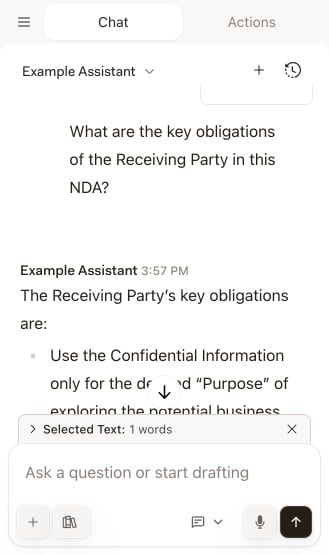
Selezionare **Chiedi** nel selettore di modalità e digitare la domanda. Libra risponde basandosi sul documento aperto e sulle proprie conoscenze giuridiche, lasciando il testo intatto. Selezionando un passaggio prima di porre la domanda, questo compare come chip sopra il campo di input, così Libra sa a cosa si riferisce “questa clausola”. Libra propone anche domande suggerite sul documento aperto — fare clic su una di esse per inserirla nel campo di input e poi inviarla.
 ## Richiedere modifiche al testo
Utilizzare la modalità **Modifica** quando si desidera che Libra intervenga sul testo, mantenendo però l'ultima parola su ogni modifica.
Evidenziare il passaggio da modificare. In questo modo Libra resta concentrato sulla sezione giusta anziché sull'intero documento.
Aprire il selettore di modalità accanto al campo di input e scegliere **Modifica**.
Indicare a Libra cosa si desidera:
* “Riscrivi questo passaggio in un tono più formale”
* “Rendi questa clausola favorevole al locatore”
* “Riduci il termine di riservatezza a due anni”
Libra restituisce le proprie revisioni in una scheda **Modifiche**. Nulla arriva nel documento finché non si interviene su di esse.
## Richiedere modifiche al testo
Utilizzare la modalità **Modifica** quando si desidera che Libra intervenga sul testo, mantenendo però l'ultima parola su ogni modifica.
Evidenziare il passaggio da modificare. In questo modo Libra resta concentrato sulla sezione giusta anziché sull'intero documento.
Aprire il selettore di modalità accanto al campo di input e scegliere **Modifica**.
Indicare a Libra cosa si desidera:
* “Riscrivi questo passaggio in un tono più formale”
* “Rendi questa clausola favorevole al locatore”
* “Riduci il termine di riservatezza a due anni”
Libra restituisce le proprie revisioni in una scheda **Modifiche**. Nulla arriva nel documento finché non si interviene su di esse.
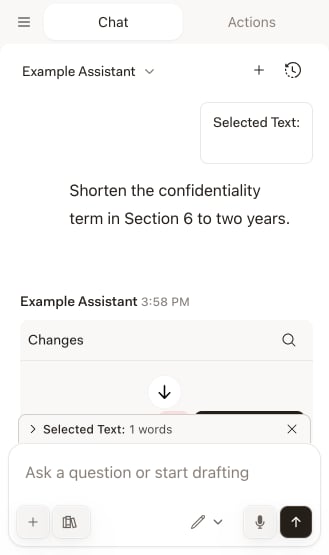 **Applica** inserisce la revisione nel documento, mentre **Rifiuta** la scarta. La freccia accanto ad **Applica** apre un menu che contiene **Applica tutto**, per quando si vogliono tutte le revisioni in una sola volta, e **Annulla rifiuto**, per quando si è rifiutato qualcosa e si cambia idea. Una volta che una revisione è nel documento, la scheda mantiene disponibili **Annulla** e **Applica di nuovo**.
## Rilevamento modifiche
Il componente aggiuntivo dispone di un proprio interruttore **Rilevamento modifiche**, nel menu dietro la freccia accanto ad **Applica**. È **attivo per impostazione predefinita**, quindi le revisioni applicate arrivano come modifiche rilevate, che si accettano o si rifiutano con i normali strumenti di revisione di Word.
Non è necessario attivare prima il **Rilevamento modifiche** di Word. Per il tempo necessario a scrivere una revisione, il componente aggiuntivo imposta la modalità di rilevamento del documento in base a quell'interruttore e poi ripristina l'impostazione precedente — a determinare il risultato è quindi l'interruttore del componente aggiuntivo, non la barra multifunzione di Word. Disattivarlo se si preferisce che le revisioni vengano inserite come testo normale.
## Modalità Auto
Nella modalità **Auto** si salta il passaggio di verifica: ogni revisione viene applicata non appena Libra ha finito di scriverla. Mentre Libra applica le revisioni, nella scheda compare un pulsante di arresto rosso — facendo clic su di esso si interrompono le revisioni rimanenti. Quanto è già stato applicato resta nel documento e **Annulla** rimane disponibile per ogni singola revisione.
L'interruttore **Rilevamento modifiche** vale anche per la modalità Auto: se è attivo, si ottengono comunque revisioni rilevate da accettare o rifiutare.
La modalità Auto modifica il Suo documento senza chiedere conferma. Utilizzare la modalità **Modifica** per i documenti in cui si desidera vedere ogni revisione prima che venga inserita.
## Usare la modalità di ricerca
Fare clic sull'icona **Ricerca** accanto al campo di input per aprire il pannello delle fonti e attivare i database in cui si desidera che Libra effettui la ricerca. Porre la domanda: la risposta arriva con citazioni su cui si può fare clic per aprire la fonte sottostante.
**Applica** inserisce la revisione nel documento, mentre **Rifiuta** la scarta. La freccia accanto ad **Applica** apre un menu che contiene **Applica tutto**, per quando si vogliono tutte le revisioni in una sola volta, e **Annulla rifiuto**, per quando si è rifiutato qualcosa e si cambia idea. Una volta che una revisione è nel documento, la scheda mantiene disponibili **Annulla** e **Applica di nuovo**.
## Rilevamento modifiche
Il componente aggiuntivo dispone di un proprio interruttore **Rilevamento modifiche**, nel menu dietro la freccia accanto ad **Applica**. È **attivo per impostazione predefinita**, quindi le revisioni applicate arrivano come modifiche rilevate, che si accettano o si rifiutano con i normali strumenti di revisione di Word.
Non è necessario attivare prima il **Rilevamento modifiche** di Word. Per il tempo necessario a scrivere una revisione, il componente aggiuntivo imposta la modalità di rilevamento del documento in base a quell'interruttore e poi ripristina l'impostazione precedente — a determinare il risultato è quindi l'interruttore del componente aggiuntivo, non la barra multifunzione di Word. Disattivarlo se si preferisce che le revisioni vengano inserite come testo normale.
## Modalità Auto
Nella modalità **Auto** si salta il passaggio di verifica: ogni revisione viene applicata non appena Libra ha finito di scriverla. Mentre Libra applica le revisioni, nella scheda compare un pulsante di arresto rosso — facendo clic su di esso si interrompono le revisioni rimanenti. Quanto è già stato applicato resta nel documento e **Annulla** rimane disponibile per ogni singola revisione.
L'interruttore **Rilevamento modifiche** vale anche per la modalità Auto: se è attivo, si ottengono comunque revisioni rilevate da accettare o rifiutare.
La modalità Auto modifica il Suo documento senza chiedere conferma. Utilizzare la modalità **Modifica** per i documenti in cui si desidera vedere ogni revisione prima che venga inserita.
## Usare la modalità di ricerca
Fare clic sull'icona **Ricerca** accanto al campo di input per aprire il pannello delle fonti e attivare i database in cui si desidera che Libra effettui la ricerca. Porre la domanda: la risposta arriva con citazioni su cui si può fare clic per aprire la fonte sottostante.
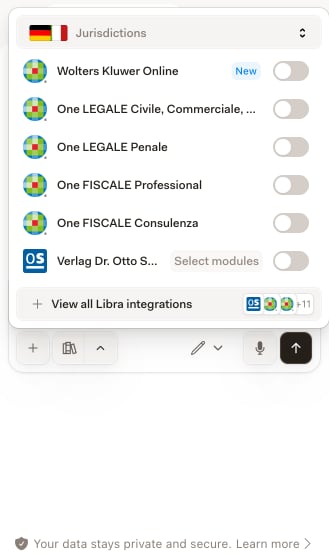 Il pannello offre le **stesse fonti dell'app web** — database e commentari giuridici, giurisprudenza, registri delle imprese e ricerca web, filtrati per giurisdizione nella parte superiore — comprese tutte le fonti attivate durante una prova gratuita. Le fonti visibili dipendono da ciò che il Suo studio ha collegato e da ciò a cui dà diritto il Suo piano; per il quadro completo vedere [Modalità di ricerca](/it/features/chat/research-mode).
Le fonti si collegano nell'app web, non in Word. Il pulsante **Collega** accanto a una fonte apre Libra nel browser, direttamente sulle impostazioni di quell'integrazione, e il pannello segnala quando non è ancora collegato nulla.
Alcune fonti misurano l'utilizzo. Durante una prova, la ricerca su [Otto Schmidt](/it/integrations/germany/otto-schmidt) è limitata su base giornaliera: il pannello mostra quanta parte del contingente giornaliero è stata utilizzata e Libra avvisa una volta raggiunto il limite. Il contingente si azzera il giorno successivo.
## Suggerimenti per risultati migliori
Quando si pone una domanda su una sezione specifica, selezionare prima quel testo. Libra saprà così esattamente a cosa ci si riferisce.
Invece di “Correggi questo”, provare con “Riscrivi questo paragrafo per enfatizzare i rimedi dell'acquirente in caso di ritardo nella consegna”.
Con l'interruttore **Rilevamento modifiche** del componente aggiuntivo attivo, ogni revisione applicata da Libra è una modifica rilevata, il che si integra perfettamente nel normale flusso di lavoro di negoziazione contrattuale.
Nella modalità **Modifica**, leggere la revisione nella scheda **Modifiche** prima di fare clic su **Applica**. Se ci si accorge di un problema solo in seguito, **Annulla** ripristina il testo originale.
Il pannello offre le **stesse fonti dell'app web** — database e commentari giuridici, giurisprudenza, registri delle imprese e ricerca web, filtrati per giurisdizione nella parte superiore — comprese tutte le fonti attivate durante una prova gratuita. Le fonti visibili dipendono da ciò che il Suo studio ha collegato e da ciò a cui dà diritto il Suo piano; per il quadro completo vedere [Modalità di ricerca](/it/features/chat/research-mode).
Le fonti si collegano nell'app web, non in Word. Il pulsante **Collega** accanto a una fonte apre Libra nel browser, direttamente sulle impostazioni di quell'integrazione, e il pannello segnala quando non è ancora collegato nulla.
Alcune fonti misurano l'utilizzo. Durante una prova, la ricerca su [Otto Schmidt](/it/integrations/germany/otto-schmidt) è limitata su base giornaliera: il pannello mostra quanta parte del contingente giornaliero è stata utilizzata e Libra avvisa una volta raggiunto il limite. Il contingente si azzera il giorno successivo.
## Suggerimenti per risultati migliori
Quando si pone una domanda su una sezione specifica, selezionare prima quel testo. Libra saprà così esattamente a cosa ci si riferisce.
Invece di “Correggi questo”, provare con “Riscrivi questo paragrafo per enfatizzare i rimedi dell'acquirente in caso di ritardo nella consegna”.
Con l'interruttore **Rilevamento modifiche** del componente aggiuntivo attivo, ogni revisione applicata da Libra è una modifica rilevata, il che si integra perfettamente nel normale flusso di lavoro di negoziazione contrattuale.
Nella modalità **Modifica**, leggere la revisione nella scheda **Modifiche** prima di fare clic su **Applica**. Se ci si accorge di un problema solo in seguito, **Annulla** ripristina il testo originale.