> ## Documentation Index
> Fetch the complete documentation index at: https://docs.libratech.ai/llms.txt
> Use this file to discover all available pages before exploring further.

# Compila segnaposto

> Come compilare automaticamente i segnaposto dei modelli a partire da documenti di riferimento.

<video autoPlay muted loop playsInline src="https://mintcdn.com/libra-4206ec93/5Pm7pEl9igcUcCSB/assets/videos/integrations/word.webm?fit=max&auto=format&n=5Pm7pEl9igcUcCSB&q=85&s=8f20c2eab58d4a329edf297ba80c3e65" className="rounded-xl border w-full" data-path="assets/videos/integrations/word.webm" />

<div className="libra-buddy-callout">
  <img src="https://mintcdn.com/libra-4206ec93/wgVZXcGnHS4aJk9T/assets/images/libra-buddy/clipboard.png?fit=max&auto=format&n=wgVZXcGnHS4aJk9T&q=85&s=cde036cf23ea2d67cd50f1c295db549a" alt="Mascotte di Libra con appunti" width="725" height="605" data-path="assets/images/libra-buddy/clipboard.png" />

  <div className="libra-buddy-callout-content">
    Impostare il Tipo nel Passaggio 2, *Nome*, *Indirizzo*, *Data*, *Importo*, prima di indicare un documento di riferimento. Il Tipo è la principale leva di accuratezza dell'intero flusso.
  </div>
</div>

Compila segnaposto parte da un modello pieno di marcatori come `{Landlord's name}` e li compila a partire dai documenti già presenti nel progetto. Il controllo resta a Lei in ogni fase: è Lei a decidere che cosa significa ciascun segnaposto, da dove provengono le risposte e quali dei valori proposti finiscono davvero nel documento.

## Avviare la procedura guidata

<Steps>
  <Step title="Aprire la scheda Azioni">
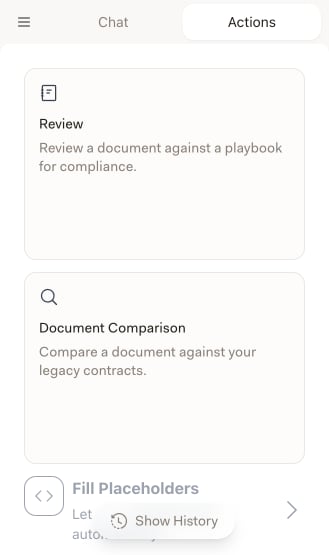
    Fare clic su **Azioni** nel pannello di Libra. Il pannello ha due schede, **Chat** e **Azioni**.
  </Step>

  <Step title="Selezionare Compila segnaposto">
    L'elenco Azioni propone tre voci: **Review**, **Confronto documenti** e **Compila segnaposto**. Fare clic su **Compila segnaposto**.

    <img src="https://mintcdn.com/libra-4206ec93/vIwxn8dmEk0jsP5x/assets/images/integrations/word/actions-overview.png?fit=max&auto=format&n=vIwxn8dmEk0jsP5x&q=85&s=d4798feada984bc031ea9a5edda7779e" alt="Scheda Azioni con l'elenco di Review, Confronto documenti e Compila segnaposto" width="329" height="555" data-path="assets/images/integrations/word/actions-overview.png" />
  </Step>
</Steps>

<Note>
  **Review** si trova immediatamente sopra Compila segnaposto nello stesso elenco, ma è una funzionalità diversa: verifica un documento rispetto a un [Playbook](/it/integrations/word/review). Assicurarsi di fare clic sulla terza voce.
</Note>

La procedura guidata si articola in sei passaggi, indicati dai punti nella barra dei comandi flottante in fondo al pannello. Il pulsante rotondo a destra della barra fa avanzare; la freccia a sinistra riporta al passaggio precedente. Tornando indietro si azzera il lavoro svolto nei passaggi successivi, così la procedura non mostra mai risultati non aggiornati.

## Passaggio 1: Formati dei segnaposto

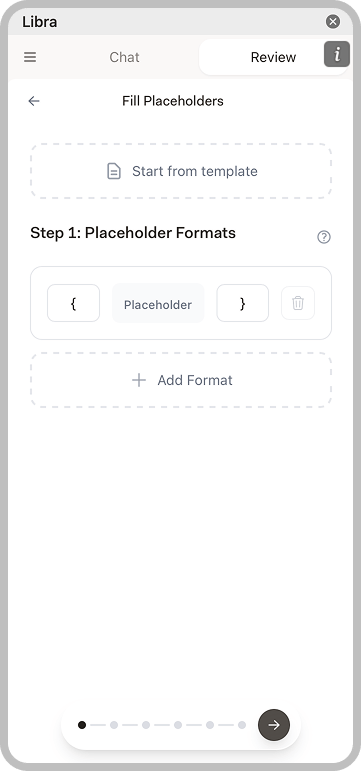
Per prima cosa, indicare a Libra come sono scritti i segnaposto nel documento. Un formato è costituito da un prefisso e da un suffisso che racchiudono il testo del segnaposto: `{` e `}` corrispondono quindi a `{Landlord's name}`. Il formato predefinito è una singola coppia di parentesi graffe.

<img src="https://mintcdn.com/libra-4206ec93/vIwxn8dmEk0jsP5x/assets/images/integrations/word/word-add-in-placeholders-2.png?fit=max&auto=format&n=vIwxn8dmEk0jsP5x&q=85&s=51d068964f589db002e63d9219bd5201" alt="Passaggio 1 che mostra la configurazione del formato dei segnaposto" width="361" height="771" data-path="assets/images/integrations/word/word-add-in-placeholders-2.png" />

Modificare direttamente i campi del prefisso e del suffisso per cambiare lo schema: `[` e `]` per le parentesi quadre, `{{` e `}}` per le doppie graffe. Fare clic su **Aggiungi formato** se un modello combina più convenzioni e usare l'icona del cestino per eliminare un formato non più necessario.

**Inizia dal modello**, in cima al passaggio, è una scorciatoia, non un modo per designare il documento aperto. Carica un *modello di segnaposto salvato* — un insieme di formati più le impostazioni di tipo e contesto registrate in un'esecuzione precedente — così un modello che si compila ogni settimana va configurato una sola volta. Selezionandone uno dall'elenco, la procedura guidata ne mostra il nome, la descrizione e quanti formati e segnaposto contiene; i segnaposto che esso apporta sono contrassegnati con **Dal modello** nel passaggio successivo. Per annullare la scelta, usare la crocetta.

## Passaggio 2: Arricchire i segnaposto

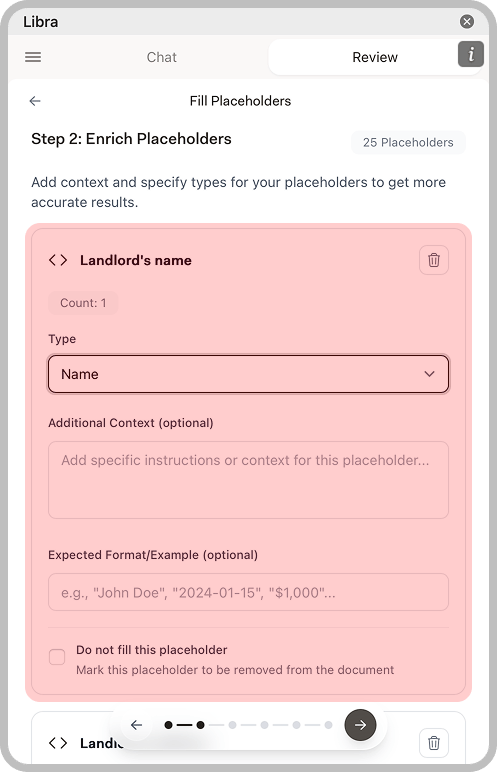
Libra analizza il documento ed elenca tutti i segnaposto trovati, con il numero di occorrenze di ciascuno. Libra propone inoltre automaticamente un tipo per ognuno — durante l'elaborazione viene visualizzato **Suggerimento dei tipi di segnaposto…** — ed è possibile correggerli tutti.

<img src="https://mintcdn.com/libra-4206ec93/vIwxn8dmEk0jsP5x/assets/images/integrations/word/word-add-in-placeholders-3.png?fit=max&auto=format&n=vIwxn8dmEk0jsP5x&q=85&s=86ee0c7877fa2e1e6a81116b51348f08" alt="Passaggio 2 che mostra l'arricchimento dei segnaposto con opzioni di tipo e contesto" width="497" height="772" data-path="assets/images/integrations/word/word-add-in-placeholders-3.png" />

Per ciascun segnaposto è possibile impostare:

| Opzione                                    | Descrizione                                                                               |
| ------------------------------------------ | ----------------------------------------------------------------------------------------- |
| **Tipo**                                   | Il tipo di valore atteso: Testo, Nome, Numero, Data, Importo, Indirizzo, Email o Telefono |
| **Contesto aggiuntivo (facoltativo)**      | Istruzioni specifiche per questo segnaposto                                               |
| **Formato/Esempio previsto (facoltativo)** | Un esempio di come dovrebbe apparire il valore, ad esempio `2024-01-15`                   |
| **Non compilare questo segnaposto**        | Contrassegna il segnaposto per la rimozione dal documento anziché per la compilazione     |

<Tip>
  Il Tipo è la principale leva di accuratezza dell'intero flusso. Un segnaposto di tipo **Indirizzo** estrae un indirizzo formattato, mentre **Nome** estrae il nome di una persona o di un'azienda. Correggere qui un suggerimento errato evita una modifica nel Passaggio 4.
</Tip>

Se si seleziona **Non compilare questo segnaposto** per tutti, la procedura guidata non consente di proseguire: almeno un segnaposto deve restare da compilare.

### Salvare la configurazione come modello

Quando si esce dal Passaggio 2, Libra chiede **Salvare come modello?**. Il salvataggio conserva i formati insieme al tipo, al contesto e all'esempio di ciascun segnaposto, ed è possibile condividere il modello con il proprio team. Se si è partiti da un modello esistente e si è modificato qualcosa, la finestra di dialogo riporta **Salvare le modifiche al modello?** e propone **Salva come nuovo**; viene proposto anche **Aggiorna modello**, ma solo per un modello creato da Lei, quindi non è possibile sovrascrivere il modello condiviso di un collega. Scegliendo **Non salvare**, l'esecuzione prosegue normalmente e la configurazione non viene salvata.

## Passaggio 3: Aggiungi contesto

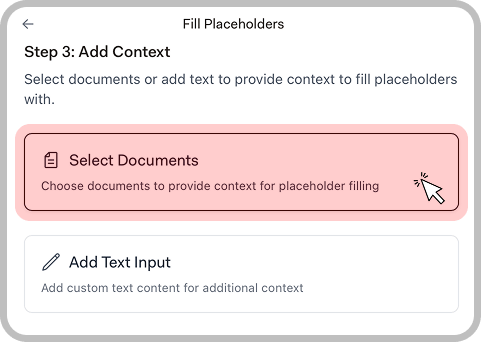
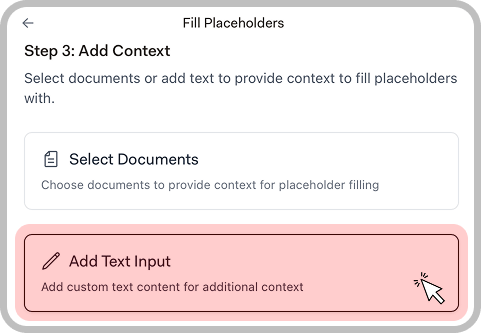
Ora indicare a Libra da dove devono provenire le risposte. Le due fonti si combinano, quindi è possibile usarne una sola oppure entrambe.

### Seleziona documenti

Apre i [File progetto](/it/features/documents/library) del progetto, per scegliere i documenti che contengono le informazioni: un modulo di accettazione, un term sheet firmato, la corrispondenza precedente. Dallo stesso selettore è possibile anche caricare nuovi file nel progetto. I documenti selezionati compaiono in un elenco sottostante e ciascuno può essere rimosso con la crocetta.

<img src="https://mintcdn.com/libra-4206ec93/vIwxn8dmEk0jsP5x/assets/images/integrations/word/word-add-in-placeholders-4-1.png?fit=max&auto=format&n=vIwxn8dmEk0jsP5x&q=85&s=c54228ff2c4ae288ccb79255e25669c8" alt="Passaggio 3 che mostra l'opzione Seleziona documenti" width="481" height="342" data-path="assets/images/integrations/word/word-add-in-placeholders-4-1.png" />

<Note>
  Perché si apra, nel componente aggiuntivo deve essere attivo un progetto. Fare clic sul pulsante di menu in alto a sinistra nel pannello, quindi su **Progetto selezionato**, e sceglierne uno — vedere [Configurare il componente aggiuntivo Word](/it/integrations/word/setup).
</Note>

### Aggiungi input di testo

Mostra una casella di testo libero per il contesto che non è contenuto in alcun documento, ad esempio un importo di onorario concordato per telefono. Facendo di nuovo clic, la casella viene rimossa.

<img src="https://mintcdn.com/libra-4206ec93/vIwxn8dmEk0jsP5x/assets/images/integrations/word/word-add-in-placeholders-4-2.png?fit=max&auto=format&n=vIwxn8dmEk0jsP5x&q=85&s=dc8cab05d3ec304489c344ba51678f40" alt="Passaggio 3 che mostra l'opzione Aggiungi input di testo" width="481" height="333" data-path="assets/images/integrations/word/word-add-in-placeholders-4-2.png" />

## Passaggio 4: Confermare i segnaposto

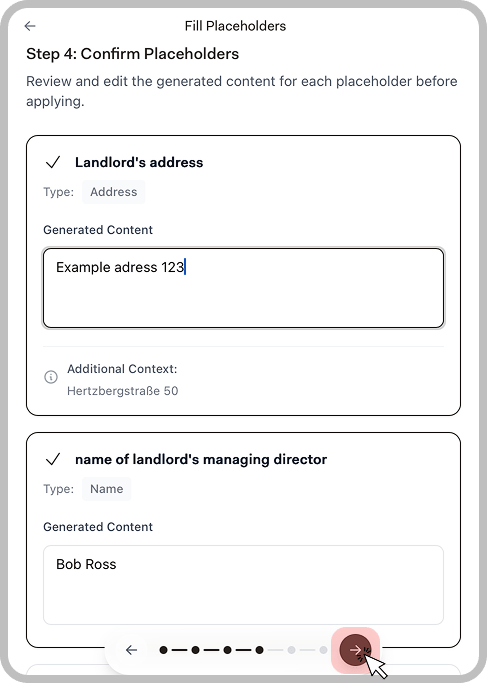
Libra genera un valore per ogni segnaposto lasciato da compilare, mostrandoli progressivamente con una barra di avanzamento. Questo è il passaggio in cui verificare il suo lavoro.
<img src="https://mintcdn.com/libra-4206ec93/vIwxn8dmEk0jsP5x/assets/images/integrations/word/word-add-in-placeholders-5.png?fit=max&auto=format&n=vIwxn8dmEk0jsP5x&q=85&s=2d0de5c2dbb6f9d154538c7b1354ccbf" alt="Passaggio 4 che mostra i valori generati per la verifica" width="487" height="687" data-path="assets/images/integrations/word/word-add-in-placeholders-5.png" />

Ogni scheda mostra il segnaposto, il tipo configurato, l'eventuale contesto utilizzato e il contenuto generato in un campo modificabile. Correggere qui ciò che non va, prima che arrivi nel documento.

## Passaggio 5: Applicare i segnaposto

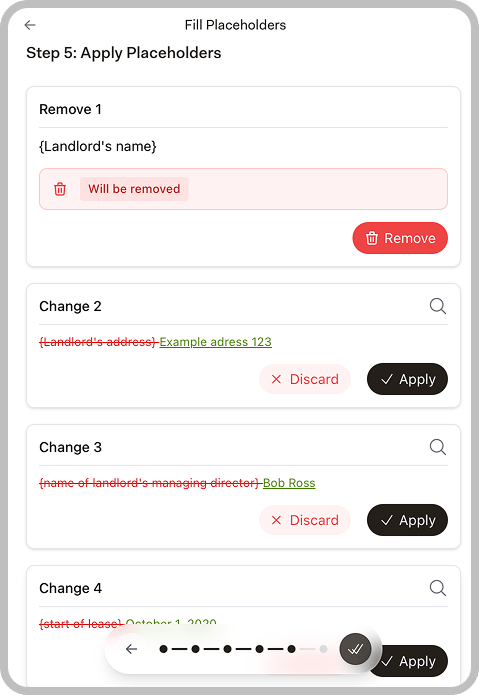
La procedura guidata trasforma ogni valore accettato in una modifica proposta e la mostra come confronto: il vecchio segnaposto barrato e accanto il nuovo testo. La lente d'ingrandimento su una scheda fa scorrere il documento fino a quel punto, per vedere la modifica nel suo contesto.
<img src="https://mintcdn.com/libra-4206ec93/vIwxn8dmEk0jsP5x/assets/images/integrations/word/word-add-in-placeholders-6.png?fit=max&auto=format&n=vIwxn8dmEk0jsP5x&q=85&s=6d74b4a56a4d32b9fa3d5d53dd04cec4" alt="Passaggio 5 che mostra le opzioni Applica, Ignora e Rimuovi per ogni modifica" width="479" height="695" data-path="assets/images/integrations/word/word-add-in-placeholders-6.png" />

| Scheda       | Azioni                                                                                                                                                                                     |
| ------------ | ------------------------------------------------------------------------------------------------------------------------------------------------------------------------------------------ |
| **Modifica** | **Applica** inserisce il valore generato nel documento; **Ignora** lascia il segnaposto invariato                                                                                          |
| **Rimuovi**  | **Rimuovi** elimina il segnaposto dal documento — queste schede sono quelle contrassegnate con **Non compilare questo segnaposto** nel Passaggio 2 e riportano l'etichetta *Verrà rimosso* |

Per elaborare tutto in una volta sola, usare il pulsante rotondo con la doppia spunta nella barra dei comandi, **Applica tutto**. Applica tutte le modifiche non ignorate e porta al passaggio finale.
<Warning>
  Non modificare il documento tra il Passaggio 4 e il Passaggio 5. Libra confronta ogni modifica con il testo originale del segnaposto: una modifica il cui testo è stato spostato o alterato viene saltata anziché applicata.
</Warning>

## Passaggio 6: Completato

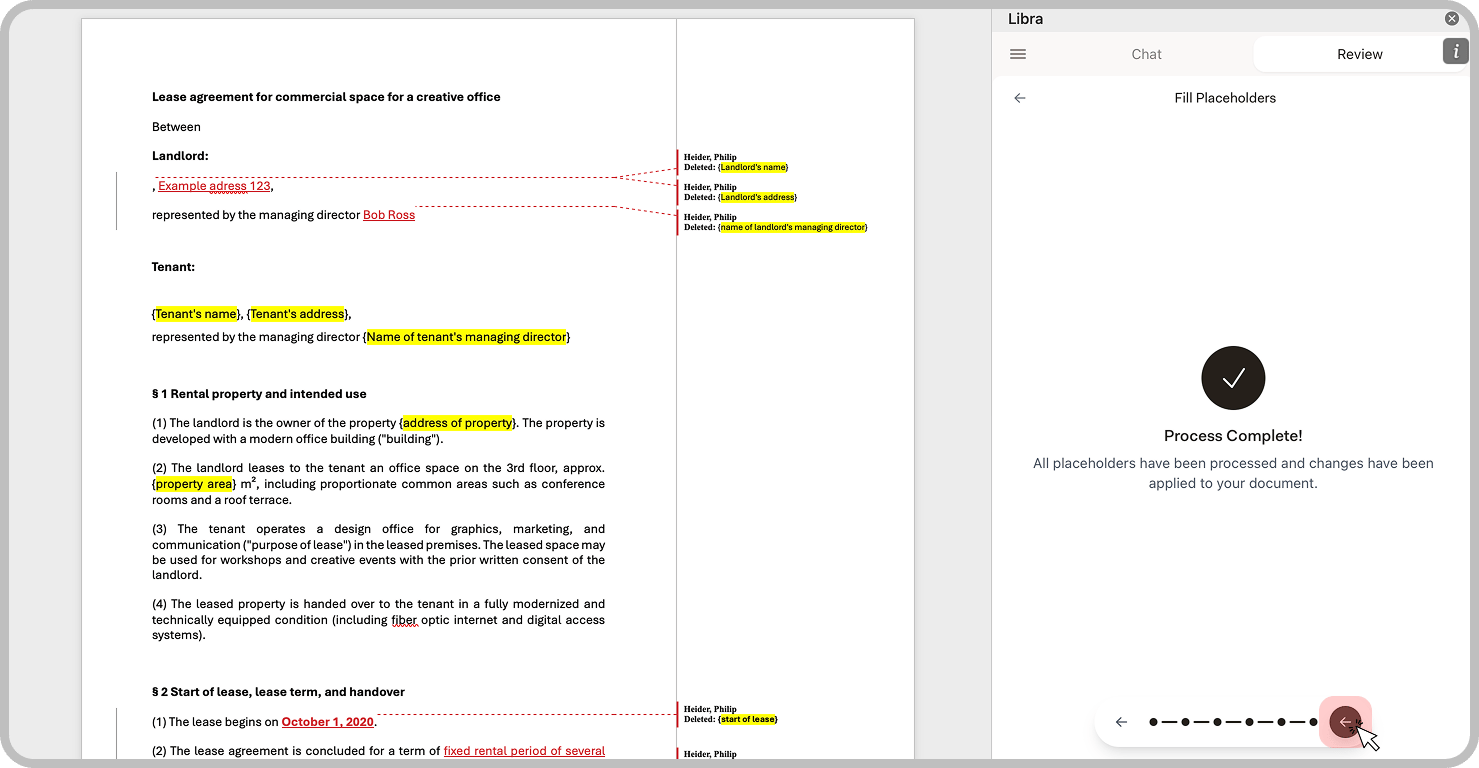
Una volta applicate o ignorate tutte le modifiche, il pannello mostra **Processo completato!** e il pulsante rotondo riporta all'elenco Azioni.

<img src="https://mintcdn.com/libra-4206ec93/vIwxn8dmEk0jsP5x/assets/images/integrations/word/word-add-in-placeholders-7.png?fit=max&auto=format&n=vIwxn8dmEk0jsP5x&q=85&s=557cecb6e85b94ad815c3fa97ebf6568" alt="Schermata di completamento del processo con le modifiche applicate nel documento" width="1479" height="768" data-path="assets/images/integrations/word/word-add-in-placeholders-7.png" />

I valori vengono inseriti come **revisioni** di Word, quindi inserimenti ed eliminazioni compaiono nel markup con le modifiche di Libra attribuite a Lei. Nulla è definitivo finché non le si accetta in Word, il che offre una seconda verifica con tutti i consueti strumenti di Word.

<Warning>
  Esaminare sempre i valori generati prima di finalizzare il documento. L'estrazione automatica è accurata ma non infallibile.
</Warning>

## Esempi di utilizzo

<AccordionGroup>
  <Accordion title="Lettere di incarico">
    Indicare il modulo di accettazione del cliente. Libra compila il nome del cliente, la descrizione della pratica, l'accordo sugli onorari e i dati di contatto.
  </Accordion>

  <Accordion title="Contratti di locazione">
    Indicare il term sheet firmato o la corrispondenza precedente. Libra compila i dati del locatore, le informazioni sul conduttore, l'indirizzo dell'immobile e le date principali.
  </Accordion>

  <Accordion title="Riepiloghi contrattuali">
    Indicare il contratto stipulato. Libra compila i nomi delle parti, le date, i termini principali e le cifre finanziarie.
  </Accordion>

  <Accordion title="Corrispondenza standard">
    Indicare le informazioni sulla pratica o la corrispondenza precedente. Libra compila nomi, date, numeri di pratica e riferimenti.
  </Accordion>
</AccordionGroup>

## Suggerimenti per risultati migliori

<AccordionGroup>
  <Accordion title="Utilizzare nomi di segnaposto descrittivi">
    `{Landlord's name}` è più semplice da compilare correttamente rispetto a `{Party A}`. I nomi descrittivi aiutano Libra a capire quali informazioni estrarre.
  </Accordion>

  <Accordion title="Controllare i tipi suggeriti">
    Libra propone un tipo per ogni segnaposto nel Passaggio 2. Correggere un suggerimento errato — Nome, Indirizzo, Data, Importo — è l'intervento più efficace per l'accuratezza.
  </Accordion>

  <Accordion title="Salvare un modello per i documenti ricorrenti">
    Se si compila regolarmente lo stesso modello, accettare la richiesta **Salvare come modello?** dopo il Passaggio 2. Ogni esecuzione successiva parte con formati e tipi già impostati.
  </Accordion>

  <Accordion title="Fornire documenti di riferimento strutturati">
    I documenti con intestazioni chiare, campi etichettati e informazioni organizzate producono risultati di estrazione migliori.
  </Accordion>

  <Accordion title="Aggiungere contesto per i segnaposto ambigui">
    Utilizzare **Contesto aggiuntivo (facoltativo)** per fornire istruzioni specifiche quando il nome di un segnaposto non è autoesplicativo.
  </Accordion>

  <Accordion title="Verificare prima di applicare">
    Controllare sempre i valori generati nel Passaggio 4. Correggere eventuali estrazioni errate prima che arrivino nel documento.
  </Accordion>
</AccordionGroup>