> ## Documentation Index
> Fetch the complete documentation index at: https://docs.libratech.ai/llms.txt
> Use this file to discover all available pages before exploring further.
# Review
> Eseguire una Playbook Review sul documento aperto in Word, quindi riformulare gli Argomenti che si discostano.
**Review** è una delle azioni della scheda **Azioni** del pannello Libra. Confronta il documento aperto in Word con un **Playbook** — l'insieme di Argomenti che raccoglie le posizioni standard del Suo studio — segnala ogni Argomento in cui il documento se ne discosta e consente di riformulare sul posto quelli segnalati, uno alla volta oppure tutti insieme. Libra legge l'intero documento, non la Sua selezione.
I Playbook si scrivono nell'applicazione web Libra, non nel componente aggiuntivo. Vedere [Creare un Playbook](/it/features/review/templates) per sapere come si costruiscono Argomenti, Posizioni e Regole, e [Comprendere i risultati di Review](/it/features/review/results) per l'anatomia completa di un risultato.
## Prima di iniziare
Entrambi i requisiti riguardano il **progetto** a cui punta il componente aggiuntivo:
* **Deve essere selezionato un progetto.** Fare clic sul pulsante del menu in alto a sinistra nel pannello, quindi su **Progetto selezionato**, e sceglierne uno. Senza alcun progetto selezionato, **Avvia Review** resta disattivato; passandovi sopra il puntatore, il tooltip riporta *Selezionare un progetto per creare review o discovery.*
* **Serve l'accesso in modifica a quel progetto.** Sono sufficienti Proprietario, amministratore o modifica completa. In un progetto che si può soltanto visualizzare, **Avvia Review** è disattivato e il suo tooltip riporta *È necessario l'accesso in modifica. Richiedere i diritti di modifica a un amministratore del progetto oppure cambiare progetto.*
## Eseguire una Review
Aprire la scheda **Azioni** nel pannello Libra e fare clic su **Review**.
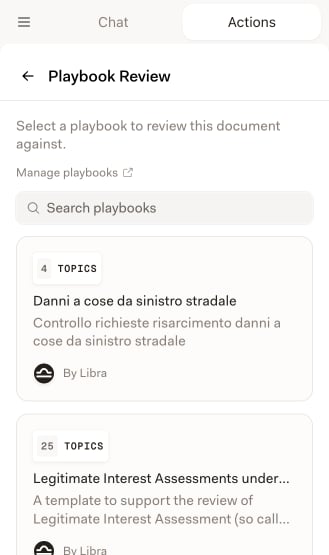
La schermata **Playbook Review** elenca i Playbook a Sua disposizione, ciascuno con il proprio numero di Argomenti e il proprio autore. Usare **Cerca playbook** per trovarne uno per nome, oppure **Gestisci playbook** per aprire la libreria Modelli nell'applicazione web.
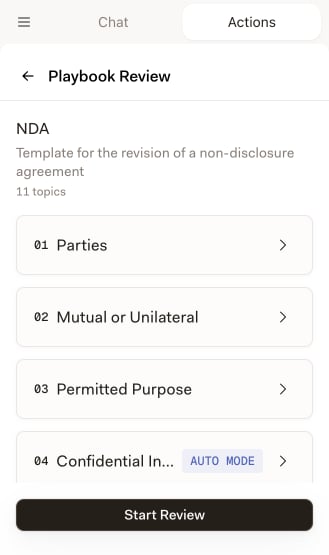
 L'anteprima riporta il nome del Playbook, la sua descrizione e quanti Argomenti contiene — per un NDA: Parti, Reciproco o Unilaterale, Scopo consentito, Informazioni riservate e così via. Espandere un Argomento qualsiasi per leggere le Posizioni che vi stanno dietro prima di procedere, quindi fare clic su **Avvia Review**.
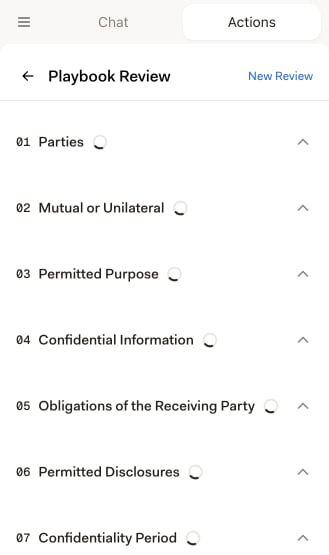
 Ogni Argomento viene valutato rispetto al documento e sostituisce il proprio indicatore di caricamento con un badge di rischio non appena è pronto. I contratti lunghi richiedono qualche minuto; è possibile seguire l'elenco che si popola.
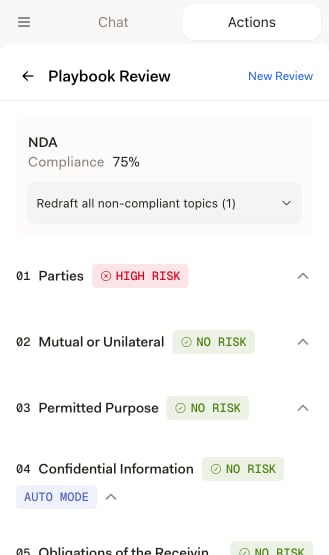
 Una scheda in alto riporta il nome del Playbook e un'unica percentuale di **Conformità**; ogni Argomento sottostante porta il proprio badge di rischio.
 **Nuova Review** nell'intestazione azzera il risultato anziché avviare alcunché: riporta al punto da cui la review proveniva — l'anteprima del Playbook appena eseguito, con **Avvia Review** di nuovo pronto, oppure l'elenco dei Playbook se la review era stata aperta dalla cronologia. La freccia indietro riporta alla home **Azioni** da una review caricata e all'elenco dei Playbook da un'anteprima di Playbook.
## Leggere il risultato
Ogni Argomento riceve il badge **Nessun rischio**, **Rischio medio** o **Rischio elevato** a seconda di come il documento si è misurato rispetto alle Posizioni di quell'Argomento — oppure **Non trovato**, quando nel documento non c'era nulla di valutabile al riguardo. I badge significano esattamente ciò che significano nell'applicazione web, e [Comprendere i risultati di Review](/it/features/review/results) spiega come si arriva a ciascun verdetto.
Fare clic su un Argomento per espanderlo. Si ottiene un paragrafo **Ragionamento** che motiva il verdetto, con citazioni numerate su cui si può fare clic per saltare al paragrafo corrispondente nel documento, e le **Posizioni** rispetto a cui l'Argomento è stato misurato.
**Nuova Review** nell'intestazione azzera il risultato anziché avviare alcunché: riporta al punto da cui la review proveniva — l'anteprima del Playbook appena eseguito, con **Avvia Review** di nuovo pronto, oppure l'elenco dei Playbook se la review era stata aperta dalla cronologia. La freccia indietro riporta alla home **Azioni** da una review caricata e all'elenco dei Playbook da un'anteprima di Playbook.
## Leggere il risultato
Ogni Argomento riceve il badge **Nessun rischio**, **Rischio medio** o **Rischio elevato** a seconda di come il documento si è misurato rispetto alle Posizioni di quell'Argomento — oppure **Non trovato**, quando nel documento non c'era nulla di valutabile al riguardo. I badge significano esattamente ciò che significano nell'applicazione web, e [Comprendere i risultati di Review](/it/features/review/results) spiega come si arriva a ciascun verdetto.
Fare clic su un Argomento per espanderlo. Si ottiene un paragrafo **Ragionamento** che motiva il verdetto, con citazioni numerate su cui si può fare clic per saltare al paragrafo corrispondente nel documento, e le **Posizioni** rispetto a cui l'Argomento è stato misurato.
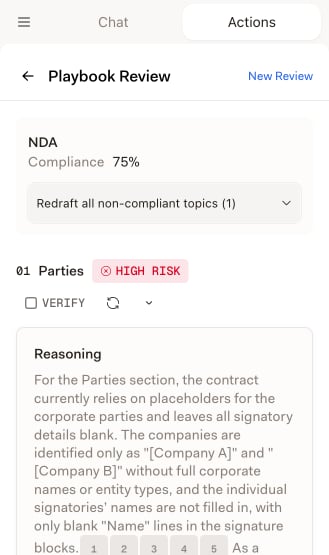 Nell'intestazione dell'Argomento si trovano due controlli specifici dell'Argomento quando si dispone dell'accesso in modifica. **Verifica** contrassegna l'Argomento come esaminato e lo timbra con il Suo avatar, così un collega può vedere quali Argomenti sono già stati controllati da una persona. L'icona di aggiornamento (**Riesegui valutazione**) valuta di nuovo quel singolo Argomento rispetto al documento nel suo stato attuale — utile dopo aver accettato una riformulazione, quando si desidera far ricontrollare il verdetto.
Gli Argomenti contrassegnati con **Modalità automatica** rispondono a una domanda di ricerca anziché verificare Regole. Mostrano soltanto il ragionamento e le citazioni, senza Posizioni e senza sezione di riformulazione. Vedere [Modalità automatica](/it/features/review/auto-mode).
## Riformulare un singolo Argomento
Sotto un Argomento espanso, una sezione **Riformula** propone un menu a discesa **Seleziona posizione** e, accanto, un pulsante di riformulazione.
Il menu elenca la **Posizione iniziale** dell'Argomento ed eventuali **Fallback 1**, **Fallback 2** e così via. Una posizione che il documento già soddisfa è contrassegnata come **(conforme)** e non può essere scelta — non c'è nulla verso cui riformulare. Libra preseleziona per Lei la prima posizione non conforme. Le posizioni Non accettabili non compaiono mai nel selettore, e non vi compaiono nemmeno gli Argomenti in Modalità automatica.
Fare clic sul pulsante di riformulazione e Libra propone una nuova formulazione. Il risultato compare come una scheda intitolata **Riformulazione verso:** con la posizione scelta, seguita da **Modifiche suggerite** — un paragrafo proposto alla volta, mostrato come redline sul Suo testo, con le frecce per scorrerli. Applicare o rifiutare ogni suggerimento singolarmente, oppure applicarli tutti. Nulla arriva nel documento finché non lo si applica.
Se la bozza è quasi giusta ma non del tutto, digitare nella casella **Istruzioni di follow-up...** in fondo alla scheda e riformulare di nuovo. Libra itera sul tentativo precedente anziché ripartire da zero. Passando a una posizione diversa si avvia invece una bozza pulita.
## Riformulare in una volta sola tutti gli Argomenti non conformi
**Riformula tutti gli argomenti non conformi (n)** si trova nella scheda di conformità in cima al risultato. Il conteggio indica quanti Argomenti sono idonei: quelli che Libra è riuscita a mappare sul documento e la cui **Posizione iniziale** il documento non soddisfa. Gli Argomenti conformi e quelli privi di Posizione iniziale vengono saltati.
È un menu a discesa, non un semplice pulsante, e si apre su due scelte:
* **Riformula tutto** redige una nuova formulazione per ogni Argomento idoneo e la predispone nella scheda di quell'Argomento, esattamente come se avesse riformulato ciascuno a mano. Il Suo documento resta intatto.
* **Riformula tutto e applica** fa lo stesso e poi applica ogni bozza. Poiché ciò riscrive il documento, Libra chiede prima conferma — *Applicare le riformulazioni a tutti gli n argomenti?* — e si conferma con **Riformula e applica**. `Ctrl+Z` annulla l'operazione, ed è comunque possibile rifiutare in seguito le singole modifiche, Argomento per Argomento.
Entrambe le opzioni riformulano sempre verso la **Posizione iniziale**; usare il selettore del singolo Argomento quando si desidera invece una posizione di Fallback. Mentre un'elaborazione collettiva è in corso, il comando conta *Riformulazione x / y…*, sotto la scheda compare una sottile barra di avanzamento e **Annulla** la interrompe tra un Argomento e l'altro.
**Riformula tutto** e **Riformula tutto e applica** non sono la stessa azione. Solo la seconda scrive nel Suo documento.
## Review create nell'applicazione web
L'elenco della cronologia mescola le review eseguite qui con quelle eseguite nell'applicazione web Libra. Una review dell'applicazione web si apre e si legge normalmente nel componente aggiuntivo, con l'etichetta **Creata nell'applicazione web Libra** sopra i risultati — ma da essa non è possibile riformulare. Ogni Argomento che normalmente offrirebbe una riformulazione mostra comunque la propria intestazione **Riformula**, con un'icona di aiuto al posto del selettore della posizione; passandovi sopra il puntatore si legge *La riformulazione non è disponibile: questa review non è stata creata da un documento Word nel componente aggiuntivo Word.* Anche **Riesegui valutazione** è disattivato e il suo tooltip riporta *Questa review è stata creata nell'applicazione web Libra. Per riprovare gli argomenti, aprire lì la review.* Il controllo collettivo **Riformula tutti gli argomenti non conformi** è del tutto assente.
È una conseguenza del funzionamento della riformulazione: essa riscrive i paragrafi del documento Word da cui la review è stata generata, e dietro una review dell'applicazione web non c'è alcun documento di questo tipo. Riaprire la review nell'applicazione web per rieseguirne lì gli Argomenti.
## Quando un Playbook richiede fonti di ricerca di cui non si dispone
Gli Argomenti in Modalità automatica indicano le fonti di ricerca che Libra deve consultare. Se un Playbook fa riferimento a una fonte non attiva sul Suo account, il componente aggiuntivo La blocca prima che la review inizi: selezionando quel Playbook si apre **Fonti di ricerca mancanti** al posto dell'anteprima, con l'elenco di ogni Argomento e della fonte che gli serve. Lo stesso controllo viene eseguito quando si apre una review esistente alle cui fonti nel frattempo si è perso l'accesso, e blocca l'intero risultato.
Il componente aggiuntivo non offre alcun modo per attivare una fonte. Attivarla nell'applicazione web Libra in **Impostazioni → Integrazioni**, quindi tornare qui — vedere [Configurare le integrazioni](/it/integrations/setup).
## Trovare una review precedente
**Mostra cronologia** è una pillola flottante in fondo alla home **Azioni**. Non è presente nella schermata **Playbook Review**, quindi usare prima la freccia indietro nell'intestazione per uscire dalla review.
Il riquadro **Reviews recenti** si apre scorrendo sopra il pannello e contiene entrambi i tipi di review, dalla più recente. Una riga di Playbook Review mostra il nome, quanto tempo fa è stata eseguita, il documento su cui è stata eseguita, il Playbook utilizzato e la relativa percentuale di **Conformità** — oppure **Non riuscita**, o un puntino pulsante mentre è ancora in elaborazione. Fare clic su una riga qualsiasi per riaprire quella review.
Tre controlli restringono l'elenco: una casella di ricerca, un filtro **Tipo** (**Tutti**, **Confronto documenti** o **Playbook Review**, ciascuno con un conteggio) e **Filtra per documento corrente**, che nasconde tutto ciò che non è stato eseguito sul documento aperto. La cronologia è per progetto, quindi senza alcun progetto selezionato il riquadro riporta soltanto *Selezionare un progetto per vedere le proprie review recenti.*
## Suggerimenti per review migliori
Un Playbook scritto per gli NDA produce risultati più precisi su un NDA rispetto a uno generico. Scegliere il Playbook più specifico per il tipo di documento e controllare l'elenco dei suoi Argomenti nell'anteprima prima di iniziare.
**Riformula tutto** — senza *e applica* — redige la formulazione per ogni Argomento segnalato e la lascia predisposta. Si ottiene la rapidità dell'azione collettiva e si continua a decidere paragrafo per paragrafo che cosa entra nel documento.
Aprire prima gli Argomenti a **Rischio elevato**, scorrere quelli a **Rischio medio** e controllare a campione uno o due Argomenti a **Nessun rischio**. Leggere il **Ragionamento** prima di accettare una riformulazione è di solito più rapido che annullarla.
Se una riformulazione è quasi giusta, fornire **Istruzioni di follow-up...** invece di riformulare da zero: così il tentativo precedente resta come contesto. Una volta accettate le modifiche, **Riesegui valutazione** su quell'Argomento ricontrolla il verdetto rispetto al nuovo testo.
Nell'intestazione dell'Argomento si trovano due controlli specifici dell'Argomento quando si dispone dell'accesso in modifica. **Verifica** contrassegna l'Argomento come esaminato e lo timbra con il Suo avatar, così un collega può vedere quali Argomenti sono già stati controllati da una persona. L'icona di aggiornamento (**Riesegui valutazione**) valuta di nuovo quel singolo Argomento rispetto al documento nel suo stato attuale — utile dopo aver accettato una riformulazione, quando si desidera far ricontrollare il verdetto.
Gli Argomenti contrassegnati con **Modalità automatica** rispondono a una domanda di ricerca anziché verificare Regole. Mostrano soltanto il ragionamento e le citazioni, senza Posizioni e senza sezione di riformulazione. Vedere [Modalità automatica](/it/features/review/auto-mode).
## Riformulare un singolo Argomento
Sotto un Argomento espanso, una sezione **Riformula** propone un menu a discesa **Seleziona posizione** e, accanto, un pulsante di riformulazione.
Il menu elenca la **Posizione iniziale** dell'Argomento ed eventuali **Fallback 1**, **Fallback 2** e così via. Una posizione che il documento già soddisfa è contrassegnata come **(conforme)** e non può essere scelta — non c'è nulla verso cui riformulare. Libra preseleziona per Lei la prima posizione non conforme. Le posizioni Non accettabili non compaiono mai nel selettore, e non vi compaiono nemmeno gli Argomenti in Modalità automatica.
Fare clic sul pulsante di riformulazione e Libra propone una nuova formulazione. Il risultato compare come una scheda intitolata **Riformulazione verso:** con la posizione scelta, seguita da **Modifiche suggerite** — un paragrafo proposto alla volta, mostrato come redline sul Suo testo, con le frecce per scorrerli. Applicare o rifiutare ogni suggerimento singolarmente, oppure applicarli tutti. Nulla arriva nel documento finché non lo si applica.
Se la bozza è quasi giusta ma non del tutto, digitare nella casella **Istruzioni di follow-up...** in fondo alla scheda e riformulare di nuovo. Libra itera sul tentativo precedente anziché ripartire da zero. Passando a una posizione diversa si avvia invece una bozza pulita.
## Riformulare in una volta sola tutti gli Argomenti non conformi
**Riformula tutti gli argomenti non conformi (n)** si trova nella scheda di conformità in cima al risultato. Il conteggio indica quanti Argomenti sono idonei: quelli che Libra è riuscita a mappare sul documento e la cui **Posizione iniziale** il documento non soddisfa. Gli Argomenti conformi e quelli privi di Posizione iniziale vengono saltati.
È un menu a discesa, non un semplice pulsante, e si apre su due scelte:
* **Riformula tutto** redige una nuova formulazione per ogni Argomento idoneo e la predispone nella scheda di quell'Argomento, esattamente come se avesse riformulato ciascuno a mano. Il Suo documento resta intatto.
* **Riformula tutto e applica** fa lo stesso e poi applica ogni bozza. Poiché ciò riscrive il documento, Libra chiede prima conferma — *Applicare le riformulazioni a tutti gli n argomenti?* — e si conferma con **Riformula e applica**. `Ctrl+Z` annulla l'operazione, ed è comunque possibile rifiutare in seguito le singole modifiche, Argomento per Argomento.
Entrambe le opzioni riformulano sempre verso la **Posizione iniziale**; usare il selettore del singolo Argomento quando si desidera invece una posizione di Fallback. Mentre un'elaborazione collettiva è in corso, il comando conta *Riformulazione x / y…*, sotto la scheda compare una sottile barra di avanzamento e **Annulla** la interrompe tra un Argomento e l'altro.
**Riformula tutto** e **Riformula tutto e applica** non sono la stessa azione. Solo la seconda scrive nel Suo documento.
## Review create nell'applicazione web
L'elenco della cronologia mescola le review eseguite qui con quelle eseguite nell'applicazione web Libra. Una review dell'applicazione web si apre e si legge normalmente nel componente aggiuntivo, con l'etichetta **Creata nell'applicazione web Libra** sopra i risultati — ma da essa non è possibile riformulare. Ogni Argomento che normalmente offrirebbe una riformulazione mostra comunque la propria intestazione **Riformula**, con un'icona di aiuto al posto del selettore della posizione; passandovi sopra il puntatore si legge *La riformulazione non è disponibile: questa review non è stata creata da un documento Word nel componente aggiuntivo Word.* Anche **Riesegui valutazione** è disattivato e il suo tooltip riporta *Questa review è stata creata nell'applicazione web Libra. Per riprovare gli argomenti, aprire lì la review.* Il controllo collettivo **Riformula tutti gli argomenti non conformi** è del tutto assente.
È una conseguenza del funzionamento della riformulazione: essa riscrive i paragrafi del documento Word da cui la review è stata generata, e dietro una review dell'applicazione web non c'è alcun documento di questo tipo. Riaprire la review nell'applicazione web per rieseguirne lì gli Argomenti.
## Quando un Playbook richiede fonti di ricerca di cui non si dispone
Gli Argomenti in Modalità automatica indicano le fonti di ricerca che Libra deve consultare. Se un Playbook fa riferimento a una fonte non attiva sul Suo account, il componente aggiuntivo La blocca prima che la review inizi: selezionando quel Playbook si apre **Fonti di ricerca mancanti** al posto dell'anteprima, con l'elenco di ogni Argomento e della fonte che gli serve. Lo stesso controllo viene eseguito quando si apre una review esistente alle cui fonti nel frattempo si è perso l'accesso, e blocca l'intero risultato.
Il componente aggiuntivo non offre alcun modo per attivare una fonte. Attivarla nell'applicazione web Libra in **Impostazioni → Integrazioni**, quindi tornare qui — vedere [Configurare le integrazioni](/it/integrations/setup).
## Trovare una review precedente
**Mostra cronologia** è una pillola flottante in fondo alla home **Azioni**. Non è presente nella schermata **Playbook Review**, quindi usare prima la freccia indietro nell'intestazione per uscire dalla review.
Il riquadro **Reviews recenti** si apre scorrendo sopra il pannello e contiene entrambi i tipi di review, dalla più recente. Una riga di Playbook Review mostra il nome, quanto tempo fa è stata eseguita, il documento su cui è stata eseguita, il Playbook utilizzato e la relativa percentuale di **Conformità** — oppure **Non riuscita**, o un puntino pulsante mentre è ancora in elaborazione. Fare clic su una riga qualsiasi per riaprire quella review.
Tre controlli restringono l'elenco: una casella di ricerca, un filtro **Tipo** (**Tutti**, **Confronto documenti** o **Playbook Review**, ciascuno con un conteggio) e **Filtra per documento corrente**, che nasconde tutto ciò che non è stato eseguito sul documento aperto. La cronologia è per progetto, quindi senza alcun progetto selezionato il riquadro riporta soltanto *Selezionare un progetto per vedere le proprie review recenti.*
## Suggerimenti per review migliori
Un Playbook scritto per gli NDA produce risultati più precisi su un NDA rispetto a uno generico. Scegliere il Playbook più specifico per il tipo di documento e controllare l'elenco dei suoi Argomenti nell'anteprima prima di iniziare.
**Riformula tutto** — senza *e applica* — redige la formulazione per ogni Argomento segnalato e la lascia predisposta. Si ottiene la rapidità dell'azione collettiva e si continua a decidere paragrafo per paragrafo che cosa entra nel documento.
Aprire prima gli Argomenti a **Rischio elevato**, scorrere quelli a **Rischio medio** e controllare a campione uno o due Argomenti a **Nessun rischio**. Leggere il **Ragionamento** prima di accettare una riformulazione è di solito più rapido che annullarla.
Se una riformulazione è quasi giusta, fornire **Istruzioni di follow-up...** invece di riformulare da zero: così il tentativo precedente resta come contesto. Una volta accettate le modifiche, **Riesegui valutazione** su quell'Argomento ricontrolla il verdetto rispetto al nuovo testo.